BrowserAct Cloudとは、欲しいWebデータを自然言語で伝え、クラウド上で繰り返し実行できるBotを作成するAIデータ収集サービスです。コードや抽出用のセレクタを一から書かずに、必要な項目を表形式へ整理できます。導入を判断するには、無料枠だけでなく、Botの作成・実行にかかるクレジットと、取得したいサイトでの動作を確認することが大切です。
本記事では、BrowserAct Cloudの料金・使い方・評価のポイントを整理します。後半では、代替候補のOctoparse(オクトパース・オクトパス)と新機能のAIアシスタントを紹介し、4つの収集方法、実行場所、用途の違いまで比較します。
BrowserAct Cloudとは?何ができるサービス?
BrowserAct Cloudとは、公開Webページから必要な情報を集め、繰り返し利用できる収集処理を作るためのサービスです。単発の回答を生成するだけでなく、入力条件を変えて再実行するBotを持てる点が、日常の調査業務につながります。Webページから情報を取り出す仕組み自体は、Webスクレイピングの基本も参考にしてください。
自然言語から再利用できるBotを作成する仕組み
Agent Builtでは、取得したいサイト、条件、項目を文章で伝えると、AIがサイトを探索・テストしてBotを作成します。別の方法として、画面上で操作の流れを組むWorkflow Builtも用意されています。毎回同じ手順を一から伝えるのではなく、必要な入力値を変えて使い回す設計です。
BrowserAct Cloudとは別のAgent CLIは何に使う?
Cloudは提供元がブラウザ環境と実行を管理するサービスで、Agent CLIは自分のPCやエージェント環境からローカルブラウザを操作するための入口です。Cloudは自分のChromeのログイン状態をそのまま再利用する方式ではありません。ローカルのセッションを使う場合とは分けて考えましょう。製品の区別はBrowserAct公式のCloudとAgent CLIの説明で確認できます。
どのようなデータ収集に向いている?
たとえば、商品情報、企業一覧、求人、市場調査用の公開情報などを、決まった列に整理する用途が想定されています。重要なのは「何でも集める」ことより、取得対象と出力項目を明確にすることです。同じ価格でも、税込・税別、通常価格・セール価格を混ぜると比較には使えません。利用目的から列を決めると、AIへの依頼も具体的になります。
BrowserAct Cloudの料金は?無料でどこまで使える?
BrowserAct Cloudの料金は、プランに含まれるクレジットと実際の消費量を分けて確認します。以下は確認日時点のBrowserAct公式料金ページの表示です。年払い欄の月額は月あたり換算で、月ごとに支払う金額ではありません。
無料枠と有料プランの違い
| プラン | 月払い | 年払い・月額換算(年額) | 付与クレジット | 同時タスク数 |
|---|---|---|---|---|
| Free | $0 | — | 登録時200/無料Agent作成2回の表示 | 2 |
| Basic | $16 | $13($156) | 月10,000 | 10 |
| Essential | $70 | $56($672) | 月50,000 | 20 |
| Advanced | $120 | $96($1,152) | 月100,000 | 40 |
| Custom | 個別相談 | 個別相談 | 契約による | 契約による |
無料プランの登録特典と、対象の新規ユーザー向け有料プラン7日間トライアルは別の条件です。「毎日同じクレジットが補充される」「無料なら無制限に使える」とは読み替えず、申し込み画面に表示される付与条件を確認してください。
Botの作成と実行では何にクレジットを使う?
公式料金ページでは、Agent Botの作成・実行と、Workflow Botのステップ課金を区別しています。Agent Botは簡単なタスクの作成で300〜500、実行で10〜20クレジットが目安です。複雑なタスクは作成800〜1,500、実行20〜30と案内されています。Workflow Botは実行された1ステップあたり3クレジットです。いずれも同じ「1件のデータ」の単価ではありません。
利用前に確認したい追加費用と制限
料金判断では、初回作成、繰り返し実行、作り直し、追加サービスを分けて考えます。月の収集件数だけで必要クレジットを確定せず、まず小さなタスクの消費量を確認しましょう。クラウドブラウザや動的プロキシには期間限定の無料表示もあるため、長期運用の見積もりでは契約時点の条件を再確認します。
BrowserAct Cloudの使い方は?最初のデータを取得する手順
BrowserAct Cloudの使い方は、取得条件を伝えてBotを作り、小さく動かして確かめる流れです。ここではWeb画面から始める考え方を示します。API連携は後から検討できるため、初回利用のためにPython環境を準備する必要はありません。画面名は更新で変わる場合があります。
ステップ1:取得先・条件・必要な項目を伝える
アカウントへログインし、Agentによる作成画面で、対象ページと必要な列を入力します。最初は範囲を限定すると、意図と結果を照合しやすくなります。以下は、自社が管理するテスト用商品一覧を想定した入力例です。実行結果ではありません。
入力例:「当社のテスト用商品一覧から10商品を取得してください。商品名、表示価格、通貨、在庫表示、商品ページURLを列に分け、表示がない項目は推測で補わないでください。」
ステップ2:AIが作成するBotの内容を確認する
AIから確認が返ったら、対象ページ、必要な項目、条件を見直します。ブラウザや地域を選ぶ設定がある場合は、対象サイトに合わせます。依頼した内容と違う場合は、この段階で修正しましょう。ログインや確認操作が必要になったときは、権限のあるアカウントで案内に従います。
ステップ3:少量で実行し、結果と消費量を確認する
Botが作成されたら、実行時の入力値を確認してRunを選びます。成功の表示だけで判断せず、取得した行を元ページと見比べてください。価格が別の商品のものになっていないか、詳細URLが正しいか、必要な列が埋まっているかを確認します。初回作成と実行の消費量も別々に記録しておくと、継続費用を考えやすくなります。
ステップ4:必要な形式で出力し、再利用する
結果を確認したら、CSVやJSONなど、使う先に合う形式で保存します。条件を変えて再利用する際は、入力パラメータと対象範囲を見直しましょう。作成、更新、実行履歴の確認はBrowserAct公式のBot作成・実行ガイドで確認できます。
BrowserAct Cloudの評価は?導入前に何を確かめる?
BrowserAct Cloudの評価では、自然言語で始められることに加えて、業務で使える出力が繰り返し得られるかを見ます。星の数だけでは、自社の対象ページや必要なフィールドへの適合性は判断できません。
コードとブラウザ環境の準備を減らせる点
AIによるBot作成と管理されたクラウド環境は、自分で抽出コードや実行環境を用意する負担を減らす選択肢になります。ただし、目的や取得項目が曖昧なままだと、きれいな表でも意思決定には使えません。担当者には、業務上の条件を言葉にする役割が残ります。
AIが作成した結果にも確認が必要な理由
AIがタスクを作成しても、サイト側の欠損、表示条件、ログイン状態、ページ構造の変化は結果に影響します。「取れなかった」と「元から掲載されていない」は区別してください。情報がない場合に推測で埋めないように依頼し、重要な数字は元ページで確かめる運用が役立ちます。
取得項目・欠損・重複・消費量のチェックリスト
| 確認すること | 見るポイント |
|---|---|
| 必要な列 | 業務に使う項目が分かれ、単位・通貨も判断できるか |
| 欠損と対象範囲 | 先頭ページだけで終わっていないか。空欄の理由を確認できるか |
| 重複 | 同一URLや商品IDが重なっていないか |
| 再利用 | 条件を変更しても想定した項目を取得できるか |
| 費用 | 初回作成、実行、修正の消費を分けて確認できるか |
| 出典 | 元URLと取得日を残し、内容をたどれるか |
BrowserAct Cloudの最新代替ツールは?
BrowserAct Cloudの代替ツールを探すなら、AIへの依頼からテンプレートや専用の収集タスクへ進めるOctoparseも候補です。ここでいう「最新」は、新しく登場した製品の順位ではなく、現在のAIアシスタント機能を含めて検討するという意味です。既存のBotで必要なデータを安定して取得できている場合は、乗り換え自体を目的にする必要はありません。
Octoparseとは?Web情報を業務で使えるデータにするツール【無料利用可能】
BrowserAct Cloudの代替ツールを探している方には、AIスクレイピングツールOctoparse(オクトパース)もおすすめです。
Octoparseは、商品価格、企業情報、求人、口コミ、SNSなど、Webサイト上のさまざまな情報をプログラミング不要で自動収集できるWebスクレイピングツールです。600種類以上の既存テンプレートに加え、デスクトップアプリでのカスタムタスク作成、クラウドでの大量収集やスケジュール実行など、幅広い用途に対応しています。
さらに、新機能のAIアシスタントでは、これまでのように自分で収集先を探し、取得項目や操作手順を一から設定する代わりに、「どんなデータが欲しいか」をチャットで伝えるだけで、AIに収集タスクの作成を任せられます。
例えば、「Google mapで東京都内のコーヒー店の情報を収集して」と入力するだけ。AIが収集条件を整理し、適切なテンプレートや収集方法を提案します。
さらに、必要なデータがどのWebサイトにあるかわからない場合でも、AIにデータソースの候補を相談できます。収集先の探し方やスクレイピングの設定方法に詳しくなくても、欲しいデータから収集を始められるのが魅力です。
AIアシスタントで利用できる4つのデータ収集方法
OctoparseのAIアシスタントは、リクエストの内容や対象サイトに応じて、4つの収集方法を提案します。それぞれ得意な用途が異なるため、簡単なデータ取得から複雑な条件を伴う大量収集まで、目的に合わせて使い分けられます。
1. テンプレート|よく使われるサイトから手軽にデータを収集したい方に
AIアシスタントは、まずリクエストに合う既存のテンプレートがあるかを確認し、対応するものがあれば優先的に提案します。
Octoparseには、AmazonやGoogleマップなど、人気サイト向けのテンプレートが600種類以上用意されています。対応するテンプレートを選び、キーワードや地域、URLなどの必要な条件を入力するだけで、複雑な収集ルールを自分で作成せずにデータを取得できます。
既存のテンプレートを活用できるため、AIで専用スクレイパーを一から作成する必要がなく、設定の手間をできるだけ減らして、素早くデータを取得したい場合におすすめです。
※利用できる実行方法や料金はテンプレートによって異なります。
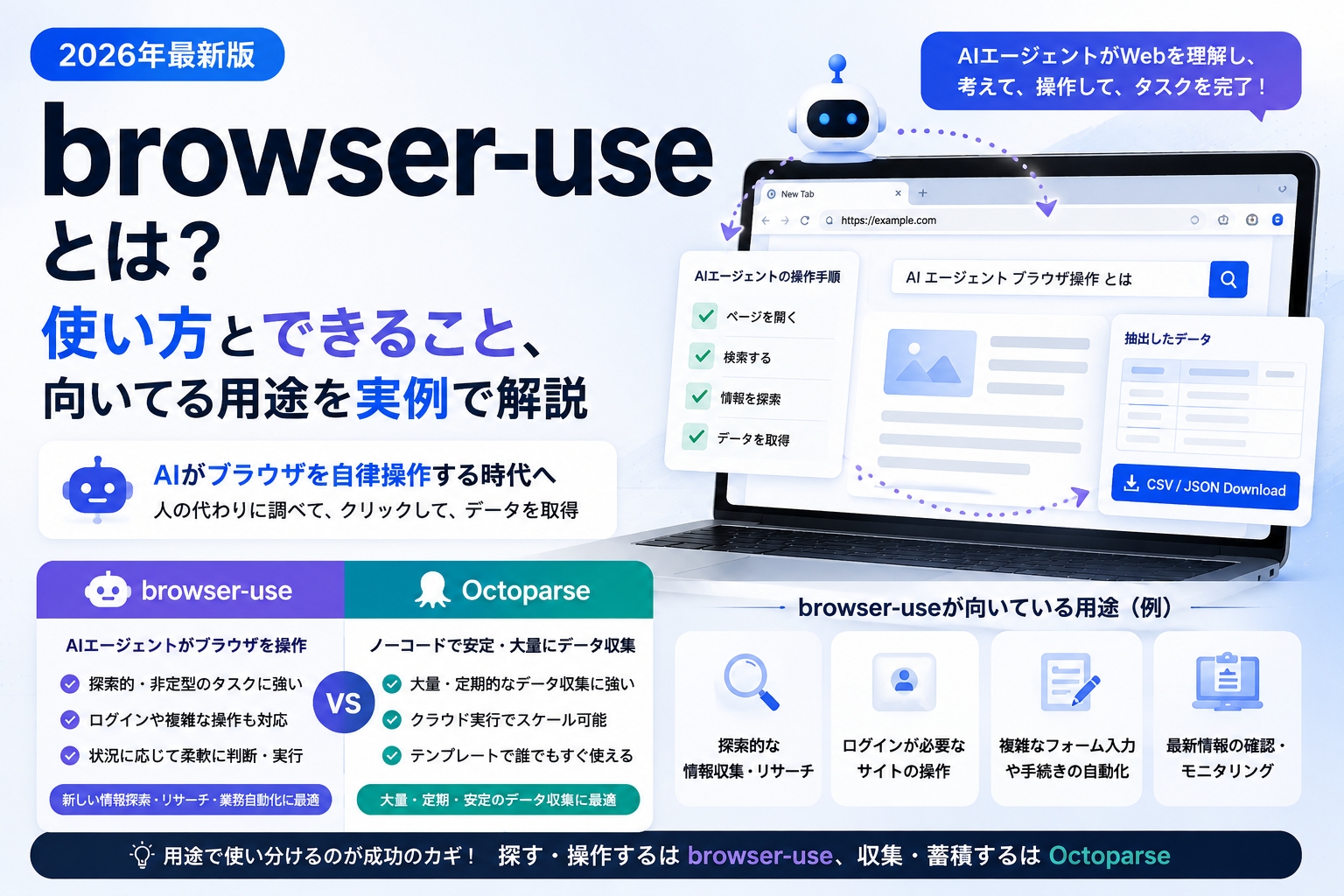
2. Browser Use(ベータ版)|ログインが必要なサイトや単発のデータ収集に
Browser Useは、AIがブラウザ上でWebサイトを探索し、クリックやページ送りなどの操作を行いながら必要な情報を取得する機能です。
自分のブラウザ環境で動作するため、ログイン後に表示されるページからデータを収集したい場合にも利用できます。例えば、ログイン済みの管理画面から特定の情報を取得したり、必要なページを探索しながら一度だけデータを集めたりする用途に適しています。
手作業によるブラウザ操作をAIに任せたい方や、単発のデータ収集を手軽に済ませたい方におすすめです。
ただし、タスクは自分のパソコン上で実行され、スケジュール実行には対応していません。また、利用前には収集内容のプレビューを確認することをおすすめします。
3. Cloud Agent(ベータ版)|独自の収集条件・大量収集・定期的なデータ更新に
Cloud Agentは、ユーザーのリクエストに合わせてAIが専用のスクレイパーを作成し、Octoparse Cloud上でデータを収集する機能です。
例えば、「複数のECサイトから商品名、価格、在庫状況を取得し、特定のブランドだけを一覧にまとめて」といった、独自の取得項目やフィルターを伴うリクエストにも対応できます。
AIが収集タスクを作成・テストしてから提供するため、作成にはある程度時間がかかりますが、一度作成したスクレイパーは保存して繰り返し利用できます。
さらに、パソコンの電源を切ってもクラウド上でデータ収集を実行でき、スタンダードプラン以上ではスケジュール実行にも対応しています。
AIを使用するのはタスク作成時のみで、実行時は作成済みの収集ルールに従って動作します。そのため、毎回AIに同じ指示を出し直す必要がなく、指定した項目を継続的に収集できます。
競合商品の価格監視、求人情報の定期収集、複数サイトからの大量データ取得など、業務で繰り返し利用するスクレイパーを作りたい方に適しています。
4. 自動検出(Desktop app)|表や一覧ページから収集し、必要に応じて細かく調整したい方に
自動検出は、対象ページのURLを入力すると、ページ内のデータ構造を解析し、Octoparse Desktopで利用できる収集タスクを生成する機能です。
商品一覧、店舗リスト、検索結果など、規則的な構造を持つページに適しています。
生成されたタスクはOctoparse Desktopで確認・調整でき、必要に応じて取得フィールドの変更、クリック操作やページ送りの設定、XPathによる要素指定など、より細かなカスタマイズも可能です。
自動生成された内容をそのまま使うだけでなく、収集条件を自分で確認しながら調整したい方におすすめです。
| 方法 | 作成されるもの・実行場所 | 適した用途 | 確認する制限 |
|---|---|---|---|
| テンプレート | 条件に合う既存テンプレートを利用。テンプレートによりCloudまたは自分のPCで実行 | よく使われるサイト、一般的な項目をすぐ集めたい場合 | 入力項目・取得フィールド・料金・実行モードは個別に確認 |
| Browser Use(ベータ版) | Octoparse in Chromeを通じ、自分のブラウザで実行するタスクを作成 | ログイン済みサイト、操作が必要なページ | 自分のPCのみ。スケジュール実行には非対応 |
| Cloud Agent(ベータ版) | 要望に合わせた専用スクレイパーを作成し、Octoparse Cloudで実行 | 独自の項目やフィルター、定期収集、大量データ | PCを閉じても実行可能。スケジュール実行はスタンダードプラン以上の条件を確認 |
| 自動検出 | ページURLからDesktop用タスクを生成。Desktopで調整・実行 | 一覧や表など、構造が整ったページ | 対象URLが必要。生成後の列とページ送りを確認 |
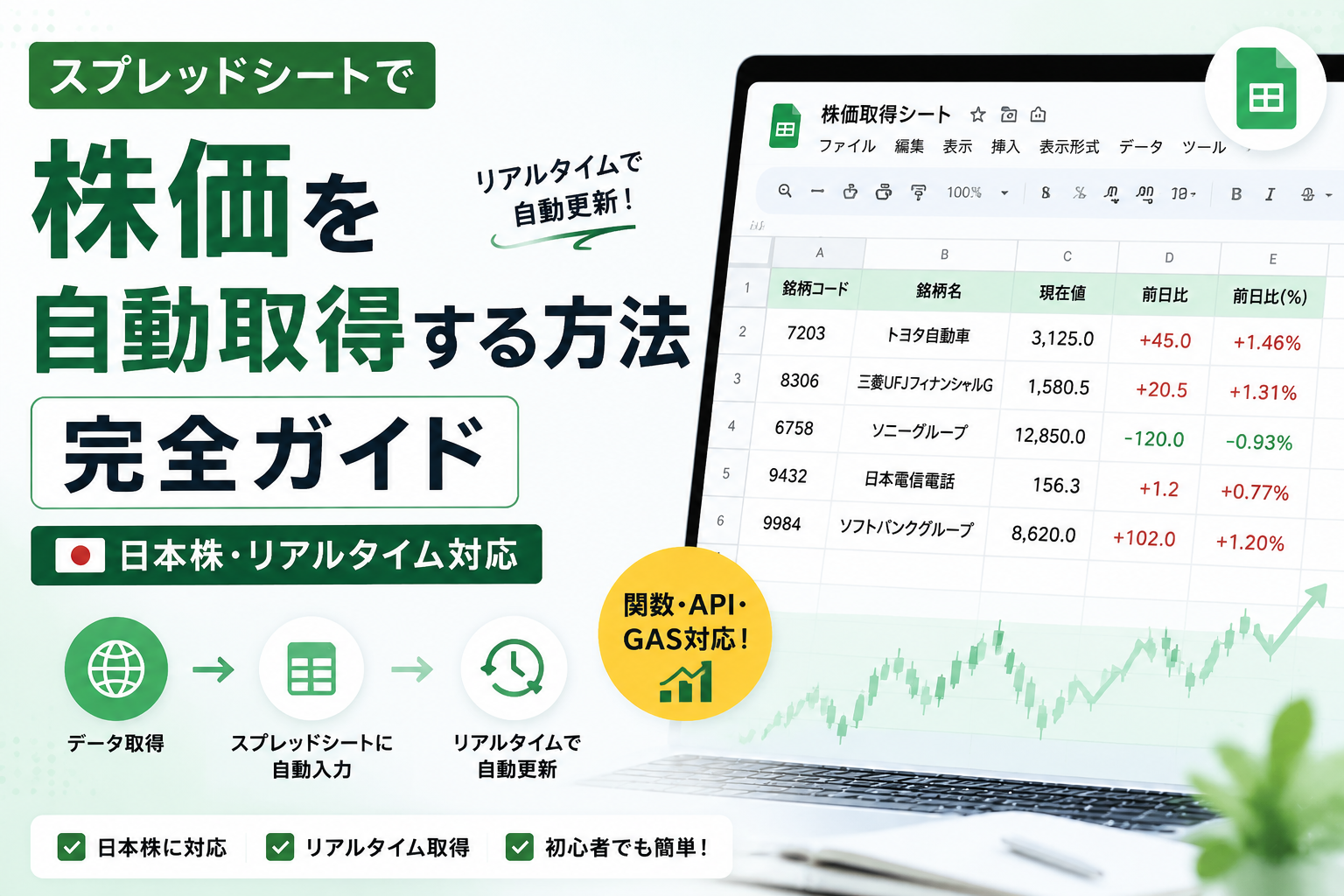
ログイン済みブラウザを使うBrowser Useと、PCを閉じても動くCloud Agentを混同しないことが大切です。「AIで作成したから、すべてクラウドで定期実行できる」とは限りません。自分の作業に必要な実行場所から方法を選んでください。では、以下はOctoparseのAIアシスタントで自動車の株価情報を収集することを実例としてその使い方を詳しく紹介します。
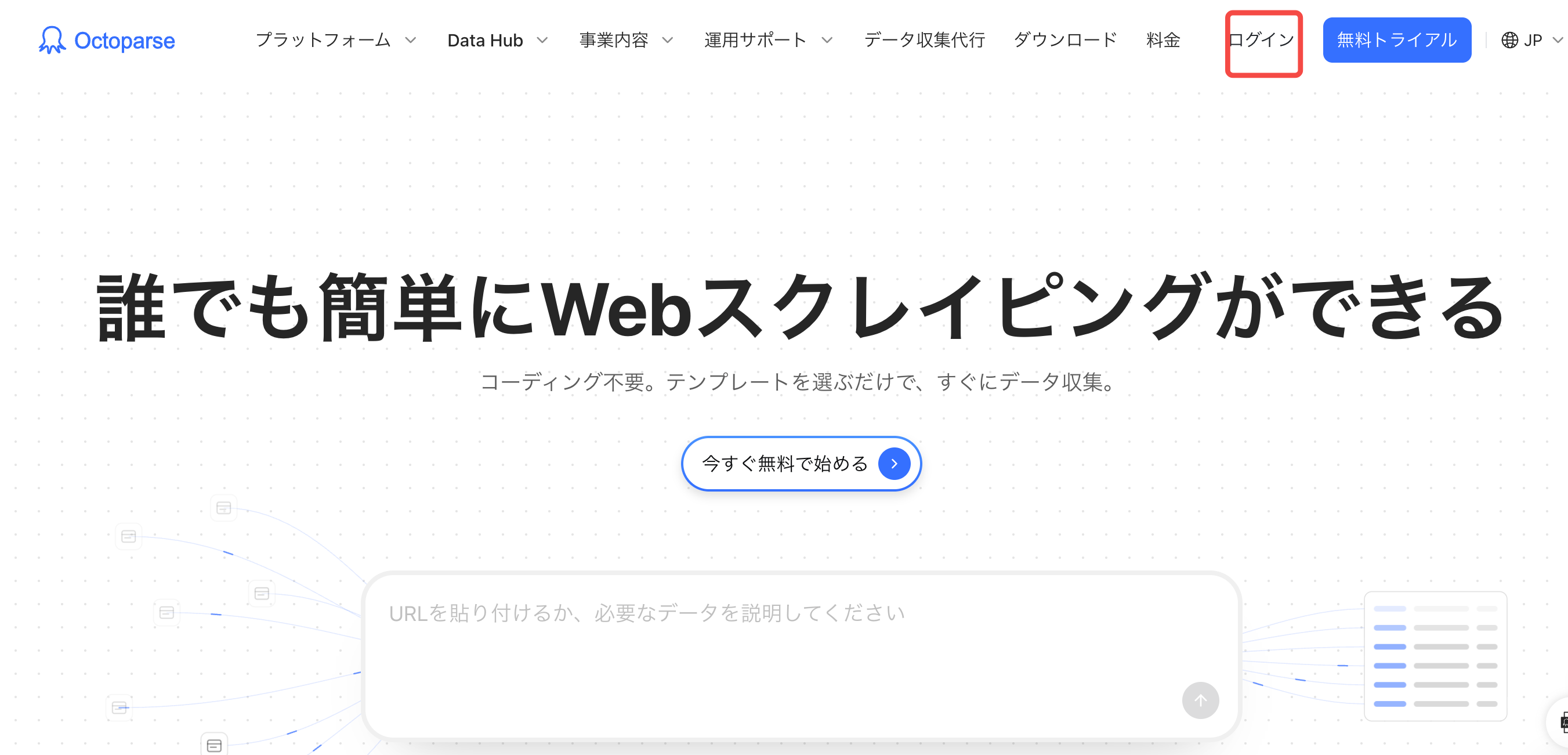
ステップ 1:Octoparseのアカウントを作成
Octoparseでアカウントがない場合、まずは新規アカウントを作成し、ログインします。
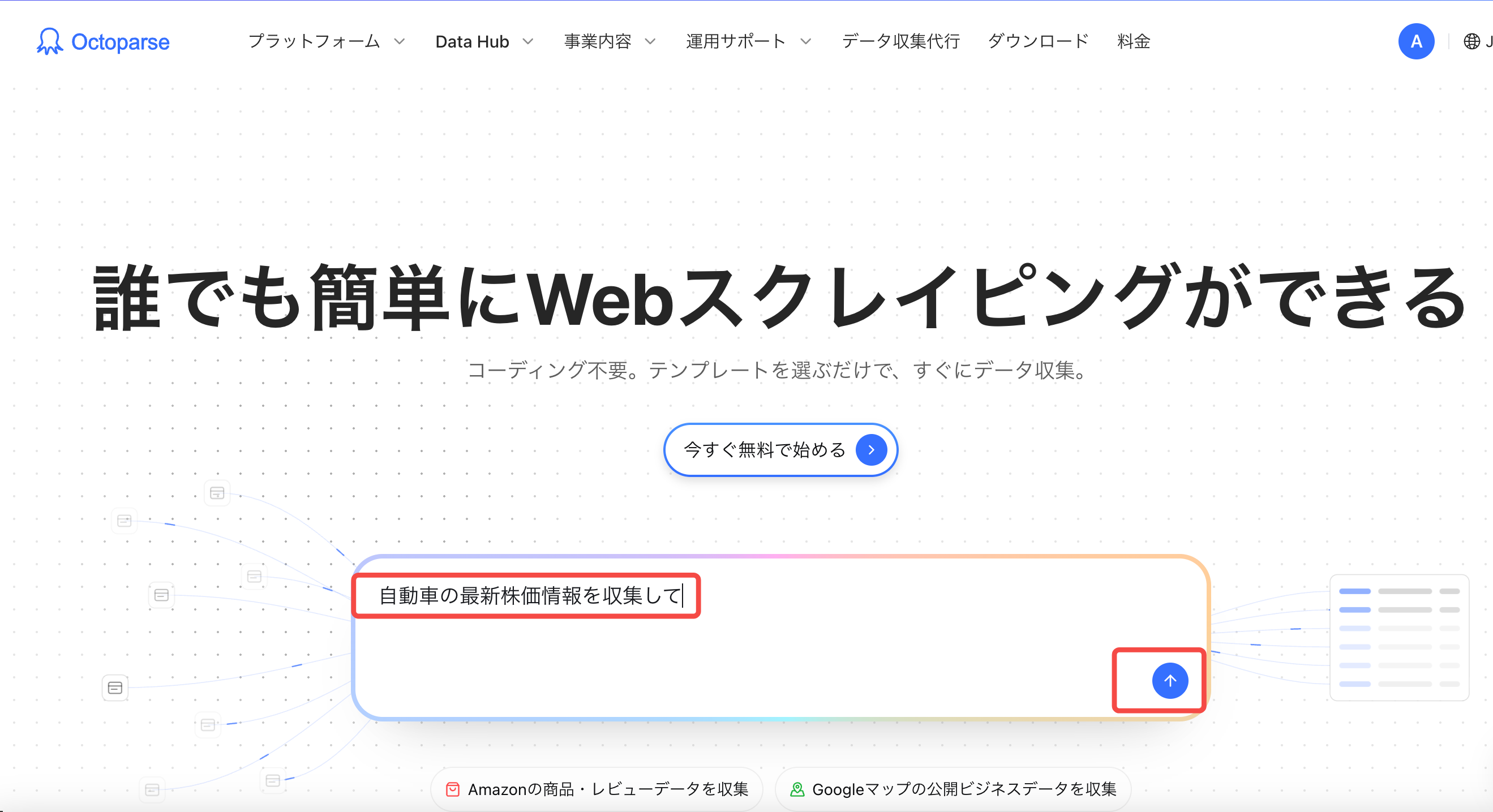
ステップ2:AIアシスタントを開き、データの収集を開始
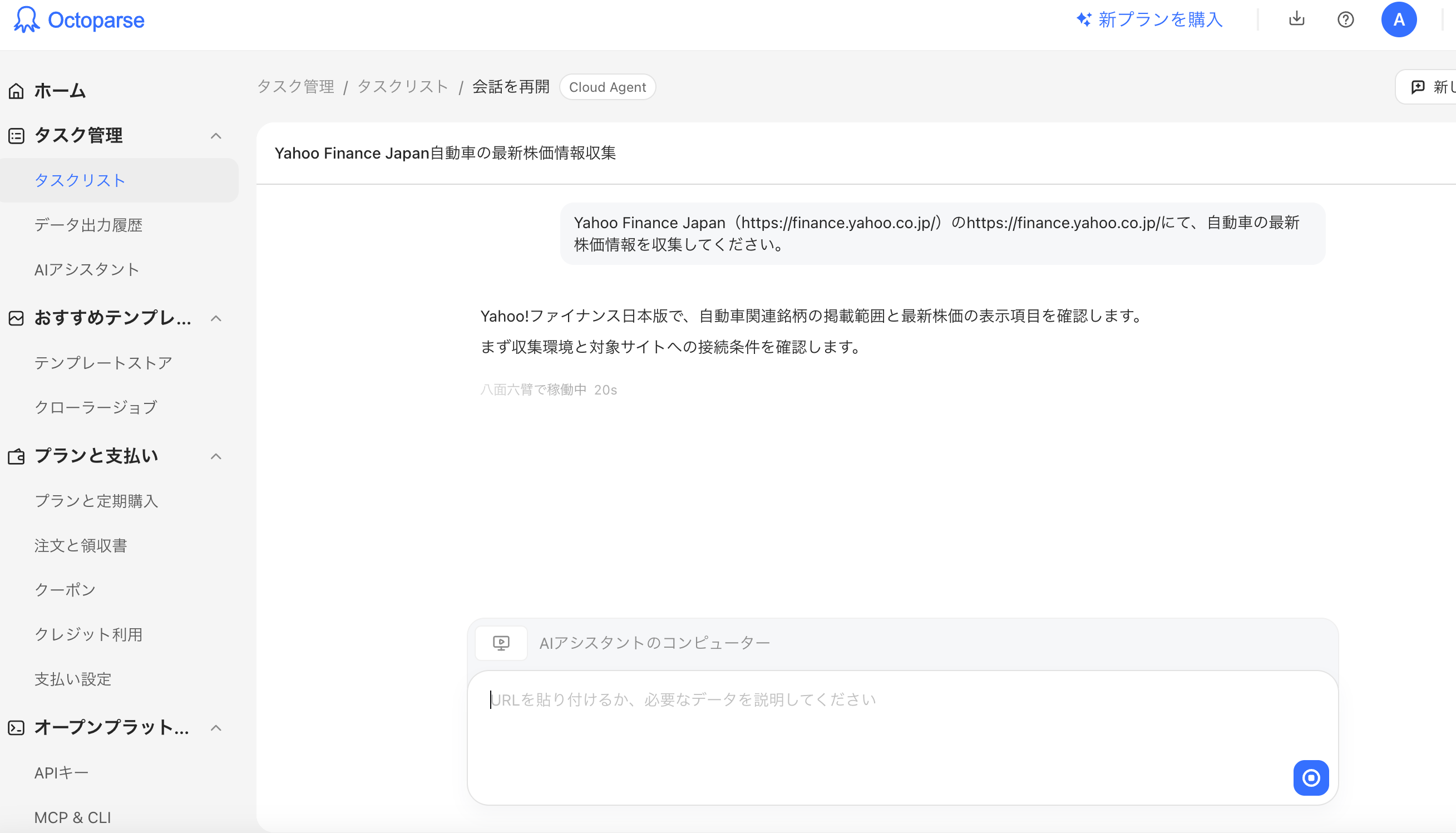
Octoparseホームページの上部にあるチャット欄、またはAIアシスタントに直接アクセスし、自然言語で自分のニーズを伝えます。例えば、AIに「自動車の最新株価情報を収集して」と指示します。
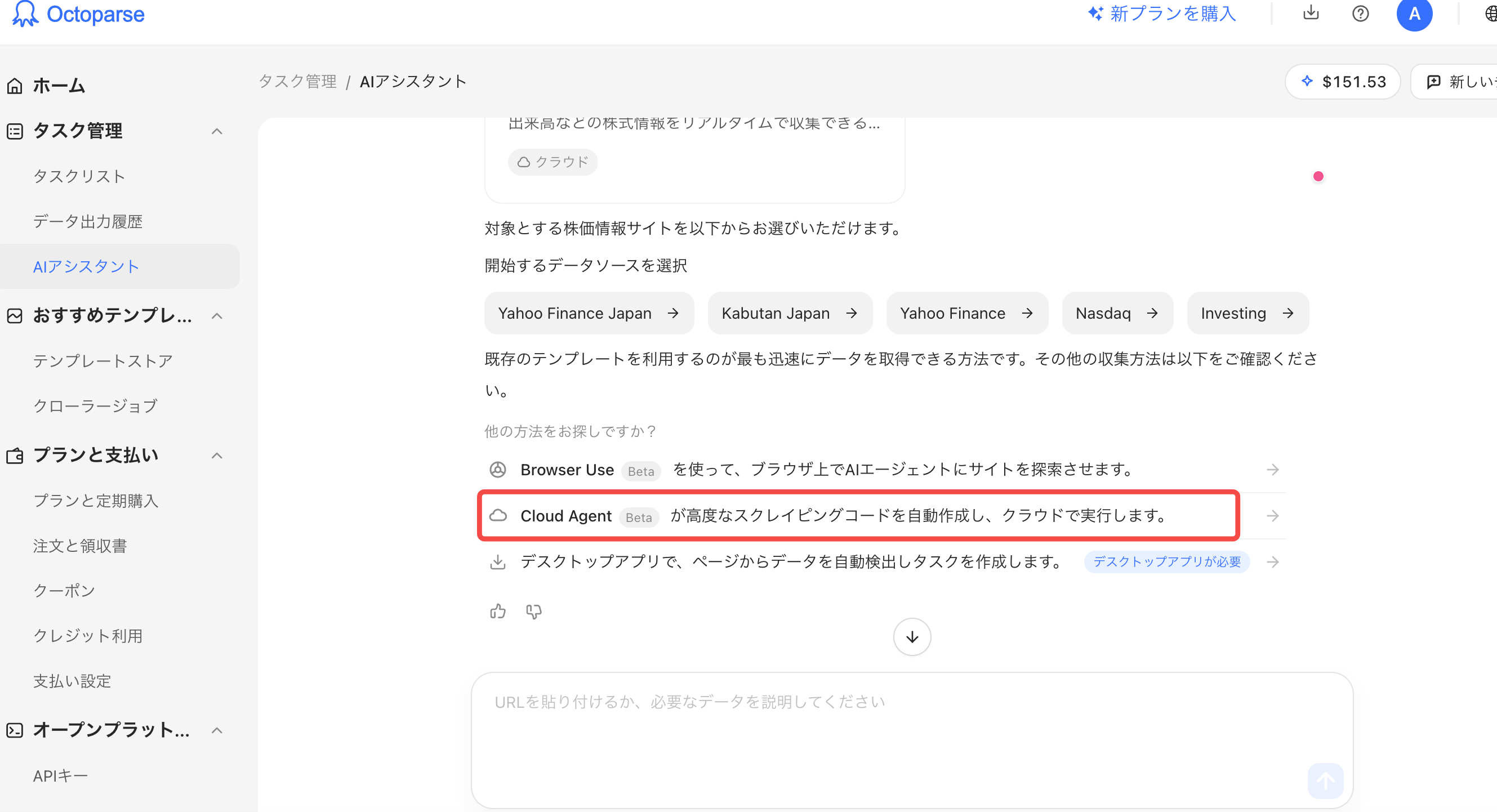
ステップ 3:データをエクスポート
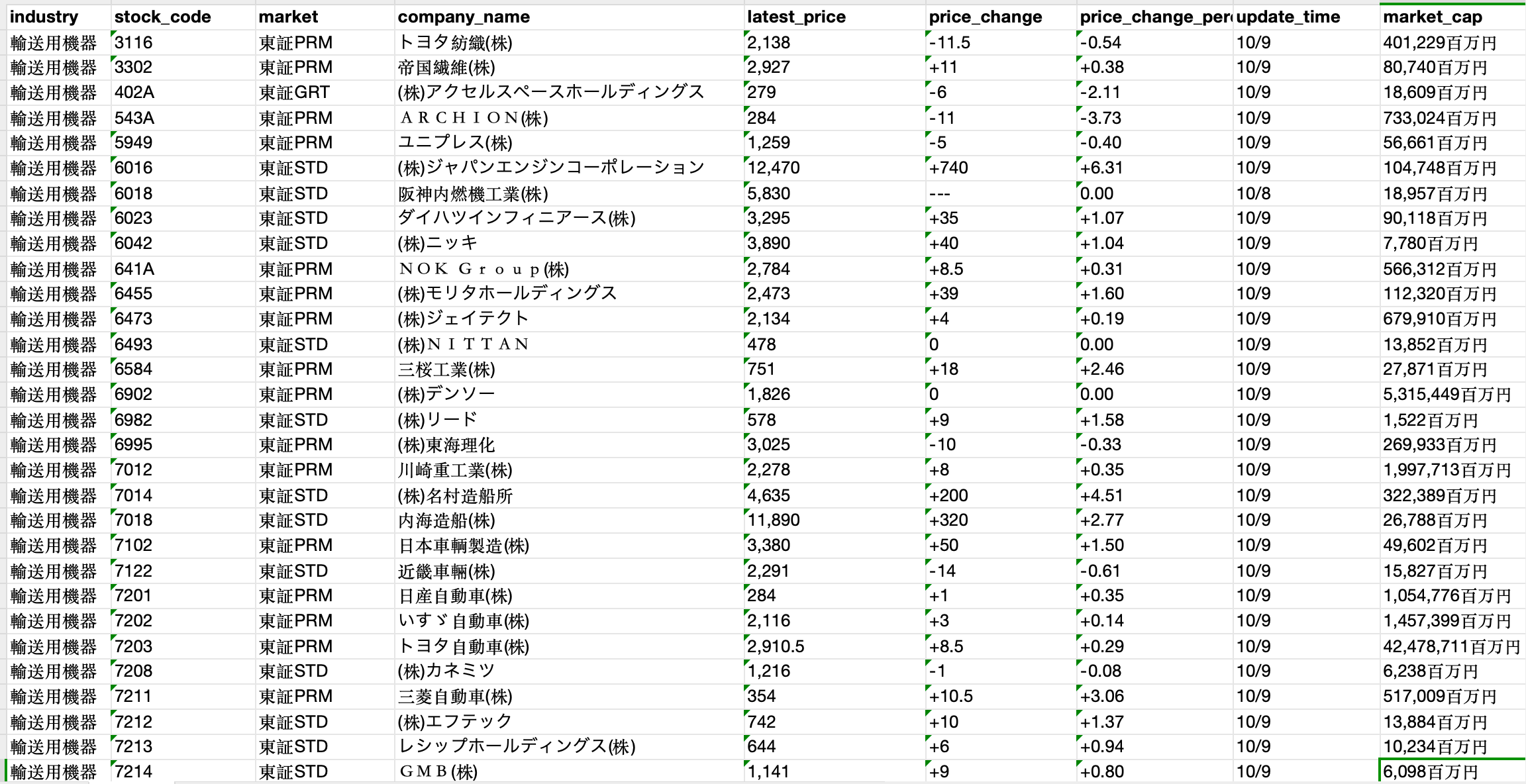
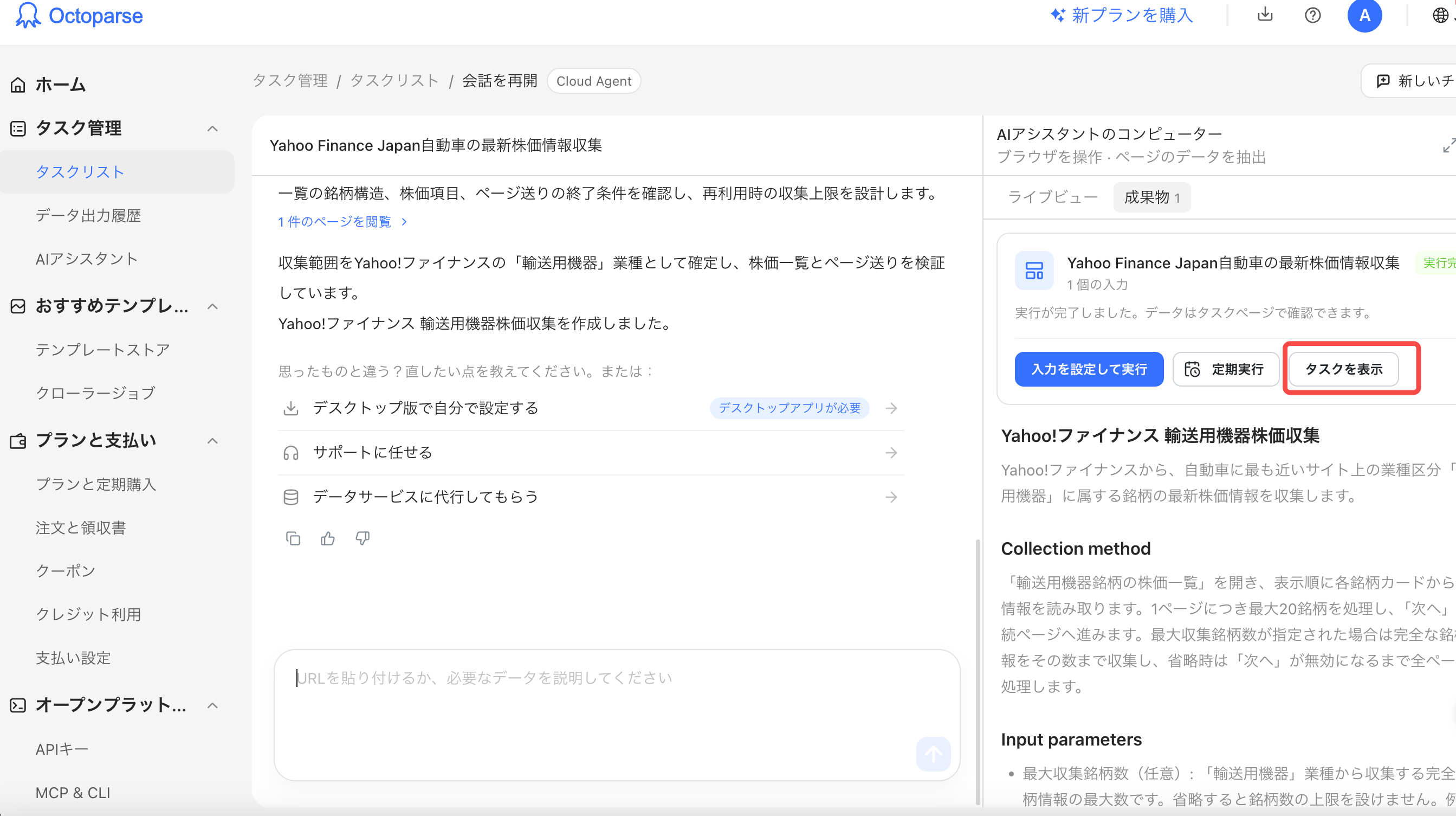
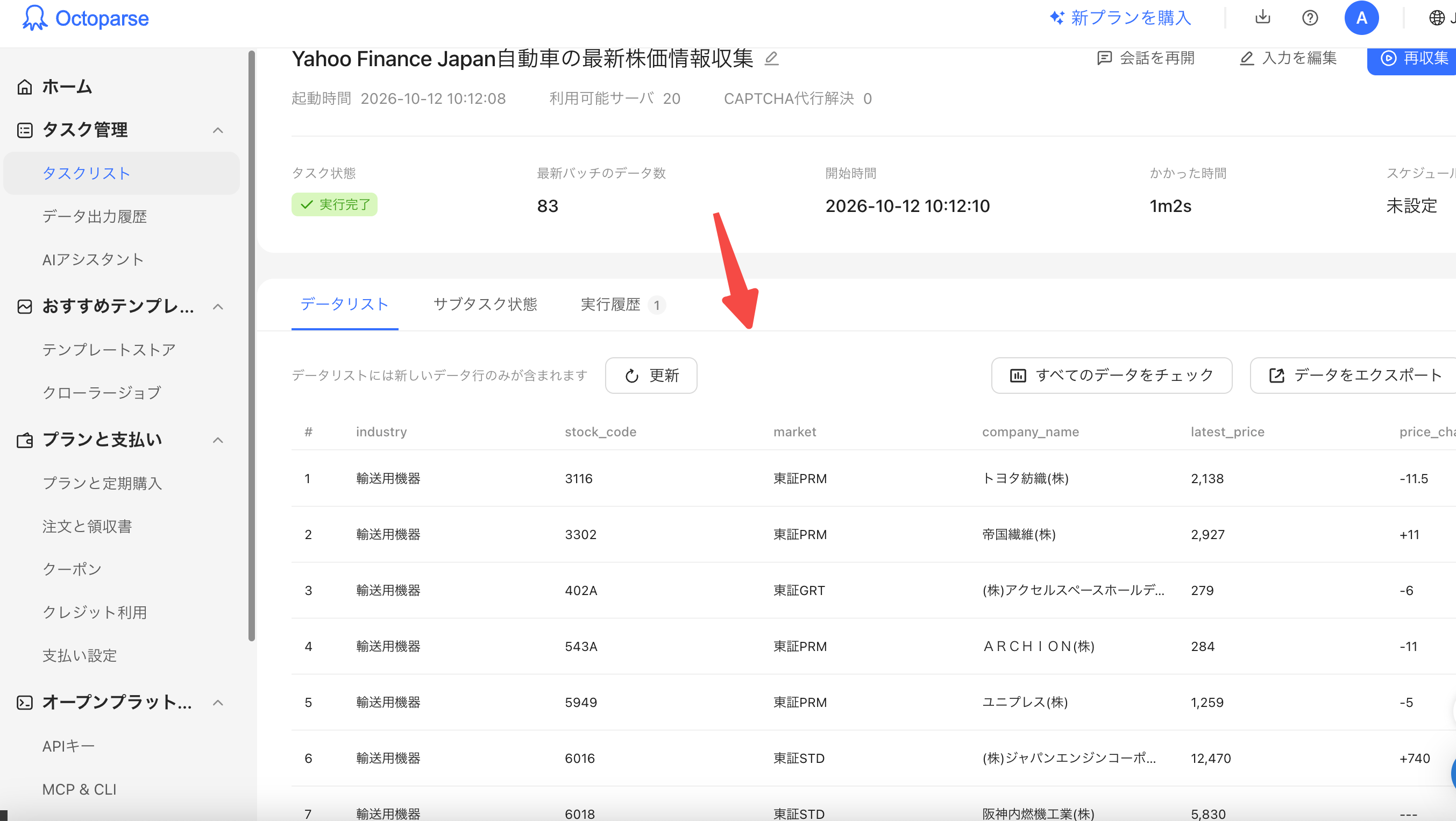
AIがユーザーのニーズに応じて、利用可能なデータ収集方法を提案します。ここでは、「Cloud Agent」モードを選択した。Cloud Agentは、Octoparse Cloudで実行する専用スクレイパーを作成し、データの収集を始めます。AIがタスクの実行が完了したら、「タスクを表示」をクリックし、データの確認とエクスポートを進められます。
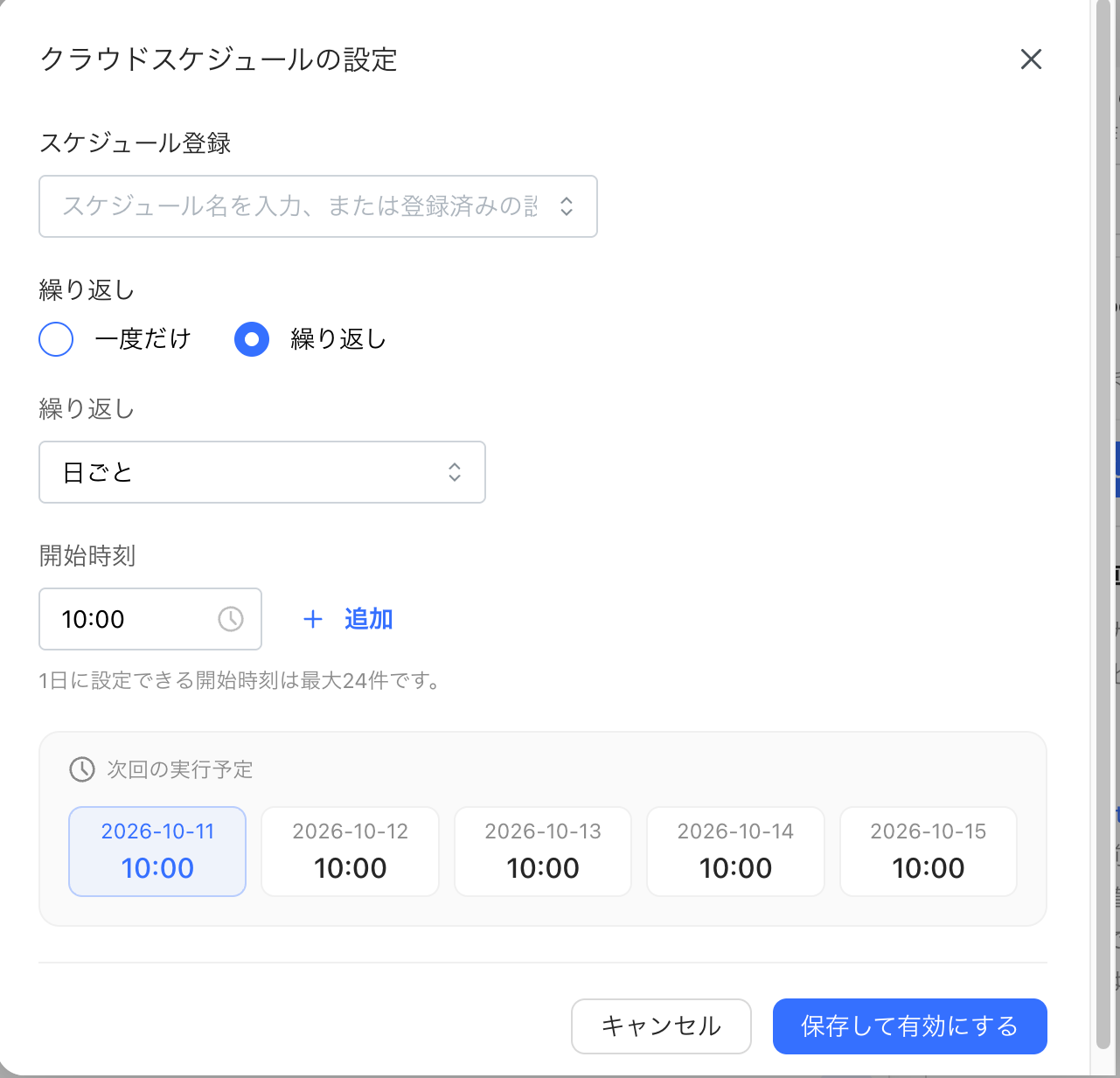
ステップ 4:定期実行を設定
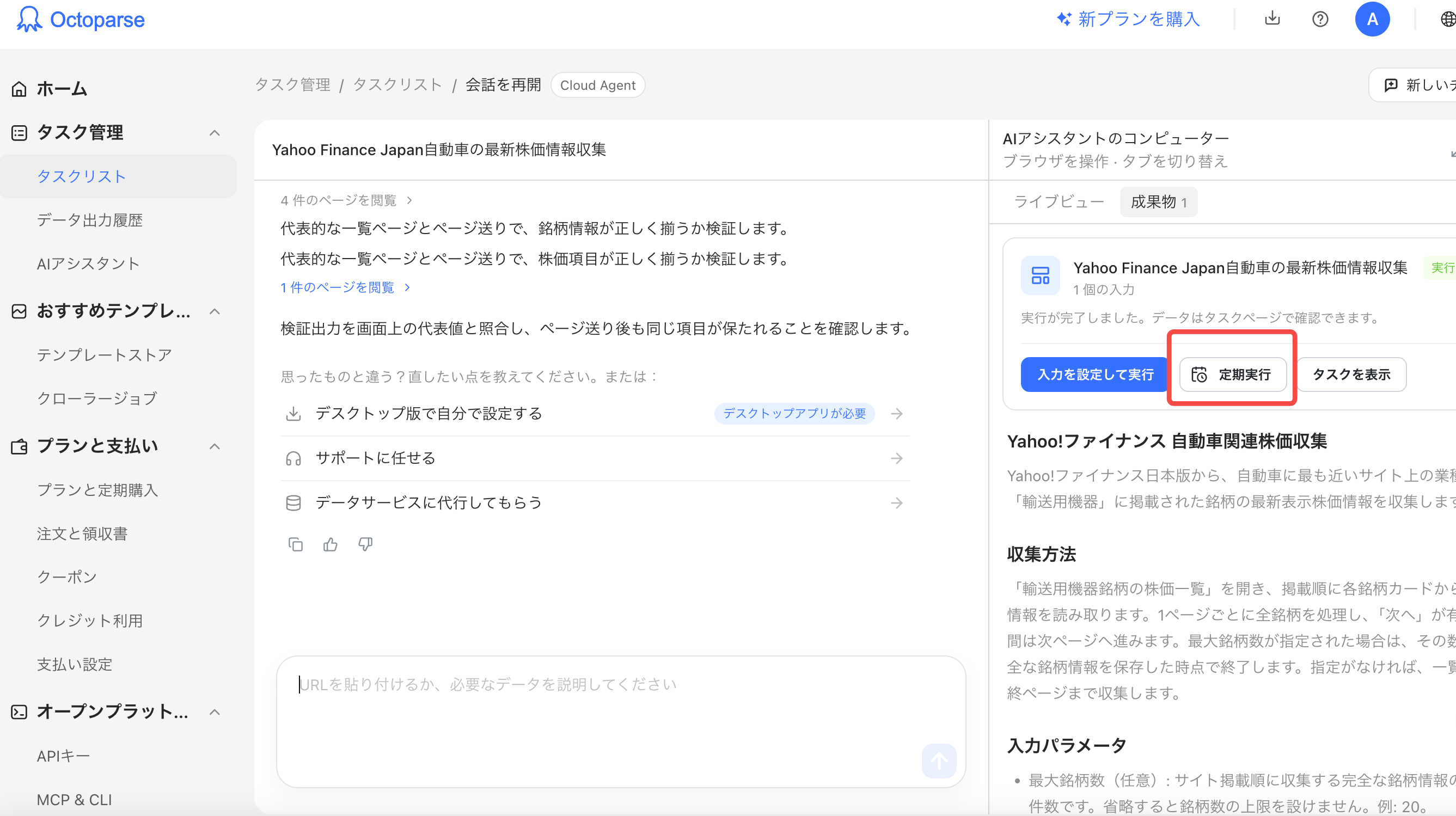
もし今後も定期的にデータを収集し、最新のデータに更新したい場合は、「定期実行」をクリックし、収集スケジュールを設定してください。
取得先のURLがわからなくても相談できる?
最初から具体的なURLが決まっていなくても、業務の目的や対象を自然言語で伝え、AIに収集先の候補を相談する始め方があります。サイトを自分で探し終えてから設定する流れに加え、データの需要からデータソースを絞り込めることが、AIに依頼する利点です。候補が出たら、対象国や情報の種類、利用条件が目的に合うかを確認します。
BrowserAct CloudとOctoparseはどう違う?用途別に比較
両製品とも自然言語による収集を支援します。比較すべきなのは「AIがあるか」だけではなく、対象データ、実行場所、担当者が操作する入口、必要な出力です。OctoparseのAIアシスタントにもローカル専用の方式があるため、ツール名だけでクラウド運用の可否を決めないようにしましょう。
| 比較項目 | BrowserAct Cloud | Octoparse |
|---|---|---|
| 収集の始め方 | 自然言語でAgent Botを作成、またはWorkflowを構築 | AIアシスタント、既存テンプレート、Desktopの視覚的設定 |
| 主なデータ | Web上の商品・企業・求人等をBotで構造化 | 対応ページの情報をテンプレートや専用タスクで構造化。対象と列は方法次第 |
| 実行場所 | 管理されたクラウド。ローカルのAgent CLIとは別 | テンプレートにより異なる。Browser Useはローカル、Cloud Agentはクラウド |
| 継続・自動化 | 対応Botの定期実行を検討可能。現在の設定と条件を確認 | 対応クラウドタスクは定期実行可能。Browser Useは不可 |
| 出力・利用 | CSV・JSON、APIや外部ワークフローへの連携 | Excel・CSV・JSON等。方式・プランにより連携条件が異なる |
| 向いている検討場面 | クラウドで再利用するBotを中心に運用したい | AIへの依頼、テンプレート、Desktopを用途で選びたい |
自分の業務にはどちらが合う?
BrowserAct CloudのBotで要件を満たせるなら、そのまま継続利用する判断も合理的です。Octoparseを検討する価値があるのは、既存テンプレートも使いたい、ログイン済みのブラウザで処理したい、AIに作成を任せつつDesktopの調整も選びたい、といった要件がある場合です。
試す際は、両製品で同じ対象、列、件数をそろえ、使える結果の割合と修正の手間を確認しましょう。月額の入口だけでなく、設定、実行、結果確認を含めて担当者が継続できるかを判断します。
BrowserAct CloudとOctoparseを仕事でどう活用する?
活用法を考えるときは、先に成果物を決めます。以下は両製品を検討できる業務例です。掲載サイトの許可された範囲を確認し、実際の対応は対象ページで検証してください。
競合商品の価格・仕様を比較する
価格表を作るなら、商品名だけでなく型番、通貨、税込・税別、在庫、元URL、取得日をそろえます。自社の管理ページで列の形を確認してから、利用条件を確認した対象へ広げると判断しやすくなります。BrowserActでは繰り返し使うBot、Octoparseでは適合するテンプレートやCloud Agentを検討できます。
公開企業情報を調査用リストに整理する
企業調査では、会社名、事業内容、所在地、公式サイトURL、取得日などが使えます。既存の一覧ページがあればそこを起点にし、取得先が未定ならAIに候補を提案してもらう流れを検討します。担当者の個人情報まで無条件に収集するのではなく、業務目的に必要な項目へ絞りましょう。
市場ニュースを継続的に収集する
ニュースの調査表は、見出し、公開日、媒体名、URLをそろえるだけでも、読み返す優先順位を決めやすくなります。全文を保存する必要があるかは、利用条件と目的から判断してください。定期収集では期間と重複の扱いを決め、新着記事と更新記事を分けて確認すると便利です。
収集後の分析までAIに依頼する場合は、内蔵AIアシスタントとは別に、対応する外部AIとつなぐOctoparse MCPによるデータ連携も選択肢です。「取得済みニュース一覧を出典URL付きでテーマ別に整理して」のように、収集結果を次の作業へ渡せます。接続先と利用可能な操作・権限は確認してください。
運用の基本:AIに任せる場合も、対象サイトの利用条件とアクセス権限を確認し、出典と取得日を残します。重要な金額や判断材料は原ページに戻って照合し、空欄をAIの推測で埋めない運用にしましょう。
BrowserAct Cloudに関するよくある質問
Q1. BrowserAct Cloudは無料で使えますか?
無料プランがあります。確認日時点では登録時200クレジットと無料Agent作成2回などが表示されています。有料プランのトライアルとは条件が異なり、無料で無制限に収集できる意味ではありません。申し込み時の付与内容を確認してください。
Q2. プログラミングやAPIキーは必要ですか?
Web画面でAgentによるBot作成を利用する場合、コードやAPIキーの発行を初回操作の前提にする必要はありません。自分のシステムからAPIを呼び出す場合は、別途認証や連携設定が必要です。
Q3. 日本語でデータ収集を依頼できますか?
自然言語で依頼する方式ですが、日本語の入力、日本語UI、日本語サポートは別の確認項目です。BrowserAct Cloudでは実際の日本語指示で対象と列が意図どおり解釈されるかを試してください。Octoparseでも具体的な条件を伝え、出力を確認することが大切です。
Q4. ログインが必要なページにも対応できますか?
アクセス権限と製品が対応するログイン方法によります。BrowserAct Cloudは自分のChromeのログイン状態をそのまま利用する方式ではありません。OctoparseのBrowser Useは自分のブラウザを使う方式ですが、すべてのページで動作する保証ではなく、対象サイトの条件も確認が必要です。
Q5. パソコンを閉じても定期収集できますか?
対応するクラウド実行とスケジュール設定が条件です。BrowserAct Cloudはクラウド環境で実行します。OctoparseのCloud AgentはPCを閉じても実行でき、定期実行は適用プランの確認が必要です。Browser Useはローカル専用で、定期実行には対応しません。
Q6. OctoparseのAIアシスタントは、取得先のURLが未定でも使えますか?
Octoparse(オクトパース・オクトパス)のAIアシスタントでは、欲しいデータや用途を説明して、収集先の候補から相談する始め方があります。AIの候補を確認してから収集へ進みます。対象によってはURLや追加条件が必要になるため、あらゆるデータソースを自動的に発見・取得できる保証ではありません。
BrowserAct Cloudとは、自然言語から繰り返し使うBotを作成し、クラウドで運用できるサービスです。選ぶときは、必要な列を取得できるか、費用を見通せるか、継続運用できるかを確認しましょう。Octoparseも比較するなら、AIアシスタントに仕事の目的を伝え、4つの方法の中から自分の条件に合う入口を選んでみてください。
まとめ
BrowserAct Cloudとは、自然言語で必要なWebデータを伝え、再利用できるBotを作成してクラウド上で実行するAIデータ収集サービスです。導入前には、料金プランだけでなく、Botの作成・実行で消費するクレジット、必要な項目の取得可否、出力形式を確認しましょう。少量で試し、結果と費用を確かめてから継続利用を判断することが大切です。
代替ツールを検討するなら、Octoparse(オクトパース・オクトパス)も選択肢です。新機能のAIアシスタントでは、欲しいデータを自然言語で伝え、テンプレート、Browser Use、Cloud Agent、自動検出から用途に合う方法を選べます。具体的な取得先が決まっていない場合も、業務の目的からデータソースの候補を相談できます。
「どう設定するか」を一から調べる前に、「どんなデータが欲しいか」をAIに伝える。この始め方なら、コードや抽出ルールの作成にかかる負担を減らし、データの確認と活用に力を注げます。ログイン済みブラウザでの収集にはBrowser Use、独自条件でのクラウド収集にはCloud Agentなど、実行場所と制限を確認しながら選びましょう。まずは身近な調査業務を一つ、OctoparseのAIアシスタントに相談してみてください。
競合情報も営業リストも、ウェブデータをそのままExcel・CSV・Google Sheetsに出力
コード不要、誰でも今日から。クリック操作だけで必要な項目を自動抽出
Google Maps・食べログ・iタウンページ向けテンプレートで、リード獲得をすぐに開始
クラウドで毎日・毎週自動実行。大量取得でも安定して、競合動向を常に把握
MCP対応でAIエージェントと連携。収集データをAIに渡して分析・活用まで一気通貫
クレジットカード不要で無料スタート。世界600万人以上が選んだ信頼のツール