毎週、競合商品の価格や口コミ、レース結果を確認し、Excelに転記していませんか。更新のたびに同じWebサイトを開く作業は、対象が増えるほど時間がかかり、記録漏れも起こりやすくなります。
このような繰り返し作業は、Webスクレイピングの「スケジュール実行」で自動化できます。収集タスクを用意し、週1回の実行日時を設定すれば、毎回手動で操作する必要はありません。
本記事では、Octoparse(オクトパース)を例に、週1回の自動収集の仕組み、設定手順、データを履歴として蓄積する方法を解説します。競馬データを使った実践例と、ほかのツールとの違いも紹介します。
Webデータを週1回自動収集するには?
再利用できる収集タスクを作成し、「毎週」または「毎月」のスケジュールを設定します。さらに取得日時や一意のIDを記録し、実行結果を保存すれば、週ごとのデータを比較できます。
基本の流れは次の3段階です。
- 取得対象のURLと項目を決め、同じ条件で繰り返し使えるタスクを作成する。
- クラウド実行に対応したツールで、曜日・時刻・実行頻度を設定する。
- 毎回の結果を保存し、収集日を付けて前週との違いや推移を確認する。
Octoparseは、タスクの実行間隔を分・時間・日・週・月単位で設定できます。スタンダードプラン以上のクラウド収集なら、PCを起動していない時間でも実行できます。
なぜ毎週の手動収集では不十分なのか?
問題は単なる作業時間だけではありません。更新日のずれ、転記ミス、履歴の欠落があると、前週との正確な比較が難しくなります。
例えばマーケティング担当者が毎週月曜日に競合5社の価格を調べる場合、商品ページの確認、価格の転記、前週のExcelとの照合を毎回繰り返す必要があります。
定期収集では、同じ条件でデータを取得し続けることで、調査・分析に使う情報を準備しやすくなります。ただし、取得結果の確認と品質管理は引き続き必要です。
| 利用者・業務 | 定期的に集めたい情報 | 手動更新の課題 |
|---|---|---|
| EC・マーケティング | 競合価格、在庫、レビュー件数、キャンペーン情報 | 確認サイトが多く、値動きの記録が途切れやすい |
| 市場調査・データ分析 | 求人掲載数、不動産価格、店舗評価など | 収集日や項目が統一されず、時系列で比較しにくい |
| 開発者・社内システム担当 | アプリ・BIに渡す外部Webデータ | 自作スクリプトの実行環境、定期処理、保守の負担 |
| 競馬・スポーツデータ分析 | レース結果、騎手、着順、タイムなど | 週ごとに新しい結果を探し、整形する作業が繰り返される |
Webスクレイピングの定期実行とは?
一度作成したWebデータ収集タスクを、指定した日時や間隔で自動的に再実行する仕組みです。「自動で取得すること」と「履歴として残すこと」は別の設定として考えましょう。
通常のスクレイピングでは、必要になったときにユーザーが実行します。一方、定期実行は決めた時刻にタスクを起動し、同じ抽出ルールで最新のページ内容を取得します。
| 項目 | 単発収集 | 週1回の定期収集 |
|---|---|---|
| 実行タイミング | ユーザーが必要なとき | 指定した曜日・時刻に自動実行 |
| 向く用途 | その時点の一覧取得、一度きりの調査 | 毎週の価格調査、更新確認、データ追加 |
| 履歴データ | その回の結果を保存 | 収集日・識別子・保存方法を決めて蓄積 |
| 注意点 | 実行時のページ状態に依存 | ページ変更、停止、重複処理も監視が必要 |
例えば「毎週月曜日の14時」に指定しても、サイト側の情報がその時刻までに更新されていなければ、前週と同じ結果が得られる可能性があります。実行時間は対象サイトの更新頻度に合わせましょう。
Octoparseで定期収集するメリット
Octoparseは、ノーコードやAIで収集タスクを用意し、クラウドで繰り返し動かせる点が特徴です。自分でサーバーや定期実行スクリプトを構築したくない人に向いています。
AIアシスタントやテンプレートで準備の手間を減らせる
Octoparseには、既存テンプレート、Desktopのノーコード操作、AIアシスタントなど複数のタスク作成方法があります。AIアシスタントに対象サイトと取得項目を伝え、Cloud Agentで再利用可能な収集タスクを作成する方法もあります。
毎週の定期収集では、初回だけ結果が出ることよりも、翌週も同じ条件で実行できることが重要です。まず1回テストし、新しいページや更新済みデータを正しく取得できるかを確認します。
PCの電源を切っていてもクラウドで実行できる
スタンダード以上のクラウド収集では、Octoparse側の実行環境を利用できます。担当者が毎週ログインして開始ボタンを押したり、個人のPCを起動し続けたりする必要はありません。
複数タスクを扱う場合も管理画面から実行状況を確認できます。ただし、利用できる同時実行数には上限があり、混雑時はキューで待機する場合があります。
収集後のデータを分析・システム連携に使える
収集したデータは表形式で確認し、CSVやExcelなどに書き出せます。既存の業務フローと組み合わせる場合は、対応するAPIやデータベースへの自動エクスポートも選択肢です。
例えば毎週の価格一覧をBIで比較したり、レース結果を分析用のデータベースに追加したりできます。ただし、Octoparseが履歴の比較表や差分分析を自動生成するわけではなく、保存先と集計方法は目的に応じて設計する必要があります。
利用できるプランと追加コストを確認する
クラウドのスケジュール実行は、スタンダードプラン以上で利用できます。Free・BasicはAIアシスタントなどでタスクを試せても、同じ条件のクラウド定期実行には対応プランへの変更が必要です。
また、従量課金型テンプレートの超過利用や住宅用プロキシ、CAPTCHA処理、追加のAI構築などは、契約内容によって別途クレジットが必要になる場合があります。運用前に料金ページで確認しましょう。
実践:競馬データを毎週自動収集する手順
競馬のレース結果を例に、AIアシスタントでタスクを作成し、クラウドで毎週動かす流れを紹介します。
中央競馬のレース結果は週末に新しい情報が増えるため、週1回の更新に向く題材です。例えばJBISサーチでは、中央競馬成績の更新目安を「月曜日の12:00以降」と案内しています。
今回は対象をJRAの「重賞レース一覧」に設定します。対象サイトごとに更新時刻は異なるため、実際の運用前に掲載状況と利用規約を確認してください。
| 設定項目 | 今回の例 |
|---|---|
| 対象サイト | JRA 重賞レース一覧(2026年) |
| 対象URL | https://www.jra.go.jp/datafile/seiseki/replay/jyusyo.html |
| 取得項目 | 開催日、レース名、競馬場、勝ち馬、騎手、結果ページURLなど |
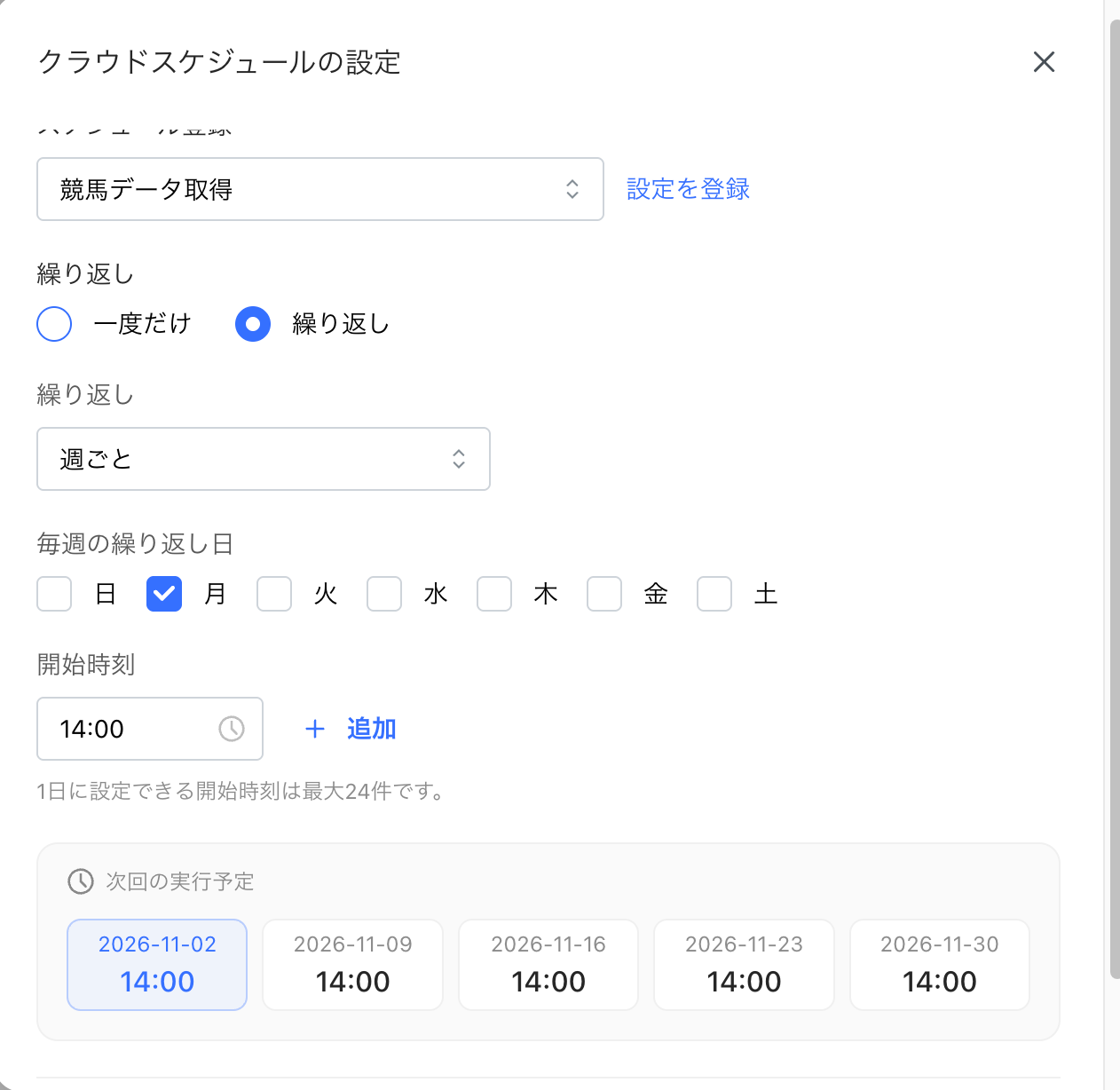
| 実行スケジュール | 毎週月曜日 14:00(日本時間、例) |
| 保存目的 | 毎週新しく公開された重賞レース情報を蓄積し、週ごとの結果を整理 |
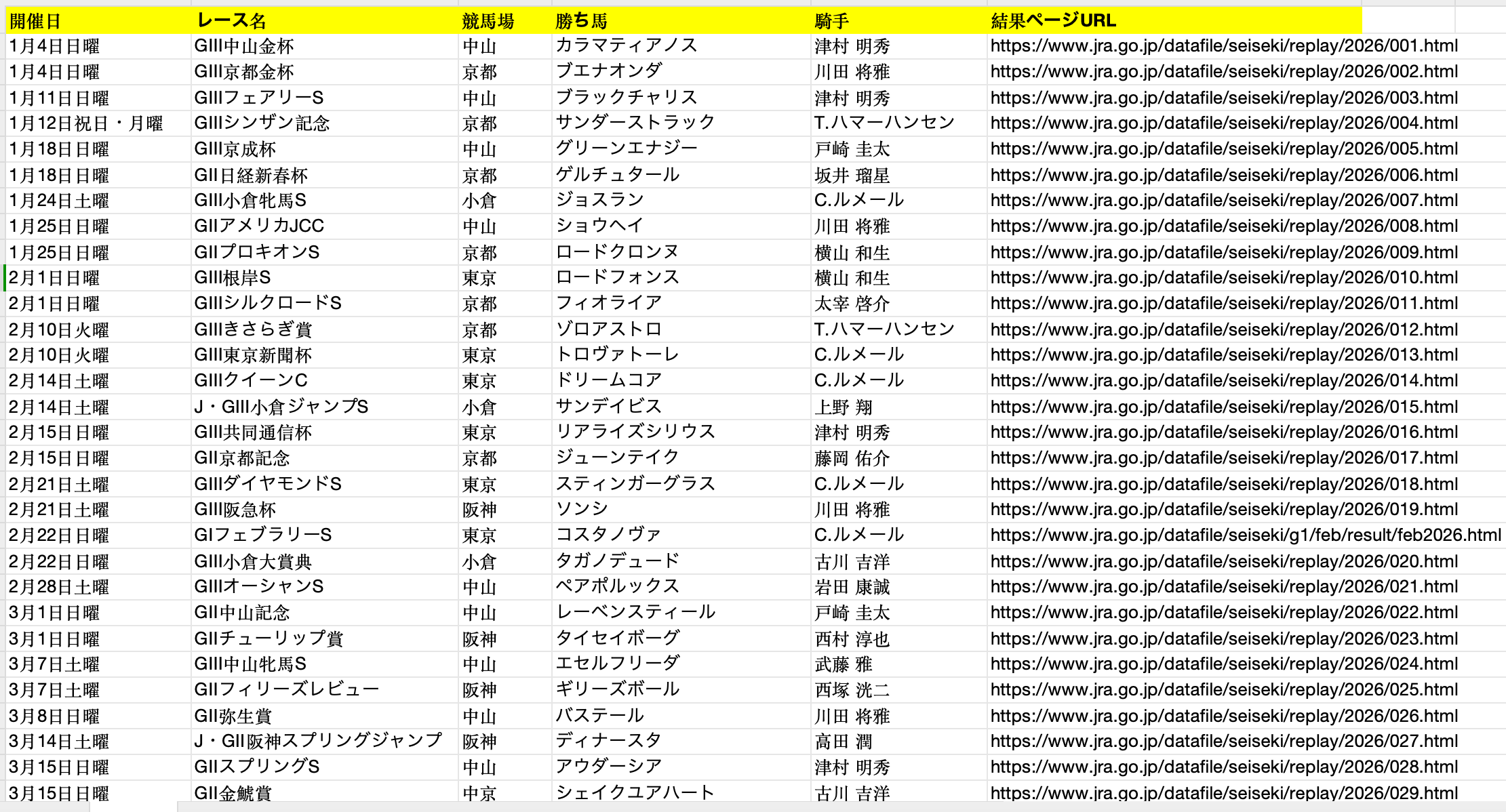
Step1. 結果が更新される一覧ページを指定する
AIに渡すURLは、個別レースの過去結果ではなく、毎週新しい結果へたどれる一覧ページにします。2025年の特定レースだけを指定すると、翌週も同じ過去データを取得してしまいます。
一覧ページから各レースの結果リンクをたどる必要がある場合は、リンク遷移を含むタスクが作成できているかを確認します。対象サイトの公開範囲、robots.txt、利用規約を事前に確認してください。
Step2. AIアシスタントに収集したいデータを伝える
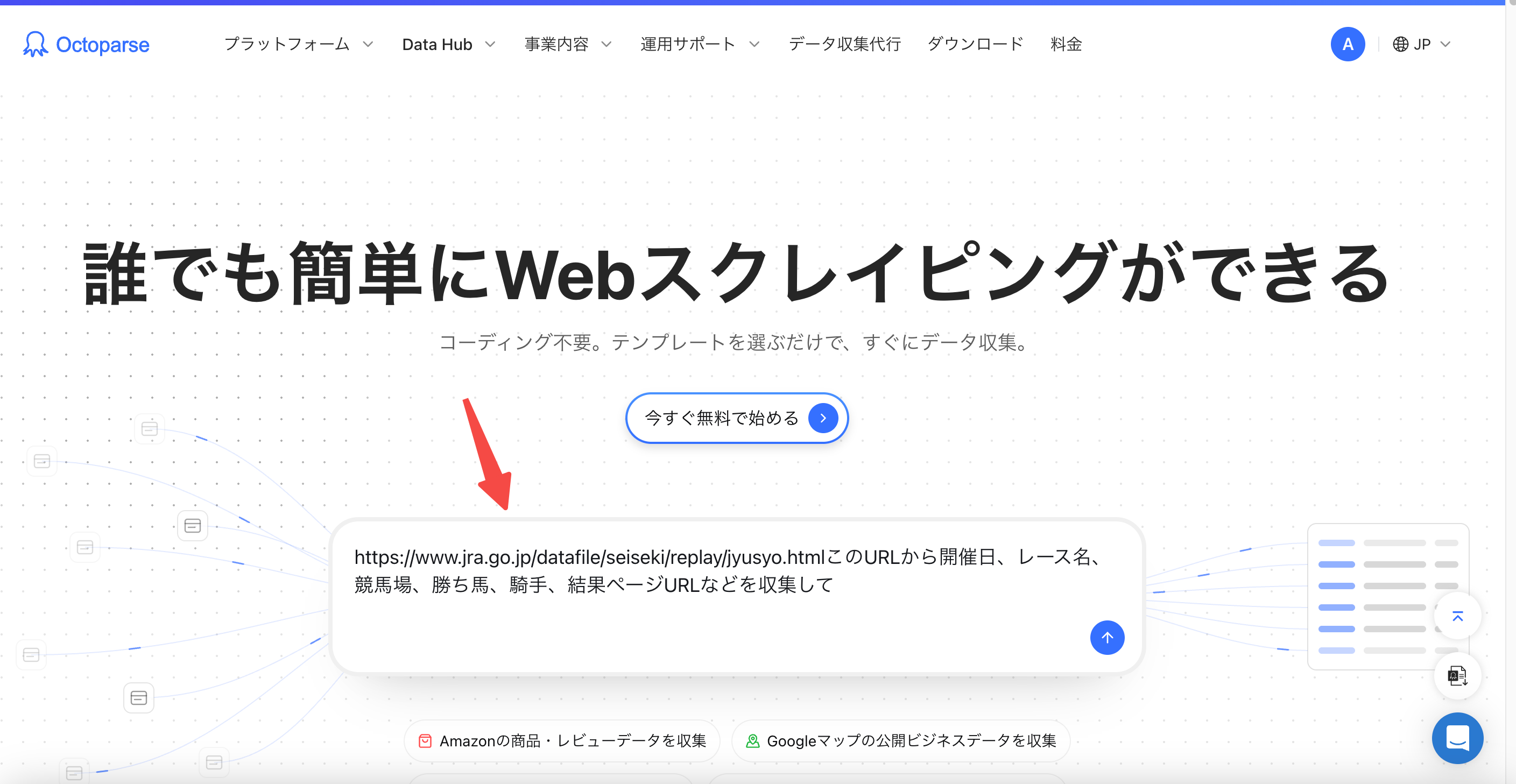
octoparse.jp/console/task/agenticにアクセスするか、Octoparseのホームページにあるチャット欄にリクエストを入力します。
AIアシスタントへの指示例
対象URL:https://www.jra.go.jp/datafile/seiseki/replay/jyusyo.html
この重賞レース一覧から、開催日、レース名、競馬場、優勝馬、騎手、結果ページURLを表形式で取得してください。
毎週更新される一覧を継続して取得したいので、保存して再利用できる収集タスクを作成してください。可能であれば、各レースを識別できるIDまたはURLと取得日時も記録してください。
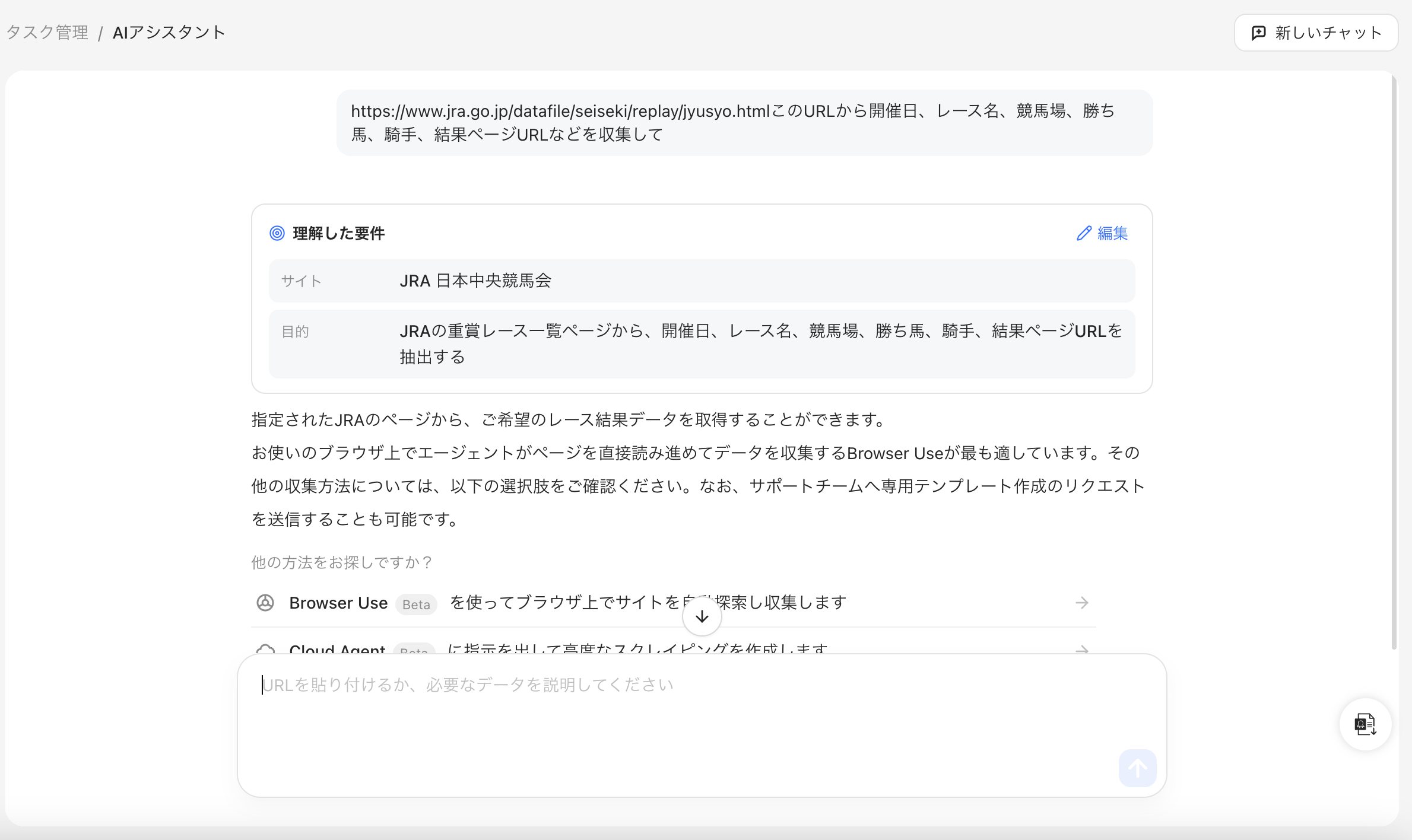
AIアシスタントは 「理解した要件」に、サイト、目的、制約条件としてリクエストをまとめます。内容が違う場合は、「編集」 を選択して修正し、「保存」 を選択します。
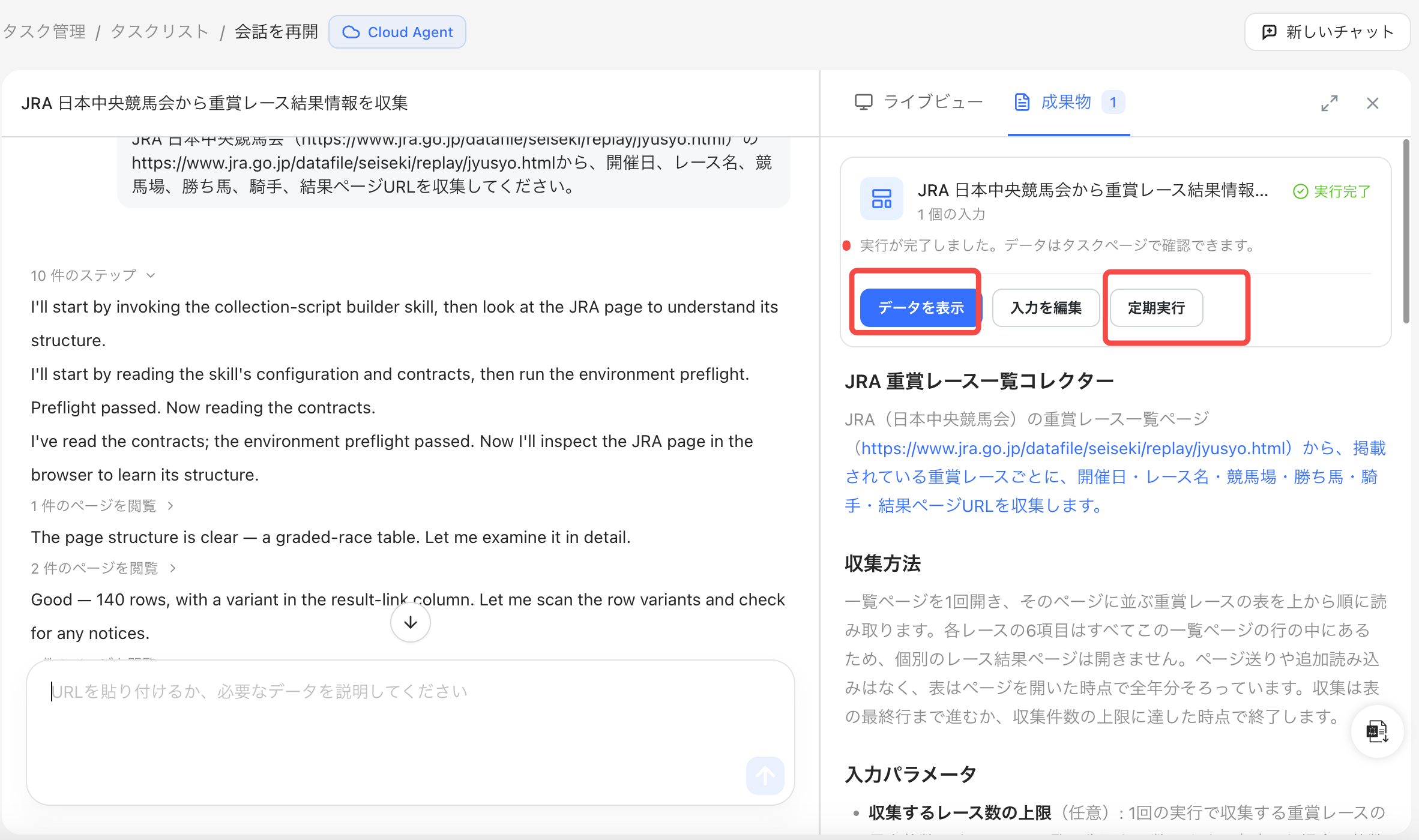
Step3. Cloud Agentでタスクを作成し、初回実行する
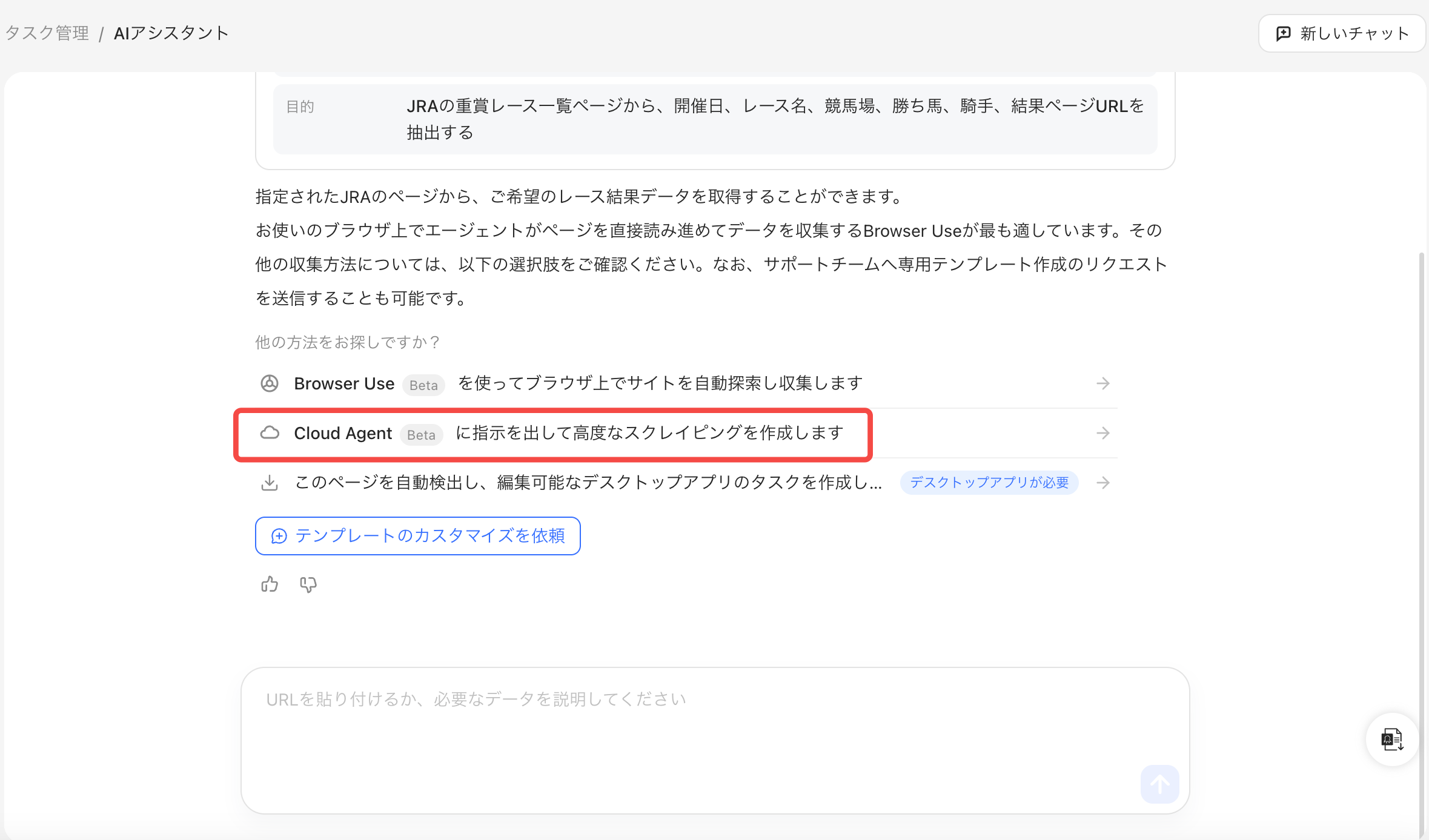
また、AIがユーザーのニーズに応じて利用できる収集方法を提案します。ここでは、テンプレート、Browser Use、Cloud Agent、自動検出などいずれも利用できるので、例としてCloud Agentを選択した。
Step4:取得したデータの確認・エクスポート
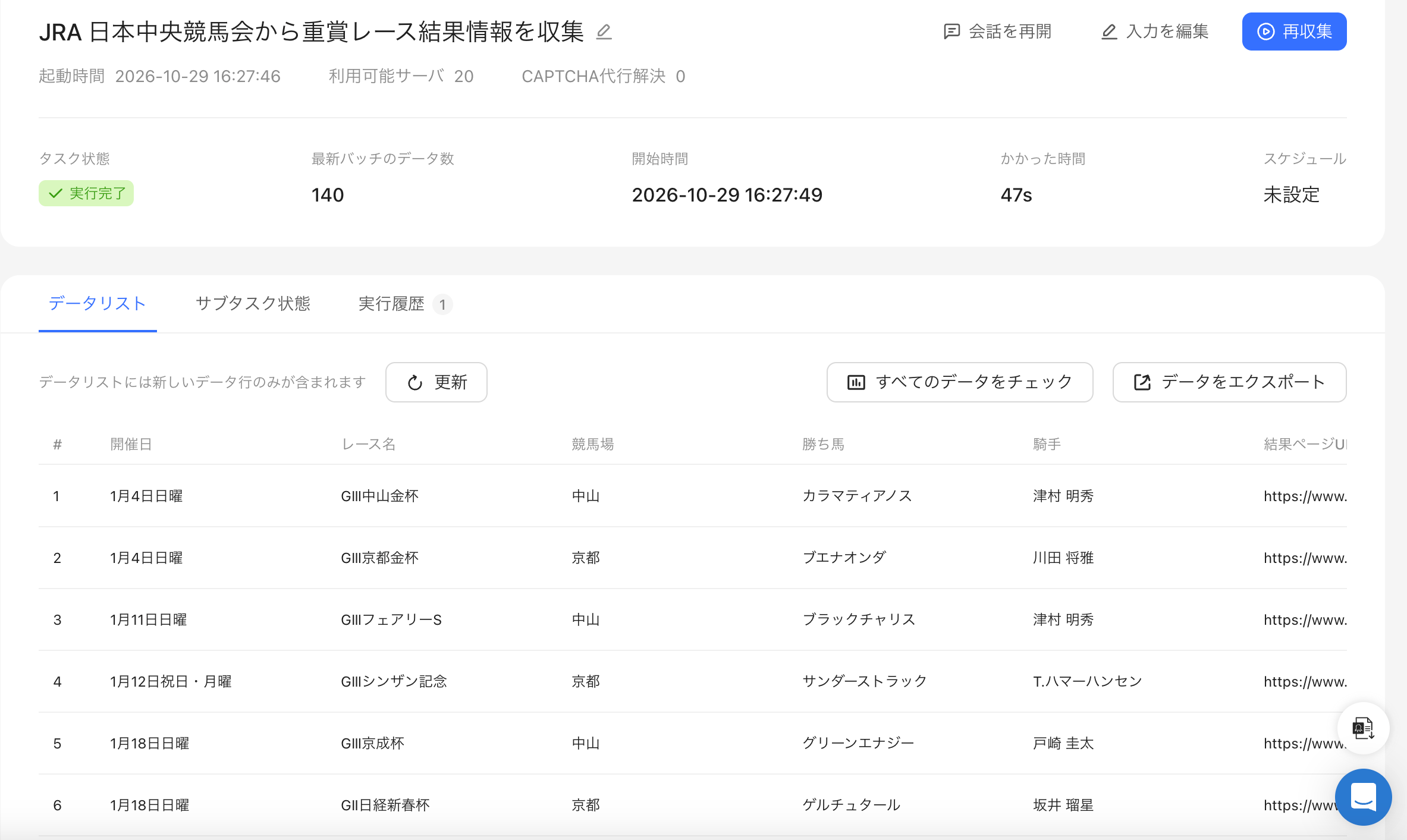
AIがタスクの実行が完了したら、「データを表示」をクリックし、データの確認とエクスポートを進められます。ここでは、ただ47秒で140件のデータが取得された。
Step5. 定期実行を設定する
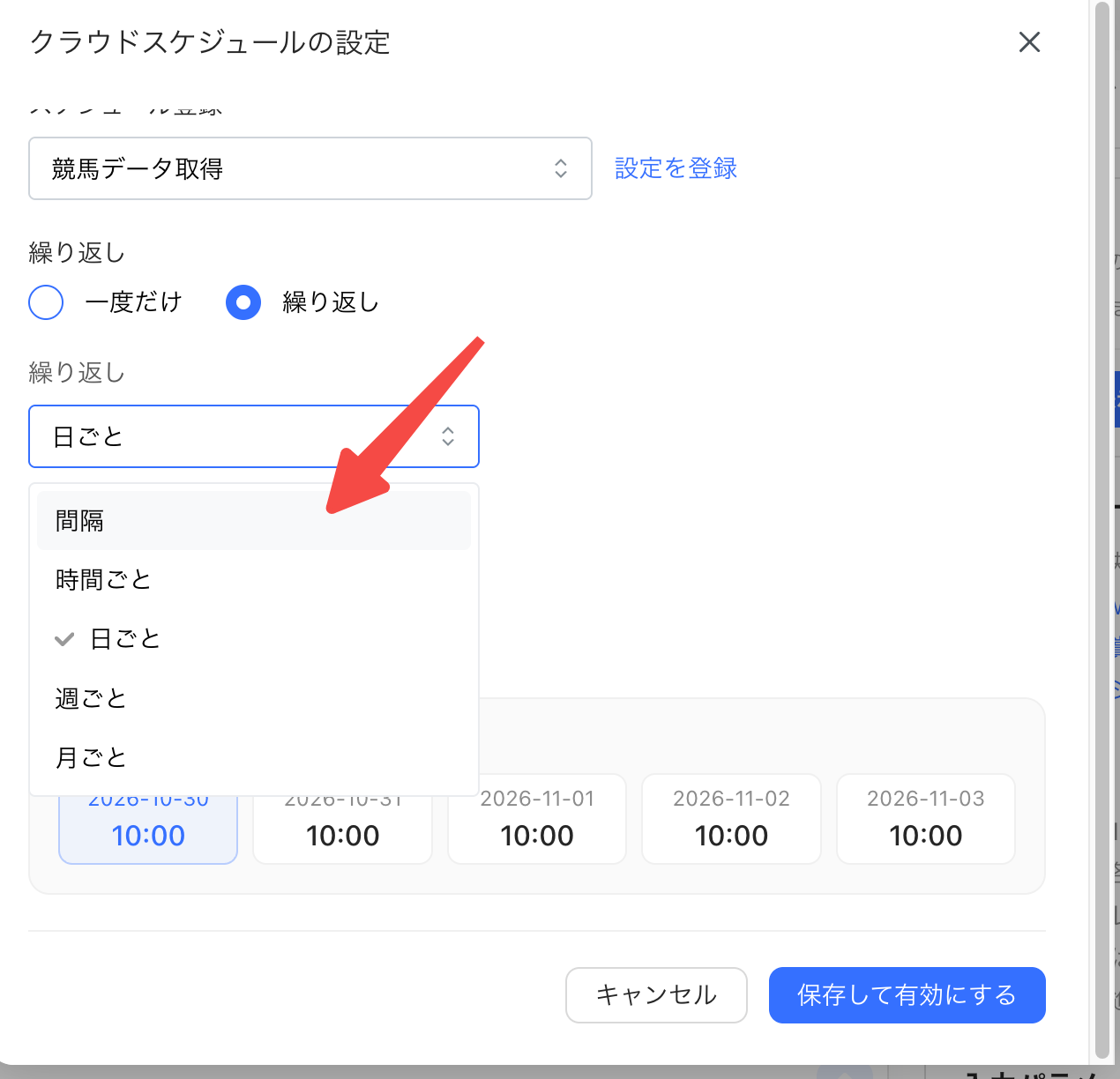
もし今後も定期的にデータを収集した場合は、「定期実行」も設定できます。
Step 6. 週次データを保存し、翌週の実行結果を確認する
初回の結果はCSVなどで保存し、翌週に再実行されたら収集日・レースID・結果URLを照合します。前回と同じ行がある場合に二重登録されないよう、保存方法を決めておきます。
週1回の自動実行が設定できても、毎週新しいデータが得られるとは限りません。実行履歴、件数、空欄、サイトの更新状況を定期的に確認しましょう。
関連記事:
競馬データをCSVで無料取得する完全ガイド【JRA・netkeiba両対応・Python不要】
定期収集したデータを履歴として蓄積する方法
「新しいデータを追加したい」のか、「同じ商品の状態を毎週記録したい」のかで保存方法が変わります。目的に応じてID、取得日時、重複処理を設定することが重要です。
新しいレース結果の追加と、毎週のスナップショットは違う
| 蓄積方法 | 向いているデータ | 考え方 |
|---|---|---|
| 新規レコードの追加 | 毎週新しく公開される競馬レース、求人情報 | レースID・URLなどをキーに、未登録の行を追加 |
| 定点スナップショット | 同じ商品の価格・在庫・評価 | 同じ商品でも週ごとの取得日時を付けて別の履歴として保存 |
| 変更点だけの管理 | 前週から変化した商品の一覧 | 履歴データを商品ID等で突き合わせて差分を算出 |
競馬結果の蓄積なら、同じレースを毎週重複保存する必要はありません。一方、価格変動を分析するなら、価格が変わらない週も「変わらなかった」という記録に価値があります。
Octoparseのクラウド重複除去に注意する
Octoparseのクラウド収集では、全列が同一の行は重複と判断され、エクスポート時にも重複が除かれる場合があります。これは新規行を集める用途では便利ですが、毎週の状態をそのまま残す用途では注意が必要です。
公式ヘルプでは、Desktopの「カスタムデータフィールド」に「現在の日付と時刻」を追加する方法が案内されています。Cloud Agentで同じ項目を直接追加できない場合は、エクスポート後に収集バッチ日時を外部で付与する方法もあります。
| 取得日時(例) | レースID | レース名 | 保存方法 |
|---|---|---|---|
| 第1週・月曜 | race-001 | レースA | 新規として追加 |
| 第2週・月曜 | race-002 | レースB | 新規として追加 |
| 第2週・月曜 | race-001 | レースA | ID一致なら追加しない |
収集日時・保存先・期間を決めておく
- 「対象ID/URL」「取得日時」「収集対象の更新日」を別々の列に保存する。
- クラウドで取得する日時フィールドはUTC基準になる場合があるため、日本時間との違いを確認する。
- 長期分析には、CSVの定期保存や外部データベースへのエクスポートを検討する。
- 週単位では捉えられない価格やオッズの変動を調べたい場合、目的に合わせて収集頻度を見直す。
履歴を「いつまで」「どこに」保存するかは、クラウド上の表示だけに依存せず、運用ルールとして決めておくと安心です。
定期収集はPythonや他のツールとどう違う?
コードを書かずに定期収集を運用したいならOctoparseは有力な選択肢です。ただし、自由度の高い実行制御や変更通知を最優先する場合は、他のツールのほうが適することもあります。
| 方法・製品 | 定期実行の特徴 | 特に向く用途 |
|---|---|---|
| 手作業+Excel | 毎回自分で確認・転記する | 少件数・単発確認 |
| Python+cron等 | 細かく制御できるが開発・運用が必要 | 独自ロジック、既存開発基盤との統合 |
| Octoparse | ノーコード/AIでタスクを用意し、クラウドで定期実行 | データ収集の設定・運用負担を減らしたいチーム |
| Browse AI | 定期モニタリングや変更通知に強み | ページ変更の検知、通知中心の業務 |
| Apify | Cron・APIで柔軟な実行管理 | Actorを使う開発者・技術チーム |
| Thunderbit | AIベースの収集とScheduled Scraper | 比較的軽量な表形式収集の定期化 |
| Bright Data | AI/コードで作成したスクレイパーを定期実行 | 高度な実装・大規模収集 |
定期実行で失敗しないための4つの注意点
- 収集先の更新時間:新着情報が公開される前に実行すると、前回と同じデータになる。
- 対象ページの変化:固定URLだけでは新しい週の結果に進めない場合がある。
- アクセス制限と利用条件:サイトの規約、アクセス頻度、データの利用範囲を確認する。
- 実行結果の監視:タスク失敗、データ欠損、時区のずれ、重複処理を定期的に点検する。
競馬データの場合、レース結果の定期保存と、レース直前のオッズ変動監視では必要な頻度が異なります。週1回は結果の蓄積に向いていますが、細かな価格・オッズの変化を追う目的には十分とは限りません。
よくある質問
Q1. Octoparseで毎週決まった時間に自動収集できますか?
はい。スタンダードプラン以上では、クラウド収集タスクを分・時間・日・週・月単位でスケジュール実行できます。初回設定時に曜日、時刻、次回実行日時を確認してください。
Q2. PCを閉じても定期実行できますか?
クラウド収集であれば可能です。ローカル実行の場合はPCの稼働が必要です。どちらの実行方式を選んでいるか確認しましょう。
Q3. FreeやBasicでも定期実行できますか?
クラウドのスケジュール実行はスタンダードプラン以上の機能です。FreeやBasicでタスクを試すことと、クラウドで毎週自動実行することは区別してください。
Q4. AIアシスタントで作ったタスクも定期実行できますか?
Cloud Agentで作成した再利用可能なタスクは、対応プランでスケジュール実行を設定できます。Browser UseはPC上のブラウザ操作を前提とするため、同じクラウド定期実行とは異なります。
Q5. 収集したデータは毎週自動的に履歴として残りますか?
実行結果を保存することと、時系列の履歴として整理することは別です。同じ行の重複除去や収集日時の扱いを確認し、必要なら外部保存先で週ごとに管理してください。
Q6. 自動収集と更新通知は同じ機能ですか?
いいえ。自動収集は指定した時刻にデータを取得する機能です。変更通知まで必要な場合は、前回値との比較や通知の仕組みを別途組み合わせるか、監視向けサービスを検討します。
まとめ|毎週のデータ収集を「手作業」から「定期実行」へ
Webデータを毎週更新するなら、収集タスクを一度作成し、クラウドで定期実行する方法が効率的です。重要なのは、タスクが自動で動くことだけでなく、新しいデータを取得でき、必要な履歴を正しく残せることです。
Octoparseなら、AIアシスタントやノーコード操作で収集タスクを作成し、スタンダードプラン以上ではスケジュール実行につなげられます。競合価格の調査、求人情報の更新、競馬データの週次蓄積など、繰り返し発生する業務で活用できます。
まずは収集したいサイトと項目を決め、AIアシスタントで1回試してみてください。取得結果を確認できたら、毎週の自動実行と履歴保存へ進むと、どこまで日常業務を任せられるかが見えてきます。
競合情報も営業リストも、ウェブデータをそのままExcel・CSV・Google Sheetsに出力
コード不要、誰でも今日から。クリック操作だけで必要な項目を自動抽出
Google Maps・食べログ・iタウンページ向けテンプレートで、リード獲得をすぐに開始
クラウドで毎日・毎週自動実行。大量取得でも安定して、競合動向を常に把握
MCP対応でAIエージェントと連携。収集データをAIに渡して分析・活用まで一気通貫
クレジットカード不要で無料スタート。世界600万人以上が選んだ信頼のツール