
【2026年最新】無料で使えるAI自動化ツールおすすめ7選|業務効率化から情報収集まで
無料で使えるAI自動化ツールおすすめ7選を紹介!各ツールの特徴や料金、メリット・デメリットを比較し、アプリ連携、業務フロー、Web情報収集など、目的に合ったAIツールの選び方をわかりやすく解説します。
問い合わせ内容をCRMへ登録する。Excelの集計結果を担当者に共有する。社内申請の承認状況を追いかける。Webサイトから市場調査用の情報を集める。こうした繰り返し作業は、ツールを適切に選べば手動操作を減らせます。
ただし、「AI自動化ツール」と一括りにしても、アプリ間の連携、PC画面の操作、営業活動の支援、Webデータ収集では必要な機能が異なります。本記事では、実務で使える7つのツールを、具体的な業務例・メリット・注意点・料金で比較します。
AI自動化ツールは「何の業務を自動化するか」で選ぶ
まずは自動化したい作業を、次の4つに分けてみましょう。
- アプリ連携:フォーム・CRM・チャット・表計算など、すでに存在するデータを別のサービスへ受け渡す。
- 社内手続き・PC操作:承認フロー、ファイル整理、基幹システムへの入力など、人が行う定型操作を代替する。
- 営業・マーケティング:見込み顧客の調査、情報の補完、営業リスト更新など、顧客接点の準備を効率化する。
- Web情報収集:Webページ上の商品・店舗・求人などの情報を、比較しやすい行と列のデータに変換する。
ここで注意したいのは、すべてのツールが「AIだけで自律的に作業を完成させる」わけではない点です。条件に応じて動くルールベースの自動化と、AIによる分類・判断・抽出を組み合わせるサービスもあります。AI機能の有無より、目的の作業を安定して実行できるかを重視しましょう。
無料で使えるAI自動化ツール7選|料金・用途を比較
| ツール | 得意な業務 | 無料で試せる範囲 | 有料プランの目安 |
|---|---|---|---|
| Zapier | SaaS間の転記・通知 | Free:100タスク/月 | Professional:$19.99/月~ |
| Make | 条件分岐のある複数工程 | Free:1,000クレジット/月 | Core:年払い換算で約$9/月~ |
| Power Automate | Microsoft 365の申請・承認 | 30日間の無料トライアル | Premium:$15/ユーザー/月(年契約) |
| UiPath | PC・基幹システムのRPA | Community:利用資格を満たせば無料 | 法人向け:構成に応じて見積もり |
| n8n | API・AIを組み合わせる開発者向けフロー | セルフホスト版Community無料 | Cloud Starter:€20/月(年払い) |
| Bardeen | 営業リード調査・情報補完 | 無料クレジット100/月 | Basic:$10/月~ |
| Octoparse | Webサイトからのデータ取得 | 対象収集:2,000行/月、1回100行 | Standard:$99/月(年払い)~ |
1. Zapier|問い合わせからCRM登録までを自動化
営業フォームの回答をCRMへ転記し、同時にSlackで担当者へ通知する。Zapierはこうした「アプリAで何か起きたら、アプリBで処理する」業務に向いています。Zapと呼ぶ自動化フローを作成でき、定型処理にAIによる分類などを加えることもできます。
- メリット:主要なSaaSをつなぎやすく、簡単な2ステップの処理なら比較的短時間で試せる。フォーム受付や社内通知に適している。
- デメリット:無料版は2ステップのZapが中心。複数工程、条件分岐、プレミアムアプリやAIステップの公開には有料機能が必要になることがある。
- 向いている人・場面:営業企画・CS・小規模チーム。問い合わせの登録漏れや手入力を減らしたい場合。
- 料金:Freeは月100タスク。Professionalは月$19.99~(表示条件による)。処理回数が増えると費用を再確認したい。
公式サイト・料金:Zapier 公式料金表
2. Make|複数の条件を含む業務フローを組み立てる
例えば、ECの注文が入ったら在庫数を照合し、条件に応じて担当部署へ連絡し、記録を更新する。Makeは処理を視覚的に配置できるため、途中に分岐・データ変換・エラー時の対応がある業務に向いています。
- メリット:複数工程の流れが見えやすく、API連携やデータ加工を一連の処理にまとめられる。AI関連モジュールも利用できる。
- デメリット:分岐や繰り返しが増えると設計・保守が複雑。クレジットは実行するモジュールなどに応じて消費され、AI処理では追加消費の可能性がある。
- 向いている人・場面:EC運営・マーケティング・オペレーション担当。通知だけでなくデータ加工まで自動化したい場合。
- 料金:Freeは月1,000クレジット。Coreは基本の年払い条件で月約$9~が目安。利用量と請求方式を確認する。
公式サイト・料金:Make 公式料金表
3. Microsoft Power Automate|申請・承認・Microsoft 365業務を効率化
Teams上で依頼を受け付け、SharePointのリストに記録し、承認結果を担当者へ通知する。Power AutomateはMicrosoft 365を日常的に使う組織に適した選択肢です。クラウドフローに加え、ライセンスに応じてデスクトップ操作も自動化できます。
- メリット:Teams、SharePoint、Outlookなどの業務環境と組み合わせやすい。承認プロセスを標準化しやすい。
- デメリット:コネクタやRPAの実行形態ごとにライセンスが異なる。組織の既存契約によって利用範囲も変わるため、導入前の権限・費用確認が必要。
- 向いている人・場面:総務・人事・情報システム部門。休暇申請、購入申請、承認待ちの追跡など。
- 料金:30日間の無料トライアルあり。Premiumは1ユーザー月$15(年払い契約・税別、表示地域により異なる)。
公式サイト・料金:Microsoft 公式料金表
4. UiPath|古い業務システムへの入力をRPAで自動化
社内システムにAPIがなく、担当者が画面を開いて同じ項目を繰り返し入力している場合は、RPAが候補になります。UiPathはデスクトップ画面やアプリ操作を扱えるため、ファイルを開く・項目を入力する・結果を保存するといった定型作業の自動化に使われます。
- メリット:API連携しづらい業務システムの画面操作も自動化の対象にできる。大規模な管理・監視を想定した製品体系がある。
- デメリット:画面レイアウト変更、例外処理、権限管理への対応が欠かせない。実務に導入するにはシナリオ設計や運用担当者が必要。
- 向いている人・場面:経理・物流・BPO・情報システム部門。ERPや基幹システムへの繰り返し入力作業がある場合。
- 料金:条件を満たす個人・組織向けCommunityは無料。法人での本格運用は必要なライセンス構成に応じて確認・見積もり。
公式サイト・料金:UiPath 公式料金・プラン
5. n8n|API・AIエージェントを使う業務フローを構築
開発チームが「受信したデータをAPIで取得→ルールで検証→AIで分類→社内DBを更新→結果をSlackへ送信」といった処理を作るなら、n8nが候補です。ノードをつないでフローを組み、必要に応じてコードやHTTPリクエストも使えます。
- メリット:APIを中心に自由度の高い連携ができる。セルフホストで動かせば、運用環境を自社側で管理できる。
- デメリット:無料のセルフホスト版でもサーバー・監視・セキュリティ管理の負担がある。無料で商用SaaSとして再提供できるわけではなく、ライセンス条件の確認が必要。
- 向いている人・場面:エンジニア・データ担当者・社内開発チーム。既存APIやAIを使った処理を自社要件に合わせたい場合。
- 料金:セルフホストのCommunity Editionは無料。n8n Cloud Starterは年払い換算で月€20から。
公式サイト・料金:n8n 公式料金表
6. Bardeen|見込み顧客の調査と営業準備を自動化
新規開拓では、候補企業を探すだけでなく、必要な情報を確認し、対象条件に合うか判断し、CRMに登録する作業が発生します。Bardeenは、Web上の情報取得やデータ補完、営業向けのワークフローを組み合わせて、この準備工程を減らすためのツールです。
- メリット:リードの検索・情報補完・条件判定から営業リスト更新までを一連の処理として組み立てられる。
- デメリット:データ処理や補完にクレジットを消費するため、リスト件数だけではコストを見積もれない。取得元の利用条件や個人情報の扱いも要確認。
- 向いている人・場面:インサイドセールス・RevOps・採用ソーシング。見込み顧客の調査やCRM登録が多いチーム。
- 料金:無料クレジット100/月。Basicは月$10から。処理によって1行あたりの消費クレジットが変わる。
公式サイト・料金:Bardeen 公式料金表
Web情報収集は、アプリ連携ツールだけでは完結しない
ここまでのツールで効率化できるのは、主に「既存のデータをどう処理し、どこへ渡すか」という工程です。一方、そもそも必要な情報がWebページにしかなく、APIやCSVのダウンロード手段がない場合は、データを集めるところから始めなければなりません。
例えば、競合ECサイトの商品の価格・在庫表示・レビュー件数を週ごとに比較したい場合。毎回ページを開いて転記すると時間がかかり、担当者によって項目名や記録方法も揺れます。営業担当なら地域の店舗情報、不動産担当なら掲載物件、採用担当なら求人情報などでも同じ問題が起こります。
この「Web上の情報を、同じ項目で継続的に取得して一覧化する」という目的には、ワークフロー連携サービスとは別に、Webデータ収集の仕組みが必要です。
7. Octoparse|市場調査に必要なWebデータを一覧化
Octoparse(オクトパース)は、Webサイトの情報を取得して表形式に整理するデータ収集自動化プラットフォームです。AIアシスタントに対象サイトのURLと必要な項目を日本語で伝えると、既存テンプレートの提案や収集タスクの作成など、条件に合う方法で作業を進められます。
例えばEC担当者が競合商品の価格を毎週確認する業務なら、重要なのは「AIでスクレイピングできること」自体ではありません。担当者が調査表を作り直す時間を減らし、同じ項目・同じ形式で比較できる情報を確保することです。必要なデータが毎回手に入る状態になれば、値下げの兆候や取り扱い商品の変化を検討する時間に回せます。
- メリット:商品価格・店舗・求人・不動産などのデータ収集に特化。CSV等への整理がしやすく、対応するタスクではクラウド定期実行も選べる。
- デメリット:対象サイトごとに取得できる項目や安定性は異なる。サイト変更やアクセス制限への対応が必要な場合があり、すべてのサイト・データが取得できるわけではない。
- 向いている人・場面:ECの競合調査、マーケターの店舗・市場調査、採用担当の求人分析、データ担当者の継続収集。単発の検索回答より、比較用の一覧データが必要な場合。
- 料金:フリープランは対象のAI・テンプレート等の収集が月2,000行、1回100行まで。ベーシックプランは月10,000行。スタンダートプラン以上は対象の月間行数上限がなく、クラウド定期実行に対応。スタンダートプランは年払い換算$99/月、月払い$119/月。
以下はAIアシスタントで株価情報を収集する方法を実例としてその操作方法について詳しく紹介します。
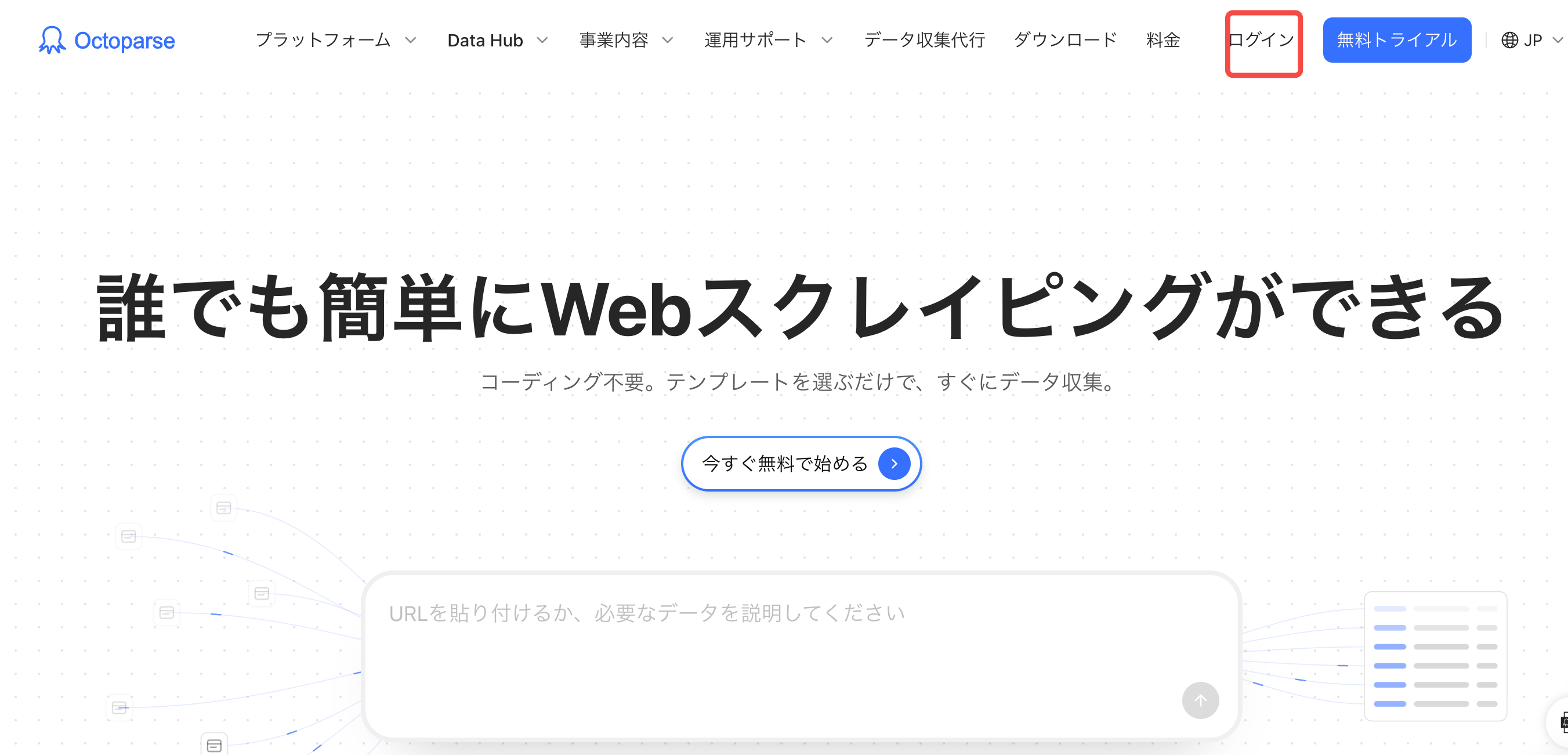
Step1:Octoparseのアカウントを作成
Octoparseでアカウントがない場合、まずは新規アカウントを作成し、ログインします。
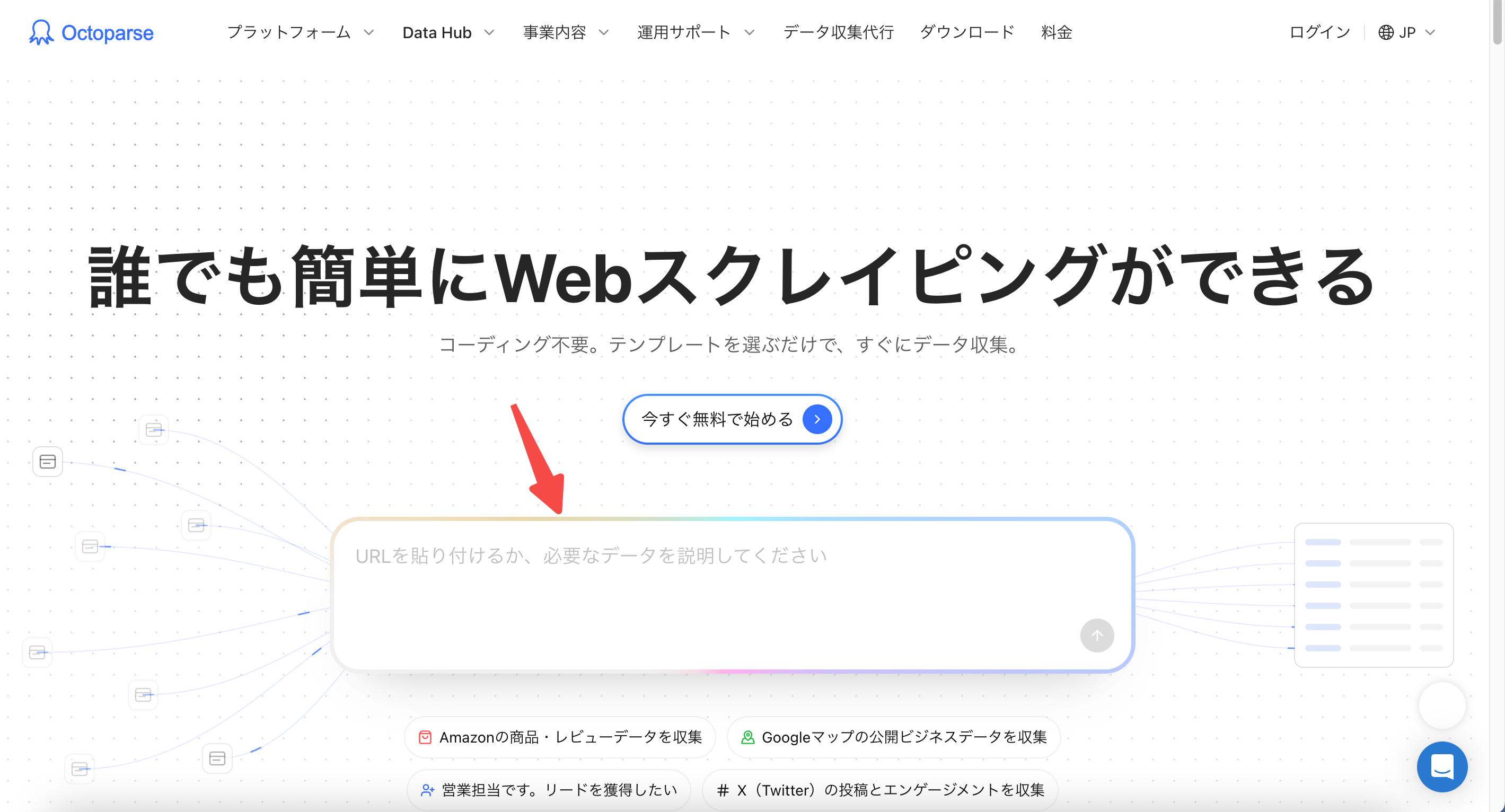
Step2:AIアシスタントを開く
octoparse.jp/console/task/agenticにアクセスするか、Octoparseのホームページにあるチャット欄にリクエストを入力します。
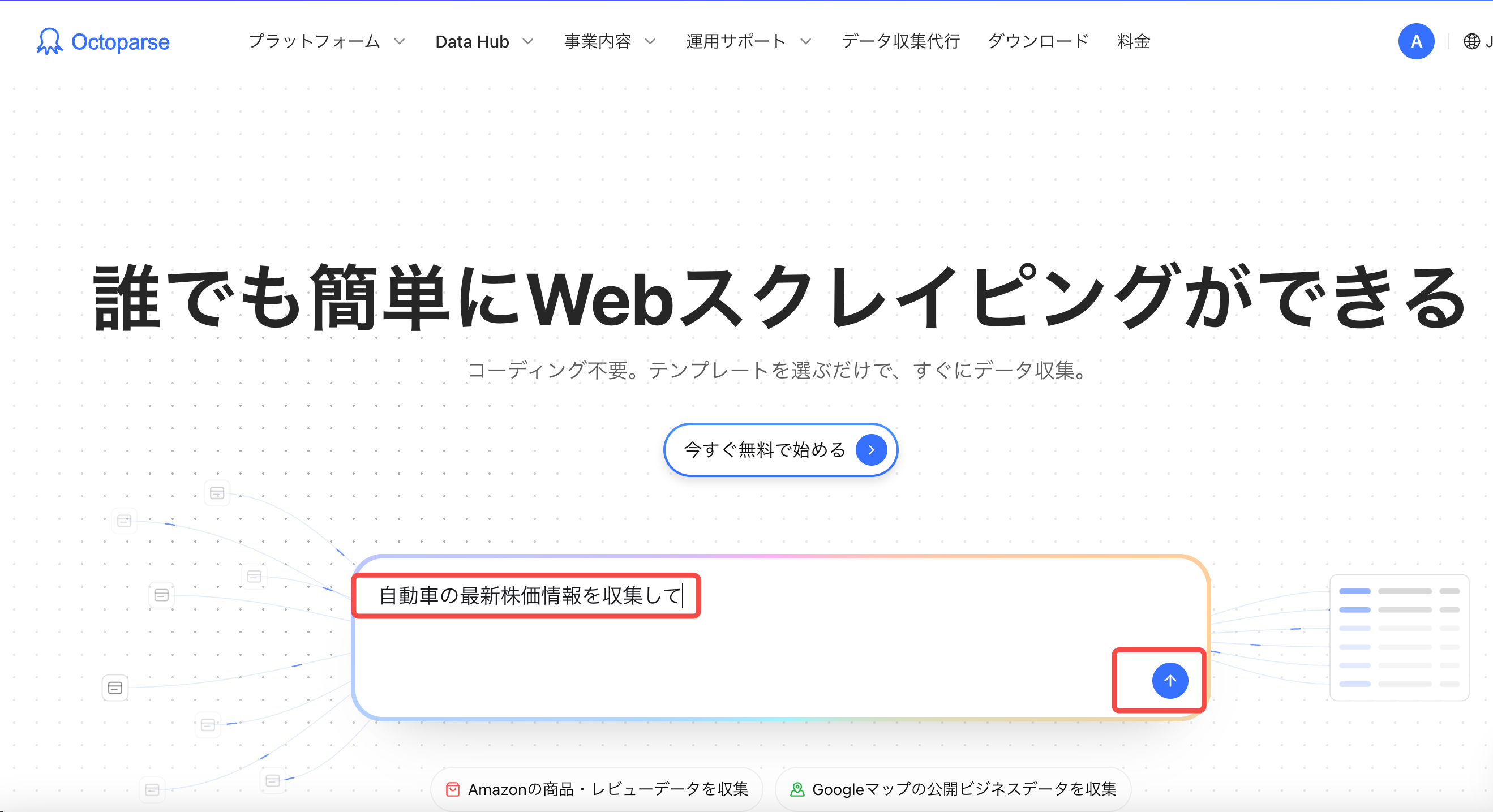
Step3:取得したいデータを伝える
対象サイト、必要なフィールド、フィルターを、好きな言語で普段どおりに伝えます。URLを貼り付けても構いません。ここでは、「自動車の最新株価情報を収集して」を入力した。
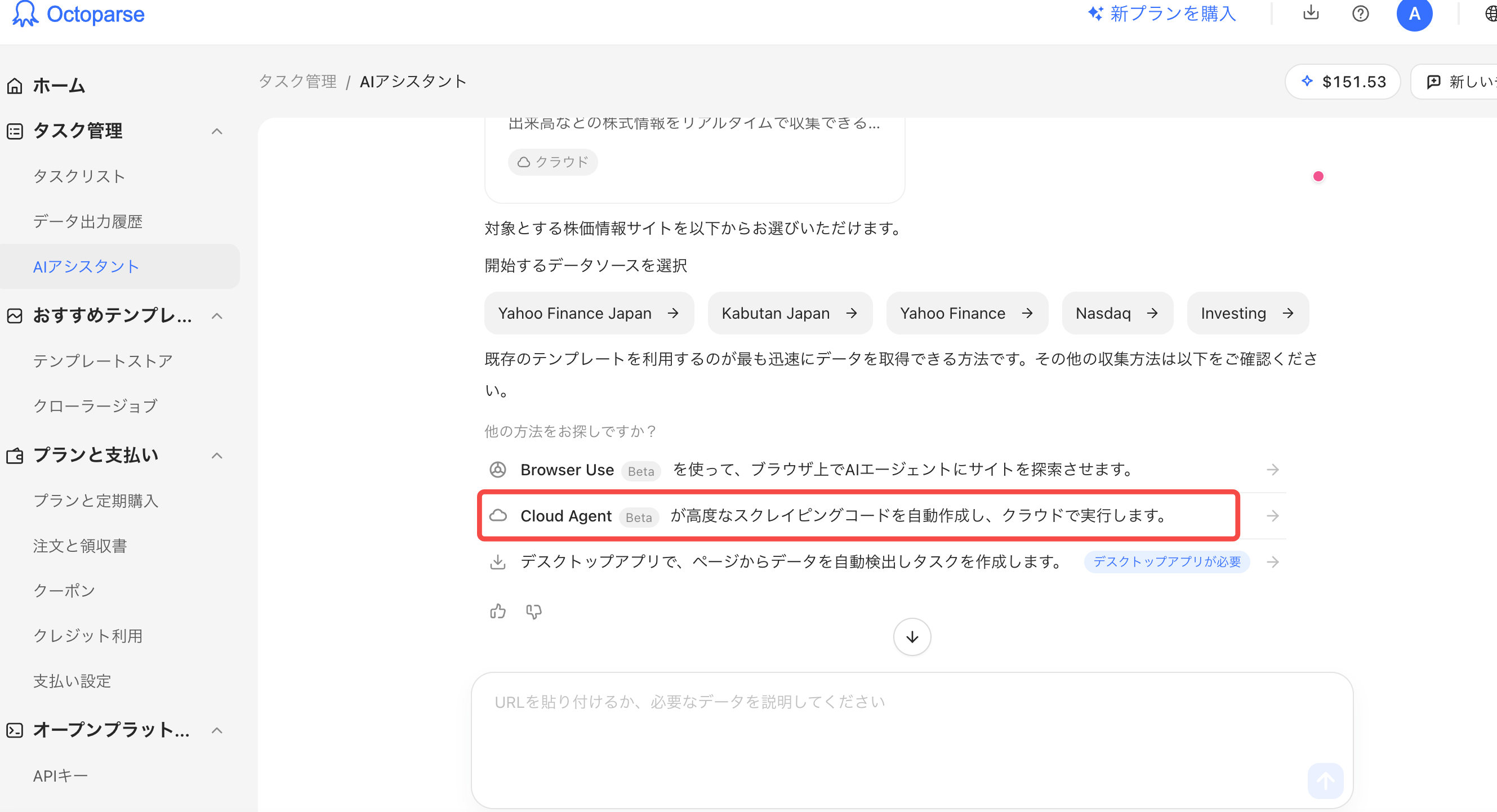
Step4:AIアシスタントが理解した内容を確認する
AIアシスタントは 「理解した要件」に、サイト、目的、制約条件としてリクエストをまとめます。内容が違う場合は、「編集」 を選択して修正し、「保存」 を選択します。
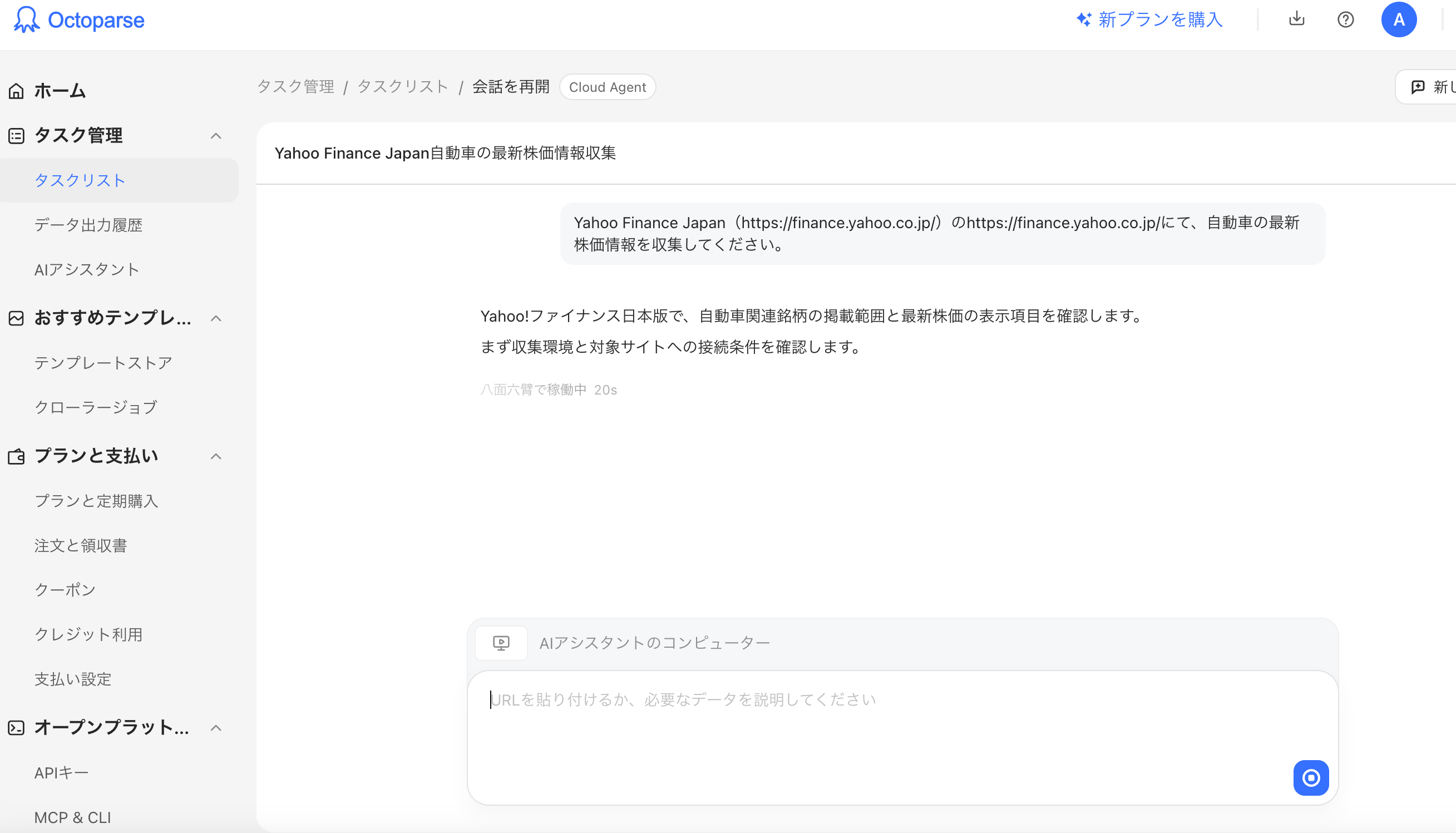
また、AIがユーザーのニーズに応じて利用できる収集方法を提案します。ここでは、テンプレート、Browser Use、Cloud Agent、自動検出などいずれも利用できるので、例としてCloud Agentを選択した。
Step5:タスクを作成・実行する
AIアシスタントは選択された方法でタスクを作成し、実行します。
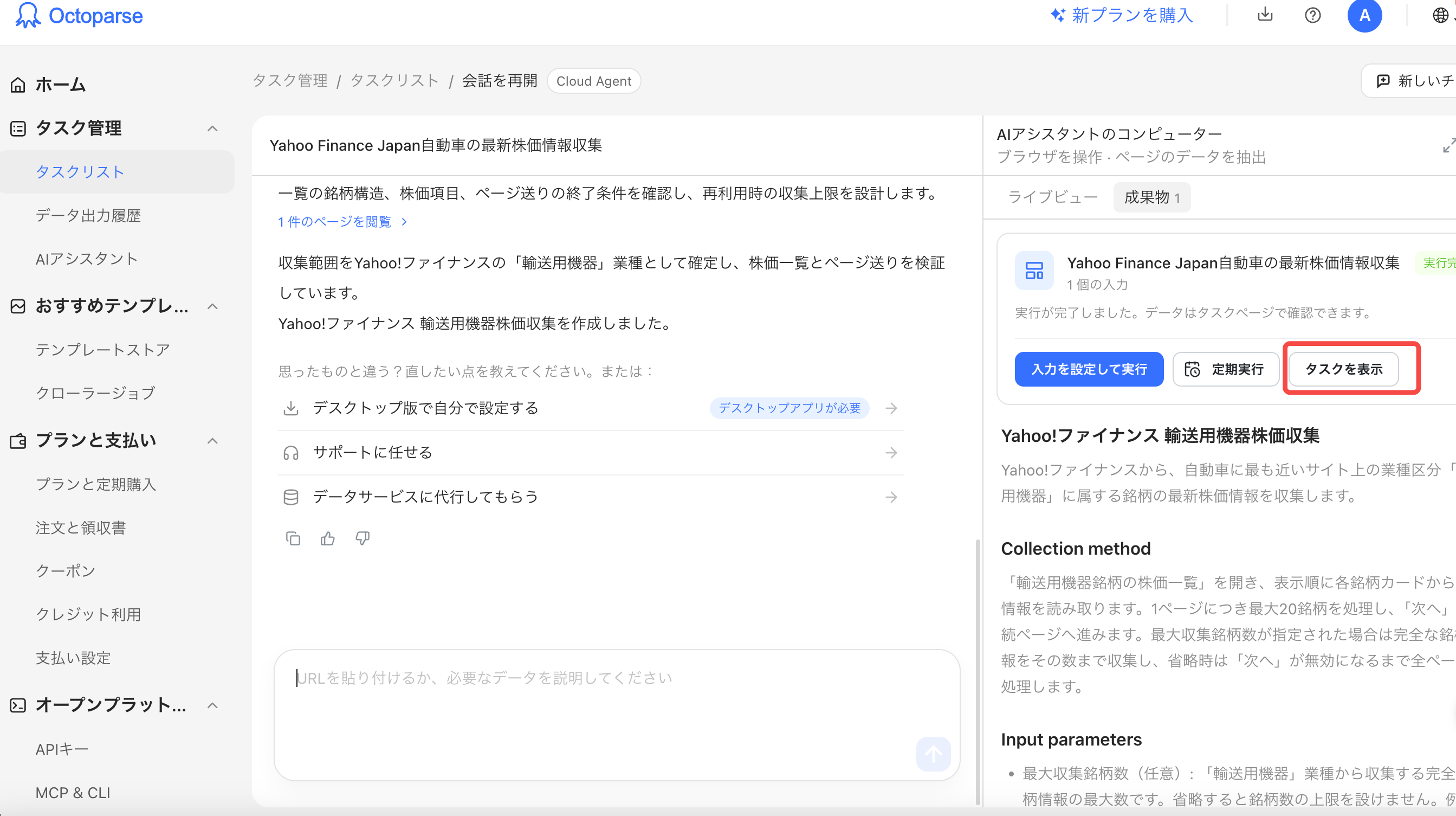
Step6:取得したデータの確認・エクスポート
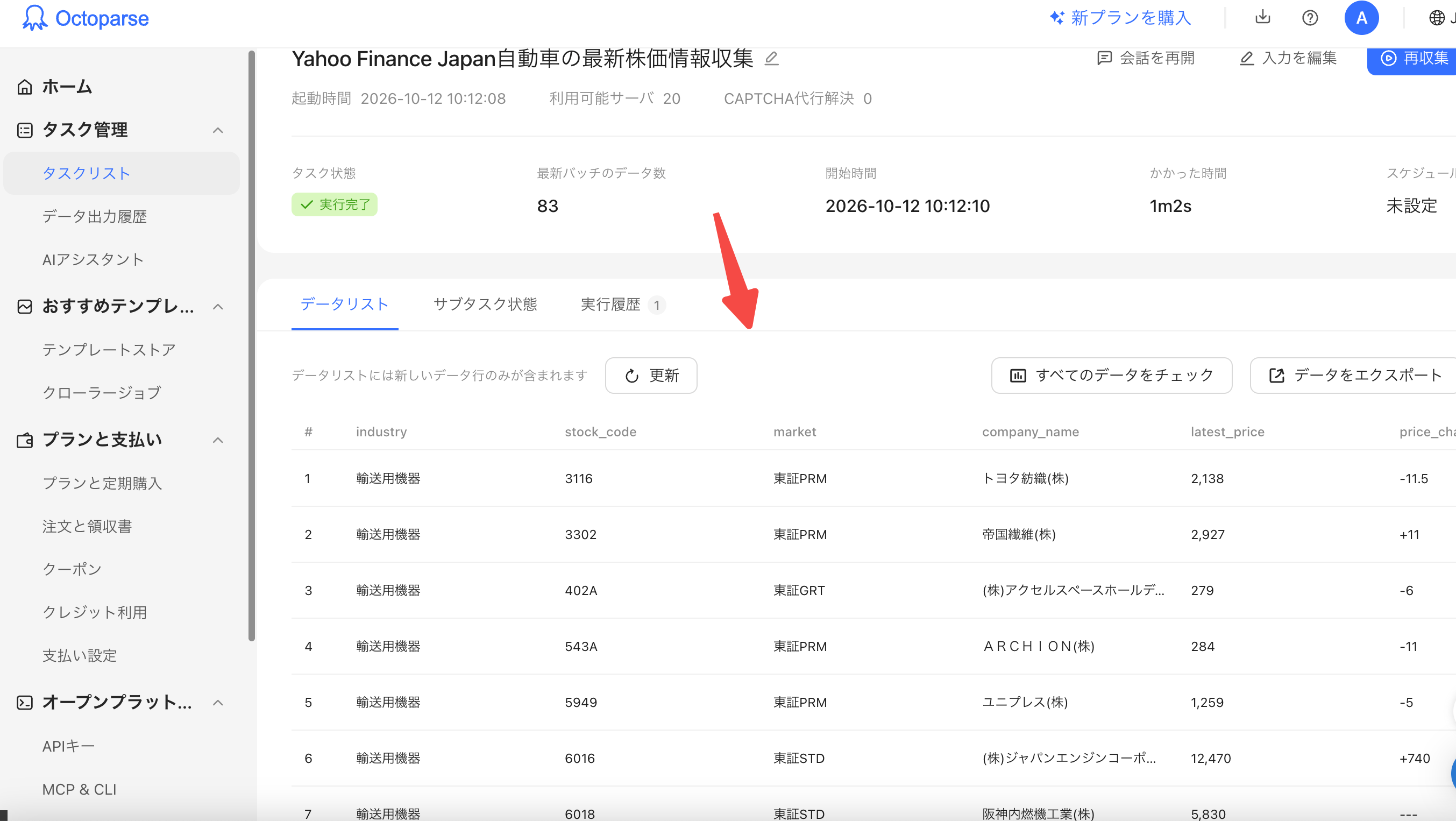
AIによるタスクの実行が完了すると、「タスクを表示」から収集結果を確認し、データをエクスポートできます。また、継続的にデータを取得したい場合は、定期実行を設定することも可能です。なお、定期実行機能はスタンダードプラン以上で利用できます。
業務別|どのAI自動化ツールを選ぶべき?
| 解決したい課題 | まず検討したいツール | 判断のポイント |
|---|---|---|
| 問い合わせをCRMに記録したい | Zapier | 連携先アプリと月間タスク数 |
| 条件分岐を含む受注処理を回したい | Make | 各処理のクレジット消費量 |
| Teamsで申請・承認を回したい | Power Automate | 既存のMicrosoft契約とコネクタ |
| 古い基幹システムの入力を減らしたい | UiPath | 画面変化への保守と実行ライセンス |
| 社内APIとAIをつないだ処理を作りたい | n8n | サーバー運用体制と実行回数 |
| 営業リードを調べCRMに入れたい | Bardeen | 調査件数と情報補完コスト |
| Webの商品・店舗情報を比較したい | Octoparse | 取得項目、行数、更新頻度 |
無料のAI自動化ツールを業務導入する前のチェックポイント
- 費用を同じ単位で比べない:タスク、クレジット、実行回数、ユーザー数、収集行数は別の指標。1か月の実際の処理量で概算する。
- 動かすだけでなく、失敗に気づけるか:通知・実行ログ・再実行・責任者の設定がなければ、業務フローを自動化しても確認作業は残る。
- 個人情報と権限を確認する:顧客情報や従業員データを扱う場合、保存先、共有範囲、利用規約、外部AIへの送信条件を確認する。
- 無料版で小さく検証する:最初は1つの業務・少量のデータで試す。処理の正確さと削減できた工数を確認してから対象を広げる。
AI自動化ツールに関するよくある質問(FAQ)
質問1. AIツールは無料でも業務に使えますか?
はい。ただし無料枠には実行回数や機能の上限があります。Zapier、Make、n8nのセルフホスト版などは継続的に使える無料の選択肢があります。一方、Power Automateの公式無料トライアルは30日間で、継続利用時は契約条件の確認が必要です。
質問2. 情報収集の自動化にAIを使う場合、検索AIだけで十分ですか?
調査の概要を把握したり、情報の背景を理解したりする目的なら検索AIが役立ちます。一方、Web情報収集AIに「100件の店舗名・住所を同じ列構成で取りたい」「商品価格を毎週保存したい」といった要件がある場合は、構造化データの取得や再実行を前提とする専用ツールが適しています。
質問3. Web情報収集を無料で自動化できますか?
対象サイトや取得量によっては可能です。例えばOctoparseには少量の収集を試せる無料枠があります。ただし、Web情報収集の自動化を無料で始められることと、定期収集や大量収集を追加費用なしで継続できることは別です。データ量、更新頻度、利用規約を確認してください。
まとめ
AI自動化ツールを活用すれば、データ入力やアプリ間の情報連携、承認作業、Web情報収集など、これまで手作業で行っていたさまざまな業務を効率化できます。
今回紹介した7つのツールは、それぞれ得意とする分野が異なります。複数のアプリを連携させたいならZapierやMake、PC上の定型操作を自動化したいならPower AutomateやUiPath、Webサイトから必要なデータをまとめて取得したいならOctoparseなど、自動化したい業務に合わせて選ぶことが大切です。
多くのツールには無料プランやトライアルが用意されているため、まずは時間のかかっている作業を一つ選び、実際に試してみましょう。小さな作業から自動化を進めることで、日々の業務負担を減らし、分析や企画など、より重要な仕事に時間を使えるようになります。

今すぐOctoparseを始めて、業務効率化を実現しましょう。
関連記事
たかはし
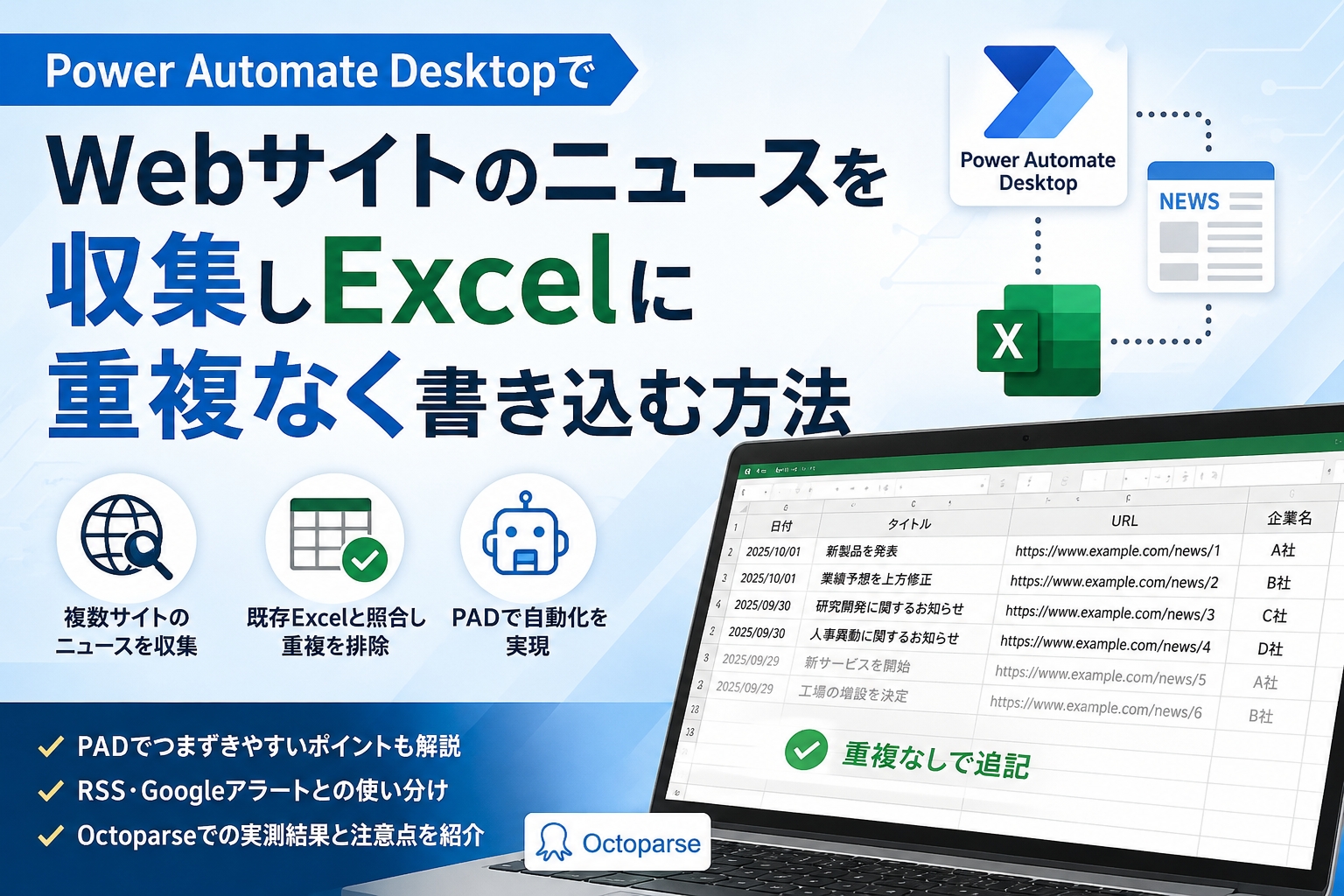
Power Automate Desktopで複数企業サイトのニュースを収集し、既存のExcel台帳と照合して重複なく追記する手順を解説。PADで行き詰まりやすい点、RSS・Googleアラートとの使い分け、Octoparseで収集した実測結果と注意点も紹介します。2026-10-08T17:42:05+00:00 · 7 min read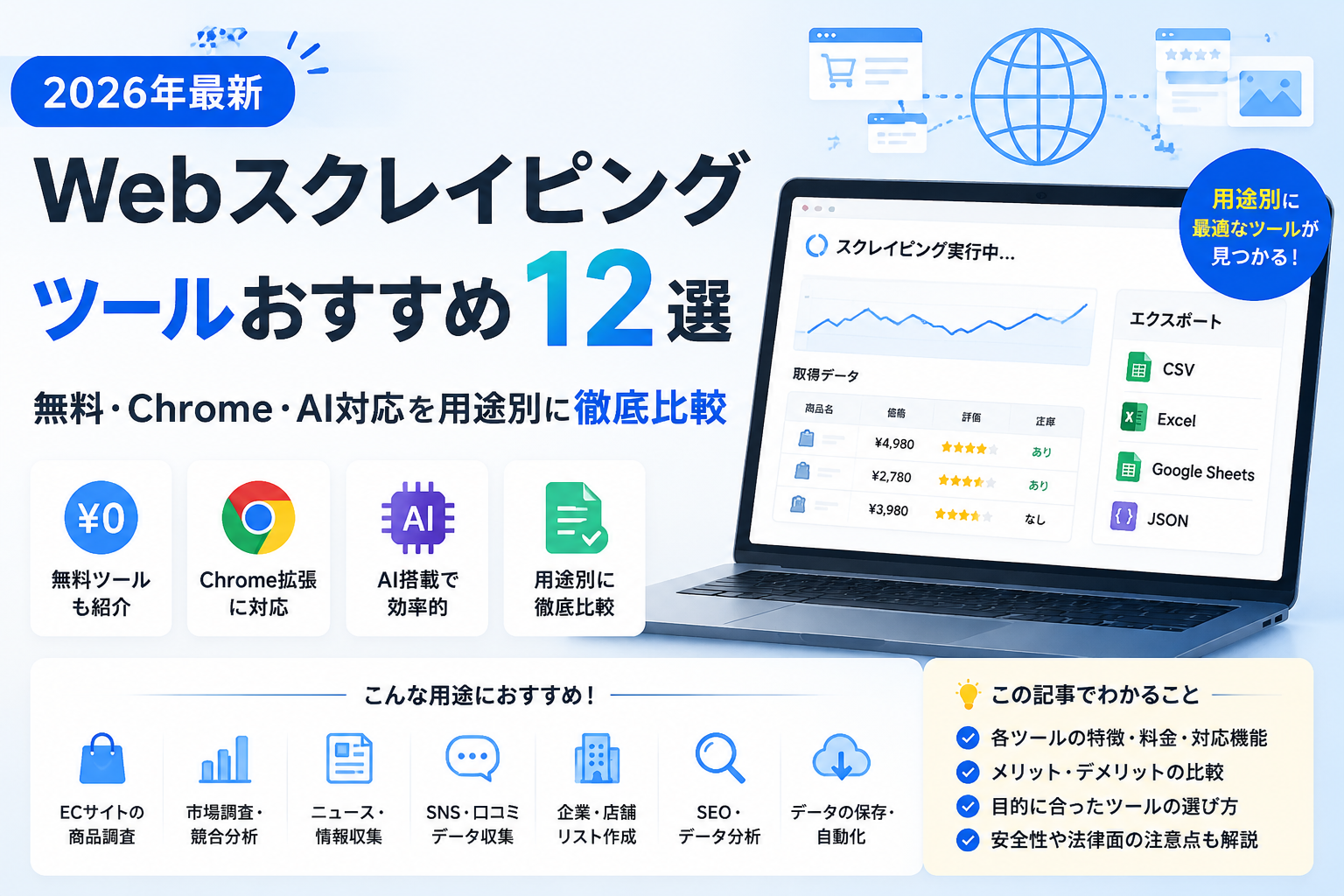 Webスクレイピングツール選びに迷ったらここから。クラウド型・Chrome拡張・RPA・AI搭載型など5タイプ別に12ツールを徹底比較。無料プランの有無・日本語対応・クラウド実行を一覧表で確認できます。自分に合う1本が必ず見つかる選び方ガイド付き。2026-08-11T15:52:37+00:00 · 10 min read
藤井, あゆみ
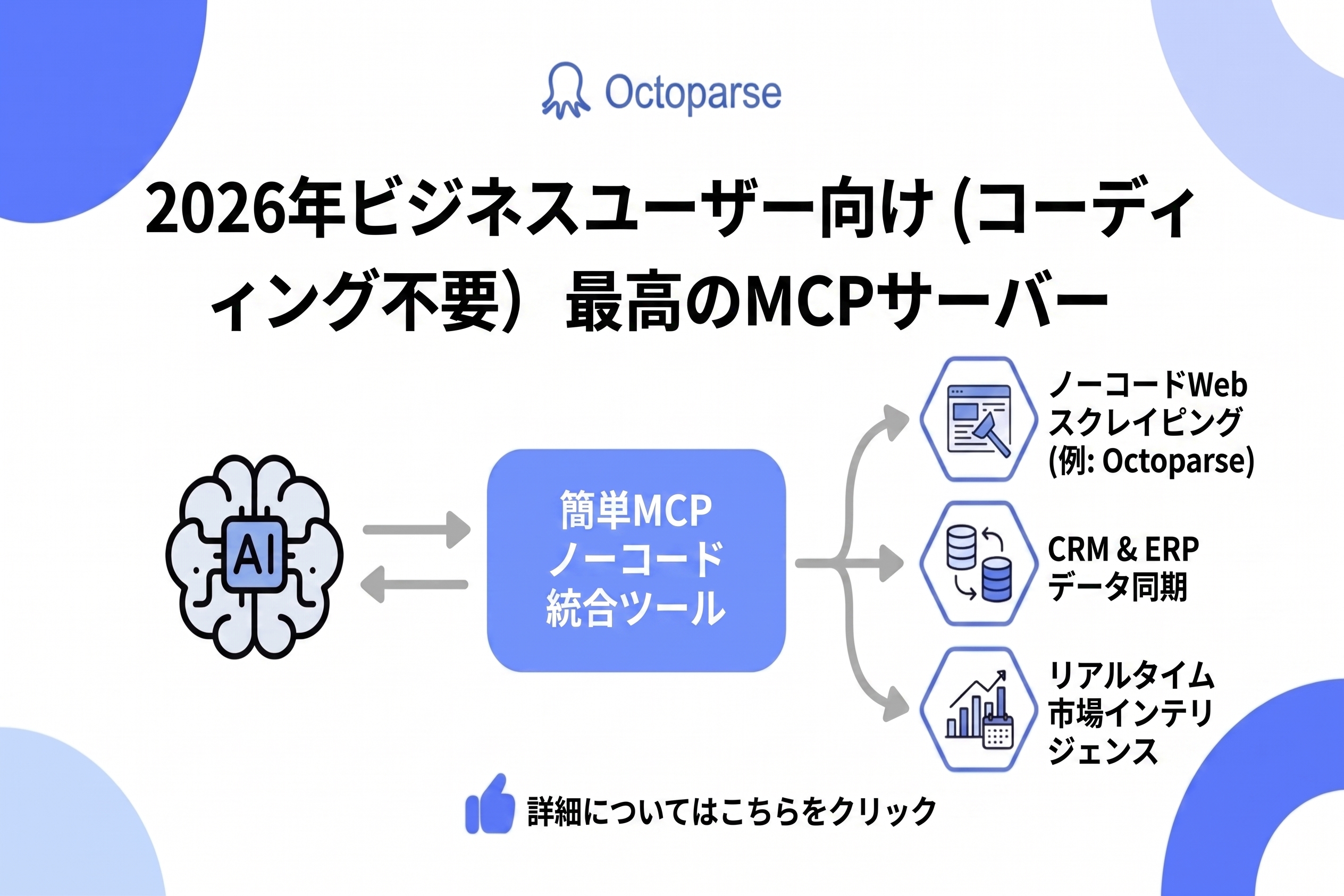
MCPサーバーとは何か、どう使うかをわかりやすく解説。Octoparse・Slack・HubSpot・Shopifyなど11のノーコードMCPサーバーを比較し、ClaudeをリアルタイムWebデータや社内ツールと連携させる方法を紹介します。2026-05-15T17:42:42+00:00 · 8 min read 「Power Queryが見つからない」「ログインページから取れない」「動的サイトで空欄」——エクセルでWebからデータ取得できない時の10大原因を1つずつ解説。Excelの限界と突破策、ノーコードツール活用まで、今日から使える解決策をわかりやすく紹介します。2026-04-17T09:16:43+00:00 · 7 min read
