Power Automate Desktop(PAD)を使ったWebサイトからの情報収集は、「Web ページからデータを抽出する」で一覧を取り込み、Excelに書き込む流れで行います。複数企業サイトのニュースを集める場合は、Excel台帳のURLと照合して、新しい行だけを追記するフローを組みます。対象が2〜3サイトならPADだけで足りますが、サイトごとにページ送りや画面構造が違うため、数が増えると作成と保守の負担が大きくなります。その場合は、収集をOctoparse(オクトパース・オクトパス)に任せ、台帳の管理をExcelやPADに残す分担が現実的です。
※本記事はOctoparseが作成しています。PADの手順はMicrosoft公式ドキュメントに基づいて整理し、Octoparseの手順と数値は2026年10月8日に実施した検証結果です。
| 目的 | 第一候補 | 適するケース |
|---|---|---|
| RSSがあるサイトの新着を追う | RSSリーダー/RSS連携 | 対象サイトがRSSを提供している |
| キーワードの言及を知りたい | Googleアラート | 通知だけでよく、台帳は不要 |
| 2〜3サイトをExcelにためる | Power Automate Desktop | Windows環境があり、追加費用をかけたくない |
| 表形式のページを取り込む | ExcelのPower Query | 対象がHTMLの表になっている |
| 構造の違う多数のサイトを定期収集 | Octoparse | サイト数が多く、照合まで自動化したい |
複数企業サイトのニュースを収集する4つの方法
方法は、「新着を知りたい」のか「一覧表として蓄積したい」のかで変わります。最初にどちらが目的かを決めましょう。
1.RSSを利用する
対象サイトがRSSを提供しているなら、まずRSSを使います。構造化された形で新着が届き、画面デザインの変更に影響されず、サイトへの負荷も小さいからです。今回確認した国内SaaS企業4社のうち、1社はニュース一覧にRSSへのリンクを置いていました。一方で、RSSを提供していない企業サイトも多く、すべての対象をRSSだけでそろえるのは難しいのが実情です。
2.Googleアラートを使う
「社名や製品名がWebに出たら知りたい」という目的なら、Googleアラートで十分です。設定はキーワードを登録するだけで済みます。ただし、届くのは通知であり、公開日・タイトル・URLを同じ列にそろえた台帳にはなりません。
3.Power Automate Desktopで抽出する
PADは、Windows上の操作を自動化するMicrosoftのRPAツールです。ブラウザーを開き、一覧から項目を抽出し、Excelへ書き込むところまでを1本のフローにできます。追加費用なしで始められる点が強みですが、抽出・ページ送り・重複判定をサイトごとに自分で組む必要があります。
4.スクレイピングツールで定期収集する
スクレイピングツールは、Webページからのデータ抽出に特化したツールです。サイトごとに表示位置が違っても、「公開日」「タイトル」「URL」「カテゴリ」といった共通の列にそろえて出力できます。自由度が高い反面、ページ構造の変更に合わせた保守は必要です。仕組みと注意点はWebスクレイピングの基礎も参考にしてください。
手段を選ぶ5つの判断基準
対象サイトの数と構造を確認する
3サイトと30サイトでは、必要な仕組みが違います。まず対象URLを一覧にし、各サイトのページ送りの方式(番号付き、「もっと見る」、1ページに全件)を書き出します。方式がばらばらなほど、PADではフローの作り直しが増えます。
RSSやAPIの有無を先に調べる
公式に提供されている手段があるなら、それを優先します。ニュース一覧のページにRSSアイコンやフィードへのリンクがないかを確認してください。
重複判定のキーを決める
重複の判定にはURLを使います。タイトルは公開後に修正されることがあり、公開日は同じ日に複数の記事が出るため、どちらも1件を特定できません。
更新頻度を決める
企業のニュースは1日に何度も更新されるものではありません。週次の会議で使う資料なら、1日1回の取得で十分です。頻度を上げるほど、アクセス数とエラー対応が増えます。
月額料金ではなく運用の手間で比べる
無料のツールでも、そのたびに手作業で直すなら安くはありません。初期設定、サイトごとの調整、壊れたときの修正にかかる時間を含めて比較します。
Power Automate Desktopで収集してExcelに書き込む手順
ここでは1社のニュース一覧を対象に、抽出から重複排除までの流れを示します。アクション名はMicrosoft Learnの日本語表記に合わせています。
Step 1:準備をする
必要なものは、Windows 10または11のPC、Microsoftアカウント(または職場・学校アカウント)、EdgeかChromeのブラウザー拡張機能です。Microsoftの公式リファレンスでも、Web操作には対応するブラウザー拡張機能またはWebDriverが必要とされています(Microsoft Learn「ブラウザー自動化アクション」)。
あわせて、1行目に「企業名/公開日/タイトル/URL/カテゴリ」と見出しを入れたExcelファイルを台帳として用意します。
Step 2:ブラウザーを起動して一覧ページを開く
「新しい Microsoft Edge を起動する」を配置し、初期URLにニュース一覧ページのURLを入れます。一覧をJavaScriptで後から描画するサイトでは、続けて「Web ページのコンテンツを待機する」を置き、一覧の要素が表示されるまで待たせます。
Step 3:一覧からデータを抽出する
「Web ページからデータを抽出する」を使います。公式リファレンスによると、このアクションは単一の値・リスト・行・テーブルとしてデータを抽出でき、結果は変数(DataFromWebPage)またはExcelスプレッドシートに保存できます。既存データと照合するため、保存先は変数にします。
複数ページにまたがる一覧では、同じアクションのページング設定を有効にし、「処理可能な Web ページの最大数」で取得ページ数を絞ります。新着の追記が目的なら、最新の1〜2ページで足ります。
Step 4:既存データと照合して重複を除く
手間がかかりやすいのは、抽出ではなくこの照合です。変数・繰り返し・条件分岐を組み合わせる必要があるためです。方法は2つあります。
方法1:フロー内で判定する。 台帳のURL列を読み取ってリストにし、抽出結果を「For each」で1行ずつ処理します。「If」でそのURLが既存リストに含まれるかを判定し、含まれない場合だけ空行に書き込んで、行番号を1つ進めます。
方法2:全件を追記してExcel側で除く。 抽出結果をすべて追記し、Excelの「データ」タブにある「重複の削除」でURL列を基準に重複行を消します。毎回人の手が入りますが、フローが単純で壊れにくく、初めてPADを触る人には作りやすい構成です。
Step 5:保存して閉じる
Excelを保存して閉じ、「Web ブラウザーを閉じる」でブラウザーも終了させます。Excelアクションの一覧はMicrosoft Learn「Excel アクション」で確認できます。
PADで行き詰まりやすいポイント
サイトごとにフローを作り直すことになる
2026年10月8日に国内SaaS企業4社のニュース一覧を確認したところ、4社で4通りの構造でした。
| 一覧ページの構造 | PADで追加が必要になる設定 |
|---|---|
| 1ページ10件・番号付きのページ送り | ページング設定と最大ページ数の指定 |
| 年別の絞り込み+「もっと見る」で追加表示 | 抽出前に「Web ページでリンクをクリック」を繰り返す処理 |
| 全期間を1ページに表示し、日付・カテゴリ・タイトルが1つのリンクにまとまっている | 抽出後にテキストを分割する処理 |
| JavaScriptで後から描画し、「load more」で追加表示 | 「Web ページのコンテンツを待機する」とクリックの繰り返し |
1社目のフローをコピーしても2社目では動かないため、対象が増えるとフローの本数と保守の手間がそのまま増えます。
重複判定のロジックでつまずく
抽出までは画面の操作で進められますが、照合には変数とループの理解が必要です。行番号の更新を忘れると、同じ行に上書きされ続けます。
サインインできないことがある
プロキシを使うネットワークでは、初回のサインインでエラーになることがあります。Microsoftの公式ドキュメントには、PADはWindowsのプロキシ設定で指定された構成を適用すると記載されています(Microsoft Learn「前提条件と制限事項」)。プロキシ環境ではサインイン時にエラー(0x80190001など)が出ることがあります。Windowsのプロキシ設定を確認してください。
Octoparseで複数サイトのニュースを収集する方法
Octoparseは、ページを内蔵ブラウザーで開き、クリック操作で抽出項目とページ送りを設定するノーコードの収集ツールです。前章の4サイトを対象に、Octoparse 10.2.1(エンタープライズプラン)で2026年10月8日に検証しました。ここでは1サイト目(1ページ10件・番号付きページ送り)を例に手順を紹介します。
Step 1:URLを入力して「スタート」を押す
ホーム画面の入力欄にニュース一覧ページのURLを貼り付け、「スタート」を押します。

Step 2:自動検出の結果を確認する
ページが開くと、自動検出機能がページを解析します。今回は、タイトル/タイトルURL/日時/カテゴリーの4項目が検出され、「ページネーションを設定する」「スクロールダウンを設定する」にチェックが入った状態で提案されました。
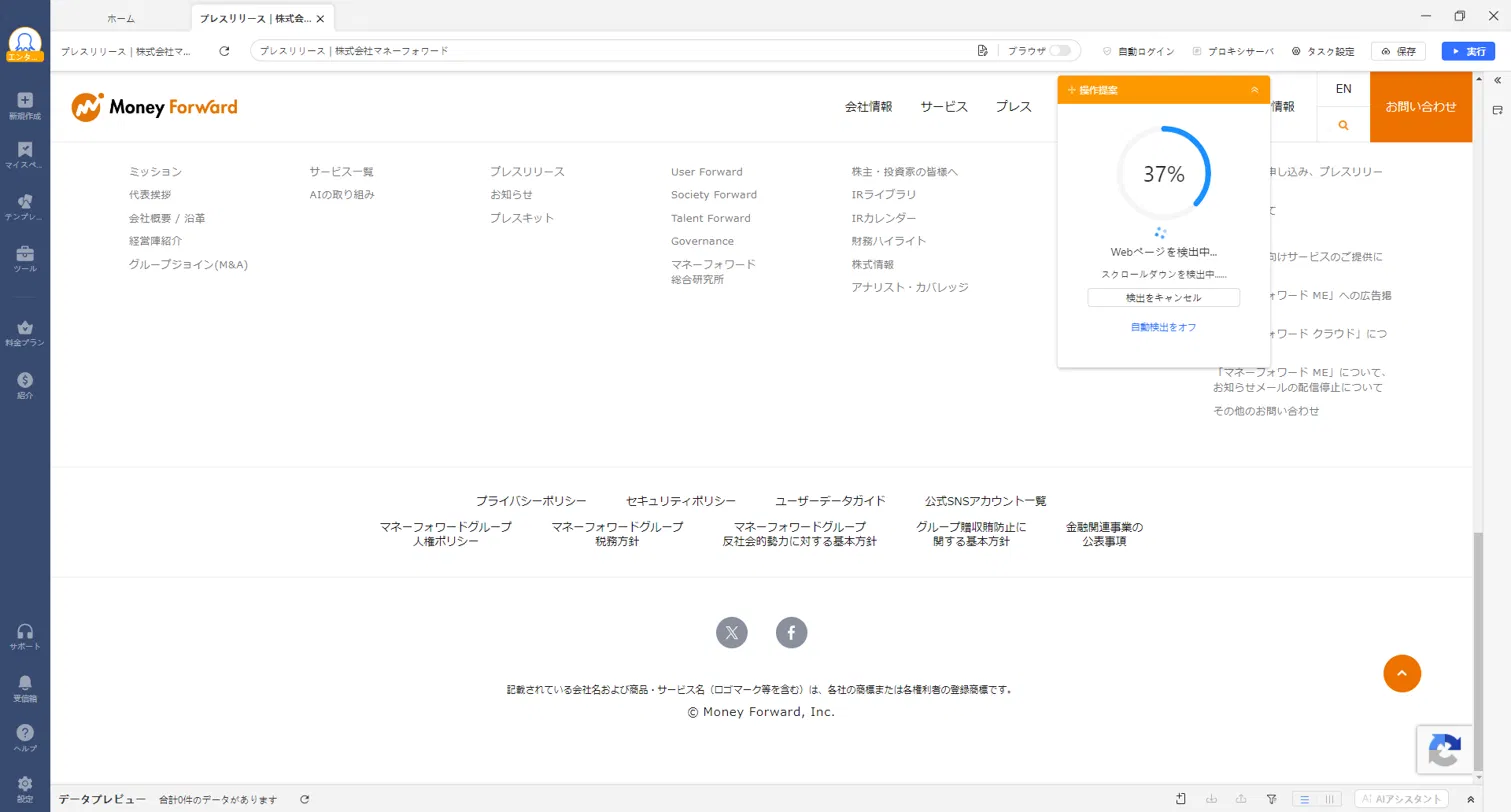
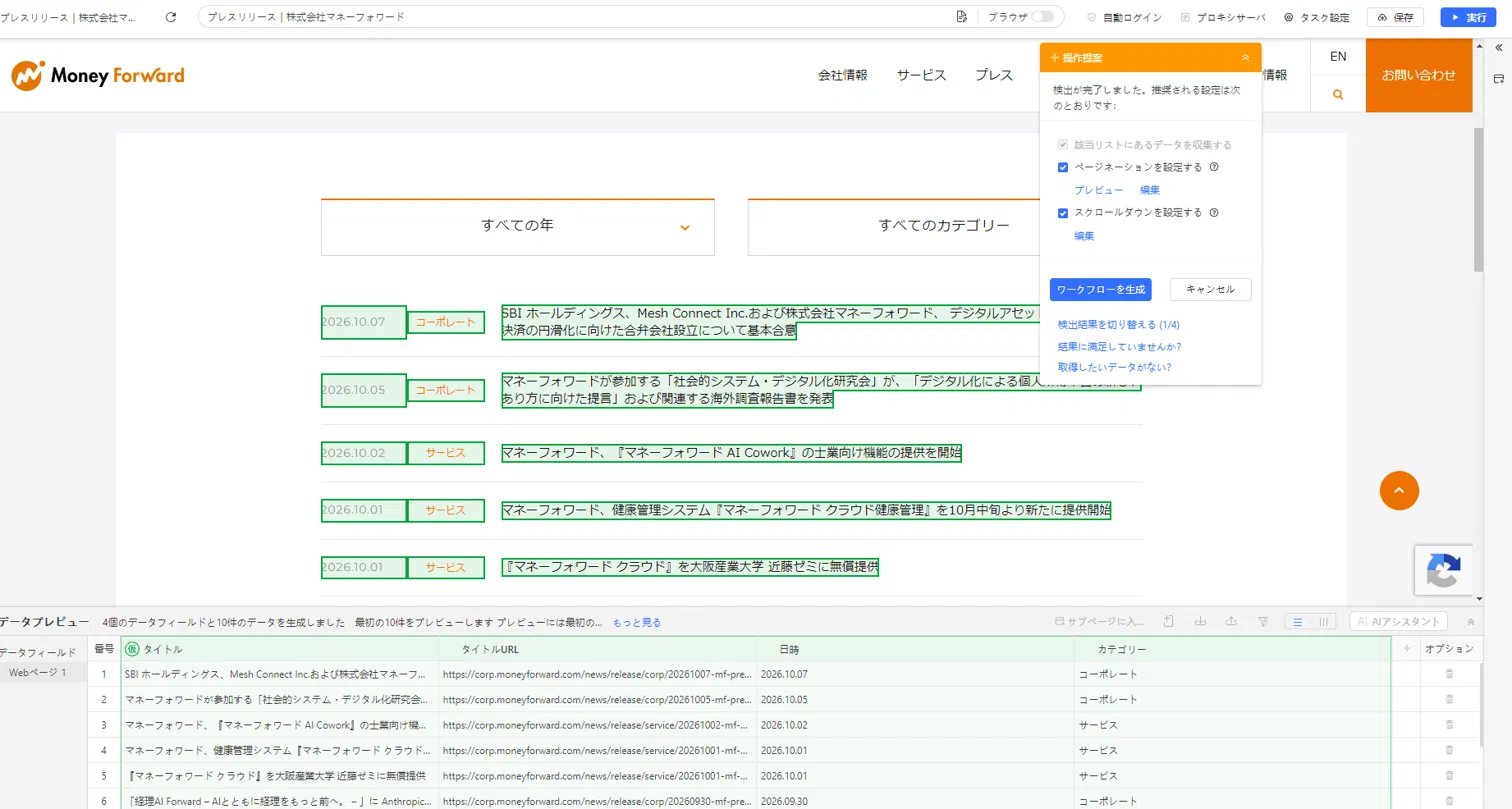
Step 3:「ワークフローを生成」を押す
内容を確認して「ワークフローを生成」を押すと、ページ送り→スクロール→一覧の繰り返し→データ収集という流れのタスクができます。ここまでの所要時間は約3分でした(操作に慣れた担当者の場合)。
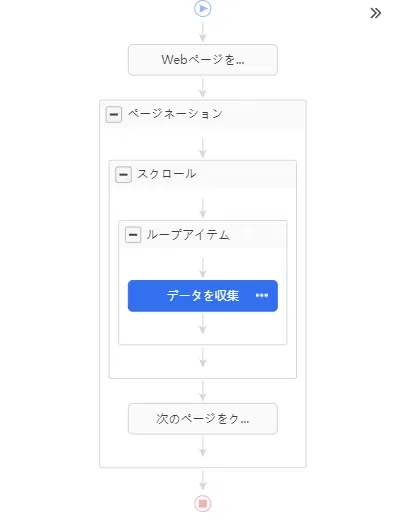
Step 4:ページ送りの設定を確認する
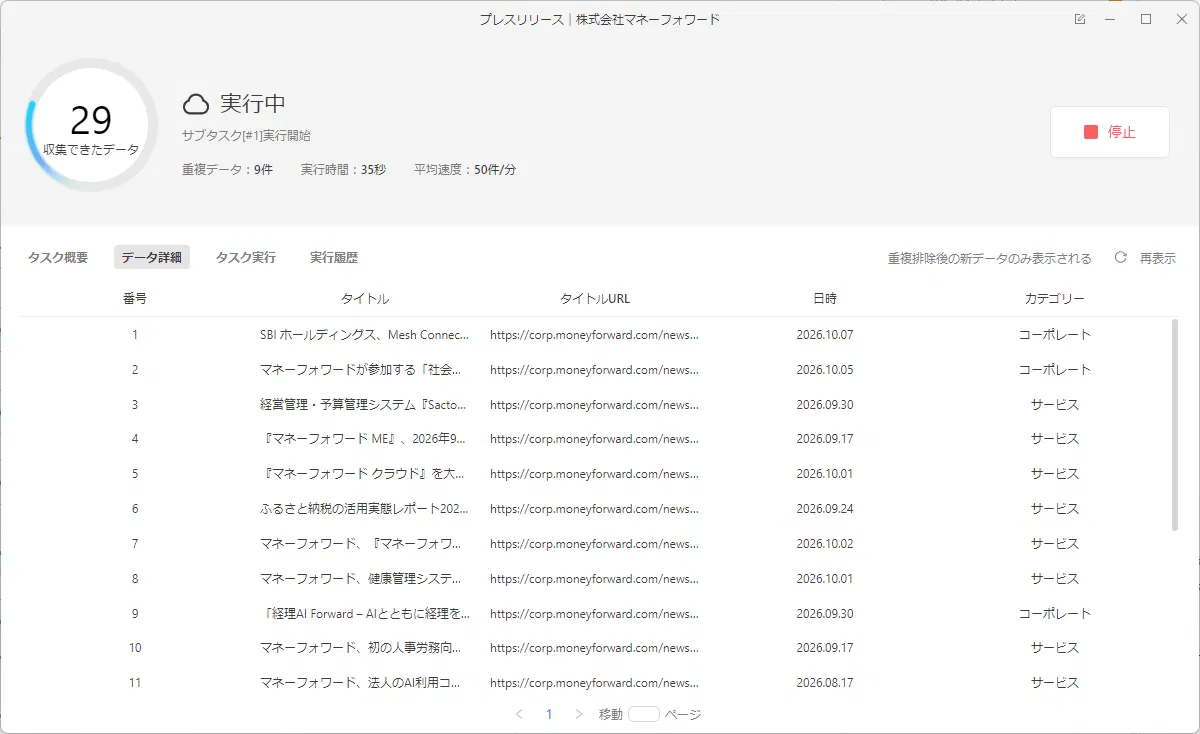
自動検出の結果は、そのまま実行せずに一度確認してください。 今回、自動検出のままクラウドで実行したところ、29件を収集した時点で「重複データ:9件」と表示されました。原因はページ送りの指定です。自動検出が生成したXPathは次のとおりでした。
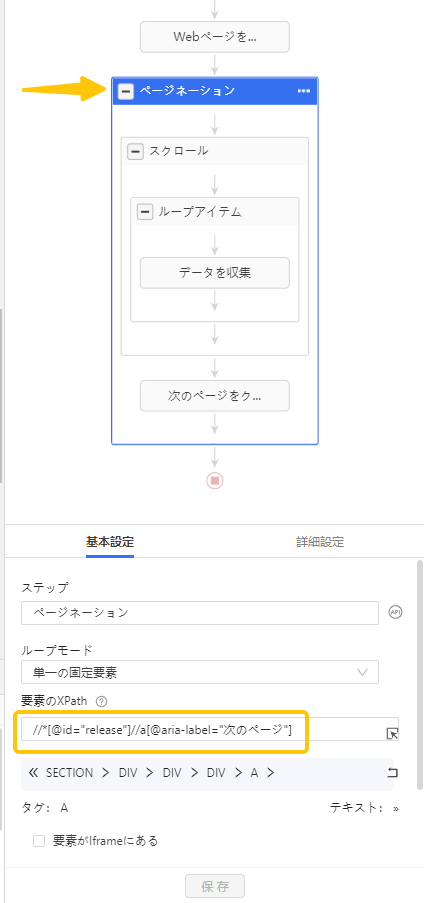
これを次のように修正しました。
元の指定は、ページ番号を含むナビゲーション内のリンクすべてに一致するため、同じページを再度開いていたと考えられます。修正後は「次のページ」のリンクだけを指します。修正にかかった時間は約3分で、タスクの作成と合わせて約6分でした。指定方法の基本はXPathの書き方にまとめています。
Step 5:「実行」を押し、収集方法を選ぶ
「実行」を押すと、「ローカル収集」と「クラウド収集」を選べます。ローカル収集は自分のPCで実行する方式で、無料プランでも利用できます。クラウド収集はOctoparseのサーバー上で実行する方式で、PCを閉じても動作します。
Step 6:結果を確認してExcelへ出力する
修正後の実行結果は次のとおりです。
| 実行環境 | 収集件数 | 重複データ | 実行時間 | 平均速度 |
|---|---|---|---|---|
| ローカル収集 | 1,313件 | 0件 | 14分50秒 | 89件/分 |
| クラウド収集 | 1,313件 | 0件 | 21分14秒 | 62件/分 |
2つの実行で件数は一致しました。この回ではローカル収集のほうが短時間で終わっています。クラウド収集の結果は公開日順に並んでいなかったため、Excelに出力した後で日付の並べ替えが必要です。ローカル収集の終了時に「目標要素が見つかりません」と表示されますが、これは最終ページに「次のページ」がないためで、正常な終了です。
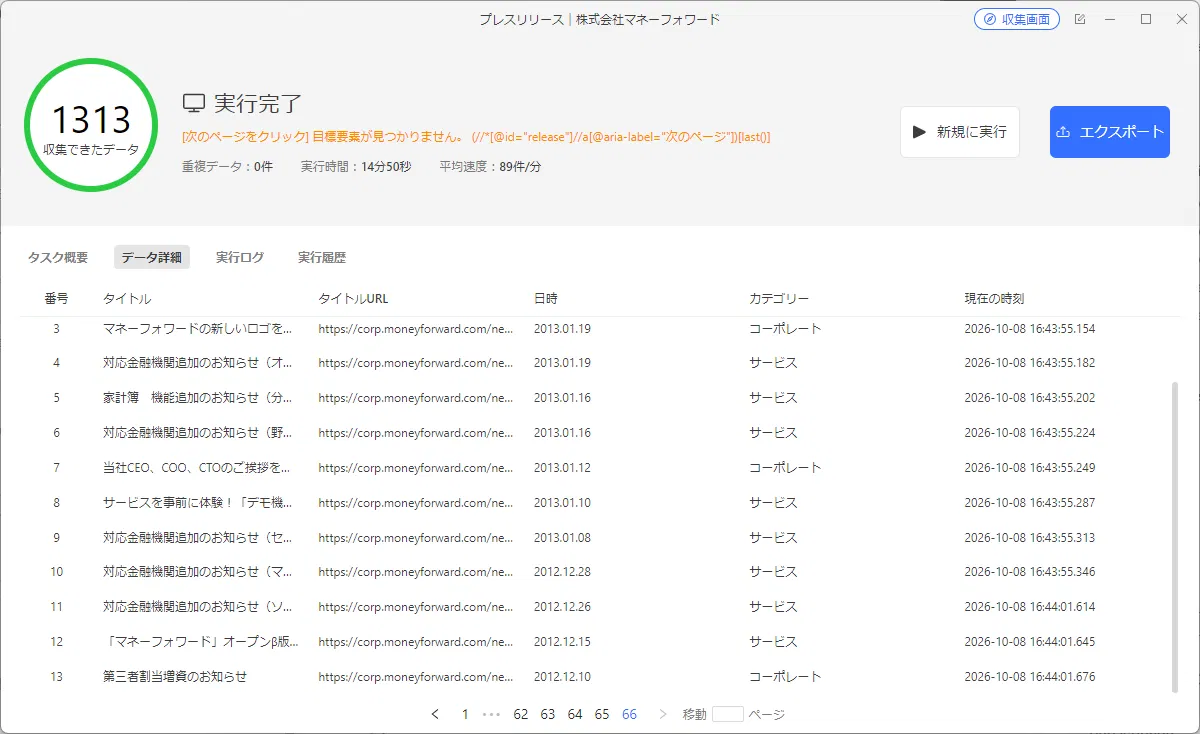
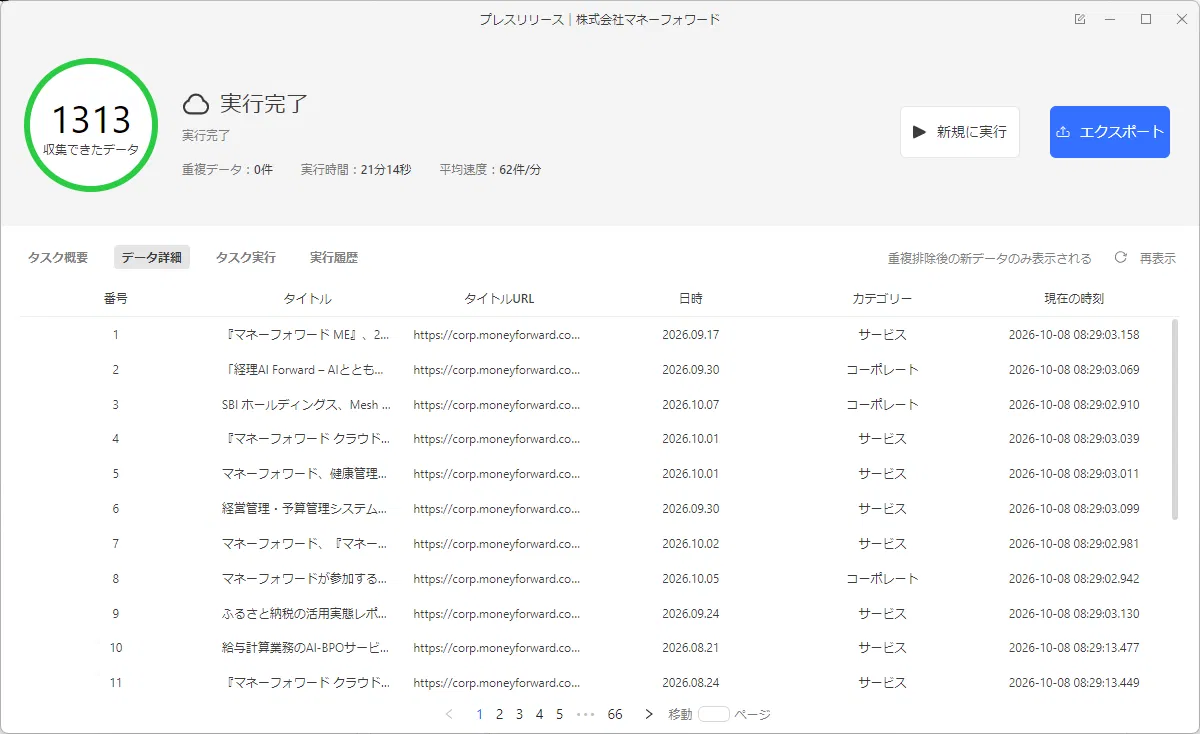
結果を確認したら「エクスポート」を押し、Excel形式で保存します。
今回は検証のため全ページ(2012年以降の全件)を取得しました。日常の運用では、ページ送りの繰り返し回数を1〜2回に絞り、必要な範囲だけ取得してください。
残り3サイトも同じ手順(自動検出→ページ送り設定の確認→実行)でタスクを作成でき、重複は0件でした。
クラウド収集の重複排除でできること・できないこと
クラウド収集では、同じタスクを複数回実行したとき、過去の実行結果と重複する行が自動で除かれます。実行画面にも「重複排除後の新データのみ表示される」と表示されます。同じタスクをクラウドでもう一度実行したところ、第2回の実行では新規分のみが取得されました。 PADで自作する必要があった「既存データとの照合」を、クラウド側に任せられるということです。
ただし、次の条件があります。
- 判定は行全体の一致で行われます。 Octoparseのヘルプセンターでも、重複とはすべての列が同一の行を指すと説明されています。
- 実行のたびに値が変わる項目を入れないでください。 「現在の時刻」のような項目を加えると、すべての行が新規データとして扱われます。逆に、毎回の全件を残したい場合は、あえて加える使い方ができます。
- 公開後に修正された記事は再取得されます。仕様上、タイトルやカテゴリが変わった記事は別の行として扱われると考えられます。URLを基準に厳密に管理したい場合は、Excel側でURL列の重複確認を併用してください。
- クラウド収集は有料プランの機能です。 無料プランのローカル収集では、出力後にExcel側でURLを基準に重複を除きます。
PADやExcelとの分担
サイトごとの抽出とページ送りをOctoparseに任せ、出力されたファイルを1つの台帳にまとめる作業をPADやExcelで行えば、PAD側のフローはサイトの数に関係なく1本で済みます。定期的に実行する場合はスケジュール実行のドキュメントを参照してください。集めたニュースを競合の動向把握に使うなら、競合調査の進め方も参考になります。
料金と前提条件
PADは、サインインするアカウントの種類(Microsoftアカウント、職場または学校アカウント、組織のPremiumアカウント)によって使える機能が異なります。定期実行や共有を予定している場合は、始める前にMicrosoft Learnのサインインアカウント比較を確認してください。
Octoparseの料金は次のとおりです。
| プラン | 年払いの場合の月額 | 月払いの場合の月額 | 本記事の用途に関わる範囲 |
|---|---|---|---|
| フリー | 0米ドル | 0米ドル | 10タスク、ローカル収集のみ、エクスポートは月間50,000行まで |
| スタンダード | 99米ドル | 119米ドル | クラウド収集、スケジュール実行 |
| プロフェッショナル | 249米ドル | 299米ドル | スタンダードの内容に加え、増分抽出など |
| エンタープライズ | 個別見積もり | 個別見積もり | — |
プランの内容や価格は変更されることがあります。契約前にOctoparseの料金ページで最新の内容を確認してください。
ニュース収集で失敗しやすいポイント
取得できたことと正しく取得できたことを混同する
件数が入っていても、同じページを繰り返し取得しているだけの場合があります。初回の実行で重複件数が0でないときは、ページ送りの設定を確認してください。
全期間を毎回取得する
過去10年分を毎日取り直す必要はありません。初回だけ必要な範囲を取得し、以降は最新の1〜2ページに絞ります。
タイトルで重複を判定する
タイトルは表記ゆれや公開後の修正で一致しなくなります。判定にはURLを使ってください。
安全に運用するチェックリスト
- 対象サイトの利用規約に、自動取得や転載を禁じる条項がないか確認する
- robots.txtで、対象のパスへのアクセスが制限されていないか確認する
- RSSやAPIで目的を達成できる場合は、そちらを優先する
- 取得は一覧ページの最新分だけにし、頻度は1日1回程度にとどめる
- ログイン後のページや個人情報を収集しない
- 取得元URLと取得日を台帳に残す
- 記事本文を複製して再配布しない
ニュースのタイトルやURLを社内の台帳で管理することと、記事本文を複製して配布することは別の行為です。判断に迷う場合は、対象サイトの運営者か法律の専門家に確認してください。
よくある質問
質問1:Power Automate Desktopだけで複数サイトのニュース収集と重複排除はできますか?
できます。「Web ページからデータを抽出する」で一覧を変数に取り込み、Excel台帳のURL列と照合して、台帳にない行だけを書き込みます。ただし、抽出とページ送りの設定はサイトごとに作る必要があります。
質問2:重複を判定するキーは何にすべきですか?
記事のURLです。タイトルは公開後に修正されることがあり、公開日は同日に複数の記事があるため、1件を特定できません。
質問3:Power Automate DesktopはMacで使えますか?
PADはWindows向けのアプリケーションです。対応するOSはMicrosoft Learnの前提条件で確認できます。Macで同じ作業を行う場合は、別の手段を検討してください。
質問4:PADにサインインできないときは何を確認すればよいですか?
プロキシを使っている環境では、まずWindowsのプロキシ設定を確認してください。PADはWindowsのプロキシ設定で指定された構成を適用します。
質問5:Octoparseの無料プランでも同じことができますか?
タスクの作成、ローカル収集、Excelへのエクスポートは無料プランの範囲です。クラウド収集による実行間の重複排除とスケジュール実行は有料プランの機能のため、無料プランでは出力後にExcel側でURLを基準に重複を除いてください。本記事の実測はエンタープライズプランで行っています。
質問6:RSSとスクレイピングはどちらを選ぶべきですか?
対象サイトがRSSを提供しているならRSSを優先します。RSSがないサイトや、RSSに含まれない項目が必要な場合に、利用規約を確認したうえでスクレイピングを検討します。
まとめ
この記事では、Power Automate Desktopで複数企業サイトのニュースを収集し、重複を除いてExcelに書き込む方法を紹介しました。2〜3サイトであれば、PADで抽出・照合・追記のフローを組めば追加費用なしで実現できます。RSSがあるサイトはRSSを、通知だけでよければGoogleアラートを優先してください。
一方、構造の違うサイトが増えてきたら、収集はOctoparseに任せ、台帳の管理をExcelやPADに残す分担が有力です。クラウド収集なら、2回目以降は新規分だけを取得できます。ただし、自動検出したページ送りの設定は必ず確認し、サイト変更時の保守も見込んでおく必要があります。
最初の一歩は、1サイト・最新1ページで試し、重複が0件であることを確認してから対象を広げることです。