セラースプライト(SellerSprite)とは、Amazonの商品需要、キーワード、競合、販売動向を調べるためのリサーチツールです。セラースプライトの使い方で最初に覚えたいのは、売れ筋候補を探す「商品リサーチ」と、購入者の検索需要を調べる「キーワードリサーチ」の2つです。無料版でも操作は確認できますが、表示件数、データ出力、モニタリングには制限があります。
本記事では、2026年8月24日時点のSellerSprite公式サイト、料金ページ、ヘルプ、Chromeウェブストアを確認し、初心者向けに基本操作、無料版でできること、料金、有料版との違いを詳しく解説しました。後半では、Amazon以外のECサイトも含めて商品・価格・レビューを集めたい場合に、SellerSpriteとOctoparse(オクトパース・オクトパス)をどう使い分けるかも解説します。
| やりたいこと | 最初に使う機能 | 無料版の位置づけ |
|---|---|---|
| Amazonで需要のある商品を探す | 商品リサーチ/市場リサーチ | 少数候補の確認に向く |
| 検索需要と関連語を調べる | キーワードリサーチ/キーワードマイニング | 上位データで操作を試せる |
| 競合ASINの流入語を調べる | キーワード逆引きリサーチ | 表示件数が限られる |
| 価格・BSR・検索順位を継続監視する | 各種モニタリング | 有料プランが必要 |
| 大量の商品・レビューを表形式で集める | Octoparseとの併用 | 別ツールとして用途を分ける |
セラースプライトでできること
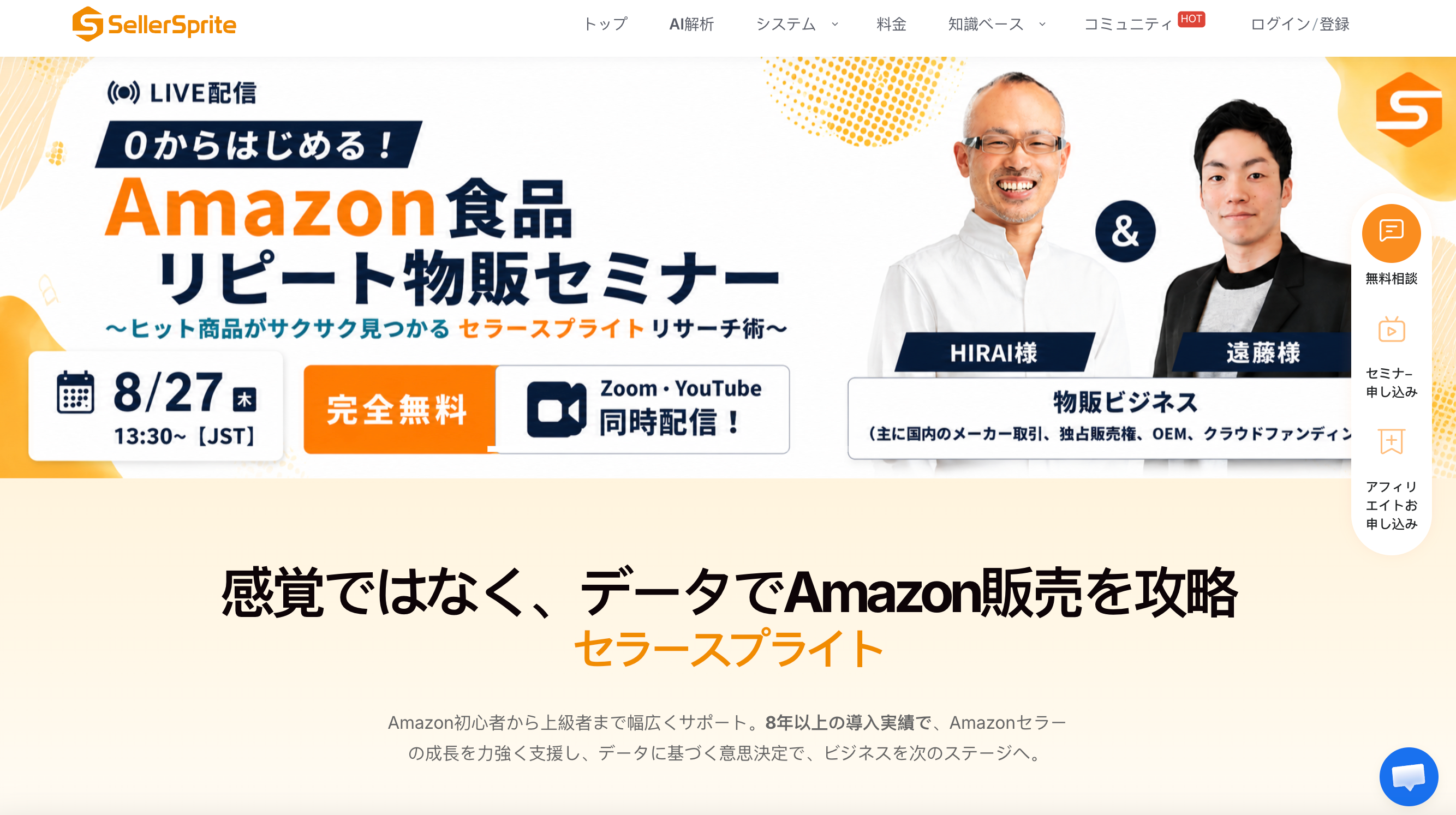
セラースプライトは、Amazon内の「何が売れているか」「どの言葉で検索されているか」「競合商品がどのように動いているか」を一つの環境で調べられる点が特徴です。Web版では条件を細かく指定した分析、Chrome拡張機能ではAmazonの商品ページを見ながらの確認ができます。
| 機能 | 確認できる代表的な情報 | 主な用途 |
|---|---|---|
| 商品リサーチ | 販売数推定、売上推定、BSR、価格、レビュー、出品時期 | 需要があり競争が過度に高くない商品候補を探す |
| 市場リサーチ | 市場規模、ブランド・セラー集中度、価格帯、レビュー分布 | カテゴリーへの参入余地を判断する |
| キーワードリサーチ | 月間検索数、販売数、検索トレンド、商品数、転換率 | 検索需要と競争性を確認する |
| キーワード逆引き | 競合ASINに流入する検索語 | Listingや広告の候補語を見つける |
| ライバル商品リサーチ | 競合商品の販売動向、価格、BSR、レビュー変化 | 既存商品の強さと変化を比較する |
| Chrome拡張機能 | Amazon画面上の商品・キーワード・競合データ | ページを移動せず素早く確認する |
Web版とChrome拡張機能の使い分け
多数の条件を組み合わせ、候補商品やキーワードを一覧で比較する場合はWeb版が適しています。Amazonの商品検索結果や商品詳細ページを見ながら、売上推定やキーワードをその場で確認したい場合はChrome拡張機能が便利です。Chromeウェブストアの説明では、拡張機能はWeb版機能の約80%をカバーすると案内されていますが、利用できる範囲は会員プランによって異なります。
セラースプライトの始め方
セラースプライトの使い方を覚える前に、調査目的と対象市場を決めます。「とりあえず多くの数字を見る」より、商品候補の発見、既知商品の検証、競合分析、Listing改善のどれを行うか決めた方が、必要な機能を選びやすくなります。
- 無料会員を登録する:SellerSprite公式サイトからメールアドレスなどを登録します。
- 対象市場を日本に設定する:Amazon.co.jpの商品を調べる場合は、マーケットプレイスを日本へ切り替えます。
- 最初の目的を一つ選ぶ:新商品候補なら商品リサーチ、検索需要ならキーワードリサーチから始めます。
- 必要に応じて拡張機能を追加する:Chromeウェブストアで提供元がSellerSpriteであることを確認して追加します。
- 少数の候補で操作を試す:最初から大量に調べず、既知の商品やキーワードを使って画面と指標の関係を確認します。
商品リサーチの使い方
商品リサーチでは、カテゴリー、販売数、価格、レビュー、BSR、出品時期などの条件を指定し、Amazonの商品候補を絞り込みます。数字が大きい商品をそのまま選ぶのではなく、需要、競争、利益、季節性を組み合わせて判断することが重要です。
- 「商品リサーチ」を開く:上部メニューから機能を選び、対象マーケットが日本になっているか確認します。
- カテゴリーを絞る:扱いたいカテゴリーまたはサブカテゴリーを選択します。カテゴリーを広げすぎると、性質の違う商品が混ざります。
- 条件を設定する:月間販売数、価格帯、レビュー数、BSR、販売数成長率、出品日など、仕入れ条件に関係する項目を入力します。
- 結果を並べ替える:販売数だけでなく、レビュー障壁、価格、出品者数、販売推移を比較します。
- トレンドを確認する:一時的な急増なのか、通年で需要があるのかをグラフで確認します。
- 候補ASINを再検証する:Amazonの商品ページ、手数料、仕入れ原価、知的財産権、供給の安定性を確認してから判断します。
商品データを読む4つの基準
| 基準 | 見る項目 | 注意点 |
|---|---|---|
| 需要 | 月間販売数、BSR、販売トレンド | 単月だけでなく季節変動を見る |
| 競争 | レビュー数、出品者、ブランド集中度 | レビューが少ないだけで参入可能とは限らない |
| 利益 | 販売価格、手数料、原価、配送費 | 売上推定と利益を混同しない |
| 継続性 | 価格・販売・レビュー推移 | 短期的な急上昇や値崩れを確認する |
SellerSpriteが表示する販売数や売上には推定値が含まれます。候補を比較する材料としては有用ですが、Amazonの確定売上や自社の利益を保証する数値ではありません。最終的な出品可否と手数料はAmazon Seller Central、利益は実際の仕入れ・配送条件で確認してください。
キーワードリサーチの使い方
キーワードリサーチは、Amazon利用者が何を探しているかを確認し、商品選定、Listing、広告へつなげる機能です。検索数が大きい言葉だけを選ばず、商品との関連性、競合商品数、転換率、季節性を一緒に見ます。
- 「キーワードリサーチ」を開く:対象市場を日本に設定し、商品名や用途を表す語を入力します。
- 検索需要を確認する:月間検索数と検索トレンドを見て、需要の大きさと季節性を把握します。
- 競争性を確認する:商品数、クリック集中度、転換率などを使い、上位商品への集中が強すぎないか調べます。
- 競合ASINを逆引きする:ライバル商品のASINを入力し、どの検索語から流入しているか確認します。
- 用途別に整理する:商品タイトル、箇条書き、説明、広告で使う候補を分け、無関係な語を除きます。
検索数が多くても、上位数商品にクリックが集中し、既存ブランドのレビューが極端に多い市場では参入が難しい場合があります。反対に検索数が小さくても、商品との関連性が高く、購入意図が明確なロングテールキーワードは成約につながる可能性があります。
セラースプライト無料版でできることと制限
セラースプライト無料版は、期限付きの体験版ではなく、会員登録後に一部機能を継続利用できる無料プランです。ただし、検索結果の表示件数が限られ、データエクスポートと商品・キーワード・店舗モニタリングは利用できません。公式ページやChrome拡張機能に表示される特定機能の無料トライアルとは区別して考えましょう。
| 機能 | 無料会員の現在の範囲 | 有料会員 |
|---|---|---|
| キーワードマイニング | 上位20件(拡張機能は上位10件) | 無制限 |
| キーワードリサーチ | 上位5件 | 無制限 |
| キーワード逆引きリサーチ | 上位20件 | 無制限 |
| ライバル商品リサーチ | 上位20件、ASIN検索は1日2回 | 無制限 |
| 商品リサーチ | 上位20件 | 無制限 |
| 市場リサーチ | 上位30件 | 無制限 |
| エクスポート | 不可 | 1日50回/アカウント |
| 商品・KW・店舗モニタリング | 0件 | プラン別の上限あり |
キーワード順位チェッカー、販売数予測、利益計算機、Listingエディター、Googleトレンドなど、公式料金ページで無料ツールとして案内されている機能もあります。無料版は「少数の候補でデータの見方を学ぶ」段階には十分ですが、候補を網羅的に洗い出し、CSVへ出力して繰り返し分析する業務には向きません。
セラースプライト有料版と無料版の違い
セラースプライト有料・無料の違いは、主にデータ表示範囲、エクスポート、継続モニタリング、子アカウントです。毎月数件を確認するだけなら無料版、本格的に候補を比較して記録するならStandard、複数担当者と大規模な監視を行うなら上位プランが検討対象になります。
| 比較項目 | 無料版 | 有料版 |
|---|---|---|
| 研究データ | 上位のみ部分表示 | 主要研究機能は無制限 |
| CSV等への出力 | 不可 | 1日50回/アカウント |
| 商品モニタリング | 0件 | 100~500件 |
| キーワードモニタリング | 0件 | 500~2,000件 |
| 店舗モニタリング | 0件 | 50~200件 |
| アカウント | 1アカウント | 年額プランは子アカウント3~10 |
| 適した利用者 | 初心者、操作確認、少数商品の調査 | 継続的な商品開発、Amazon SEO、チーム運用 |
無料版から有料版へ切り替える目安は、「上位5件や20件だけでは候補を比較できない」「毎回手作業で結果を書き写している」「価格や検索順位を継続して追いたい」のいずれかが発生したときです。料金が高いという理由だけで無料版に留まるのではなく、削減できる作業時間と誤判断のコストを含めて検討します。
セラースプライトの料金プラン
2026年8月24日にSellerSprite日本語版の公式料金ページで確認した料金は次のとおりです。料金、割引、利用上限は変更される可能性があるため、契約前にSellerSprite公式料金ページも確認してください。
| プラン | 料金 | アカウント | 商品監視 | KW監視 | 店舗監視 |
|---|---|---|---|---|---|
| 無料 | ¥0 | 1 | 0 | 0 | 0 |
| Standard月額 | ¥13,998/月 | 1 | 100 | 500 | 50 |
| Standard年額 | ¥139,998/年 | 主1+子3 | 100 | 500 | 50 |
| Advanced | ¥269,831/年 | 主1+子6 | 300 | 1,000 | 100 |
| VIP | ¥339,998/年 | 主1+子10 | 500 | 2,000 | 200 |
月額払いが用意されているのはStandardです。まず無料版で画面と指標を確認し、本格運用を始めるときにStandard月額へ移ると、年額契約前に自社との相性を確かめられます。継続利用が決まっている場合は年額の総額を比較します。途中解約、返金、自動更新、クーポンの条件は決済画面と購入ガイドで確認してください。
セラースプライトのユーザー評価
SellerSpriteのChrome拡張機能は、2026年8月24日時点のChromeウェブストアで5点満点中4.4、530件の評価、50万ユーザーと表示されています。評価は日々更新されるため、これは確認時点の数値です。
| 評価されている点 | 注意として挙げられる点 |
|---|---|
| Amazonの商品、キーワード、競合データを一つの拡張機能で確認しやすい | 多機能なため、指標の意味を理解するまで学習が必要 |
| Amazon画面から移動せず分析でき、初期リサーチを短縮しやすい | 無料版は表示件数と出力が限られ、本格分析では不足しやすい |
| 商品研究とキーワード研究を同じ流れで行える | 一部の第三者レビューではレビュー関連機能やブラウザ安定性への指摘がある |
| 初心者から実務担当者まで利用できる機能範囲 | 表示される販売数・売上推定を確定値として扱わない注意が必要 |
公式サイトにも「仕入れを勘からデータ判断へ変えられた」「競合ASINの分析で施策が速くなった」といった利用者事例があります。ただし、公式掲載の声は提供会社が選んだ事例です。独立したChromeウェブストア評価とは分けて参考にし、無料版で自分のカテゴリーと作業環境に合うか確認するのが安全です。
OctoparseでAmazonデータを一括収集する方法は?【無料】
SellerSpriteはAmazon専用の市場・商品・キーワード分析を担当します。一方、元の商品データ、レビュー、価格変化をまとめて取得したい場合や、Amazon以外のECサイトも含めて自由に分析したい場合は、Octoparse(オクトパース・オクトパス)を組み合わせる方法があります。
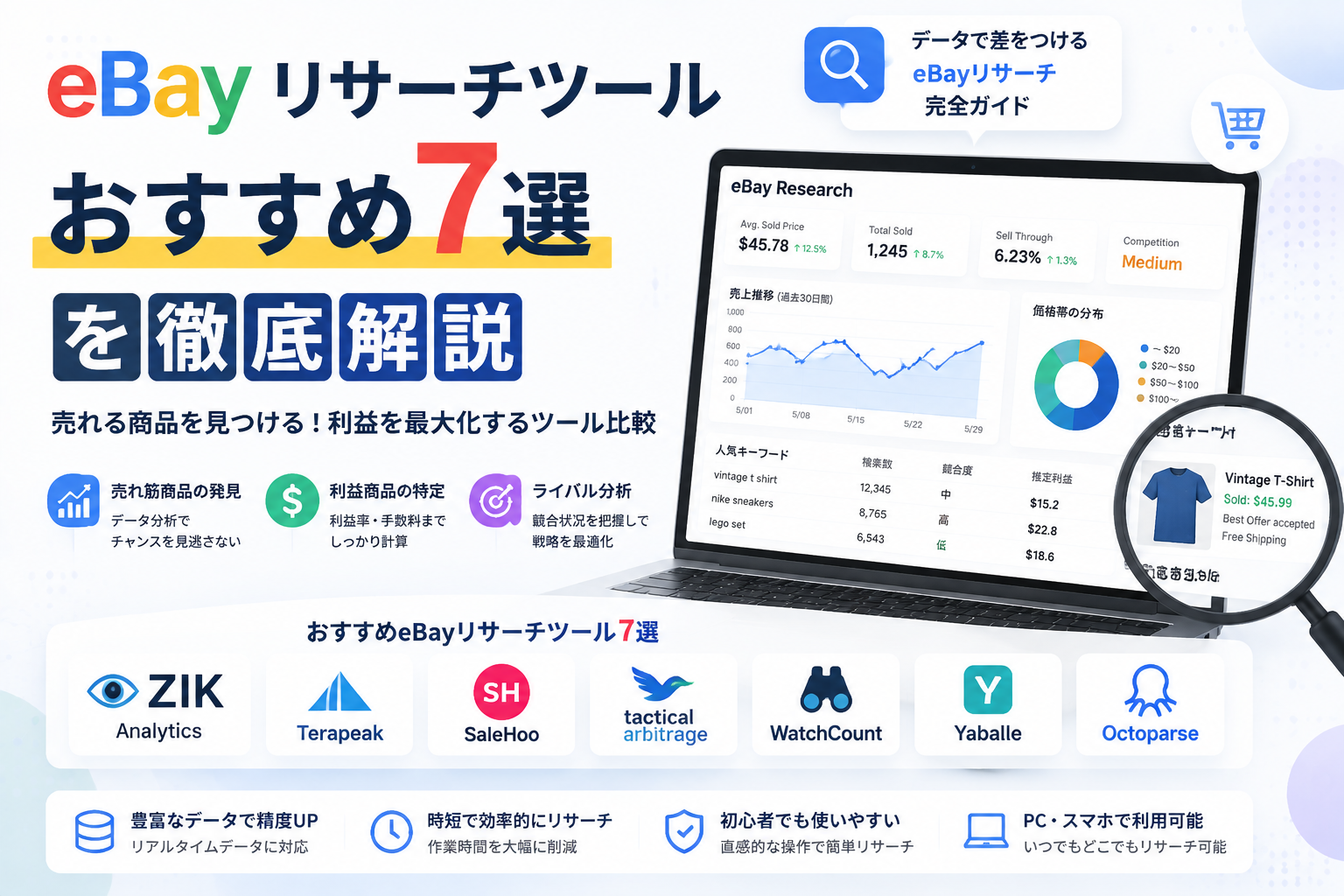
Octoparseは、Webページから必要な情報を表形式で収集するノーコードのWebスクレイピングツールです。Amazon専用の売上推定やキーワード需要を提供するサービスではありません。その代わり、公開ページから商品名、価格、ASIN、評価、レビュー数、在庫表示、商品URLなどを同じ列で集め、CSVやExcelへ出力できます。Amazon、楽天市場、Yahoo!ショッピングなど、複数のECサイトを同じ分析表へまとめたい場合にも使えます。
また、OctoparseではEコマース、不動産、求人などさまざまな業界にわたる600以上のテンプレートが提供されるので、プログラミング知識がなくても簡単にデータを収集し、業務を効率化できます。
Octoparseを推奨できる4つのEコマースシーン
- 商品候補を一括整理する:SellerSpriteで発見した候補ASINについて、公開されている商品名、現在価格、評価、レビュー数、URLなどを表にまとめます。
- 競合価格を定点観測する:同じ商品群を定期的に取得し、価格、在庫表示、レビュー数の変化を日付別に比較します。
- レビューを商品改善へ使う:公開レビューの本文、星評価、投稿日などを取得し、不満、期待、使用場面を分類して商品企画やFAQへ反映します。
- 複数ECモールを横断する:Amazonだけでなく、楽天市場やYahoo!ショッピングなどの価格・評価・品ぞろえを比較し、自社の販売戦略を検討します。
SellerSpriteとOctoparseの違い
| 比較項目 | SellerSprite | Octoparse |
|---|---|---|
| 主な用途 | Amazonの市場・商品・キーワード分析 | Webページからデータを構造化して収集 |
| データ範囲 | Amazon中心 | Amazonを含む複数の公開Webサイト |
| 代表データ | 検索需要、売上・販売数推定、BSR、競合指標 | 商品名、価格、在庫表示、評価、レビュー、URLなど |
| 継続監視 | 有料プランのモニタリング機能 | クラウド実行とスケジュールで同じ収集タスクを反復 |
| 出力 | 有料会員は規定回数までエクスポート | CSV、Excel、Googleスプレッドシートなど |
| 向いている人 | Amazon内の需要と競争を判断したいセラー | 大量データ、独自項目、複数ECを分析したい担当者・中小企業など |
SellerSpriteだけでAmazonの商品需要と競争を判断できる場合、Octoparseを追加する必要はありません。候補が数百件に増えた、毎週同じ項目を手作業で記録している、レビュー本文を分析したい、他モールも同じ表で比較したい、といった作業が発生したときにOctoparseを検討するのが合理的です。
OctoparseでAmazon商品データを収集する手順
Amazon向けテンプレートを利用する場合、ページ上の要素を一つずつ選ぶカスタムタスクとは操作が異なります。テンプレートの入力項目と実行方式を確認し、少量データでテストしてから対象を増やします。
Step1:Octoparseにログインする
Octoparseのデスクトップアプリをダウンロードし、またはオンライン版を使うこともできる。
Step2:テンプレートを選ぶ
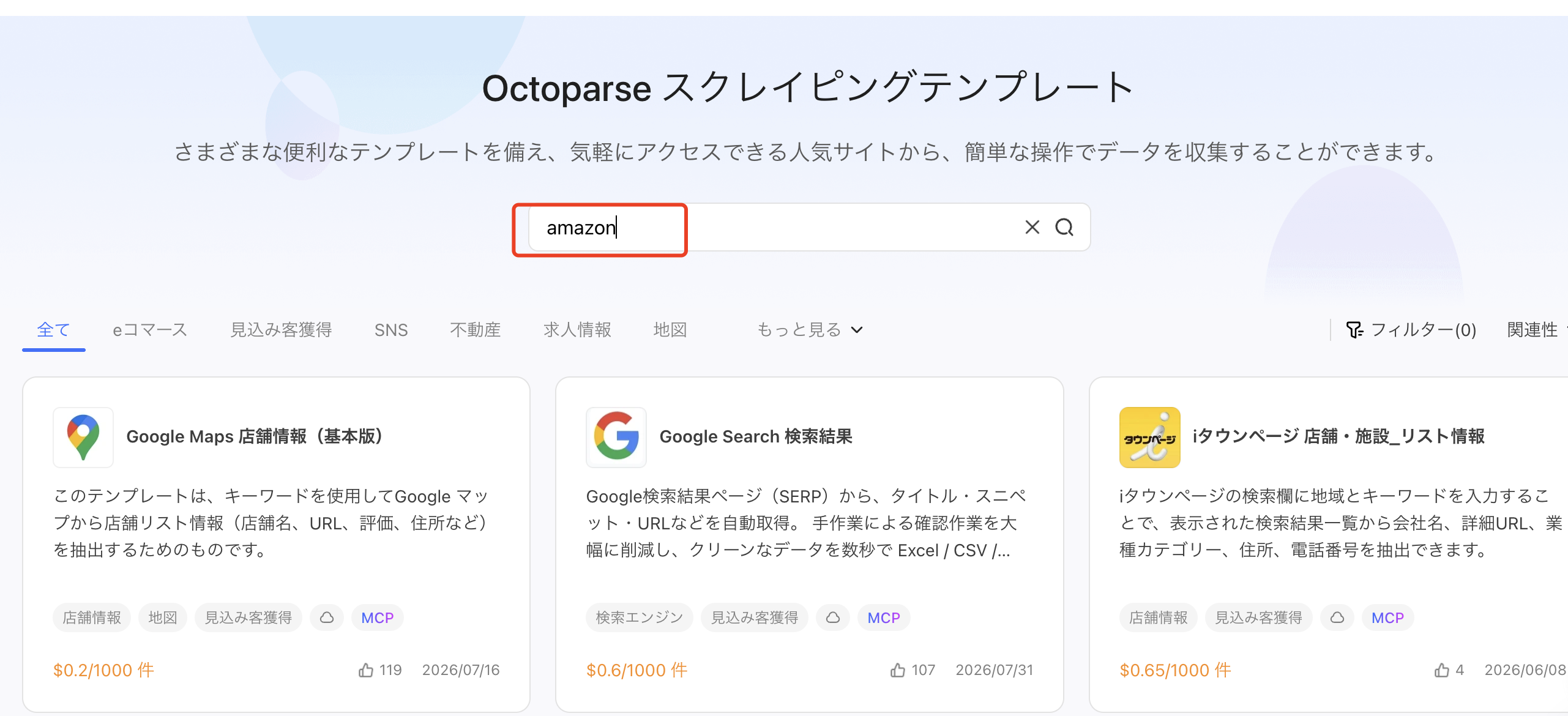
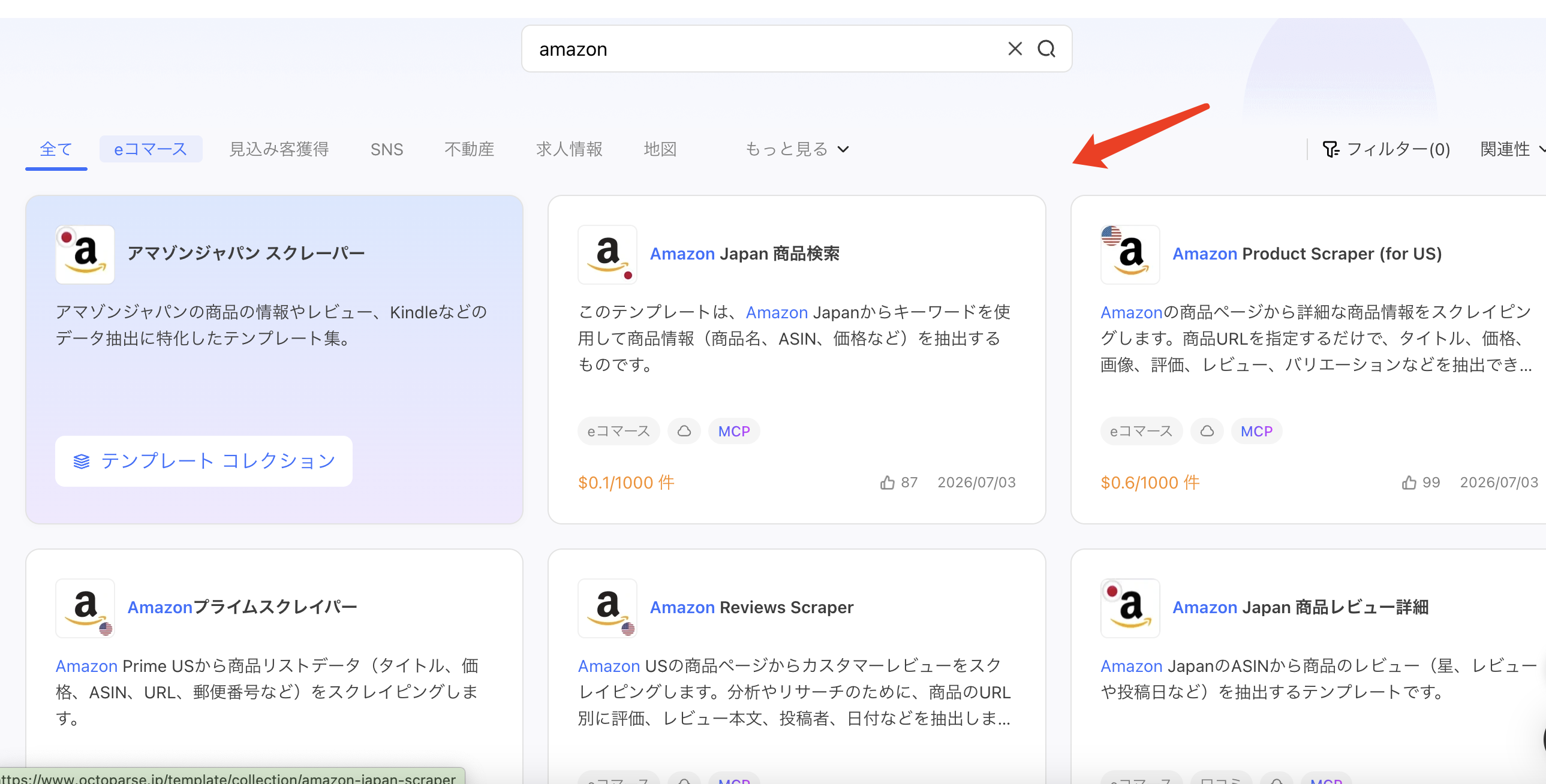
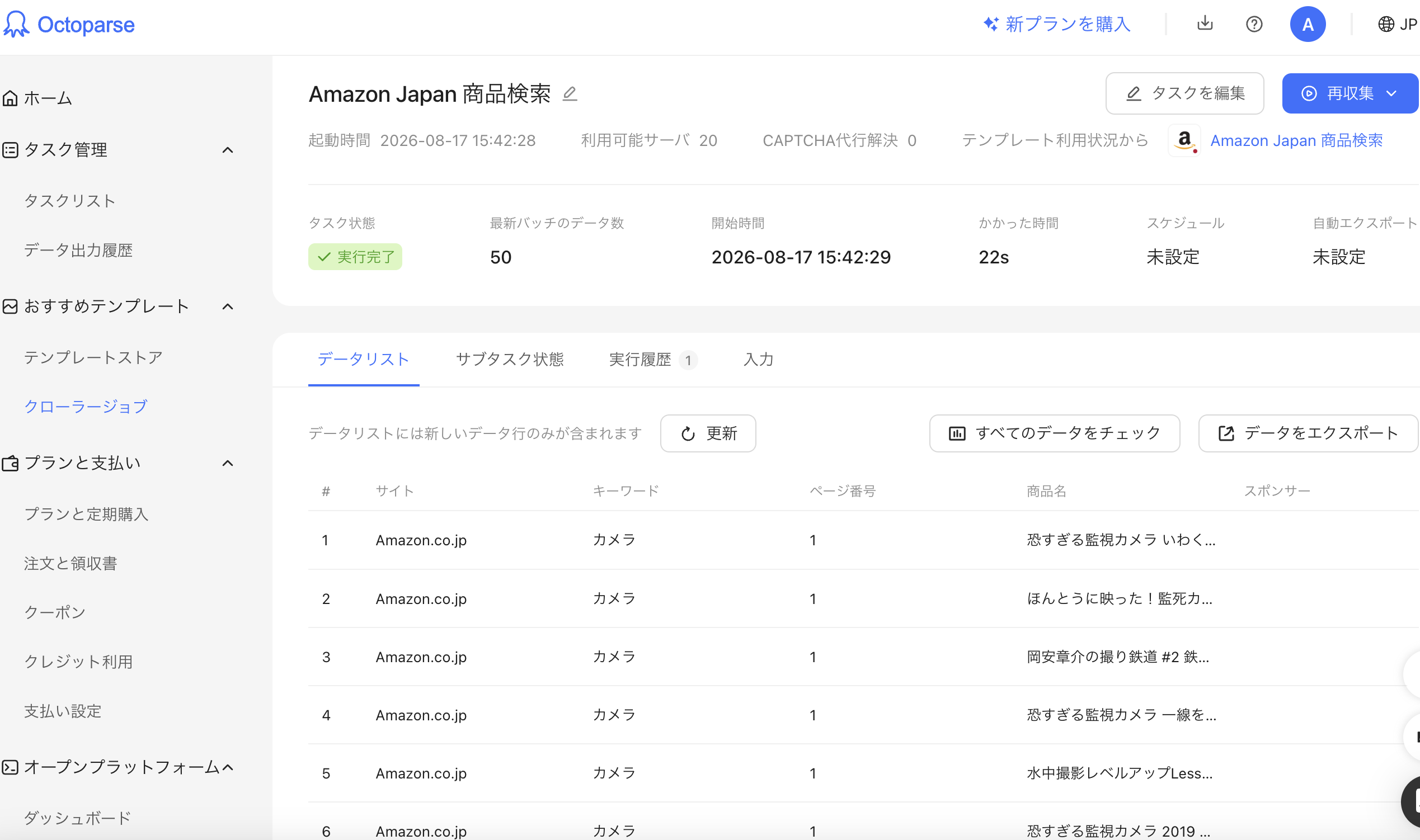
ホーム画面のテンプレート検索で「Amazon」を入力し、用途に合うテンプレートを選択する。ここでは、Amazon商品検索のテンプレートを選びました。
Step3:テンプレートに項目を入力
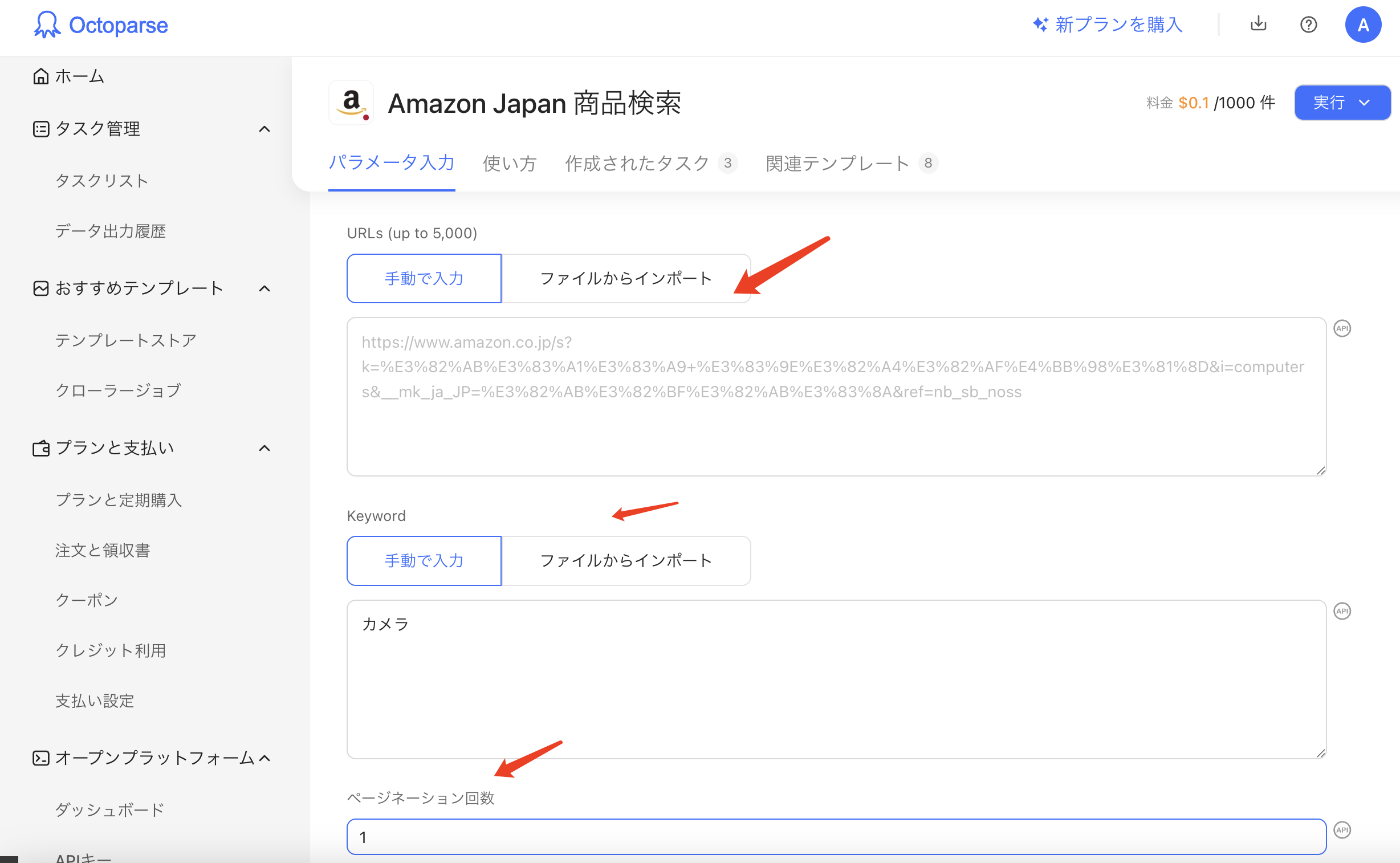
選択したテンプレートに取得したい項目のキーワードまたはページURLを入力する
Step4:データの抽出を始める
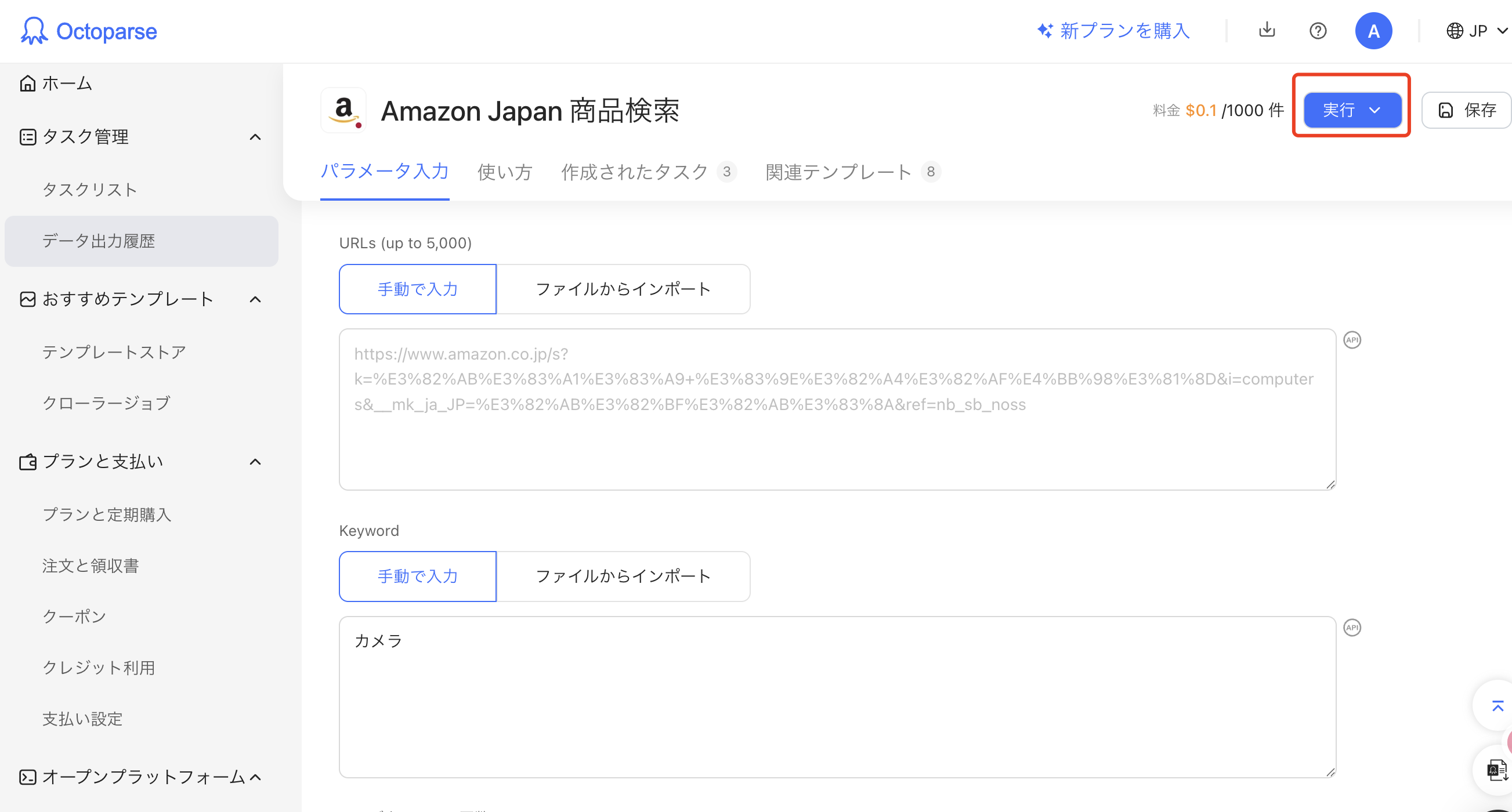
「実行」をクリックし、データの抽出を始めます。
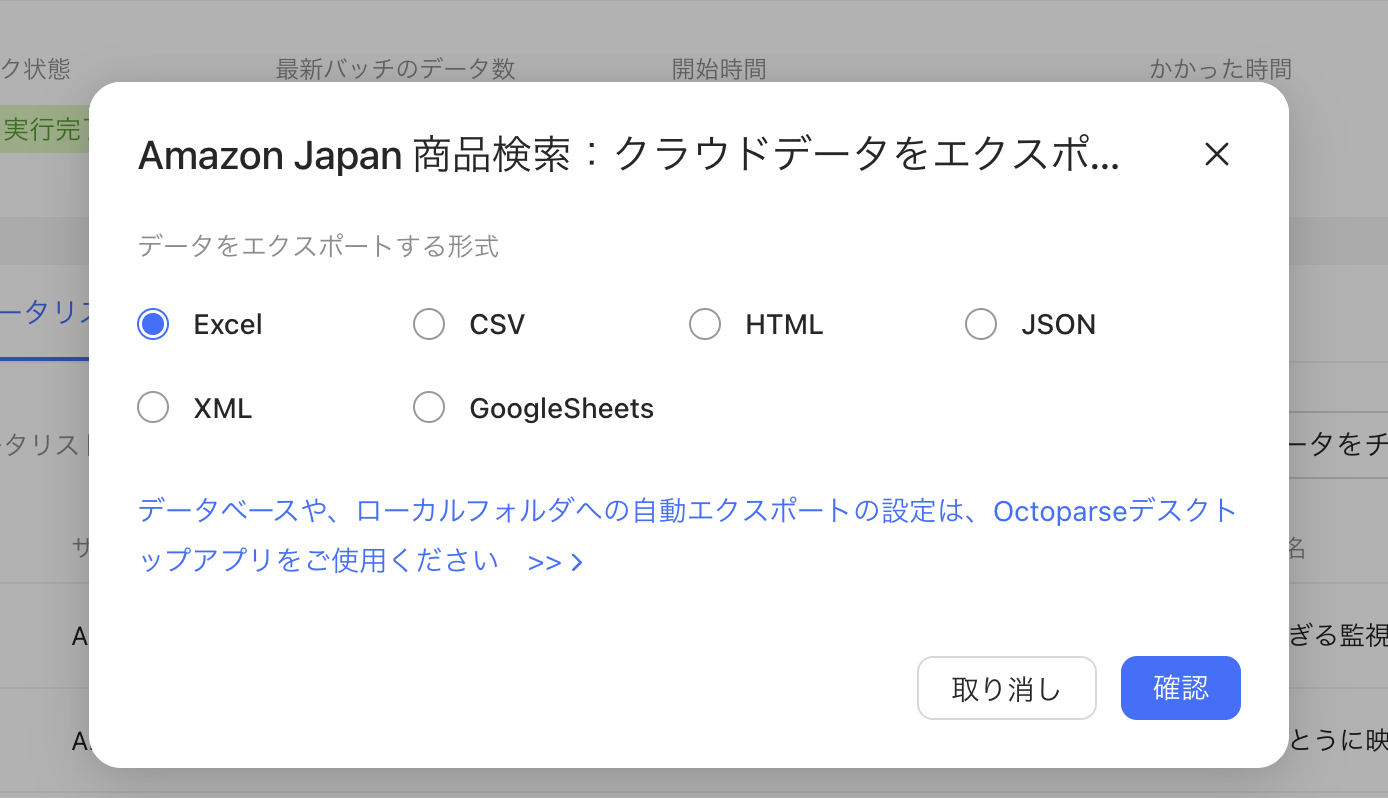
Step5:データをエクスポート
抽出したデータを確認し、もし問題がなければデータをCSV、Excel、Googleスプレッドシートなどへ出力します。もし定期的にデータを更新したい場合、スケジュールを設定してください。
https://www.octoparse.jp/template/amazon-japan-product-scraper
https://www.octoparse.jp/template/mercari-url-based-product-listing-scraper
https://www.octoparse.jp/template/rakuten-product-listing-scraper
関連記事:
ECデータ収集で守るべき注意点
Webスクレイピングを行う場合は、対象サイトの利用規約、robots.txt、著作権、個人情報、アクセス頻度を確認し、公開情報であっても無制限に取得・再配布できるとは考えないでください。Amazonのデータ取得については、Amazonスクレイピングの法的注意点を確認し、サーバーへ過度な負荷を与えない範囲で運用します。
セラースプライトを使った商品判断の流れ
- 市場候補を探す:市場リサーチで規模、価格帯、ブランド集中度を確認します。
- 商品候補を絞る:商品リサーチで需要、レビュー障壁、販売推移を比較します。
- 検索需要を確認する:キーワードリサーチで検索数、季節性、競争を確認します。
- 競合ASINを分析する:逆引きリサーチで流入語と商品ページの違いを探します。
- 利益とリスクを確認する:仕入れ原価、Amazon手数料、配送費、知的財産権、規制を確認します。
- 必要な原始データを蓄積する:候補数や対象サイトが増えた場合はOctoparseで同じ項目を収集し、変化を比較します。
セラースプライトの使い方を覚える目的は、ツール内の数字を増やすことではなく、仕入れない商品を早く除外し、詳しく調べる候補へ時間を集中することです。SellerSpriteの推定データ、Amazon上の現在情報、自社の原価と運用条件を分けて管理すると、判断根拠を説明しやすくなります。
セラースプライトの使い方に関するFAQ
質問1:セラースプライトは無料で使い続けられますか?
はい。無料会員として一部の研究機能と無料ツールを継続利用できます。ただし、表示件数が限られ、データエクスポートと各種モニタリングは利用できません。
質問2:無料版の商品リサーチは何件まで表示されますか?
2026年8月24日時点の公式料金ページでは、無料会員の商品リサーチは上位20件です。キーワードリサーチは上位5件、市場リサーチは上位30件など、機能によって範囲が異なります。
質問3:セラースプライトの月額料金はいくらですか?
月額で契約できるStandardは¥13,998/月です。年額Standardは¥139,998、Advancedは¥269,831、VIPは¥339,998です。契約前に公式料金ページで最新金額を確認してください。
質問4:初心者はどの機能から始めればよいですか?
新商品を探すなら商品リサーチ、既知の商品や市場の検索需要を調べるならキーワードリサーチから始めます。最初は一つのカテゴリーと数件の候補に絞り、販売数、BSR、レビュー、検索数の関係を確認してください。
質問5:SellerSpriteの販売数だけで仕入れを決めてもよいですか?
販売数推定だけで仕入れを決めるべきではありません。価格とBSRの推移、レビュー障壁、競合、原価、Amazon手数料、配送費、知的財産権、出品制限を確認し、最終的な利益を計算します。
質問6:Octoparseは動的サイトにも対応しますか?
はい、Octoparseは動的サイトにも対応しています。
JavaScriptで後から読み込まれるコンテンツや、スクロール・クリック・ページ送りなどの操作が必要なWebサイトでも、ブラウザ操作を再現しながらデータを取得できます。例えば、無限スクロール、検索結果の絞り込み、ポップアップ、Ajaxで更新される一覧ページなどにも対応可能です。
また、Octoparseはノーコードで操作できるため、JavaScriptやPythonの知識がなくても、画面上でクリックやスクロールなどの処理を設定できます。さらに、クラウド実行、スケジュール実行、プロキシIPなども利用できるため、動的サイトから継続的にデータを収集したい場合にも適しています。
まとめ
いかがでしょうか。この記事ではセラースプライトの使い方、料金などを詳しく解説しました。セラースプライトの使い方は、商品リサーチで候補を探し、キーワードリサーチで需要を確かめ、競合ASINと販売推移を再検証する流れで覚えると理解しやすくなります。セラースプライト無料版は操作確認や少数商品の調査に向き、網羅的な研究、エクスポート、継続監視には有料版が必要です。
Amazon内の専門分析はSellerSpriteに任せ、商品名、価格、レビュー、在庫表示などの原始データを大量に集めたい場合や、Amazon以外のECサイトまで比較したい場合はOctoparseを組み合わせます。二つのツールの役割を分けることで、需要の発見からデータ収集、比較、継続監視までを一つの業務フローとして設計できます。
競合情報も営業リストも、ウェブデータをそのままExcel・CSV・Google Sheetsに出力
コード不要、誰でも今日から。クリック操作だけで必要な項目を自動抽出
Google Maps・食べログ・iタウンページ向けテンプレートで、リード獲得をすぐに開始
クラウドで毎日・毎週自動実行。大量取得でも安定して、競合動向を常に把握
MCP対応でAIエージェントと連携。収集データをAIに渡して分析・活用まで一気通貫
クレジットカード不要で無料スタート。世界600万人以上が選んだ信頼のツール