オンラインの補助金情報を項目別に集めるなら、国の補助金はデジタル庁が公開しているJグランツのAPIを使うと、補助金名・補助上限額・補助率・受付期間などが最初から項目に分かれた状態で取得できます。APIやダウンロード機能がない自治体のページやJ-Net21の一覧は、Octoparse(オクトパース・オクトパス)のようなスクレイピングツールで項目を指定して抽出します。OctoparseからエクスポートしたCSVはExcelでそのまま開けます。ほかのシステムからダウンロードしたCSVが文字化けする場合は、BOM付きのUTF-8で保存し直せば解決します。
本記事では、補助金情報を集める方法の選び方、一覧表にするための列の設計、JグランツAPIとOctoparseそれぞれの取得手順、CSVをUTF-8で保存し直す方法までを解説します。
| 目的 | 第一候補 | 適するケース |
|---|---|---|
| 国の補助金を項目別に取得 | JグランツAPI | 補助金名・上限額・補助率・受付期間を構造化データで欲しい |
| 国・自治体の補助金を横断して探す | J-Net21 支援情報ヘッドライン | 地域やカテゴリで絞り込んで一覧を見たい |
| 検索結果を一覧表でダウンロード | ミラサポplus 施策マップ | 画面で選んだ施策を帳票として保存したい |
| APIのないページを定期的に集める | Octoparse | 自治体や公社の公募ページを同じ列にそろえたい |
補助金情報を集める4つの方法
どの方法を選ぶかは、「どこの補助金を」「どの項目まで」集めたいかで決まります。
1.JグランツAPIを使う
Jグランツは、デジタル庁が運営する補助金の電子申請システムです。デジタル庁開発者サイトでは、補助金一覧取得APIと補助金詳細取得APIが公開されています。一覧APIでは補助金名、実施機関、対象地域、補助上限額、受付開始日時と終了日時、対象従業員数などが返り、詳細APIではさらに補助率、利用目的、業種、詳細ページのURL、公募要領や交付要綱のファイルまで取得できます。
項目が最初から分かれているため、列の設計に悩む必要がほとんどありません。一方で、Jグランツに掲載されていない補助金、特に多くの市区町村の補助金は取得できません。
2.ミラサポplusの施策マップを使う
中小企業庁のミラサポplusでは、施策マップで目的・支援内容・業種・補助金額・機関別に施策を検索できます。J-Net21のQ&Aによると、検索結果を一覧表にして比較表示したり、一覧帳票を作成してダウンロードしたりできます。手作業で選んだ施策を表にまとめたい場合に向いています。
3.J-Net21の支援情報ヘッドラインを使う
中小企業基盤整備機構が運営するJ-Net21の支援情報ヘッドラインは、全国の支援機関のサイトに掲載された補助金・助成金、セミナーなどの情報を一覧できるページです。地域や利用目的で絞り込めるため、国と自治体の補助金を横断して探すのに便利です。ただし、一覧を構造化データとして取り出す機能は用意されていません。
4.スクレイピングで公募ページから抽出する
APIもダウンロード機能もないページは、スクレイピングで必要な項目を抽出します。自治体や公社の公募一覧、J-Net21の検索結果などが対象です。サイトごとに表示が違っても、同じ列にそろえて保存できます。仕組みと注意点はWebスクレイピングの基礎も参考にしてください。
項目別に整理するための列の設計
収集を始める前に、どの列に何を入れるかを決めておきます。後から列を増やすと、過去のデータと比較できなくなるためです。
| 列名 | 入れる内容 | 注意点 |
|---|---|---|
| 補助金名 | 制度の正式名称 | 「第○回」などの公募回も含める |
| 実施機関 | 国の省庁、都道府県、市区町村、公社など | 委託先の事務局ではなく実施主体を書く |
| 対象地域 | 全国、都道府県名、市区町村名 | 複数地域は区切り文字を統一する |
| 対象者・業種 | 中小企業、小規模事業者、業種など | 原文のまま残し、要約しない |
| 補助上限額 | 金額 | 「万円」「以内」を除き、円単位の数値にそろえる |
| 補助率 | 1/2、2/3など | 条件で変わる場合は原文を残す |
| 受付開始日 | 日付 | 期間は開始日と終了日の2列に分ける |
| 締切日 | 日付 | 「随時」「予算がなくなり次第」は日付列と別の備考列へ |
| 詳細URL | 公募ページのURL | 重複判定のキーにする |
| 取得日 | データを取得した日 | 締切後にページが削除されても経緯を追える |
補助上限額と補助率は、公募要領で条件ごとに細かく分かれていることがあります。一覧表は候補を絞り込むためのものと割り切り、申請を検討する段階では必ず公募要領の原本を確認してください。
JグランツAPIで国の補助金を取得する方法
Step 1:一覧APIのURLを組み立てる
補助金一覧取得APIのエンドポイントは次のとおりです。
公式ドキュメントでは、検索キーワード(keyword、2文字以上)、並べ替えの項目(sort)、並び順(order)、募集期間内に絞るかどうか(acceptance)が必須のパラメーターです。たとえば、受付中の補助金を締切日の早い順に取得する場合は次のようになります。
利用目的(use_purpose)、業種(industry)、従業員数(target_number_of_employees)、対象地域(target_area_search)でも絞り込めます。
Step 2:Excelに取り込む
結果はJSON形式で返ります。コードを書かずに表にしたい場合は、Excelの「データ」タブ →「Webから」に上記のURLを入力し、Power Queryの画面で「result」の中身を表に展開します。
Step 3:必要に応じて詳細APIで補助率や公募要領を取得する
補助率や利用目的、公募要領のファイルが必要な場合は、一覧で取得したIDを使って詳細APIを呼び出します。
なお、デジタル庁はJグランツAPIをClaudeなどのAIから使えるようにしたMCPサーバーも公開しています。「東京都の小規模事業者向けで受付中の補助金を一覧にして」のように、自然な文章で検索することもできます。
OctoparseでAPIのないページから補助金情報を集める手順
Octoparseは、ページを内蔵ブラウザーで開き、クリック操作で抽出項目とページ送りを設定するノーコードの収集ツールです。ここでは、J-Net21の支援情報ヘッドラインや自治体の公募一覧のように、APIがないページを例に手順を紹介します。
Step 1:URLを入力して「スタート」を押す
収集したい一覧ページを開き、地域やカテゴリで絞り込んだ状態のURLをコピーします。Octoparseのホーム画面の入力欄に貼り付け、「スタート」を押します。

Step 2:自動検出の結果を確認する
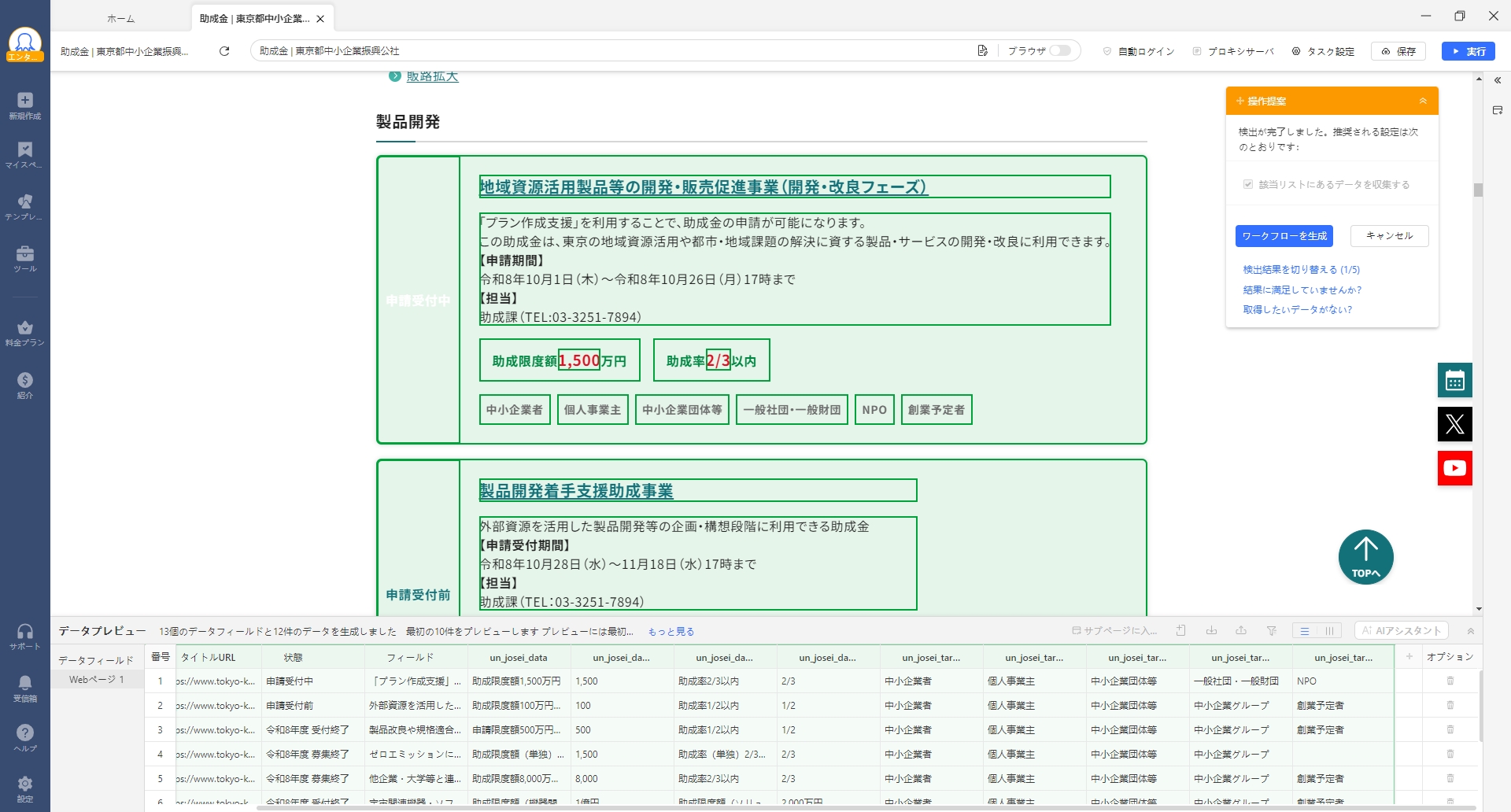
自動検出機能がページを解析し、一覧の項目とページ送りを提案します。画面下部のデータプレビューで、補助金名、実施機関、地域、期間、URLが別々の列になっているかを確認します。
Step 3:列名を整え、足りない項目を追加する
列名を、前章で決めた列名(補助金名、実施機関、受付開始日など)に変更します。プレビューにない項目は、ページ上の該当箇所をクリックして追加します。一覧ページに補助率や上限額が載っていない場合は、詳細ページに移動して取得する設定を加えます。
Step 4:ページ送りを確認して「ワークフローを生成」を押す
自動検出が提案したページ送りの設定を確認し、「ワークフローを生成」を押します。初回は取得するページ数を1〜2ページに絞り、結果を確認してから範囲を広げてください。
Step 5:実行してExcel形式でエクスポートする
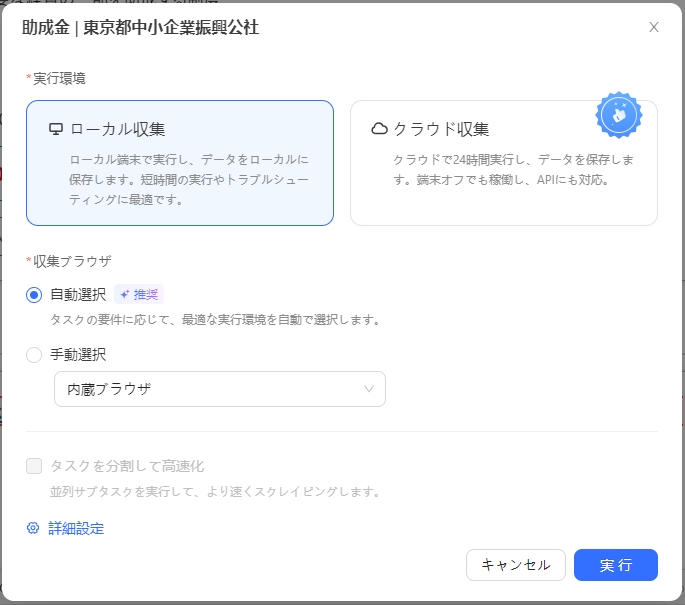
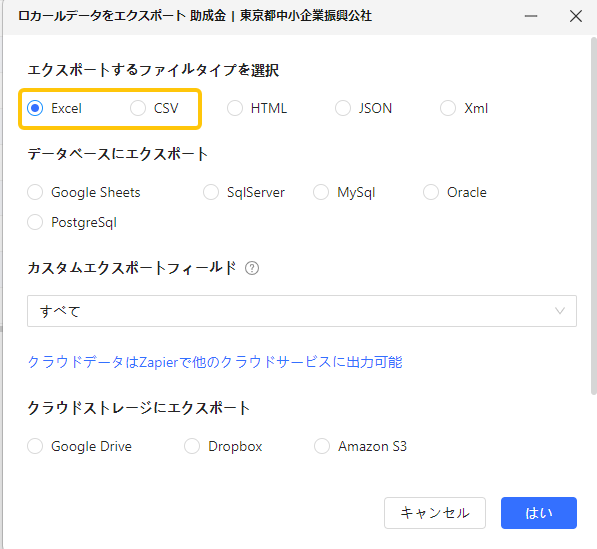
「実行」を押し、「ローカル収集」か「クラウド収集」を選びます。収集が終わったら「エクスポート」を押し、Excel形式かCSV形式を選んで保存します。エクスポートしたCSVは、ダブルクリックでExcelを開いても日本語が正しく表示されます。
期間が1つの列にまとまって取得された場合
「2026年10月1日~2026年11月30日」のように期間が1つのセルに入った場合は、Excelで分割できます。列を選択し、「データ」タブの「区切り位置」で区切り文字に「~」を指定すると、開始日と終了日の2列に分かれます。Octoparse側で値を整えたい場合は、データ整形の機能も使えます。
Octoparseは無料プランから利用できます。プランごとの機能と最新の料金は料金ページで確認してください。
CSVをUTF-8で保存し直して文字化けを防ぐ方法
ほかのサイトや業務システムからダウンロードしたCSVをダブルクリックでExcelを開いたときに、日本語が記号の羅列になる場合があります。その場合は、ファイルをBOM付きのUTF-8で保存し直します。Microsoftのサポート情報でも、BOM付きで保存されたUTF-8のCSVは通常どおり開けると案内されています。
方法1:Excelで保存し直す
- Excelを起動し、「データ」タブ →「テキストまたはCSVから」で対象のCSVを選ぶ
- プレビュー画面の「元のファイル」で「65001: Unicode (UTF-8)」を選び、「読み込み」を押す
- 「ファイル」→「名前を付けて保存」で、ファイルの種類に「CSV UTF-8 (コンマ区切り)」を選んで保存する
方法2:メモ帳で保存し直す
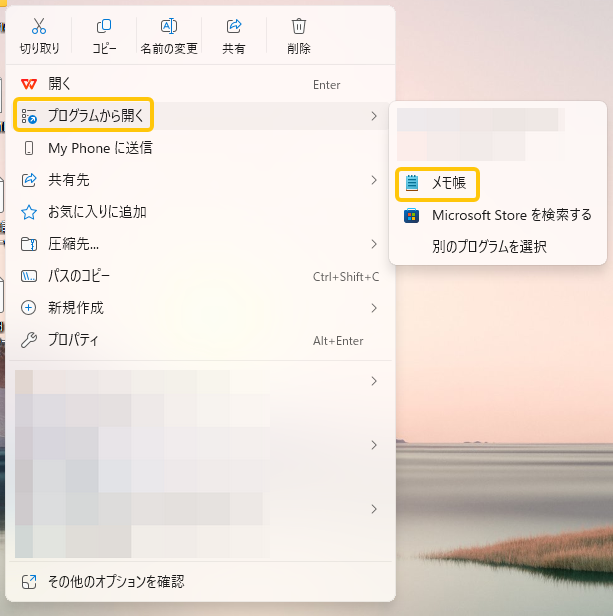
- CSVを右クリックし、「プログラムから開く」→「メモ帳」を選ぶ
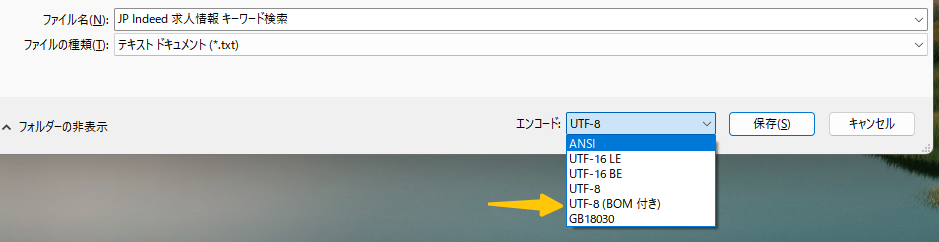
- 「ファイル」→「名前を付けて保存」を選ぶ
- 画面下部の文字コードで「UTF-8 (BOM 付き)」を選んで保存する
保存し直したファイルは、ダブルクリックで開いても日本語が正しく表示されます。チームで共有するCSVは、最初からこの形式にそろえておくと手間がかかりません。
補助金情報の収集で失敗しやすいポイント
金額の列に文字が混ざる
「上限100万円」「500万円以内」のように文字が入ったまま保存すると、金額で並べ替えや絞り込みができません。数値だけの列と、原文を残す列を分けておくと便利です。
締切日の列に「随時」が入る
日付の列に文字が入ると、締切が近い順に並べられなくなります。「随時」「予算がなくなり次第」は備考列に移し、日付の列は空欄にします。
取得日を残していない
補助金のページは、締切後に削除されたり内容が更新されたりします。取得日を残しておけば、いつの時点の情報かを後から確認できます。
一覧表の情報だけで申請を判断する
一覧に載る情報は要約です。対象経費、補助率の条件、申請要件は公募要領に書かれています。申請を検討する段階では、原本を確認するか、認定経営革新等支援機関に相談してください。
安全に運用するチェックリスト
- APIやダウンロード機能で目的を達成できる場合は、そちらを優先する
- 対象サイトの利用規約とrobots.txtを確認する
- 取得は必要なページ数に絞り、頻度は1日1回程度にとどめる
- 詳細URLと取得日を必ず残す
- 共有するファイルはExcel形式かBOM付きUTF-8のCSVにそろえる
- 申請前には公募要領の原本を確認する
よくある質問
質問1:JグランツAPIは誰でも使えますか?
デジタル庁開発者サイトでAPIの仕様が公開されており、補助金一覧と詳細を取得するエンドポイントが案内されています。利用前に開発者サイトの最新の情報を確認してください。
質問2:自治体の補助金も一括で集められますか?
Jグランツに掲載されていない自治体の補助金は、APIでは取得できません。J-Net21の支援情報ヘッドラインで地域を絞り込んだ一覧や、自治体の公募ページをスクレイピングで収集する方法があります。
質問3:CSVをダブルクリックすると文字化けするのはなぜですか?
ExcelがファイルをUTF-8として認識できていないためです。BOM付きのUTF-8で保存し直すか、「データ」タブの「テキストまたはCSVから」で文字コードを指定して開いてください。
質問4:CSVとExcel形式のどちらで保存すべきですか?
Excelで確認・共有するだけならExcel形式が簡単です。ほかのシステムに取り込む場合はCSVを使い、取り込み先が指定する文字コードに合わせてください。
質問5:補助率や上限額が一覧ページに載っていない場合は?
詳細ページに移動して取得する設定を追加します。JグランツAPIの場合は、補助金詳細取得APIで補助率を取得できます。
質問6:集めた情報だけで申請を判断してよいですか?
いいえ。一覧表は候補を絞り込むためのものです。対象経費や申請要件は公募要領の原本で確認し、判断に迷う場合は支援機関に相談してください。
まとめ
この記事では、オンラインの補助金情報を項目別に収集し、文字化けせず保存する方法を紹介しました。国の補助金はJグランツAPIを使えば、補助金名・上限額・補助率・受付期間が最初から項目に分かれた状態で取得できます。施策を選んで一覧表にしたいだけなら、ミラサポplusのダウンロード機能も便利です。
APIやダウンロード機能がない自治体のページやJ-Net21の一覧は、Octoparseで列を決めて収集し、そのままExcelやCSVで保存できます。ほかのシステムから受け取ったCSVが文字化けした場合は、BOM付きUTF-8で保存し直せば解決します。
最初の一歩は、集めたい補助金の掲載元にAPIやダウンロード機能があるかを確認し、ない場合だけスクレイピングを検討することです。