Data Minerとは、ChromeまたはMicrosoft Edge上でWebページの表や一覧を抽出し、CSVやExcelへ保存できるブラウザー拡張機能です。基本の使い方は、対象ページを開き、適合するRecipeを選び、プレビューを確認してから抽出・出力する流れです。既存Recipeが合う小規模な作業には便利ですが、動的ページ、複数サイト、定期的なクラウド収集では別のツールも比較する必要があります。
この記事では、Data Minerの使い方を初めての人向けに整理し、無料版の範囲、料金、複数ページの取得方法、うまく動かない場合の確認点まで解説します。後半では、Data Minerの代替ツールとしてInstant Data Scraper、Web Scraper、Octoparse(オクトパース・オクトパス)を比較し、どの場面で切り替えるべきかを具体的に判断します。
| やりたいこと | 最初に検討するツール | 理由 |
|---|---|---|
| 表示中の表を一度だけ保存する | Instant Data Scraper | 設定が少なく、CSV・XLSXへ素早く出力しやすい |
| 既存Recipeで少量のページを取得する | Data Miner | Recipeが対象ページに合えば短時間で開始できる |
| サイト構造をSitemapとして細かく設計する | Web Scraper | ページ間の移動と抽出要素を明示的に組み立てられる |
| 動的ページや複数サイトを定期収集する | Octoparse | 可視化ワークフロー、ローカル・クラウド実行、スケジュールに対応する |
| 独自システムへ組み込む | APIまたはコード型ツール | 処理、監視、保存先をプログラムから制御しやすい |
Data Minerとは?何ができるツール?
Data Minerは、閲覧中のWebページから繰り返し構造を見つけ、行と列に変換するノーコードのデータスクレイピングツールです。ChromeとMicrosoft Edgeの拡張機能として動作し、抽出ルールを「Recipe」として保存します。Data Minerの使い方は、公開Recipeを利用する方法と、自分でRecipeを作成する方法に分かれます。
代表的な用途は、商品一覧、求人一覧、店舗情報、検索結果、イベント情報など、同じ形式で繰り返し表示されるデータの表形式化です。取得結果はCSVやExcelへ出力でき、有料プランではGoogle Sheets連携、Automated Crawl Scrape、カスタムJavaScript等も利用できます。
データマイニングとデータスクレイピングはどう違う?
Data Minerという製品名に「Miner」が含まれますが、主な役割は統計的なデータマイニングではなく、Webページからのデータ抽出です。データスクレイピングはWeb上の情報を収集して表に整える工程、データマイニングは蓄積したデータから傾向や規則性を分析する工程を指します。
たとえば、ECサイトの商品名、価格、評価をData Minerで一覧化する作業はデータスクレイピングです。そのCSVを使って価格帯別の売れ筋や評価との関係を分析する作業がデータマイニングに当たります。Webスクレイピングの基本はWebスクレイピングの仕組みと活用方法でも確認できます。
Recipeとは?
Recipeとは、どのHTML要素をどの列へ取り込むかを保存した抽出ルールです。対象サイト用のPublic Recipeが見つかれば、それをプレビューしてすぐに利用できます。合うRecipeがない場合や、必要な列が不足している場合は、自分用のRecipeを新規作成または編集します。
- Public Recipe:他の利用者と共有され、対象ページに応じて候補として表示される
- Private Recipe:自分だけが使う抽出ルール
- Generic Recipe:特定サイトだけでなく、似た構造のページで利用する汎用ルール
Recipeは便利ですが、対象サイトのHTML構造が変わると、列が空になる、異なる文字列が入る、次ページへ進めないといった問題が起こります。「Recipeを実行できた」ことと「正しいデータを取得できた」ことを分け、実行前後に数行を原ページと照合してください。
Data Minerの使い方は?7ステップで解説
Data Minerの使い方は、「インストール→対象ページ→Recipe→プレビュー→抽出方法→実行→出力」の7段階です。最初は、ログイン不要で表や一覧が画面上に見えているページを選ぶと、Data Minerの使い方と取得結果の関係を理解しやすくなります。
Step 1:ChromeまたはEdgeへ追加する
ChromeウェブストアまたはMicrosoft Edge Add-onsでData Minerの提供元を確認し、拡張機能を追加します。追加後はツールバーへピン留めしておくと、対象ページから起動しやすくなります。拡張機能が要求する権限も確認し、業務用ブラウザーでは社内ルールに従って導入してください。
Step 2:取得したいWebページを開く
抽出したい表や一覧が表示されるページを開きます。Data Minerの公式ヘルプでは、取得対象のデータが画面上に表示されている必要があると案内されています。タブ、スクロール、検索条件の指定後に初めて表示されるデータは、必要な操作を済ませてから拡張機能を起動します。
Step 3:「Start Scraping」からPage Scrapeを開く
ブラウザー右上のData Minerアイコンをクリックし、「Start Scraping」を選びます。Data Minerの画面が開いたら「Page Scrape」へ進みます。左側にRecipe候補、右側にプレビューや実行方法が表示される構成です。
Step 4:Public Recipeを選んでPreviewする
対象ページに対応するRecipeを選び、「Preview」を実行します。商品名、価格、URLなど、必要な項目が列として分かれ、同じ商品が重複していないか確認します。候補が複数ある場合は、更新状況や出力列を比べ、原ページの数件と一致するRecipeを選びます。
Step 5:Recipeを修正または新規作成する
プレビューに不要な列がある、必要な項目がない、取得位置がずれている場合は「Edit」からRecipeを調整します。要素を選択して列名を付け、複数行が同じ規則で取得されるかを確認します。ページ固有の装飾ではなく、各行で繰り返される商品名や価格の要素を指定することが重要です。
Step 6:3つの抽出方法から選ぶ
| 方法 | 動作 | 適した場面 | 注意点 |
|---|---|---|---|
| New Scrape | 現在の取得結果を置き換えて1回抽出 | 単一ページの表を保存する | 前回結果を残したい場合は先に出力する |
| Scrape and Append | 現在の結果へ新しい行を追加 | 複数ページを手動で開いて集約する | 同じページを再取得すると重複しやすい |
| Next Page Automation | 「次へ」をたどり、複数ページを連続取得 | ページ番号付きの商品・求人一覧 | 次へボタンと終了条件を確認する |
少量のテストではNew Scrapeを使い、列と行が正しいことを確認します。その後、ページをまたいで同じ一覧を集める場合にNext Page Automationへ進むと、誤ったRecipeで大量取得するリスクを減らせます。
Step 7:CSV・Excelへ出力する
抽出が終わったらDownloadタブで行数と列を確認し、CSVまたはExcel形式で保存します。クリップボードへのコピーも可能です。ここまでが基本的なData Minerの使い方です。有料機能でGoogle Sheetsへ送る場合も、文字コード、日付、価格、URLの列が意図した形式になっているか確認してください。
複数ページや詳細ページを取得するには?
一覧ページを順番に取得するならNext Page Automation、一覧内のURLを開いて詳細項目まで集めるならCrawlを使います。複数ページにおけるData Minerの使い方では、この区別が重要です。両者を混同すると、ページ送りはできても詳細情報が取れない、または同じ一覧を繰り返し取得するといった問題が起こります。
Next Page Automationが向く場合
検索結果やカテゴリ一覧の下部に「次へ」ボタンがあり、各ページに同じ列が並ぶ場合に使います。最初の2〜3ページだけでテストし、ページ移動後も同じRecipeで商品名、価格、URL等が取得できるかを確認します。無限スクロールや「もっと見る」型ページでは、通常の次ページ設定だけでは処理できない場合があります。
Crawlが向く場合
Crawlでは、まず一覧ページから詳細ページのURLを収集し、次に各URLを開いて別のRecipeを実行します。求人一覧から会社名と詳細URLを集め、各求人ページから仕事内容、応募資格、給与を追加するような処理です。URL一覧用と詳細ページ用の2種類のRecipeが正しく対応している必要があります。
Data Minerの料金はいくら?無料版の制限を確認
2026年9月29日にData Miner公式料金ページで確認した無料プランは、月500ページまでです。Public Recipeと新規Recipe、Next Page Automationを利用できますが、一部ドメインに制限があります。無料枠を超えるとアカウントがロックされ、解除には有料プランへのアップグレードが必要になるという注意書きもあります。
| プラン | 月額 | 月間ページ数 | 主な違い |
|---|---|---|---|
| Starter | $0 | 500ページ | Public Recipe・新規Recipe・Next Page Automation。一部ドメイン制限 |
| Solo | $19.99 | 500ページ | Automated Crawl、カスタムJavaScript、全ドメイン、Google Sheets等 |
| Small Business | $49 | 1,000ページ | Soloと同系統の機能でページ上限を拡大 |
| Business | $99 | 4,000ページ | より多い月間ページ数 |
| Business Plus | $200 | 9,000ページ | 標準プラン内で最も多い月間ページ数 |
| Enterprise | 個別見積もり | 要相談 | サーバー上の収集や大規模要件を相談 |
料金は月額で、未使用ページは翌月へ繰り越されません。Soloは無料版と同じ500ページでも、自動クロール、カスタムJavaScript、Google Sheets、対象ドメイン等の機能差があります。単純に「ページ単価」だけでなく、必要な操作が有料機能に含まれるかを確認してください。最新条件はData Miner公式料金ページを基準にします。
Data Minerが使えないときは何を確認する?
Data Minerが動かない場合は、拡張機能を入れ直す前に、表示状態、Recipe、ページ構造、ログイン、取得量の順に切り分けます。エラーが出なくても、空欄や重複が多い結果は失敗として扱う必要があります。
| 症状 | 主な原因 | 確認方法 | 対応 |
|---|---|---|---|
| Recipe候補が出ない | 対象ページ用の公開Recipeがない | URLとページ種類を確認 | Generic Recipeまたは新規Recipeを作る |
| 列が空になる | 要素が遅れて表示される、構造が変わった | 画面上にデータが表示済みか確認 | 待機後に再プレビューし、Recipeを修正 |
| 別の文字列を取得する | セレクタが広すぎる | 原ページの数件と照合 | 繰り返し行の要素を選び直す |
| 次ページへ進まない | 次へボタンの指定や終了条件が不適切 | 2ページ目への遷移を手動確認 | Next Page設定を修正 |
| 詳細情報が取れない | 一覧抽出だけを設定している | 詳細URL列の有無を確認 | Crawl用に詳細ページRecipeを作る |
| 途中で止まる | ページ上限、セッション切れ、アクセス制限 | アカウントと対象サイトの表示を確認 | 取得量を減らし、規約と実行方式を見直す |
Data Minerの代替ツールは?用途別に比較
代替ツールは、Data Minerの不満ではなく、次に必要な運用で選びます。基本的なData Minerの使い方を試したうえで、一度だけ表を保存するのか、複数ページを設計するのか、PCを閉じても定期実行したいのかを整理すると、候補を絞れます。
| 比較項目 | Data Miner | Instant Data Scraper | Web Scraper | Octoparse |
|---|---|---|---|---|
| 主な形態 | Chrome・Edge拡張 | Chrome拡張 | Chrome拡張+Cloud | デスクトップ+クラウド+テンプレート |
| 設定方法 | Recipe | 表・繰り返し要素を自動認識 | SitemapとSelector | 可視化ワークフローまたはテンプレート |
| 無料範囲 | 月500ページ。一部ドメイン制限 | 拡張機能を無料提供 | ローカル拡張機能は無料。Cloudは別料金 | Freeは10タスク、ローカル実行、月50,000行出力 |
| 継続・自動化 | 有料でAutomated Crawl。通常はブラウザー実行 | 一度の簡易抽出向け | Cloudでスケジュール可能 | 有料プランでクラウド・スケジュール実行 |
| データ出力 | CSV、Excel、コピー。有料でGoogle Sheets | CSV、XLSX | CSV、XLSX、JSON、Cloud連携 | CSV、Excel、JSON等。プランによりAPI・自動出力 |
| 得意な場面 | 既存Recipeが合う小規模作業 | 表示中の単純な表をすぐ保存 | サイト構造を細かく設計 | 複数サイト、動的ページ、定期業務 |
| 主な制限 | Recipeの保守、ページ枠、ブラウザー依存 | 複雑な遷移や業務監視には不向き | Sitemap設計の学習が必要 | デスクトップアプリの導入とワークフロー理解が必要 |
Instant Data Scraperが向く人は?
画面に表示された表や商品一覧を一度だけCSVへ保存したい人に向きます。データの繰り返しを自動認識するため、Recipe作成より少ない設定で始められる場合があります。一方、ログイン後の複雑な操作、複数の詳細ページ、定期監視を業務として維持する用途では、追加の仕組みが必要です。詳しい流れはInstant Data Scraperの使い方で解説しています。
Web Scraperが向く人は?
一覧、詳細、ページ送りの関係をSitemapとして明示的に設計したい人に向きます。無料のブラウザー拡張機能でローカル収集を始め、必要に応じてCloudのスケジュール、API、データ配信へ拡張できます。ただし、Selectorとサイト構造を理解し、変更時にSitemapを保守する担当者が必要です。
Octoparseが向く人は?
複数サイトから同じ項目を繰り返し収集し、担当者が画面で処理を確認・修正したい場合に向きます。URL入力後にページを読み込み、取得項目、ページ送り、クリック、詳細ページへの移動を可視化されたワークフローで管理できます。無料版は小規模なローカル検証に使い、有料プランではクラウド実行、定期実行、IPローテーション、API等を利用できます。
Data Minerの代替としてOctoparseをおすすめする理由は?
Octoparse(オクトパース)は、プログラミング不要でWebサイトから必要なデータを収集できるノーコードWebスクレイピングツールです。
Data Minerは、ブラウザ上で数ページのデータをすばやく取得したい場合には便利ですが、取得件数が増える、複数ページを巡回する、同じデータを定期的に更新するといった運用になると、手作業やブラウザ依存の作業が負担になりやすくなります。
その点Octoparseなら、商品情報・求人・不動産・Google Mapsなど、さまざまな用途向けのテンプレートを使って大量のデータをまとめて取得でき、作成したタスクは繰り返し実行できます。クラウド実行やスケジュール設定にも対応しているため、PCやブラウザを開いたままにせず、日常業務のデータ収集を自動化できます。
特に、「数ページを一度だけ取得する」のではなく、「数百〜数千件を継続的に集めたい」「毎週・毎日データを更新したい」「複数サイトの情報をまとめて分析したい」という場合は、Octoparseの方が業務フローに組み込みやすいでしょう。
さらに、GUIだけでなく、API・MCP・CLIなど複数の方法から同じデータ収集基盤を利用できるため、最初はノーコードで始め、必要に応じてAIや社内システムとの連携へ拡張することもできます。
Data Minerでは作業量や運用負担が増えてきたと感じている方は、Octoparseを無料で試し、同じデータ取得作業がどこまで自動化できるか確認してみるとよいでしょう。
- ローカルとクラウドを選べる:検証は自分のPC、本番の定期作業はクラウドという分け方ができる
- ワークフローを目で確認できる:クリック、スクロール、ページ送り、詳細ページ等の手順を管理できる
- 定期収集に移行しやすい:毎日・毎週の監視をスケジュール化できる
- 複数の出力・連携方法がある:CSV、Excel、JSON等に加え、プランによりAPIや自動出力を選べる
- 日本向けテンプレートがある:求人、店舗、EC等の代表的な用途では、入力項目が設定済みのテンプレートから始められる
Data MinerとOctoparseの料金・運用を比較
| 比較点 | Data Miner | Octoparse |
|---|---|---|
| 無料版 | 月500ページ。一部ドメイン制限 | $0。10タスク、ローカル実行、月50,000行出力 |
| 有料開始価格 | Solo $19.99/月 | Standardは年払い月額換算$99、月払い$119 |
| 実行場所 | 通常はブラウザーと自分のIP。サーバー実行はEnterprise相談 | ローカル実行。Standard以上でクラウド機能 |
| 定期実行 | 有料のAutomated Crawl。ブラウザー運用条件を確認 | Standard以上でスケジュール・クラウド実行 |
| API | 標準プランでは公開APIを前提にしない | 有料プランでAPIアクセス |
| 適した規模 | 小規模・既存Recipe中心 | 複数タスク・継続運用・チーム利用 |
Octoparseの料金は2026年9月29日に日本語公式ページで確認しました。Professionalは年払い月額換算$249、月払い$299、Enterpriseは個別見積もりです。料金と機能は変更される可能性があるため、契約時はOctoparse日本語料金ページで最新条件を確認してください。
Octoparseでデータ収集を始めるには?
Data Minerから移行する場合は、最初から大量実行せず、同じ対象ページと同じ取得項目で小さく比較します。必要な列、ページ数、更新頻度を先に決めておくと、RecipeとOctoparseのワークフローを同じ条件で評価できます。
方法1:任意ページからカスタムタスクを作る
- Octoparseへ登録し、デスクトップアプリへログインする
- 対象ページのURLを入力してページを読み込む
- 商品名、価格、URL等、取得したい要素を選ぶ
- ページ送り、スクロール、詳細ページ等のワークフローを確認する
- 数ページをローカル収集し、原ページと結果を照合する
- 必要に応じてクラウド収集またはスケジュールを設定する
- CSV、Excel、JSON等へデータをエクスポートする
方法2:日本向けテンプレートを使う
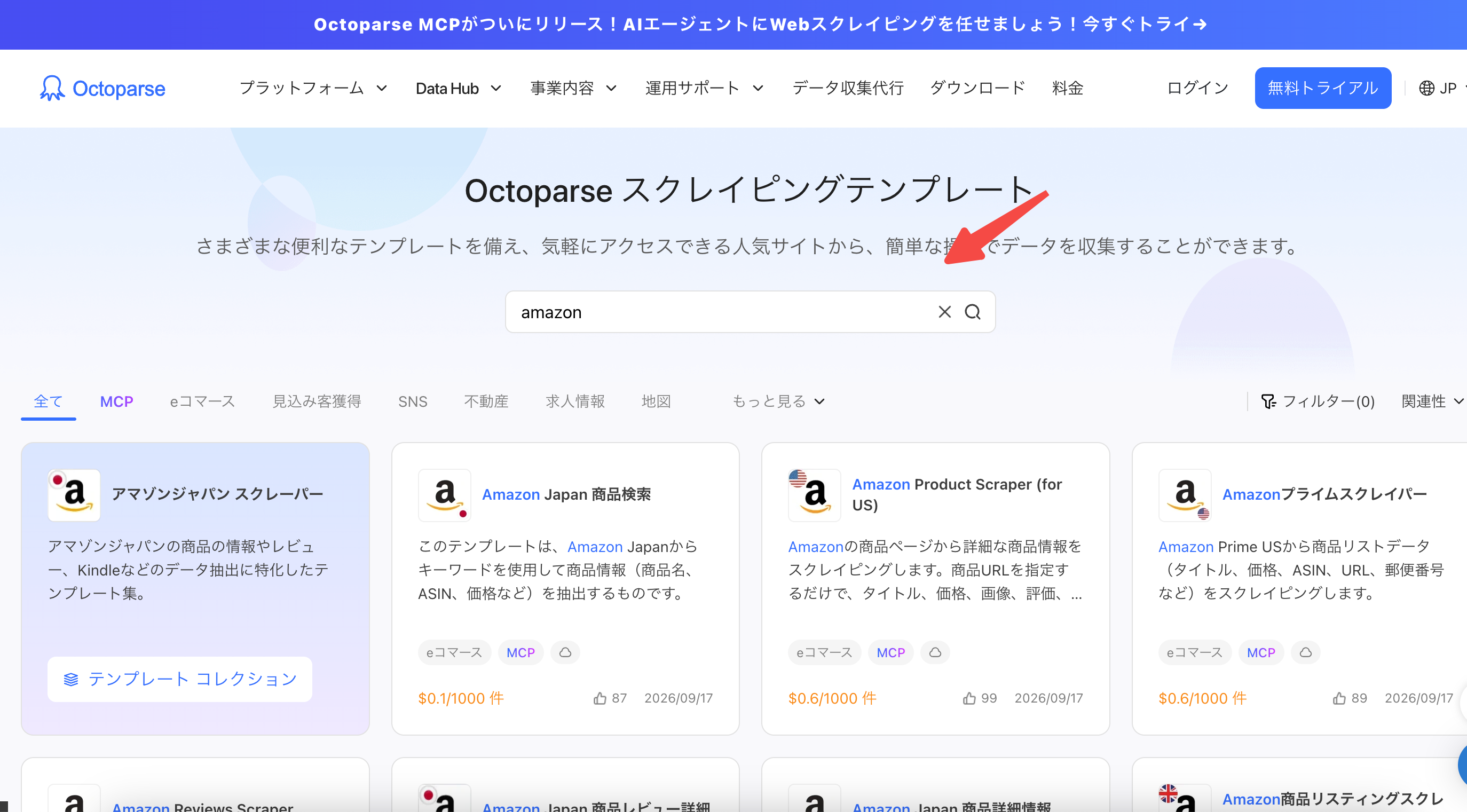
Octoparseでは、さまざまな業界にわたる600以上のテンプレートが用意されているので、設定なしでデータを簡単に取得できます。そこで、ここでは、アマゾンのテンプレートを使ってデータを収集する方法について詳しく紹介します。
Step1:Octoparseを起動し、テンプレートを選択する
まずはOctoparseを起動し、テンプレートギャラリーで「amazon」などを検索し、用途に合うテンプレートを選択します。
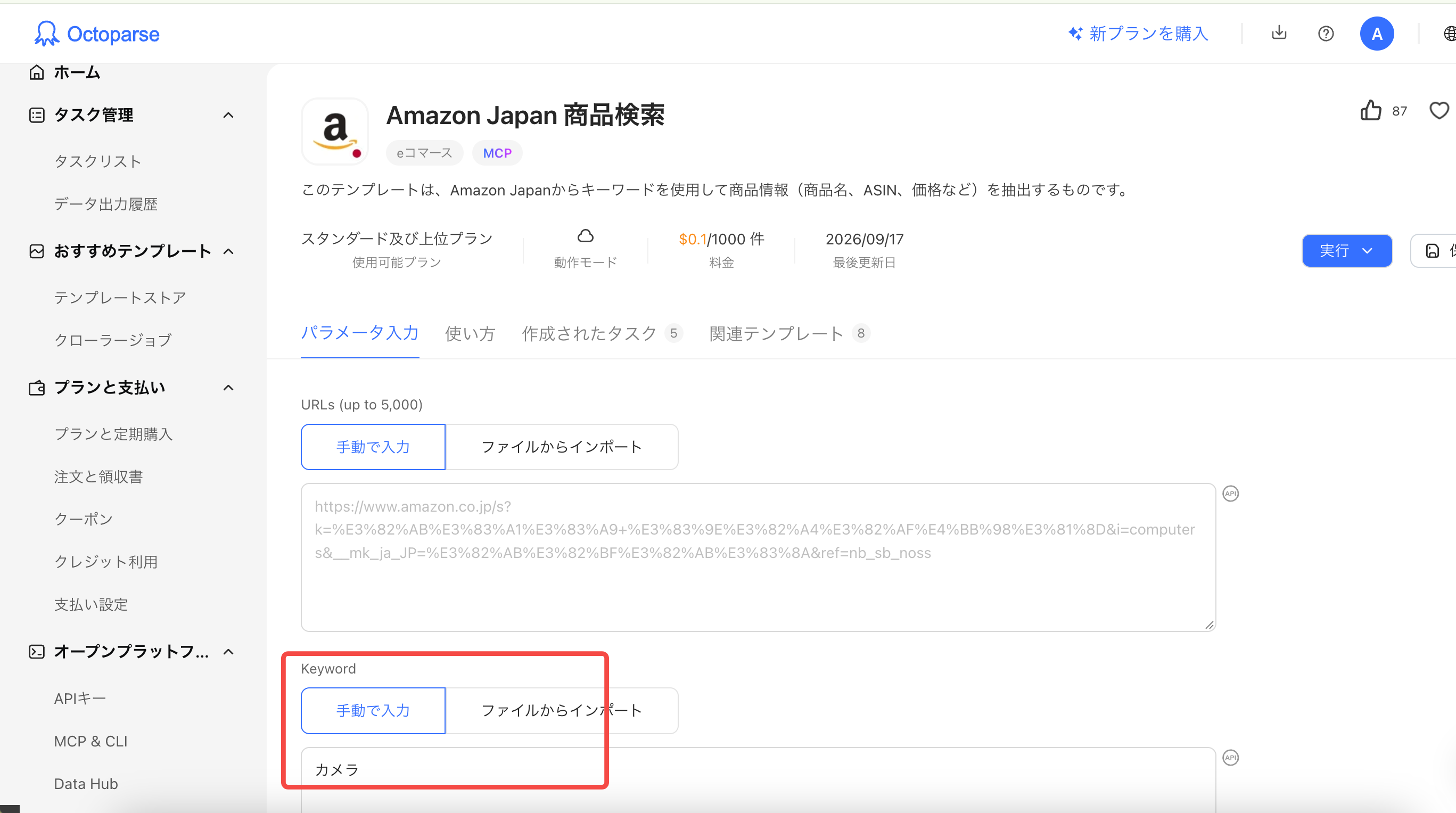
Step2:データの実行を始める
選択したテンプレートにフィールドを入力し、データの収集を実行します。
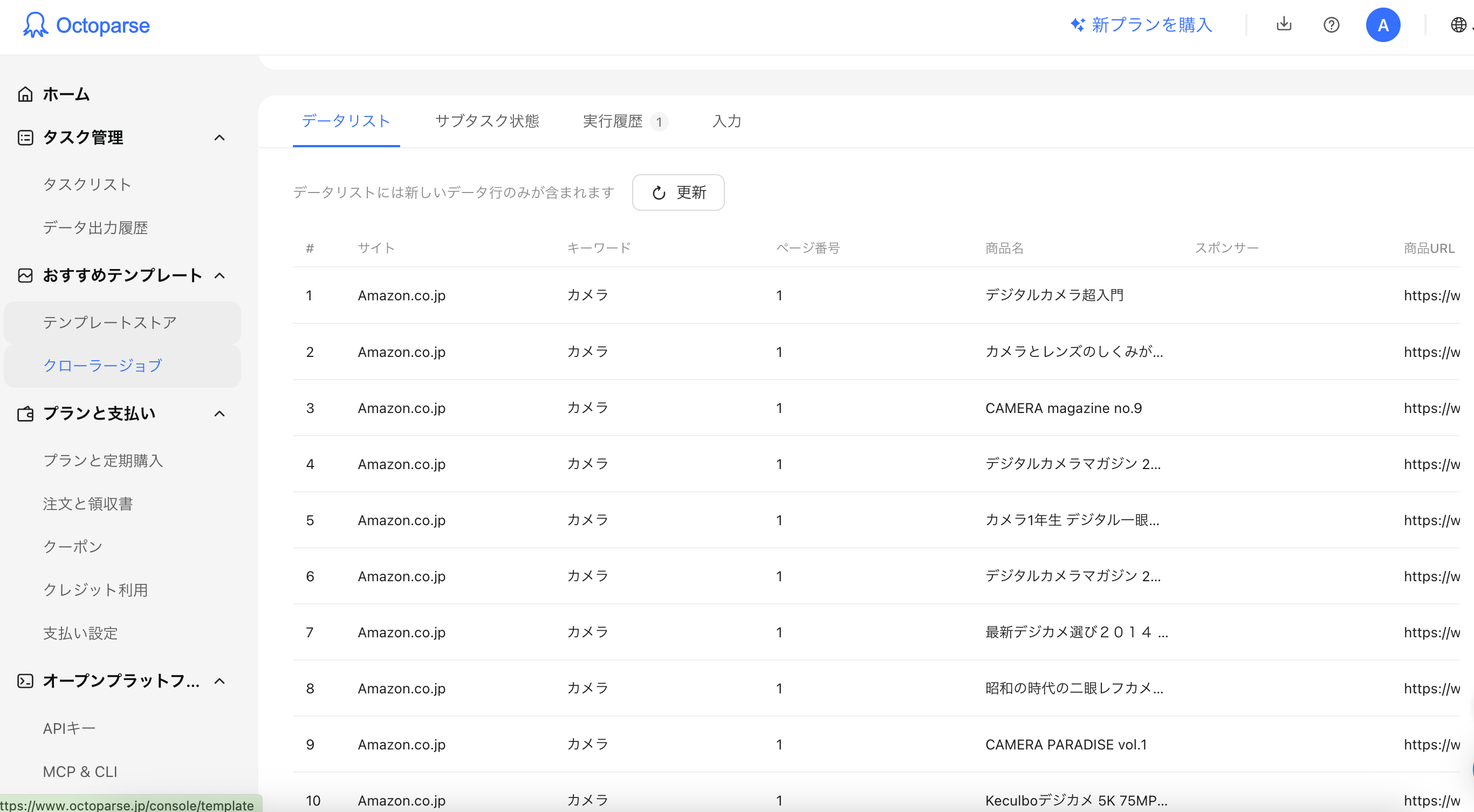
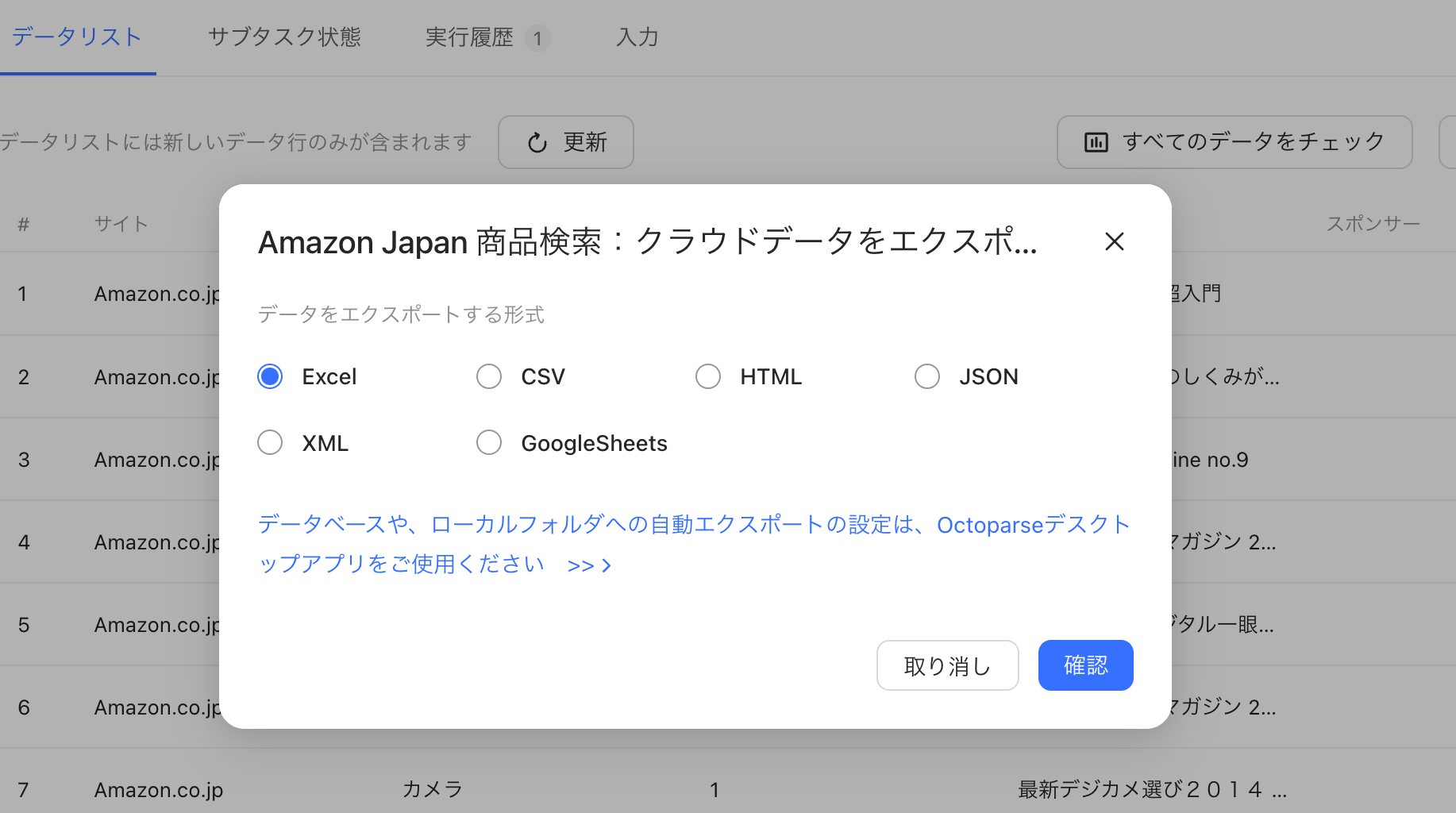
Step3:データをエクスポート
収集したデータを確認し、もし問題がなければデータをエクスポートします。
競合情報も営業リストも、ウェブデータをそのままExcel・CSV・Google Sheetsに出力
コード不要、誰でも今日から。クリック操作だけで必要な項目を自動抽出
Google Maps・食べログ・iタウンページ向けテンプレートで、リード獲得をすぐに開始
クラウドで毎日・毎週自動実行。大量取得でも安定して、競合動向を常に把握
MCP対応でAIエージェントと連携。収集データをAIに渡して分析・活用まで一気通貫
クレジットカード不要で無料スタート。世界600万人以上が選んだ信頼のツール
AIと定期レポートへつなげるには?
取得結果をAIで要約したり、毎週の変化を確認したりする場合は、Octoparse MCPを使ってMCP対応のAIアシスタントへ接続できます。たとえば「東京都のWebマーケティング求人を取得し、給与帯と必要スキルを表にまとめて」のように自然言語で依頼し、テンプレートによる収集結果を分析へつなげます。設定方法はOctoparse MCPの利用手順で確認できます。
データスクレイピングを安全に行うには?
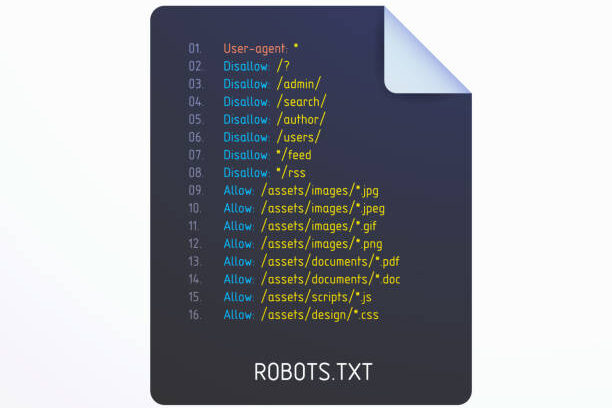
ツールで取得できることと、取得・保存・再利用してよいことは同じではありません。Data Miner、Octoparse、コード型ツールのどれを使う場合も、対象サイトの利用規約、robots.txt、著作権、個人情報、アクセス負荷を確認します。
- 公式APIや正規のダウンロード機能で目的を満たせる場合は、それらを優先する
- 利用規約で自動取得、複製、再配布が制限されていないか確認する
- robots.txtをアクセス可否の唯一の判断材料にせず、規約や法令も確認する
- ログイン後に見える情報、個人情報、著作物を必要以上に収集しない
- 短時間に大量アクセスせず、対象サーバーへの負荷を抑える
- 取得日時、出典URL、加工内容を記録し、古いデータを現行情報として使わない
日本の著作権法第30条の4には、情報解析等に関する権利制限規定がありますが、あらゆるスクレイピングを無条件に許可する規定ではありません。契約違反、個人情報、不正アクセス、データベースの利用、取得後の公開方法等は別に検討します。事業として継続利用する場合は、法務・情報管理担当者へ確認してください。
Data Minerの使い方に関するよくある質問
質問1:Data Minerは無料で使えますか?
はい。2026年9月29日時点の公式料金ページでは、Starterプランで月500ページまで利用できます。無料版でも基本的なData Minerの使い方を試せます。Public Recipe、新規Recipe、Next Page Automationを使えますが、一部ドメインに制限があります。上限を超えた場合のロック条件も確認してください。
質問2:Data Minerで複数ページを取得できますか?
できます。同じ形式の一覧を「次へ」で移動する場合はNext Page Automation、一覧内のURLを開いて詳細項目を取る場合はCrawlを使います。最初に2〜3ページでテストし、重複、欠損、終了条件を確認してください。
質問3:Recipeが表示されない場合はどうすればよいですか?
対象ページ用のPublic Recipeが登録されていない可能性があります。Generic Recipeを探すか、新しいRecipeを作成します。候補が表示されても、現在のページ構造に合っているとは限らないため、必ずPreviewと原ページの照合を行います。
質問4:Data Minerは日本語サイトでも使えますか?
日本語の文字列を含むWebページでも利用できます。日本語ページでもData Minerの使い方は同じですが、対象サイト向けのRecipeがあるか、動的表示を正しく取得できるか、文字コードや改行が出力後も保たれるかはページごとに確認が必要です。日本語UIや日本語サポートを優先する場合は、他のノーコードツールも比較してください。
質問5:Data MinerとOctoparseはどちらを選ぶべきですか?
既存Recipeが合い、数ページをブラウザーで取得するならData Minerが手軽です。複数サイト、動的ページ、詳細ページ、クラウド、スケジュール、APIを含む継続運用ではOctoparseが候補です。同じURLと同じ取得項目で小規模テストし、正確性と保守時間を比較してください。
質問6:Webスクレイピングは違法ですか?
Webスクレイピングという技術自体が一律に違法とは限りませんが、対象データ、取得方法、利用規約、アクセス頻度、個人情報、著作物、再利用方法によって問題になる場合があります。公式APIの有無を確認し、事業利用や判断が難しいケースでは専門家へ相談してください。
まとめ
この記事では、Data Minerの使い方・料金・代替ツールについて詳しく紹介しました。Data Minerの使い方は、対象ページを開き、Recipeを選択・プレビューし、New Scrape、Scrape and Append、Next Page Automationから実行方法を選んで、CSVやExcelへ出力する流れです。Data Minerの使い方を覚える際は、既存Recipeが対象ページに合う少量のデータスクレイピングから始めると、短時間で結果を確認できます。
一方、詳細ページを多数巡回する、複数サイトを同じ形式で比較する、PCを閉じた状態で定期実行する、APIやAI分析へ接続する場合は、ブラウザー拡張機能だけで運用を続けるより、Octoparse(オクトパース・オクトパス)のような可視化・クラウド対応ツールを比較する価値があります。まず同じ対象を少量取得し、データの正確性、設定時間、保守方法、料金、利用条件を確認してから選んでください。
競合情報も営業リストも、ウェブデータをそのままExcel・CSV・Google Sheetsに出力
コード不要、誰でも今日から。クリック操作だけで必要な項目を自動抽出
Google Maps・食べログ・iタウンページ向けテンプレートで、リード獲得をすぐに開始
クラウドで毎日・毎週自動実行。大量取得でも安定して、競合動向を常に把握
MCP対応でAIエージェントと連携。収集データをAIに渡して分析・活用まで一気通貫
クレジットカード不要で無料スタート。世界600万人以上が選んだ信頼のツール