YouTubeの文字起こしのダウンロードとは、動画の字幕や発話内容をテキストとして保存することです。字幕がある動画なら、標準機能で全文を表示し、コピーして無料で保存できます。後半では、専用テンプレートで複数動画の字幕をノーコードで取得する方法と、AIから収集を依頼できる機能も紹介します。
1本だけ読み返すならYouTubeの内蔵機能、字幕ファイルが必要ならダウンロードサイト、複数の動画を一覧化するならOctoparse(オクトパース・オクトパス)のテンプレートが候補です。ただし、既存字幕を取り出す方法と、音声を新しく文字に起こす方法では、対象動画も費用も異なります。
まずは次の比較表で、保存したい形式と字幕の有無に合う方法を選んでください。無料のインストールや文字起こし枠があっても、ファイルのダウンロードまで無料とは限りません。
| 方法・ツール | 取得する内容 | 無料で使える範囲・条件 | 保存方法・形式 | 一括処理・自動化と向いている用途 |
|---|---|---|---|---|
| YouTubeの内蔵トランスクリプト | 動画に用意された字幕 | 文字起こしの表示・手動コピーは無料。字幕のある動画が対象 | コピーしてTXTなどに保存。投稿者はStudioから字幕をダウンロード可能 | 視聴者の保存は1本ずつ。少数の動画を読み返したい人向け |
| Youtube Transcripts | URLで指定した動画の既存字幕 | 登録不要の無料サイト。ネットワーク単位の時間あたり利用制限あり | TXT・SRT・VTT・CSV・JSON | 本記事ではURLごとの取得を案内。一括処理・定期監視の対応は未確認 |
| Notta Chrome拡張機能 | 再生中タブの音声をリアルタイムで文字起こし | 追加は無料。アカウントと利用枠が必要。テキストのダウンロードはプレミアム以上 | Nottaに保存し、対応する有料プランからTXT・SRTなどを出力 | 録音開始・停止の操作が必要。字幕がなく音声認識を使いたい場合に |
| Nottaモバイルアプリ | 同じアカウントに保存した文字起こしノート | 利用枠あり。ファイル出力はプレミアム以上 | ノートの共有・ダウンロード画面から対応形式を選択 | スマホでの確認・修正・保存に。YouTube URLの取り込みはWeb版で操作 |
| Googleドキュメントの音声入力 | マイクなどの入力音声を文字に変換 | 個人向けの標準機能として利用可能。PCと音声入力環境が必要 | ドキュメントをTXT・Wordなどで保存 | 音声を入力しながら処理。字幕時刻や動画情報の一括取得には不向き |
| Octoparse専用テンプレート | 既存字幕と動画URL・タイトルなど | スタンダード以上の対象テンプレート。無料プランでの一括取得ではない | Excel・CSV・JSON | 複数URLをまとめて指定。AI連携はクラウド対応などの条件を確認 |
YouTubeの文字起こしは無料でダウンロードできる?方法を比較
無料で使える範囲は?文字起こしとファイル保存の違い
YouTubeの文字起こしを無料でダウンロードしたい場合は、まず標準機能からのコピー保存を試すのが簡単です。追加サービスへの登録が不要で、取得した文章をメモ帳などに貼り付ければ、手元にテキストを残せます。一方、視聴ページに全文が表示されることと、TXTやSRTの保存ボタンがあることは別です。
選ぶ際は「全文を見られるか」「全文をコピーできるか」「必要な形式で出力できるか」を分けて確認しましょう。無料枠で途中までしか処理されないサービスでは、画面に文字が出ていても動画全体を保存できたとは限りません。冒頭だけでなく、最後の発言まで含まれているかも確認すると安心です。
既存の字幕を取得する方法と、音声から文字に起こす方法はどう違う?
既存字幕の取得は、投稿者の字幕やYouTubeの自動字幕を取り出す方法です。字幕トラックがあることが前提で、元の字幕の誤字も引き継ぎます。YouTubeの内蔵機能、字幕ダウンロードサイト、Octoparseの対象テンプレートは、こちらの選択肢です。
音声認識は、音声を読み取り、新しいテキストを作る方法です。字幕がない動画でも候補になりますが、入力音声の品質、対応言語、利用時間枠の影響を受けます。Nottaのタブ音声録音やGoogleドキュメントの音声入力はこちらに当たります。「字幕がない」という問題に、別の字幕取得ツールを何度も試す必要はありません。
また、AI要約は発言の要点を短くまとめる機能です。全文の文字起こしと同じではないため、引用確認や議事録の原資料が必要な場合は、要約に加えて元のテキストも保存してください。
YouTubeの内蔵トランスクリプト機能で文字起こしを保存するには?
字幕が用意されている動画なら、YouTubeの標準機能から全文を確認できます。最初にこの方法を試し、コピー作業や保存形式に不便を感じたときに、外部ツールへ進むと選びやすくなります。
PCでは「文字起こしを表示」からコピーして保存する
PCのブラウザで動画を開き、説明欄を展開して「文字起こしを表示」を選びます。表示されたパネルで、必要な範囲をドラッグしてコピーし、テキストエディターやドキュメントに貼り付けて保存します。全文が必要なら、選択範囲が最後の行まで届いているかを確認してください。操作の基本はYouTube公式の文字起こし表示ガイドで確認できます。
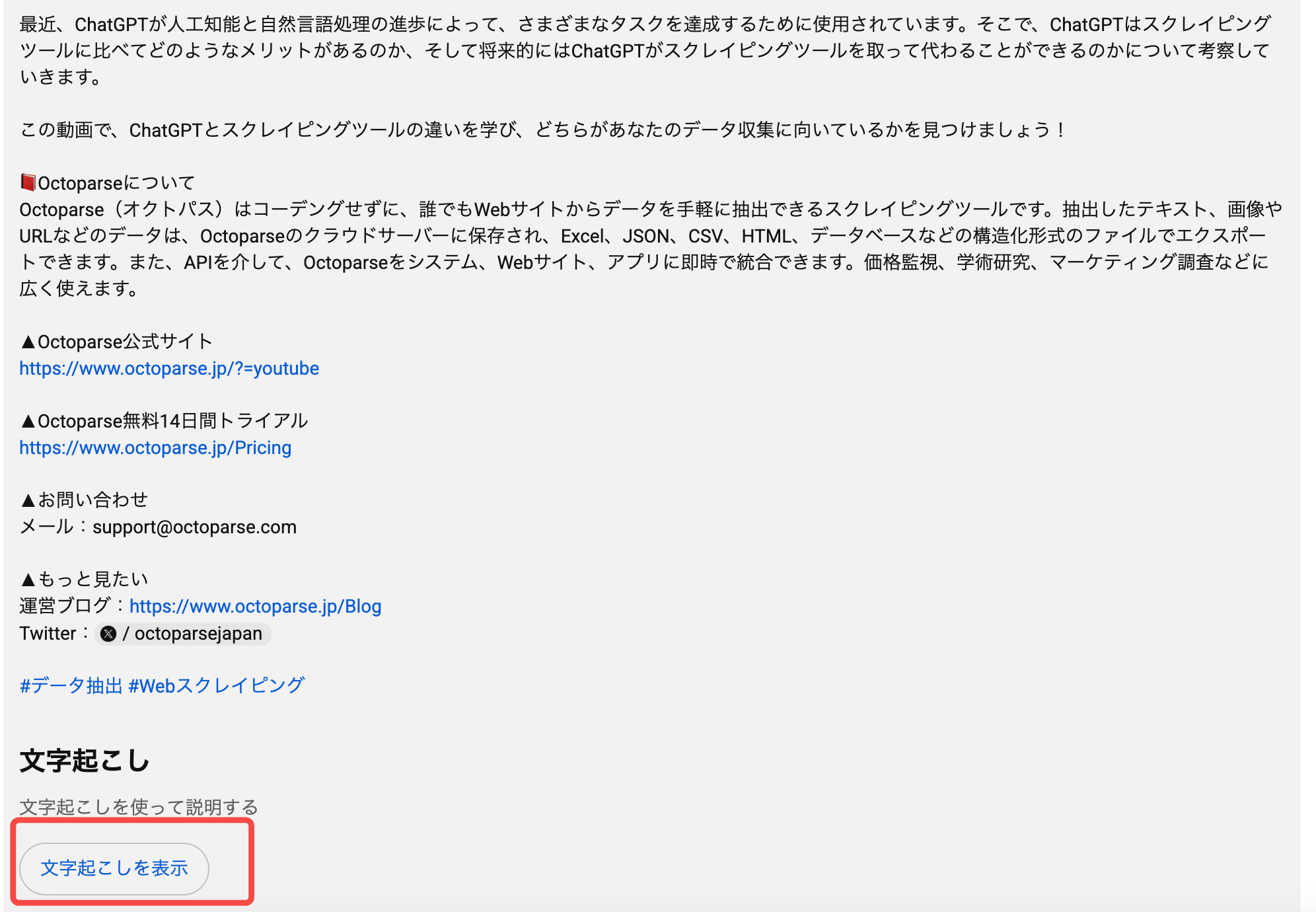
メリットは、追加ツールを入れずに利用できること。文字起こしの行をクリックすれば該当箇所を再生でき、聞き取りにくい単語も原動画と照合できます。デメリットは、動画ごとに表示・選択・貼り付けを繰り返す必要があることです。視聴者向けパネルには、一般的なファイル保存ツールのような一括出力を期待しないようにしましょう。
タイムスタンプを外して読みやすい文章にするには?
時刻表示の切り替えがメニューにある場合は、コピー前にオフにすると文章を整理しやすくなります。表示項目は端末や画面によって異なるため、切り替えが見当たらない場合は、いったん時刻付きの原文を保存し、編集用のコピーから時刻を除く方法でも構いません。
ただし、発言の根拠を後で確認するなら時刻を残すほうが便利です。資料作成では「原文・時刻付き」と「読みやすく整えた文章」を別に保存すると、編集後も動画へ戻れます。改行をすべて削除する前に、話題の切れ目や話者の交代までつながっていないか確認してください。
スマホでは表示とコピーを分けて確認する
スマホのYouTubeアプリでは、説明欄などから文字起こしを表示できる動画があります。ただし、パネルを表示できても、長押しで全文を選べるとは限りません。コピーが目的なら、同じ動画をスマホのブラウザで開き、文字選択ができるかを確認します。
必要に応じてブラウザの「デスクトップ用Webサイトを表示」などを試せますが、PC表示にすれば必ずコピーできるわけではありません。アプリへ戻される、選択範囲が途中で切れるといった場合は、PCで保存するか、スマホ対応の字幕取得サイトを検討しましょう。
自分の投稿動画ならYouTube Studioから字幕をダウンロードできる
自分が管理する動画は、視聴ページからコピーする以外に、YouTube Studioの字幕ダウンロードを使えます。Studioにログインし、「字幕」から動画と言語を選択して編集画面へ進み、「オプション」から「字幕をダウンロード」を選びます。詳しい手順はYouTube公式の字幕ファイルのダウンロード方法を参照してください。
この方法は、字幕の修正や動画編集ソフトへの受け渡しにも向いています。他の投稿者の動画を視聴している場合に、その動画のStudio管理画面を使えるわけではない点には注意が必要です。
YouTube字幕をテキスト化できるサイト・拡張機能・アプリは?
ファイルで保存したいなら、URLを入力するサイト、タブ音声を取り込む拡張機能、保存後の編集に使うモバイルアプリを使い分けます。同じ「YouTubeの文字起こしツール」でも、字幕の有無と出力条件を確認して選ぶことが大切です。
Youtube Transcripts:既存字幕をTXTやSRTで保存するサイト
Youtube Transcriptsの字幕ダウンローダーは、YouTube字幕をテキスト化するサイトを探している人向けの選択肢です。ブラウザでURLまたは動画IDを入力し、取得可能な字幕の言語を選び、時刻表示と出力形式を指定して保存します。TXT・SRT・VTT・CSV・JSONに対応しています。
メリットは、アカウント登録やインストールなしで、PCとスマホから使えることです。デメリットは、既存の字幕トラックが必要なことと、同じネットワークを共有する利用者に時間あたりの制限がかかることです。公開ページに具体的な上限数は示されていないため、無制限の一括取得用とは考えず、少数の動画の保存先として検討してください。
Notta Chrome拡張機能:再生中のタブ音声を文字起こしする
NottaのChrome拡張機能は、再生中のタブ音声をリアルタイムで取り込み、テキストを作成できます。Notta公式のChrome拡張機能ガイドから拡張機能を追加し、Nottaへログインして保存先のワークスペースを確認します。そのうえで対象動画を開いて拡張機能を選び、発話言語と入力元の「このタブの音声」を設定します。「このページの録音を開始」で取り込みを始め、必要な部分の再生後に停止します。
結果はNottaで確認・修正します。字幕に依存せず、実際に再生した音声を文字にできるのが利点です。一方、再生に合わせた処理となり、利用分はワークスペースの枠に計上されます。拡張機能の無料インストールと、全文処理・ファイル出力の条件は別に確認しましょう。
保存したノートからテキストをダウンロードする機能は、公式案内ではプレミアム以上が対象です。出力形式や操作はNottaの文字起こしデータのダウンロード方法を確認してください。また、拡張機能のYouTube要約は全文取得とは別機能なので、要約だけを保存して原文まで取得できたと判断しないようにします。
Nottaモバイルアプリ:スマホで確認・修正してファイルに保存する
Nottaのモバイルアプリは、保存済みの文字起こしをスマホで読み返し、修正・出力する用途に向いています。YouTubeのURL取り込みは公式にはWeb版の機能として案内されているため、まずWeb版の「アップロード」にリンクを入力し、確認後に発話言語を指定して文字起こしを開始します。
続いて、同じアカウントでアプリを開き、対象ノートを選びます。ダウンロード可能なプランで、共有・ダウンロード画面から形式を指定し、端末内の保存先へ出力してください。URL取り込みの対象は公開動画などに限られ、ライブ配信・非公開・限定公開動画は対象外です。詳細はNotta公式のYouTubeリンク取り込み条件を参照してください。
利点は、PCで作ったノートをスマホで確認できることです。注意点として、YouTube URLから作成したノートでは、Nottaアプリ内の音声再生ができません。確認が必要な箇所は元のYouTube動画に戻ります。また、同じスマホでYouTubeを再生しているだけで、アプリがその音声を自動録音するとは限りません。
Googleドキュメントの音声入力:入力音声を文章として保存する
Googleドキュメントは、音声入力環境を用意できる場合の選択肢です。PCのChrome・Edge・Safariでドキュメントを開き、「ツール」から「音声入力」を選択して言語を設定し、マイクを有効にします。対応環境と手順はGoogle公式の音声入力ガイドで確認できます。
重要なのは、ドキュメントが受け取るのは入力デバイスの音声だという点です。別のタブでYouTubeを再生しただけで、その音が自動的に入力されるわけではありません。スピーカーの音をマイクで拾う場合は周囲の雑音も入りやすく、PC音声を入力へ渡せるかは端末や音声設定によって異なります。短い区間で入力を確認してから使いましょう。
入力が終わったら誤変換を直し、「ファイル」の「ダウンロード」から書式なしテキストなどを選択します。既存の文書編集環境で作業できるのが利点ですが、動画を再生しながら入力する手間があり、字幕の開始・終了時刻を保ったSRTの作成には向いていません。複数動画を処理する業務では、入力環境の調整と確認作業も見込む必要があります。
TXT・SRT・VTT・CSV・JSONはどう選べばよい?
保存形式は、その後に何をしたいかで決めます。読むだけならTXT、字幕として再利用するならSRTやVTT、複数動画の情報を管理するならCSVやJSONが候補です。ファイル名の拡張子を書き換えるだけでは、別形式への変換にはなりません。
| 形式 | 向いている用途 | 保存時の確認ポイント |
|---|---|---|
| TXT | 読み返し、検索、原稿の下書き | 時刻を残すか、改行をどう扱うかを決める |
| SRT | 対応する動画編集ソフトや字幕プレーヤーへの取り込み | 字幕番号・開始時刻・終了時刻・本文の構造が必要 |
| VTT | 対応するWebプレーヤーでの字幕表示 | 利用先がWebVTTに対応しているか確認する |
| CSV・Excel | 動画URLやタイトルと文字起こしの一覧管理 | 本文中の改行、文字コード、セル内の長文を確認する |
| JSON | システム連携や項目ごとのデータ処理 | 本文が全文1項目なのか、時刻別の配列なのかを確認する |
たとえば「時刻付きの文字起こしをCSVで取得できる」場合でも、字幕ごとの終了時刻まで揃っているとは限りません。字幕ファイルが最終目的なら、最初からSRTやVTTを出力できる方法を選ぶと、後処理を減らせます。
YouTubeの文字起こしをコピーできないのはなぜ?
コピーできないときは、字幕データがない問題と、画面上で文字を選択できない問題を切り分けます。動画に文字が映っていることだけでは、取得可能な字幕トラックがあるとは判断できません。
| 症状 | 考えられる原因 | 最初に試すこと |
|---|---|---|
| 「文字起こしを表示」がない | 取得できる字幕がない、字幕の準備が終わっていない、表示画面が異なる | 説明欄を展開し、CCや字幕の有無も確認。必要なら投稿者の提供テキストを探す |
| 文字起こしは表示されるが選択できない | アプリや端末の選択操作の制約 | PCブラウザで開く。スマホではブラウザ表示で文字選択できるか確認 |
| 映像に字幕があるのに取得できない | 文字が映像に焼き込まれており、独立した字幕データがない | 字幕トラックと区別する。許可された範囲で音声認識などを検討 |
| コピーすると時刻や不要な改行が入る | パネルの表示構造も一緒にコピーされる | 時刻の表示切り替えがあれば利用。編集用コピーで整形する |
| 外部ツールで結果が空になる | 字幕なし、対象外動画、利用制限、取得時のエラーなど | 元動画で字幕を確認し、ツールの対象条件とエラー内容を読む |
字幕なし・映像に焼き込まれた文字は、別の方法が必要
字幕取得ツールは、映像そのものに書き込まれたテロップを自動的に読み取る仕組みとは異なります。字幕トラックがなければ、URLを変えたり、同種のダウンローダーを替えたりしても解決しないことがあります。まず投稿者の配布資料や台本を確認し、なければ利用条件に沿った音声認識を検討します。
なお、音声認識が作るのは発話の文章です。画面内だけに表示される表、図、話していないテロップまで含むとは限りません。映像情報も必要な場合は、動画を見ながら補う範囲を決めておくと、取得結果への期待がずれにくくなります。
コピー後は、原文と編集用テキストを分けて整える
保存した文字起こしは、動画の冒頭と末尾、固有名詞、数字を先に照合します。途中までしか選択されていない、同じ行が重複している、コピー時に別の表示要素が入った、といった問題は、文章を整え始める前に見つけるほうが修正しやすくなります。
文章化するときも、原文を上書きせず、編集用のファイルを作ります。タイムスタンプや改行を取り除いた後は、否定表現や条件付きの発言が変わっていないかを確認しましょう。引用に使う箇所は、整形した文だけでなく、元動画の発言にも戻って確認してください。
関連記事:
YouTubeコメントを自動で抽出・収集する方法【ノーコードで7分・1000件超】
複数の動画をまとめて取得するには?Octoparseの専用テンプレートを活用
複数のYouTube動画から文字起こしを取得したい場合、動画を1本ずつ開いてコピー&ペーストするのは時間がかかります。特に、数十本以上の動画を比較・分析したい場合、手作業では効率的とはいえません。
そこでおすすめなのが、Octoparse(オクトパース)です。Octoparseは、プログラミング不要でWebサイト上のデータを自動収集・整理できるスクレイピングツールです。600種類以上のテンプレートが用意されており、複雑な設定やコードを書くことなく、初心者でもデータ収集を始められます。
YouTubeの文字起こし取得には、専用の「YouTube字幕・文字起こしスクレーパー」が便利です。動画URLを指定するだけで、取得可能な字幕・文字起こしをまとめて抽出でき、ExcelやCSV形式で保存できます。抽出ルールを一から設定する必要がないため、手作業を大幅に減らし、複数動画の内容比較、競合調査、研究資料の整理などに時間を活用できます。
※対象は字幕・文字起こしが取得可能な動画です。字幕のない動画の音声から新たに文字起こしを生成する機能ではありません。
どのデータが取得できる?無料で使える?
公式プレビューでは、動画URL、タイトル、YouTuber名、YouTuber URL、投稿日、文字起こし全文が示されています。説明にはテキストやタイムスタンプ、取得可能な場合の言語情報も挙がっています。保存形式はExcel・CSV・JSONで、動画情報と文章を関連付けて管理できます。
このテンプレートはスタンダード以上の対象で、無料プランのまま使える字幕ダウンロードサイトとは利用条件が異なります。申し込み前にテンプレートページの最新条件を確認してください。また、既存字幕を取得するためのものであり、字幕のない動画を新たに音声認識する機能としては案内されていません。以下はその使い方について詳しく紹介します。

https://www.octoparse.jp/template/youtube-transcripts-scraper
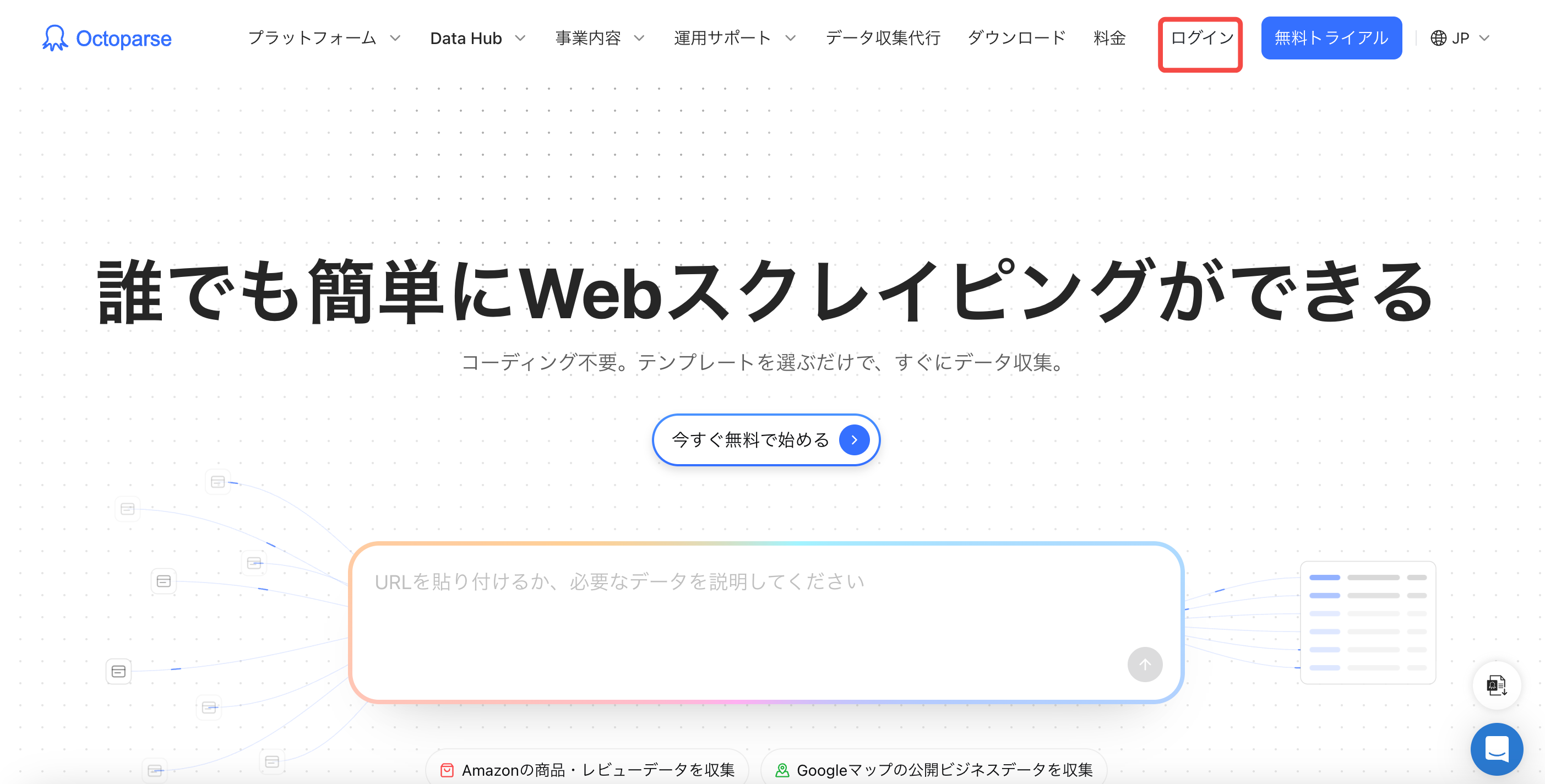
ステップ1:Octoparseに登録し、ログインする
Octoparseのアカウントを用意し、ログインします。
ステップ2:YouTube字幕・文字起こしスクレーパーを開く
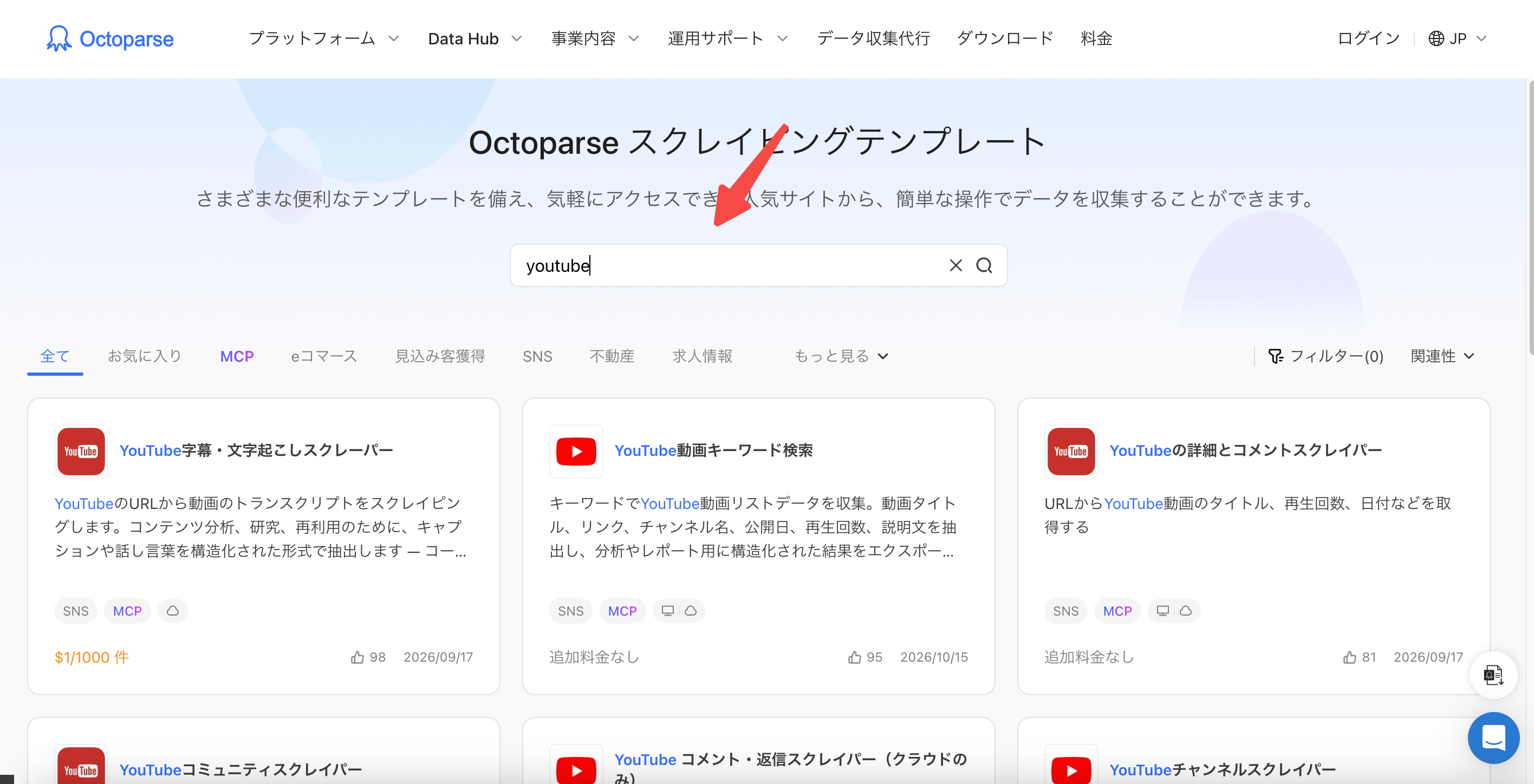
テンプレート一覧から「YouTube」を検索し、目的に合うテンプレートを選べます。ここでは、「YouTube字幕・文字起こしスクレーパー」を選択した。
ステップ3:取得したい動画URLを改行区切りで入力する
入力欄に対象の動画URLを貼り付けます。複数動画の場合は、URLを1行ずつ入力します。このテンプレートの入力は動画URLなので、チャンネルURLを渡すだけで全動画の字幕を取得できるとは考えないようにしましょう。不要なURLや重複を除いてから登録すると、後の確認も簡単になります。
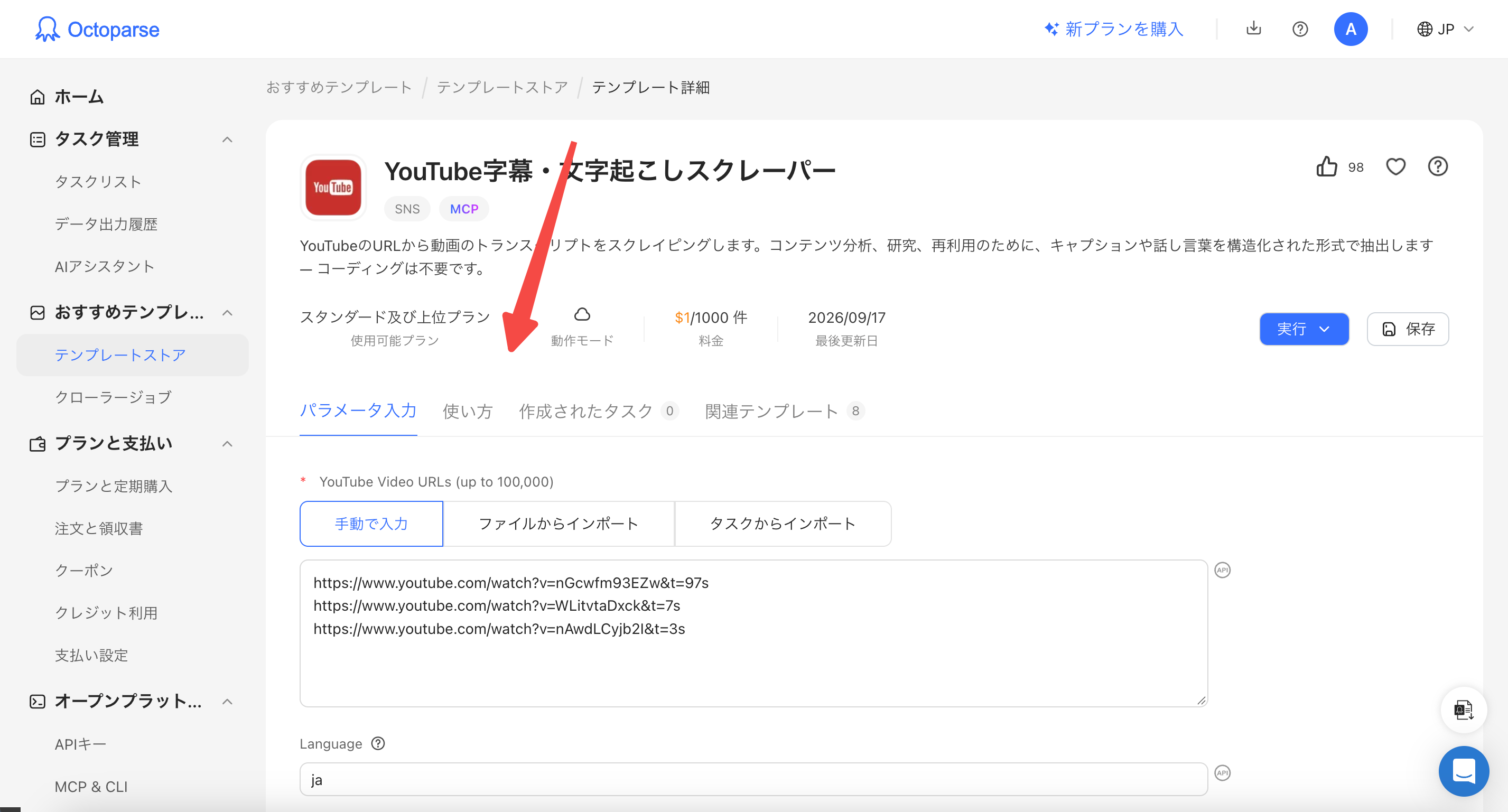
チャンネル内の対象動画を整理する作業が別途必要な場合は、YouTubeチャンネル内の動画URLを整理する方法も参考になります。収集対象は目的に必要な範囲へ絞り、字幕のある動画かも確認してください。
ステップ4:設定を保存し、対応する収集モードで実行する
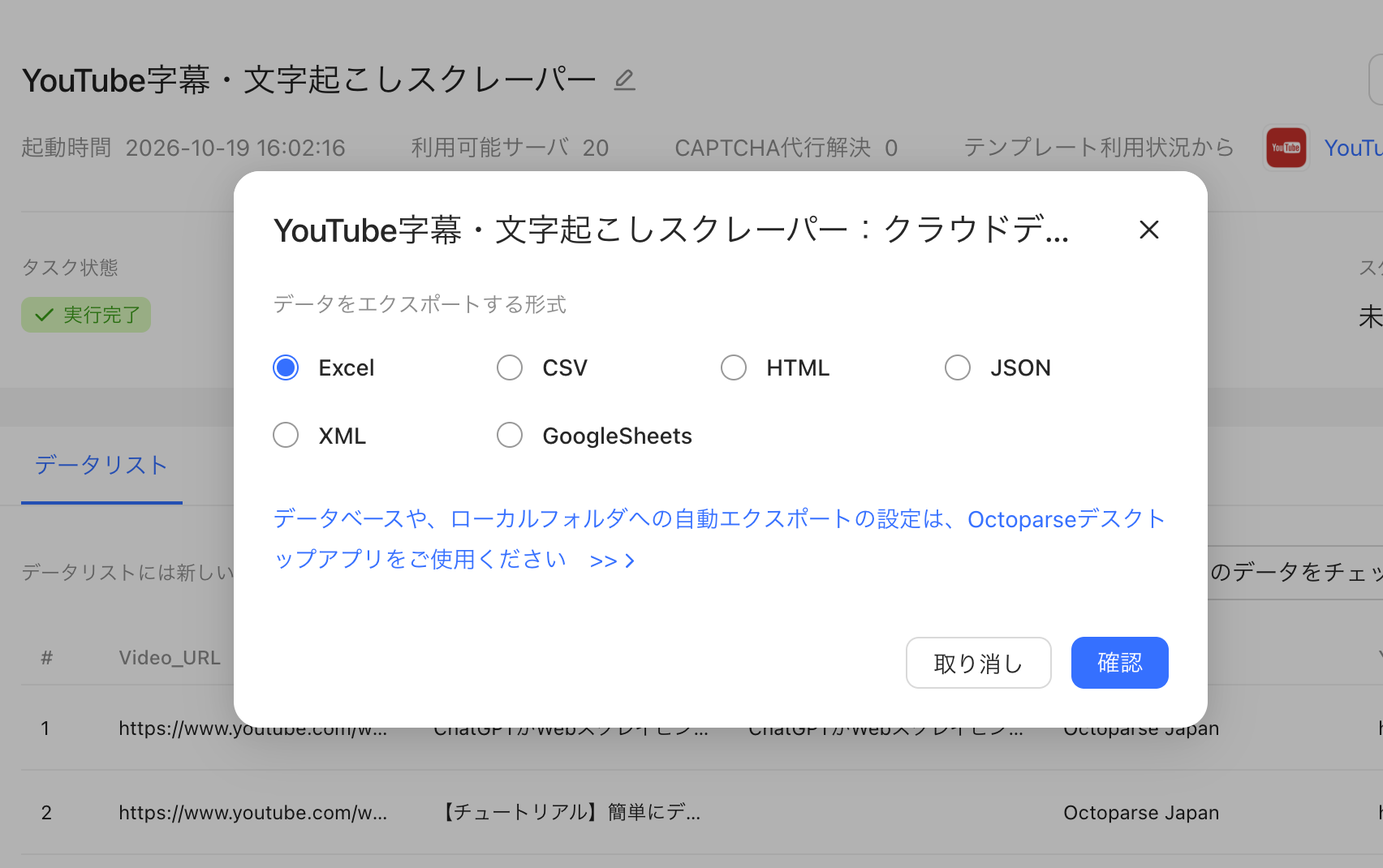
入力内容を確認して設定を保存し、実行画面へ進みます。「クラウド収集」「ローカル収集」のうち、対象テンプレートと契約で有効になっている方法を選んでください。テンプレートによって対応するモードが異なるため、両方を必ず選べるとは限りません。
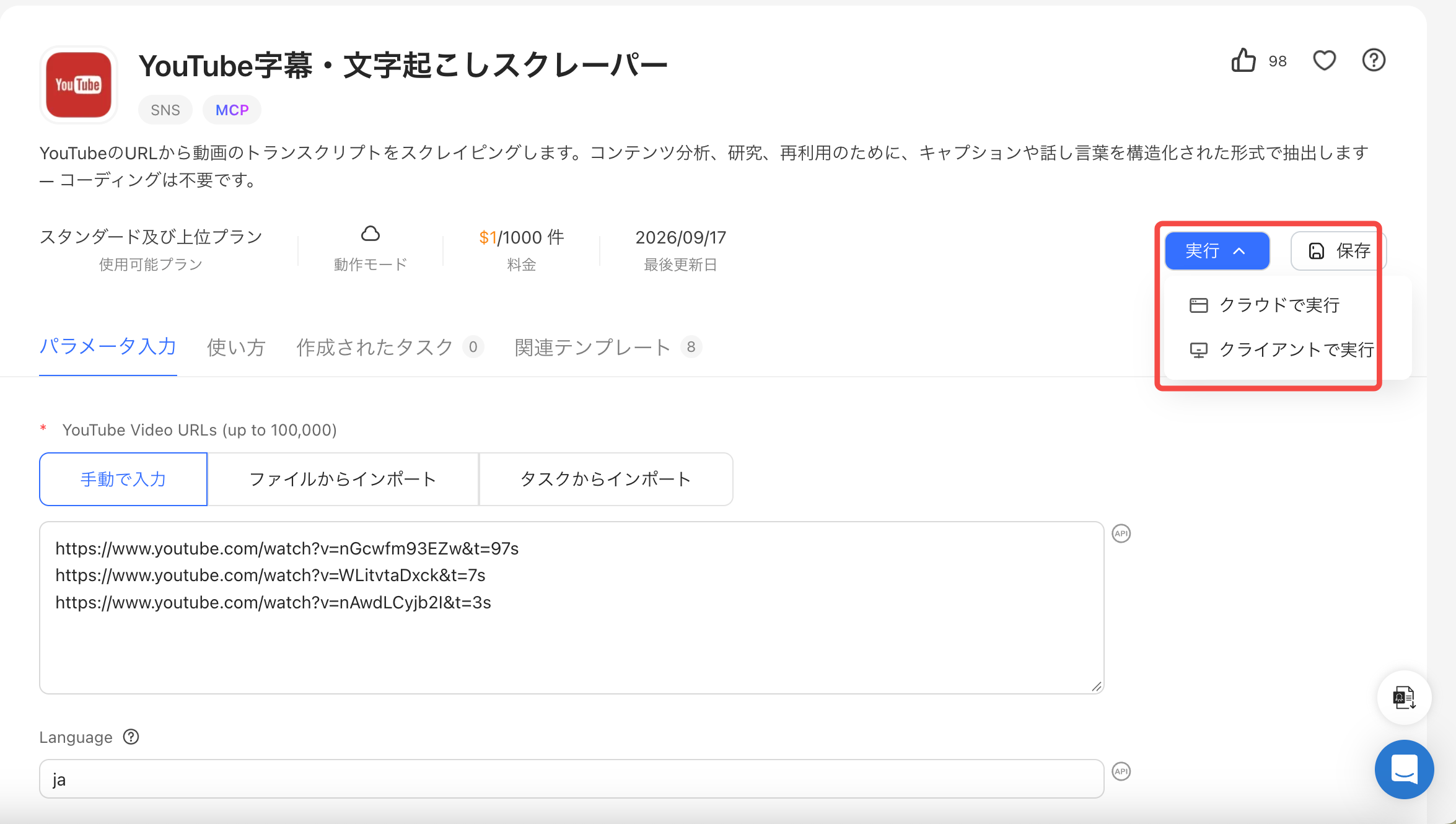
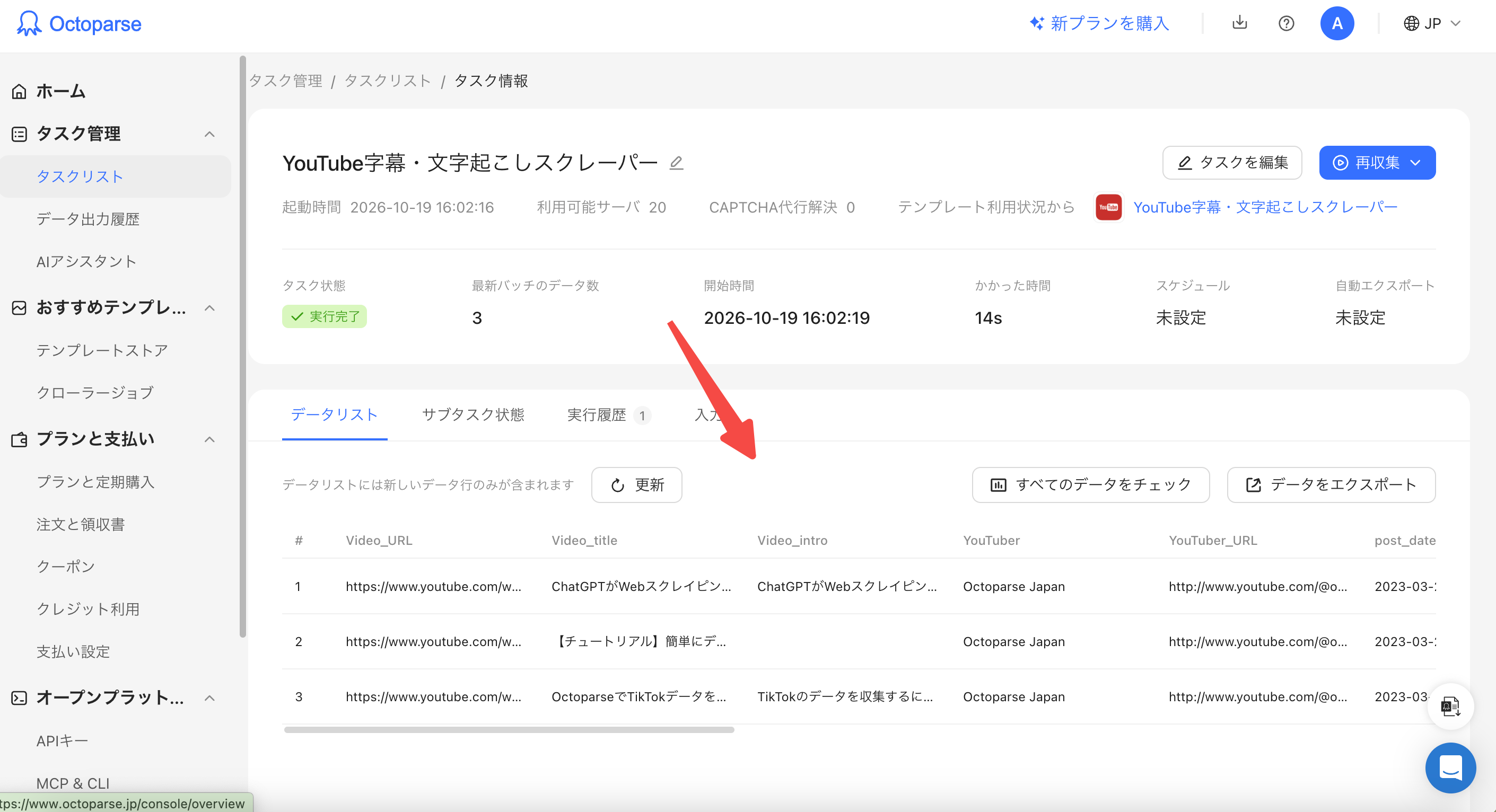
実行後は、タスクの状態と取得結果を確認します。結果が空の動画は、元動画の字幕、公開状態、エラー表示を調べます。字幕がないことによる空欄を、動画内で発言がなかったという意味に置き換えないことが大切です。
ステップ5:取得結果を確認し、Excel・CSV・JSONで出力する
データ画面で動画URLとタイトルが対応しているか、文字起こしの冒頭・末尾が含まれるかを確認します。表計算で整理するならExcelやCSV、他の仕組みに渡すならJSONなど、用途に合わせてエクスポートします。確認済みのデータと、再確認が必要なURLを分けておくと、次の作業へ進めやすくなります。
タイムスタンプの粒度や列構成は、実際の取得結果で確認してください。公式プレビューの全文項目と、字幕ごとの開始・終了時刻を持つデータは同じ構造ではありません。SRTが必要な場合も、このテンプレートから直接SRTを出力できると想定せず、必要な形式を満たすかを先に確かめましょう。
AIを使って収集を依頼したい場合は、OctoparseのAI・MCP連携も利用候補になります。対象テンプレートはMCP対応として掲載されていますが、AI経由の実行には接続設定とクラウド実行への対応確認が必要です。
テンプレート全般の仕組みや利用画面を確認したい場合は、Octoparse公式のテンプレートタスク解説も参照してください。まずは少数動画の出力項目を確認し、必要な形式で保存できることを確かめてから対象を広げるのが実用的です。
もしYouTubeのコメントとか、チャンネル情報とか他の情報を取得したい場合は、以下のテンプレートをご利用ください。
https://www.octoparse.jp/template/youtube-details-comments-scraper
https://www.octoparse.jp/template/youtube-comments-replies-scraper
https://www.octoparse.jp/template/youtube-channel-scraper
保存した文字起こしを利用するときの注意点は?
YouTubeの利用規約とコンテンツの権利をそれぞれ確認する
動画が公開されていることは、全文の自動収集や転載が自由であることを意味しません。YouTubeの利用規約では、自動化された手段によるアクセスなどに条件が設けられています。ツールが機能することと、特定の使い方が許可されていることは分けて判断してください。
さらに、字幕や発言内容を社外へ配布したり、記事へ転載したりする場合は、著作権やライセンス、投稿者の許諾範囲も確認します。自分が管理する動画や許諾を得たコンテンツであっても、プラットフォーム側のアクセス条件は別に確認が必要です。収集と再利用の目的を先に決め、必要な範囲に絞りましょう。
自動字幕の誤変換と、AIによる要約の変化を確認する
取得した文字起こしは、原音声を完全に再現しているとは限りません。人名、社名、製品名、金額、日付、否定表現など、意味を左右する箇所は動画で確認してください。重要な数字を資料へ移す場合は、テキスト同士を見比べるだけでなく、実際の発言や画面表示へ戻る必要があります。
AIで要点をまとめる場合も、条件や例外が省かれていないかを確認します。「一部の場合に可能」という発言が「可能」とだけ要約されると、判断が変わってしまいます。原文の保存、編集、要約を分けて扱い、引用する文章には確認した範囲が分かるようにしておきましょう。
元動画のURL・取得日・言語を一緒に保存する
文字起こしだけを保存すると、後から発言の出典をたどりにくくなります。動画タイトル、元URL、字幕の言語、取得日、必要に応じたタイムスタンプを残してください。翻訳された字幕を使う場合は、原言語の字幕と区別できるようにします。
複数動画を扱うなら、管理表に「取得済み」「字幕なし」「エラー」「内容確認済み」のような状態を持たせると便利です。空欄を一律に成功扱いせず、再確認の必要性を残すことで、調査資料として使う際の見落としを減らせます。
YouTubeの文字起こしダウンロードに関するFAQ
Q1. YouTubeの文字起こしは無料で保存できますか?
はい。字幕付き動画なら、YouTube標準の文字起こしパネルからコピーしてTXTなどに保存できます。登録不要の字幕取得サイトも候補ですが、利用制限があります。外部ツールの無料枠に全文処理やファイル出力が含まれるかは、個別に確認してください。
Q2. スマホだけで文字起こしをダウンロードできますか?
対応サイトのブラウザ利用や、文字起こしアプリからのファイル出力で保存できる場合があります。YouTubeアプリは文字起こしを表示できても全文を選択できないことがあるため、表示・コピー・ファイル保存を別々に確認してください。アプリの出力機能には有料プランが必要な場合もあります。
Q3. 字幕がない動画も文字起こしできますか?
既存字幕を取り出す方法では取得できません。音声認識ツールなら候補になりますが、音声の入力方法、対象動画、利用枠の条件があります。Octoparseの紹介テンプレートも既存字幕が前提なので、字幕なし動画の音声認識とは使い分けてください。
Q4. TXT・SRT・CSVのどれで保存すればよいですか?
読み返しや文章の下書きならTXT、字幕として再利用するならSRT、複数動画のURLやタイトルとまとめて管理するならCSVが向いています。SRTには開始・終了時刻が必要です。本文と時刻が別々に取得できるだけで、有効なSRTをそのまま作れるとは限りません。
Q5. 複数の動画をコードを書かずに取得できますか?
Octoparse(オクトパース・オクトパス)の専用テンプレートでは、複数の動画URLを改行区切りで指定できます。抽出フローを一から作る必要はありません。対象プラン、既存字幕の有無、利用条件を確認し、まず少数動画の結果を見てから利用範囲を決めてください。
Q6. YouTubeの文字起こしはChatGPTにURLだけ渡せば取得できますか?
URLを送るだけで、必ず字幕全文を取得できるとは限りません。要約が表示されても、動画全体の文字起こしを取得できたとは判断しないでください。全文を確実に確認したい場合は、取得したテキストを、利用権限と共有範囲を確認したうえで渡す方法が分かりやすい選択肢です。
YouTubeの文字起こしをダウンロードする方法は、対象動画の字幕と保存後の用途で選べます。1本なら標準機能、字幕ファイルなら対応サイト、音声からの認識なら音声入力ツールが候補です。複数動画の字幕を一覧で管理したい場合は、YouTube字幕・文字起こしスクレーパーの入力項目と利用条件を確認してみてください。
まとめ
YouTubeの文字起こしをダウンロードする方法は、字幕の有無と保存後の用途で選びましょう。少数の動画を無料で保存するならYouTubeの標準機能、SRTなどの字幕ファイルが必要なら対応するダウンロードサイトが候補です。字幕がない場合は、音声認識に対応したツールを検討してください。
複数動画の字幕をまとめて管理したい場合は、OctoparseのYouTube字幕・文字起こしスクレーパーが役立ちます。動画URLを入力すれば、コードを書いたり、抽出フローを一から設定したりせずに既存字幕を取得し、Excel・CSV・JSONで保存できます。対応するAI環境から収集を依頼できる点も特徴です。まずは対象プランと利用条件を確認し、少数の動画で必要なデータが得られるか試してみてください。
競合情報も営業リストも、ウェブデータをそのままExcel・CSV・Google Sheetsに出力
コード不要、誰でも今日から。クリック操作だけで必要な項目を自動抽出
Google Maps・食べログ・iタウンページ向けテンプレートで、リード獲得をすぐに開始
クラウドで毎日・毎週自動実行。大量取得でも安定して、競合動向を常に把握
MCP対応でAIエージェントと連携。収集データをAIに渡して分析・活用まで一気通貫
クレジットカード不要で無料スタート。世界600万人以上が選んだ信頼のツール