
YouTubeで気に入った動画を見つけたとき、「このURLってどこにあるんだろう?」と一瞬迷った経験はありませんか。実はPCとスマホでは操作方法が少し異なり、見落としやすいポイントもあります。
さらに最近では、競合チャンネルの分析やトレンド調査のために、1つのチャンネルから動画URLを何十件、何百件とまとめて集めたいというニーズも増えています。日本国内のYouTube月間利用者数は7,000万人を超えており(参考:日本経済新聞|テレビ経由のユーチューブ視聴、3800万人超に)、ビジネスでの活用ニーズも年々高まっています。
本記事では、まず1本の動画URLをPC・スマホそれぞれで確認する方法を解説したうえで、チャンネル単位で動画URLをまとめて一括取得する方法、さらにAIと連携して自動更新する方法まで、実際の操作画面を交えてご紹介します。
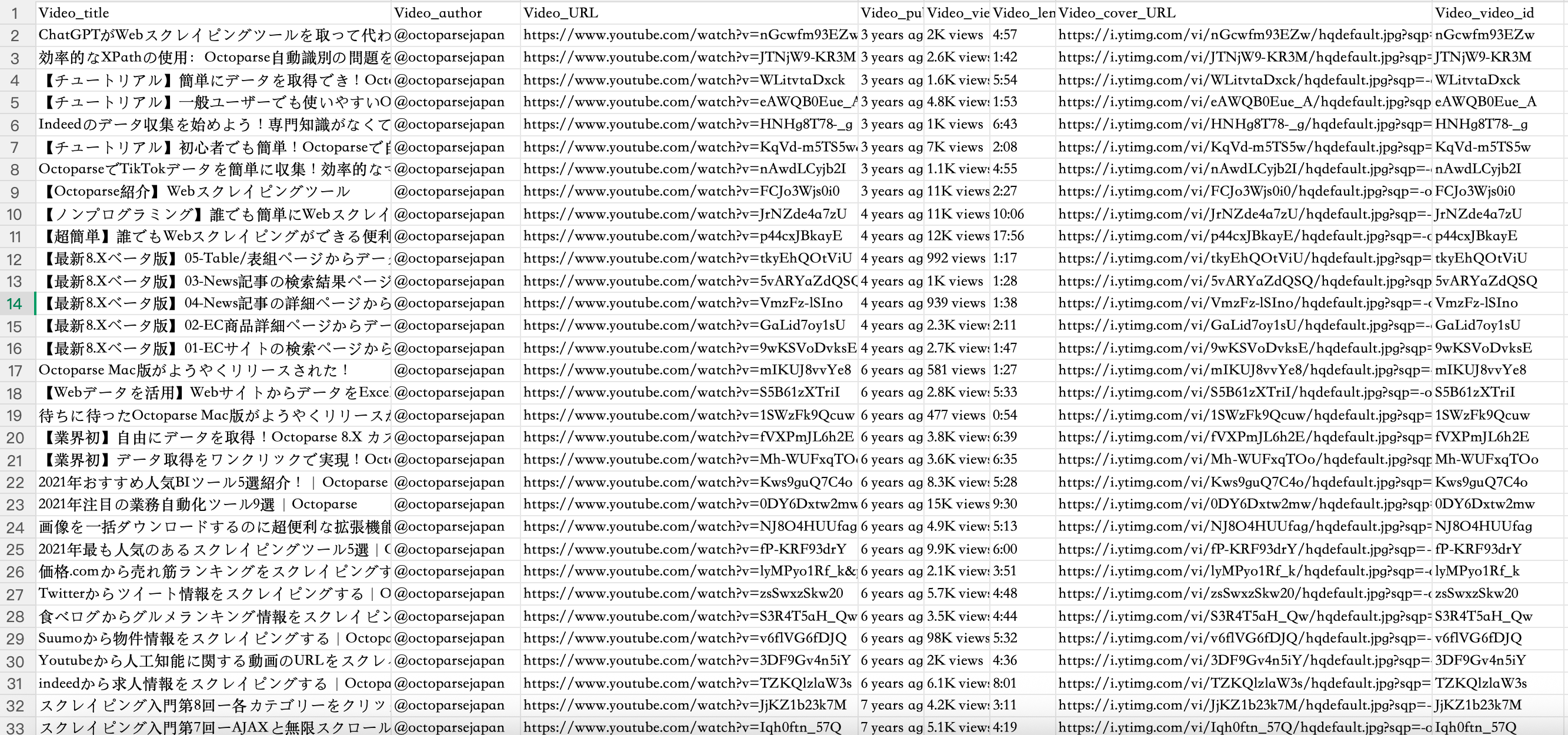
| 動画タイトル(例) | 動画URL | 公開日 | 再生回数 |
|---|---|---|---|
| 【初心者向け】ノーコードツールの使い方解説 | https://www.youtube.com/watch?v=xxxxxxxxxxx | 2026-05-12 | 18,400 |
| 2026年版|業務効率化アプリ比較まとめ | https://www.youtube.com/watch?v=yyyyyyyyyyy | 2026-04-28 | 9,720 |
| 【実践】データ収集を自動化する方法 | https://www.youtube.com/watch?v=zzzzzzzzzzz | 2026-03-15 | 32,100 |
YouTube動画のURLはどこにある?【PC・スマホ別】コピー完全ガイド
YouTube動画のURLは、端末や目的によって確認方法が少しずつ異なります。ここでは、PC・スマホ・自分のチャンネル・埋め込み動画の4つのケースに分けて、URLの出し方を解説します。
パソコン(ブラウザ)での確認方法
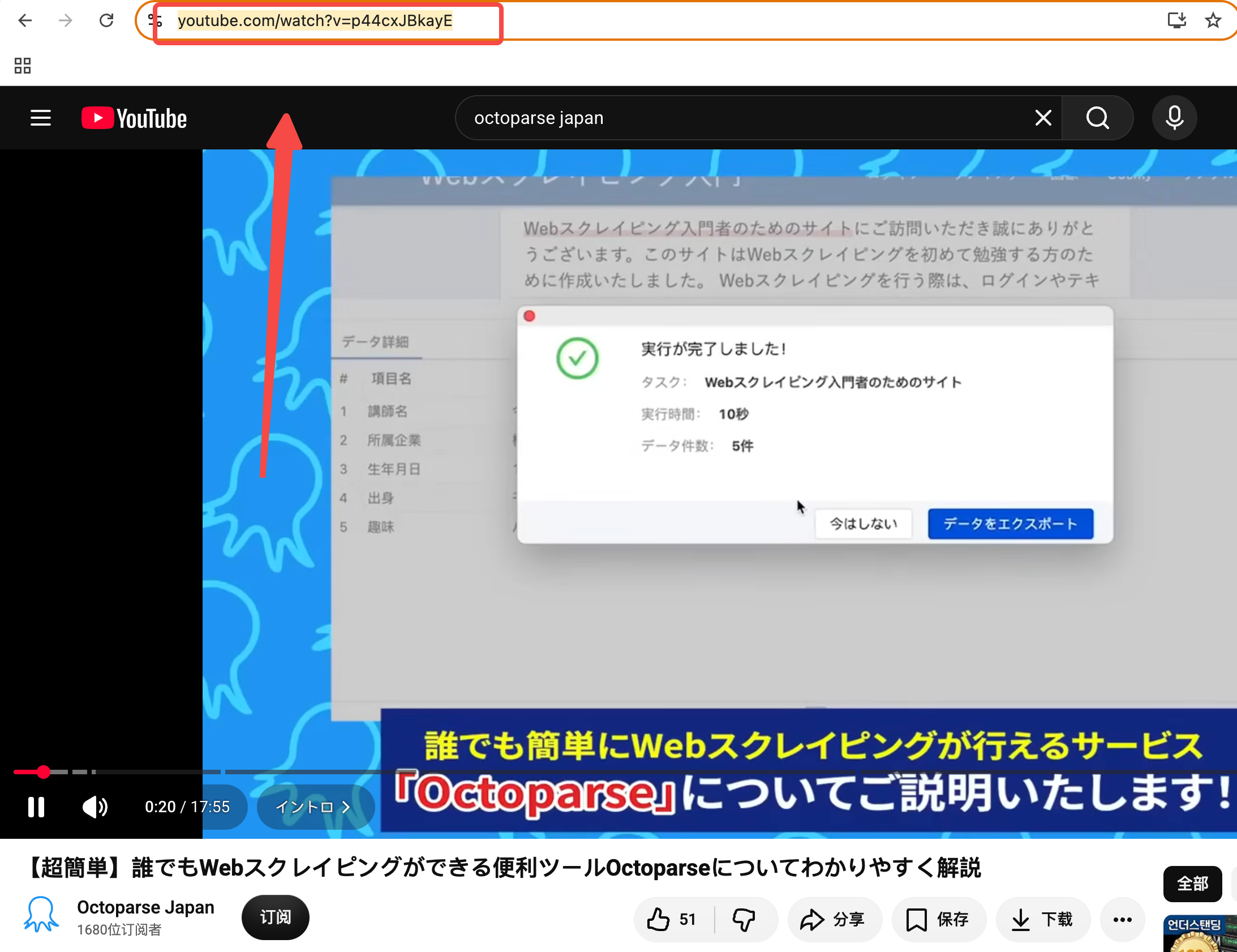
PCでYouTube動画のURLを取得する最も簡単な方法は、動画再生画面のままブラウザ上部のアドレスバーに表示されているURLをコピーすることです。右クリックして「コピー」を選択するか、アドレスバーをクリックしてから「Ctrl+C」(Macは「⌘+C」)でコピーできます。
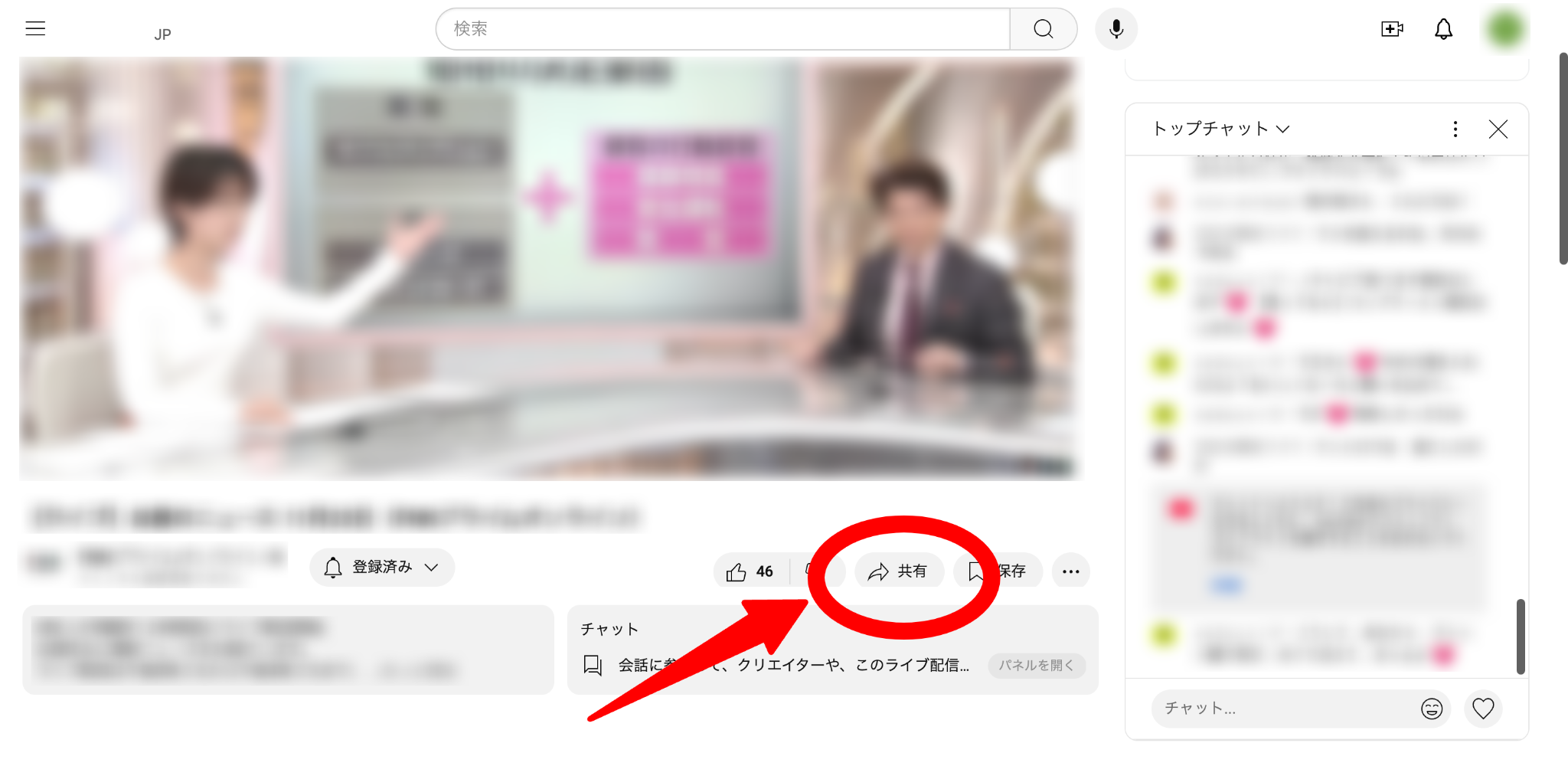
動画の下にある「共有」ボタンから取得する方法もあります。こちらの方法では、動画の再生開始位置(タイムスタンプ)を含めたURLを作成できる点が便利です。特定の場面だけを共有したいときに役立ちます。
スマホ(アプリ)での確認方法
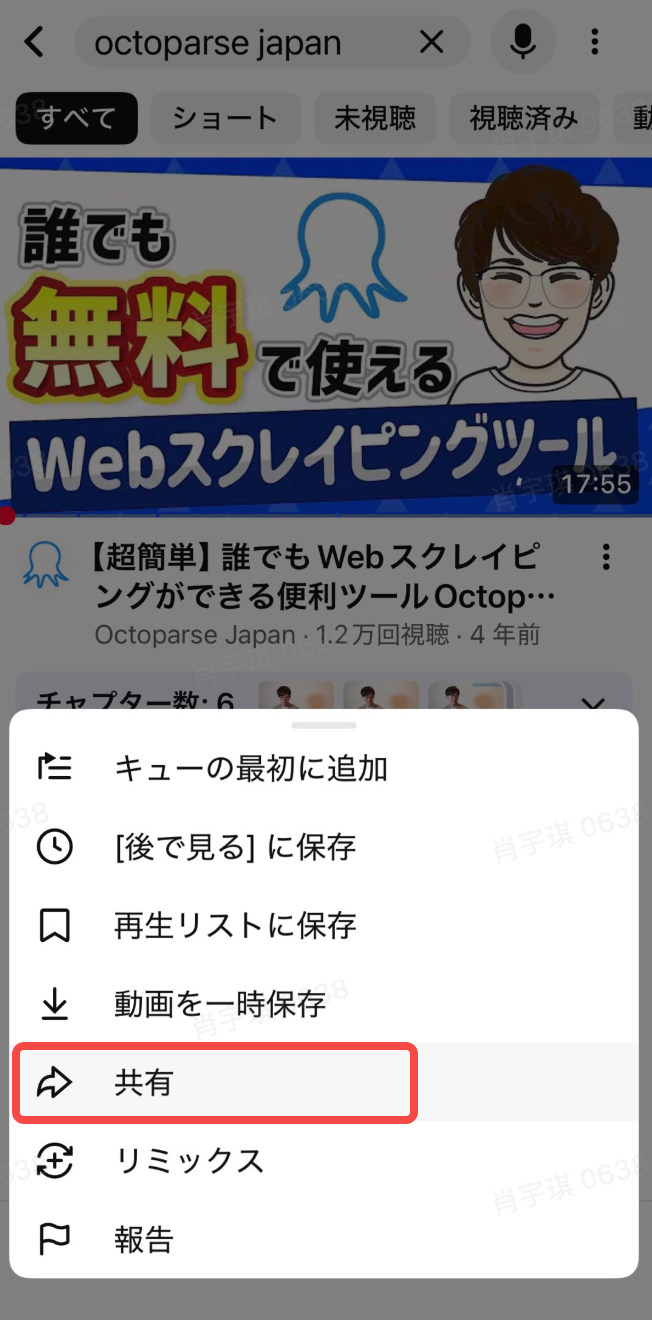
スマートフォンのYouTubeアプリでは、動画再生画面にURLがそのまま表示されないため、PCとは少し勝手が異なります。動画の下に表示されている「共有」アイコン(矢印のようなアイコン)をタップし、表示されたメニューから「コピー」を選ぶとURLを取得できます。
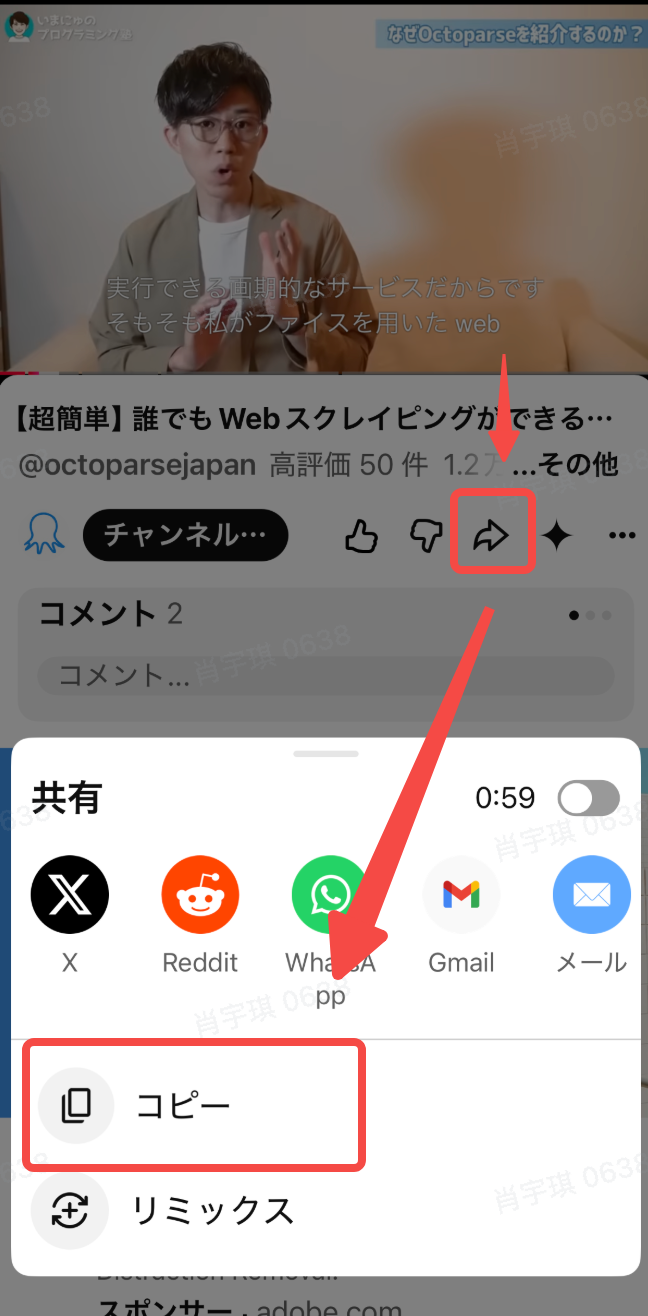
もう一つの方法もあります。動画再生画面の下にある「いいね」「低評価」アイコンの右側に、矢印の形をした共有アイコンがあります。これをタップすると共有メニューが開き、X・Reddit・WhatsAppなどのアプリ一覧の下に表示される「コピー」をタップすれば、その動画のURLをクリップボードにコピーできます。
自分のYouTubeチャンネルURLの調べ方
自分や他のユーザーのチャンネルURLを調べたい場合は、チャンネルのホーム画面を開き、右上のメニュー(PCなら「もっと見る」、アプリなら「︙」)から「共有」→「コピー」の順に選択します。
なお、チャンネルURLには「ハンドル名」(@から始まる形式)と「カスタムURL」の2種類が存在する場合がありますが、いずれも同じチャンネルのホーム画面にアクセスできます。
埋め込み動画・短縮URLのコピー方法
Webページに埋め込まれた動画の場合、ページのアドレスバーには埋め込み先のページURLしか表示されません。この場合は、動画プレーヤー上の「共有」ボタンから直接YouTube側のURLを取得するのが最も確実です。
また「共有」メニューでは、通常の「youtube.com/watch?v=」形式のURLに加えて、短縮形式(「youtu.be/」から始まるURL)も選択できます。SNSなどで文字数を抑えて共有したい場合に活用できます。
動画が増えるとURL収集が一気に大変になる理由
1本だけなら数秒で終わる作業ですが、これが10本、100本となると状況は一変します。動画を1つずつ開いてURLをコピーし、スプレッドシートに貼り付けていく作業は、件数が増えるほど時間がかかるだけでなく、コピー漏れや貼り付けミスも発生しやすくなります。
特に「競合チャンネルの動画を毎週チェックしたい」「特定ジャンルの新着動画をまとめて追いたい」といった継続的な収集ニーズがある場合、手作業を毎回繰り返すのは現実的ではありません。
次の章では、チャンネル単位で動画URLをまとめて一括取得する方法を解説します。
YouTubeチャンネルの動画URLをまとめて一括取得する方法(ノーコード)
Octoparse(オクトパース)とは
Octoparse(オクトパース)は、プログラミング不要でWebサイトから情報を自動収集できるノーコードのWebスクレイピングツールです。Webスクレイピングの基本的な仕組みについては、ウェブスクレイピング初心者向けの解説記事で詳しく紹介しています。
Octoparseには、よく使われるサイトやシーンに合わせた600種類以上のテンプレートが用意されており、YouTubeについても、チャンネル単位・キーワード単位・コメント・字幕など、目的別に複数のテンプレートが揃っています。
「YouTubeチャンネルスクレイパー」テンプレートの使い方
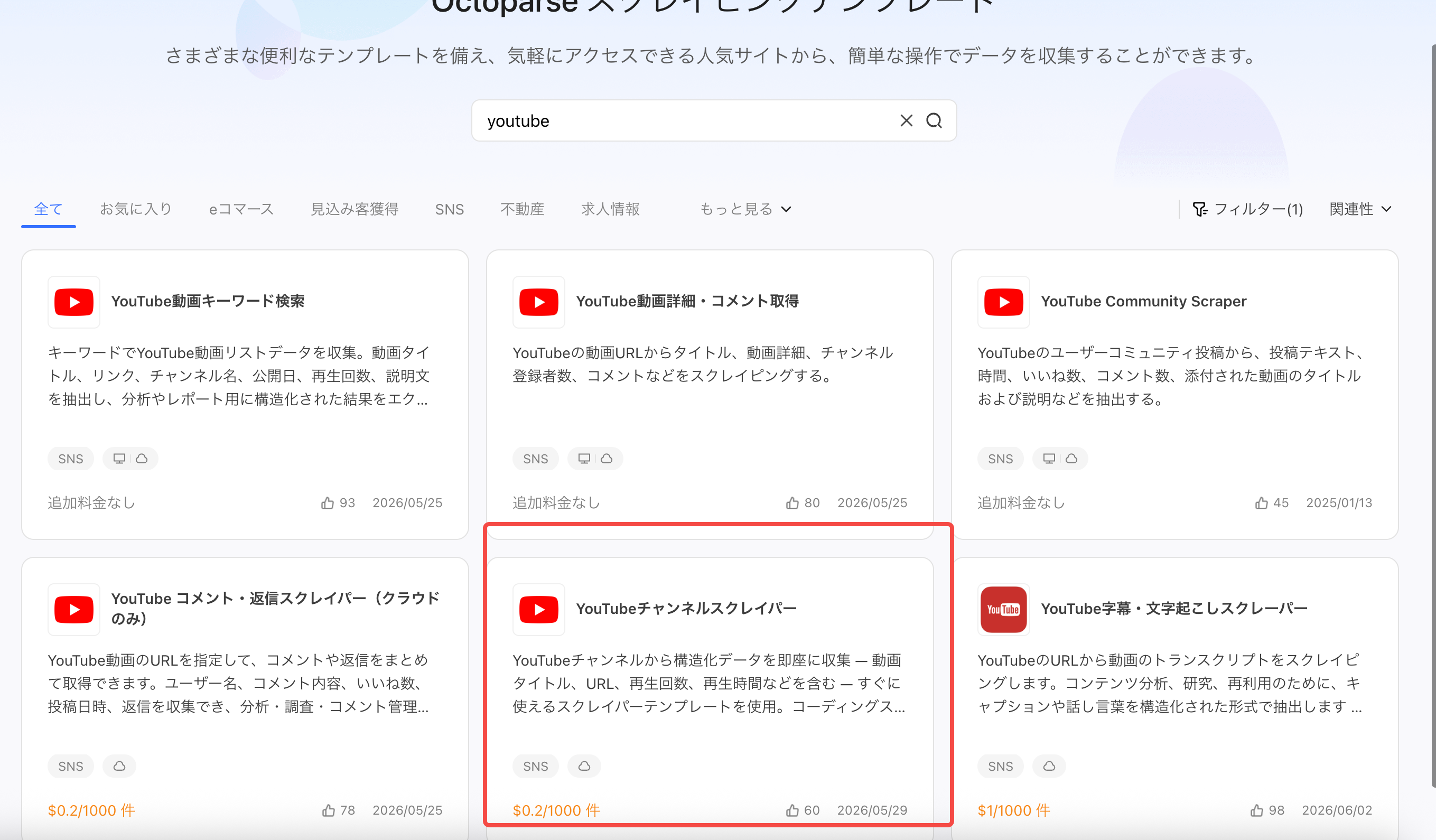
チャンネルが決まっている場合は、「https://www.octoparse.jp/template/youtube-channel-scraper」テンプレートを使うことで、チャンネルのアカウント名を入力するだけで動画URLをまとめて取得できます。
ステップ1.Octoparseのインストールとログイン
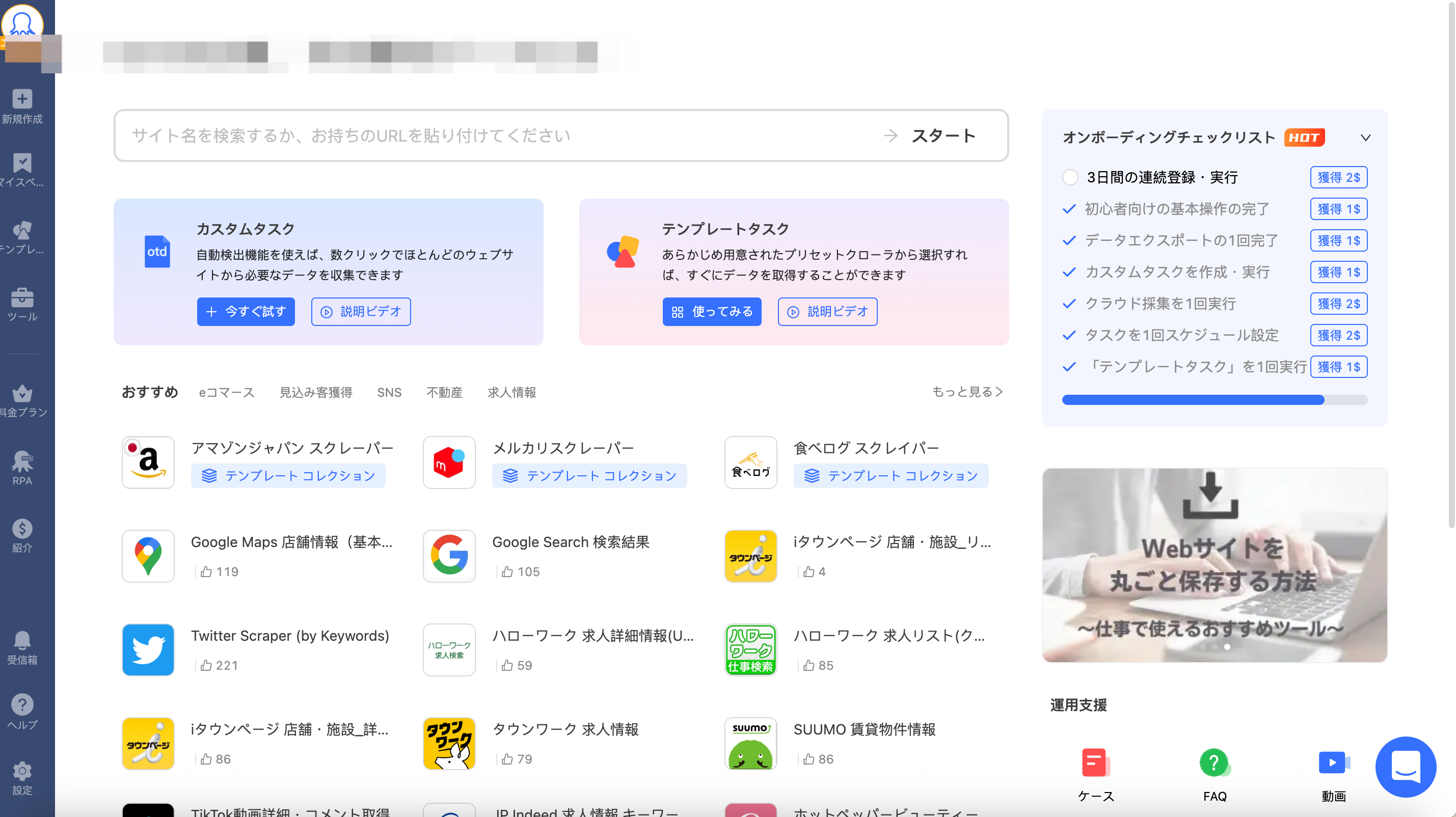
Octoparseの公式サイトからツールをダウンロードし、アカウントを作成してログインします。
ステップ2.テンプレートを検索する
ダッシュボードの検索ボックスに「YouTube」と入力し、「YouTubeチャンネルスクレイパー」テンプレートを開きます。
ステップ3.チャンネルのアカウント名を入力する
パラメータに、取得したいチャンネルのアカウント名を入力します(1回の実行につき最大1,000件、1行ごとに1件まで対応)。取得対象期間も併せて設定できます。
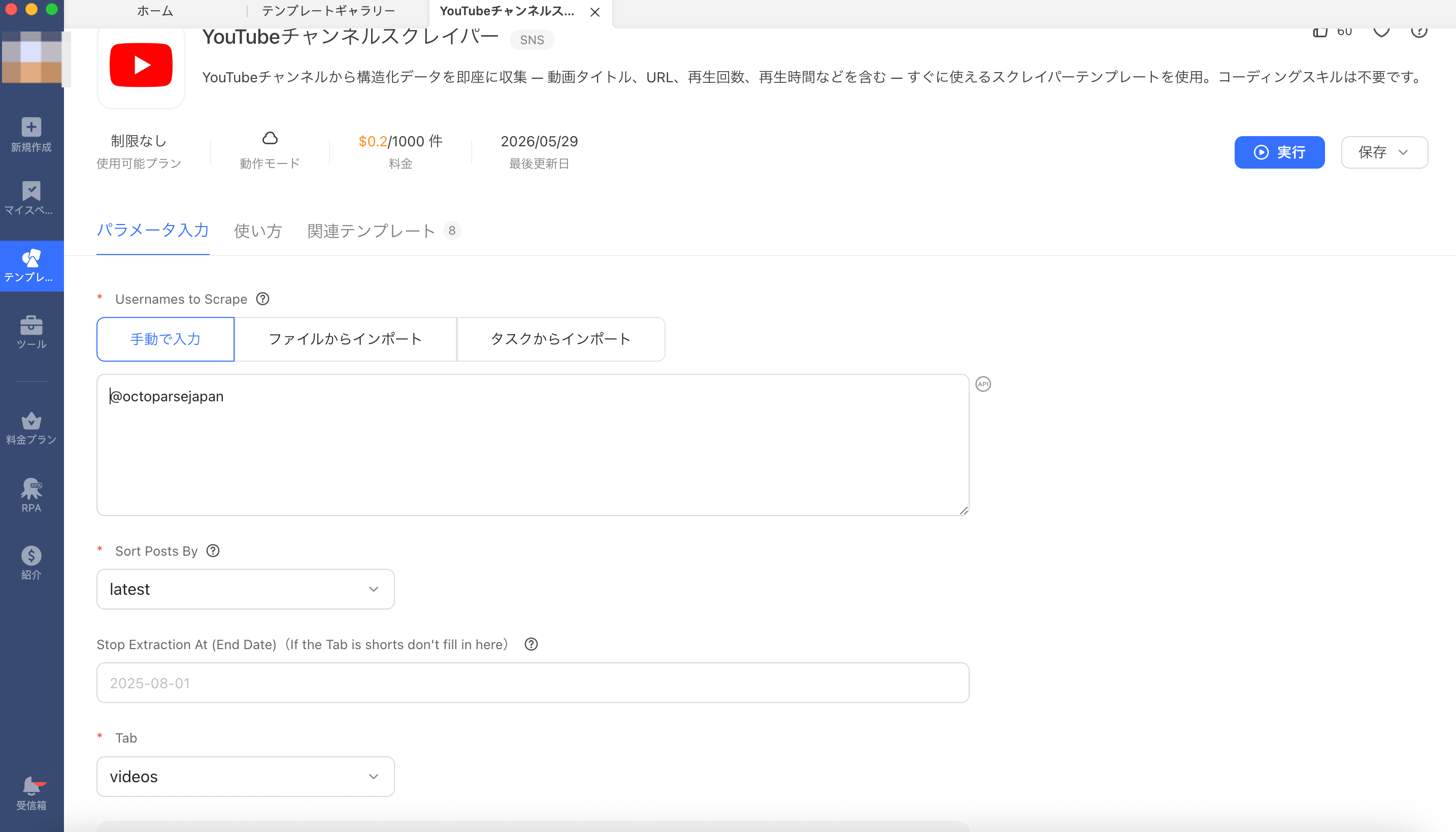
ステップ4.保存して実行する
「保存して実行」をクリックし、「クラウド収集」または「ローカル収集」を選択します。件数が多い場合や定期実行を見据える場合は、クラウド収集が便利です。ローカル収集とクラウド収集の違いも参考にしてください。
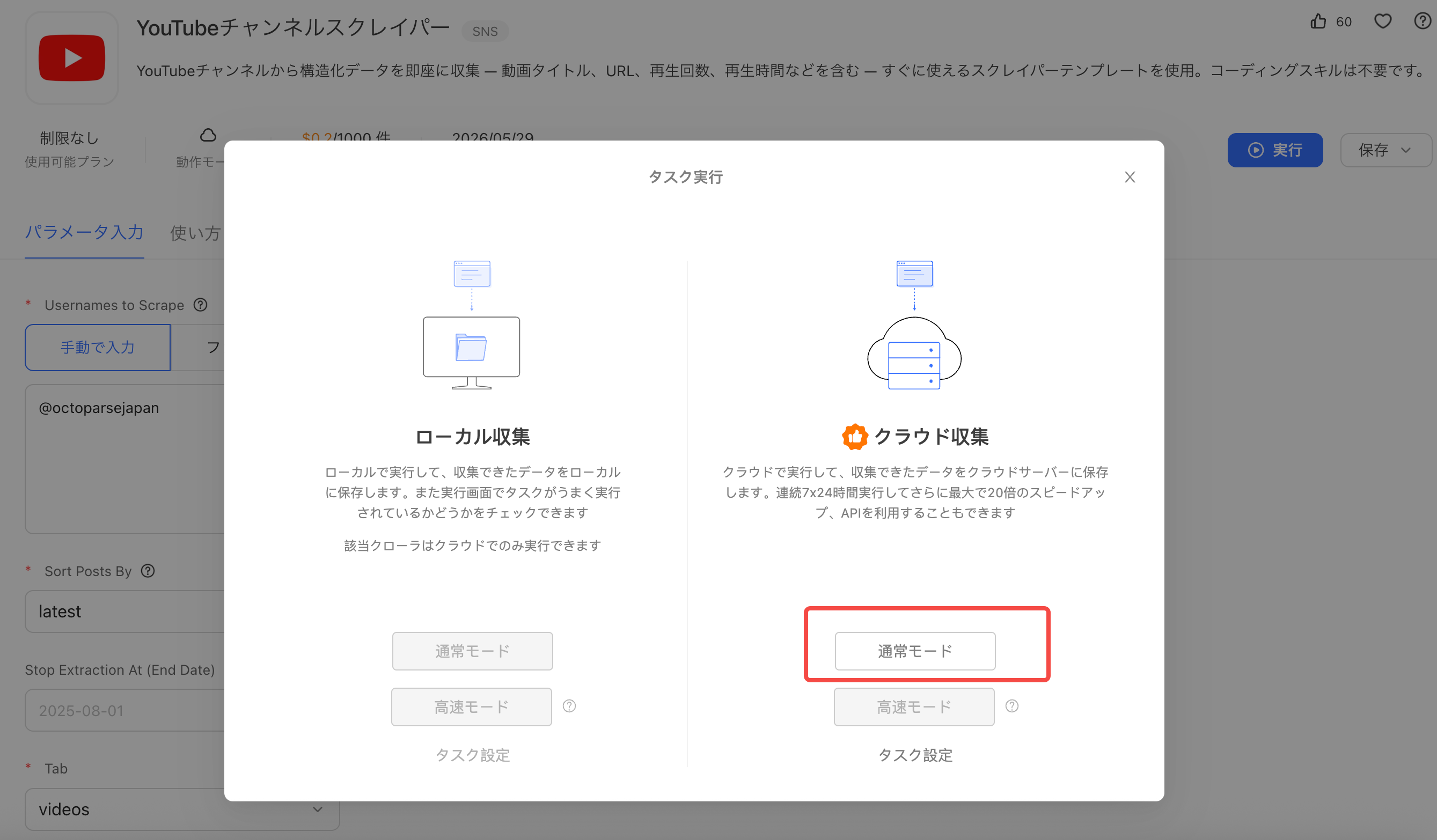
ステップ5.データのエクスポート
収集が完了すると、データプレビューで「動画タイトル」「URL」「再生回数」「再生時間」などのフィールドを確認できます。CSVやExcelなど好みの形式でエクスポートすれば完了です。
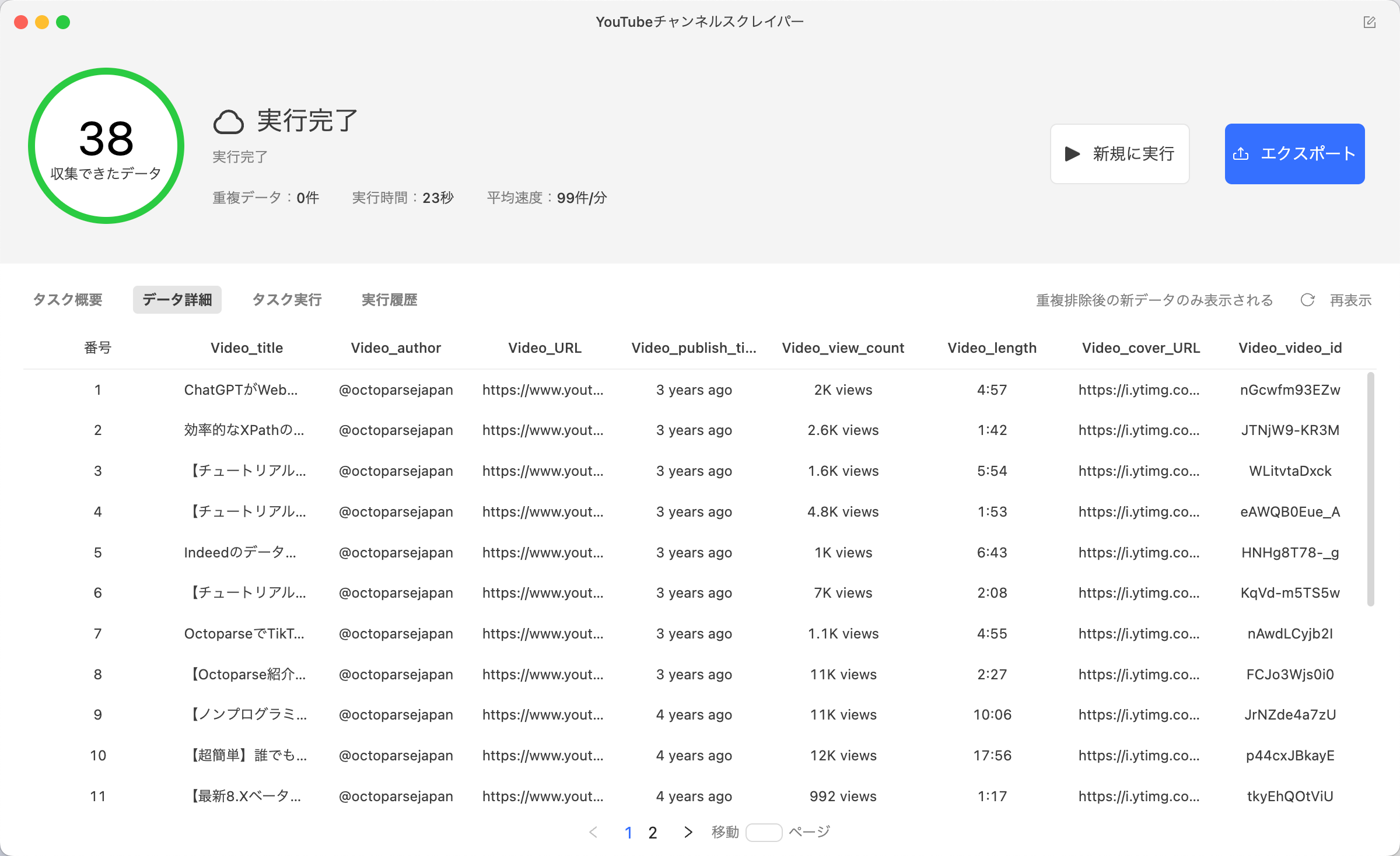
チャンネルが決まっていない場合は「キーワード検索」も可能
「どのチャンネルか分からないが、特定のジャンルやキーワードの動画を集めたい」という場合は、https://www.octoparse.jp/template/youtube-video-list-scraperテンプレートが便利です。キーワードを入力するだけで、該当する動画の「動画タイトル」「リンク」「チャンネル名」「公開日」「再生回数」「説明文」を一覧で取得できます。
コメント・字幕・コミュニティ投稿も取得したい場合
動画URLだけでなく、視聴者の反応も分析したい場合は、目的に合わせて以下のテンプレートも活用できます。
- https://www.octoparse.jp/template/youtube-video-comments-scraper:動画URLからコメント内容・ユーザー名・いいね数などを取得
- https://www.octoparse.jp/template/youtube-details-comments-scraper:動画URLからタイトル・再生回数・日付などの詳細データを取得
- https://www.octoparse.jp/template/youtube-transcripts-scraper:動画URLから字幕(トランスクリプト)を取得
- https://www.octoparse.jp/template/youtube-community-scraper:コミュニティ投稿のテキストやいいね数などを取得
YouTubeデータ全体の取得可否や合法性まで含めてより詳しく知りたい方は、YouTubeスクレイピング完全ガイドもあわせてご覧ください。
GAS(Google Apps Script)系ツールとの違い
YouTube動画のID・再生数などを一括取得する方法として、GASラボの「YouTube動画ID一括取得ツール」のようなGoogle Apps Script(GAS)ベースのツールも知られています。ただしこちらは、事前に動画URLを1件ずつ入力・貼り付けする必要があり、Googleスプレッドシートの設定環境も求められます。
一方Octoparseの場合、チャンネルのアカウント名を入力するだけで、そのチャンネルに新しく投稿された動画のURLを自動的に発見して一括取得できます。「URLを事前に集める」という最初の手間そのものが不要になる点が大きな違いです。
AIアシスタントと連携してYouTubeデータを自動更新する
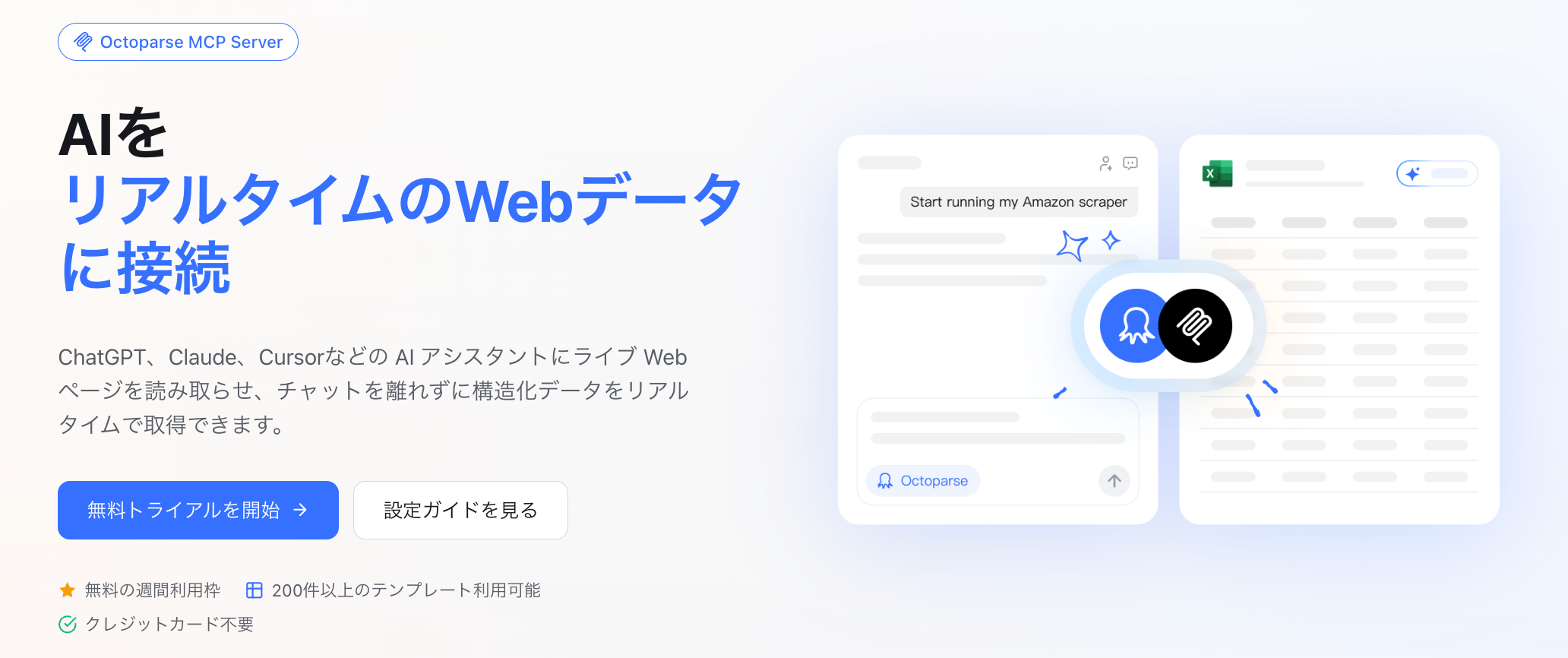
「毎週このチャンネルの新着動画URLを取りたい」など、継続的にデータを更新したい場合は、Octoparse MCPを使ってAIアシスタントと連携する方法も増えています。
MCP(Model Context Protocol)とは、ChatGPTやClaudeといった生成AIに外部ツールを接続するための仕組みです。Octoparse MCPを導入すると、チャットで「○○チャンネルの新着動画URLを取得して」と指示するだけで、スクレイピングタスクの実行・更新を自動化できます。
MCPの基本的な仕組みについては「MCPとは?3分で設定完了:非エンジニア向けの仕組みと設定ガイド」で解説しています。実際の接続手順は公式ドキュメントを参照してください。
データ収集時に知っておきたい注意点(合法的な利用のために)
YouTubeの利用規約(日本語版)では、自動化ツールによるデータ収集について制限が設けられている部分があります。継続的に・大量に・商用目的でデータを収集する場合は、規約の該当箇所を確認したうえで、必要に応じて公式のYouTube Data APIの利用も検討し、社内分析や個人利用などの範囲に留めるのが安全です。
YouTube以外のサイトも含めた、スクレイピングの合法性や注意点を網羅的に知りたい方は、YouTubeスクレイピング完全ガイドで詳しく解説していますので、あわせてご確認ください。
まとめ
YouTube動画のURLは、PCならアドレスバー、スマホなら「共有」ボタンから簡単に確認できます。自分のチャンネルURLや埋め込み動画のURLも、操作のポイントを押さえれば迷うことはありません。
一方で、チャンネル単位でまとめて動画URLを取得したい場合は、手作業ではすぐに限界がきます。Octoparseの「YouTubeチャンネルスクレイパー」テンプレートを使えば、チャンネルのアカウント名を入力するだけで動画URLを一括取得でき、MCPを使えばAIアシスタントとの連携による自動更新も可能です。まずは無料プランから、ご自身のチャンネル分析や競合調査に活用してみてください。
よくある質問
Q1. YouTube動画のURLはどこで確認できますか?
PCの場合は、動画再生中にブラウザ上部のアドレスバーに表示されているURLをそのままコピーできます。スマホアプリの場合は、動画下の「共有」アイコンをタップして表示されるメニューからURLをコピーします。
Q2. YouTubeチャンネルのURLを調べる方法はありますか?
はい。チャンネルのホーム画面を開き、右上のメニューから「共有」→「コピー」を選択すれば、チャンネルURLを取得できます。ハンドル名形式・カスタムURL形式のどちらでも同じチャンネルにアクセスできます。
Q3. 複数のYouTube動画URLを一括で取得する方法はありますか?
はい。Octoparseの「https://www.octoparse.jp/template/youtube-channel-scraper」テンプレートを使えば、チャンネルのアカウント名を入力するだけで、動画タイトル・URL・再生回数・再生時間を最大1,000チャンネル分まとめて取得できます。プログラミングの知識は不要です。
Q4. YouTubeのスクレイピングは違法ではないですか?
公開されている情報を収集すること自体が一律に違法というわけではありませんが、YouTubeの利用規約では自動化ツールによる収集に制限がある部分があります。商用・大量・継続的な利用を検討する場合は、規約の確認と公式APIの利用検討を含め、YouTubeスクレイピング完全ガイドで詳しい注意点をご確認ください。
Q5. OctoparseとAI(ChatGPTやClaudeなど)を連携できますか?
はい。Octoparse MCPを使うことで、ChatGPTやClaudeなどの生成AIとOctoparseを接続できます。チャットで指示するだけでYouTubeチャンネルの動画URL取得タスクを実行・自動更新する仕組みを構築できます。
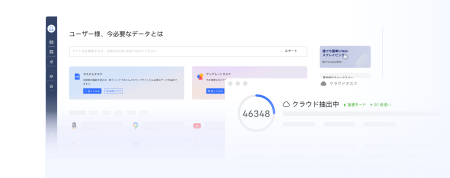
競合情報も営業リストも、ウェブデータをそのままExcel・CSV・Google Sheetsに出力
コード不要、誰でも今日から。クリック操作だけで必要な項目を自動抽出
Google Maps・食べログ・iタウンページ向けテンプレートで、リード獲得をすぐに開始
クラウドで毎日・毎週自動実行。大量取得でも安定して、競合動向を常に把握
MCP対応でAIエージェントと連携。収集データをAIに渡して分析・活用まで一気通貫
クレジットカード不要で無料スタート。世界600万人以上が選んだ信頼のツール