Ajax(Asynchronous JavaScript and XML)とは、Webページ全体を再読み込みせず、JavaScriptを使ってサーバーと非同期に通信し、必要な部分だけを更新する仕組みです。検索候補、地図、チャット、SNSの追加読み込みなど、操作を止めずに内容が変わる多くのWebページで使われています。名前にXMLとありますが、現在はJSON形式でデータを受け取るケースが一般的です。
この記事では、Ajaxの仕組み、メリット・デメリット、fetch()と$.ajax()の使い方をわかりやすく解説します。また、「画面には表示されるのにHTMLソースにはデータがない」というAjaxページから情報を取得したい方向けに、コードを書く方法とOctoparse(オクトパース)を使う方法も比較します。
目的別に知りたいところから読む
- Ajaxの意味や仕組みを知りたい:「Ajaxとは」「Ajaxの仕組み」へ
- JavaScriptで実装したい:「Ajaxの使い方」へ
- Ajaxページからデータを取得したい:「Ajaxページのデータ取得方法」へ
- コードを書かずに対象ページを試したい:Octoparseを無料登録し、デスクトップ版をダウンロード
Ajaxとは?非同期通信をわかりやすく解説
Ajaxは特定のプログラミング言語や単独の製品名ではなく、HTML、CSS、JavaScript、Web APIなどを組み合わせて、ブラウザとサーバーの通信を行うWeb開発の手法です。「エイジャックス」または「アジャックス」と読みます。
従来型のWebページでは、フォームを送信したり別の情報を表示したりするたびに、サーバーからページ全体を受け取って再表示する必要がありました。Ajaxでは、ブラウザが裏側で必要なデータだけを取得し、JavaScriptが該当箇所を書き換えます。そのため、入力や閲覧を続けながら画面の一部を更新できます。
| 比較項目 | 従来型の同期的な画面遷移 | Ajaxによる非同期通信 |
|---|---|---|
| 更新範囲 | ページ全体 | 必要な部分だけ |
| 操作中の待ち時間 | 画面遷移が完了するまで待つ | 通信中も別の操作を続けやすい |
| 主な受信形式 | 完成したHTML | JSON、HTML、テキストなど |
| URL・履歴 | 画面遷移に合わせて変わりやすい | 実装によっては変わらない |
| 実装上の注意 | 比較的単純 | 通信エラー、状態管理、アクセシビリティへの配慮が必要 |
Ajaxの仕組み|ブラウザとサーバーの流れ
Ajax通信は、基本的に次の流れで動きます。
- ユーザーが操作する:検索語を入力する、「もっと見る」を押す、画面を下へスクロールするなどのイベントが発生します。
- JavaScriptがリクエストを送る:
fetch()やXMLHttpRequestなどを使い、必要なデータをサーバーへ要求します。 - サーバーが処理する:データベース検索や認証などを行い、JSONやHTMLとして結果を返します。
- JavaScriptがレスポンスを受け取る:成功・失敗を判定し、必要に応じてデータを加工します。
- DOMを更新する:受け取ったデータを検索候補、商品一覧、メッセージなどとしてページの一部へ反映します。
この仕組みのため、ブラウザに表示されている商品名や価格が、最初に取得したHTMLには含まれていない場合があります。データの所在を確認するには、Chrome DevToolsの「Network」を開き、「Fetch/XHR」で絞り込むと、操作時に発生した通信を追跡できます。具体的な画面の見方は、GoogleのNetworkパネルの公式リファレンスで確認できます。
Ajaxページからデータを取得する3つの方法
Ajaxページのデータを収集する方法は、主に「通信先のAPIへ直接リクエストする」「ブラウザ自動化をコードで実装する」「ノーコードのスクレイピングツールを使う」の3つです。最適な方法は、開発スキル、対象サイトの構造、保守に使える時間によって異なります。
| 方法 | プログラミング | Ajax・JavaScriptへの対応 | クリック・スクロール | 定期実行・出力 | 向いている人 |
|---|---|---|---|---|---|
| API・HTTPリクエスト | 必要 | 通信内容を解析して直接取得 | 通常は不要だが、認証やトークン処理が必要な場合あり | 自分で実装 | 速度と細かな制御を重視する開発者 |
| Selenium・Puppeteer | 必要 | ブラウザ上でJavaScriptを実行 | 柔軟に実装可能 | 実行環境を自分で構築 | 複雑な処理をコードで制御したい開発者 |
| Octoparse | 原則不要 | 内蔵ブラウザで動的ページを表示 | 画面上で操作と待機を設定 | 実行・出力を画面から設定 | 短時間で検証したい人、非エンジニア、業務チーム |
公開APIがあり、仕様が安定しているならAPIの利用が第一候補です。認証や独自ロジックを細かく制御したい場合は、HTTPクライアントやSelenium、Puppeteerが適しています。一方、まず対象ページから必要な項目を取得できるか試したい場合や、担当者がコードを保守しにくい場合は、Octoparseで画面操作をワークフロー化する方法が候補になります。
Ajaxページのデータ取得でOctoparseができること
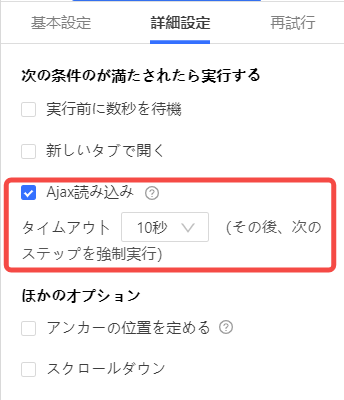
Octoparseは、ブラウザ上で対象ページを表示し、取得する項目やクリック操作を選んでデータ収集フローを作成できるノーコードWebスクレイピングツールです。Ajaxを使うページでは、「ページを開いた直後に要素がない」「クリック後の読み込みを待つ必要がある」といった動的ページ特有の問題に合わせて設定できます。待機方法はOctoparse公式ヘルプの待機時間設定でも確認できます。
| Ajaxページで起こること | Octoparseで使える設定・機能 | 期待できる効果 |
|---|---|---|
| クリック後にデータが遅れて表示される | Ajaxの自動認識、Ajaxタイムアウト、操作後の待機 | 表示前に次の処理へ進むことによる空欄や取りこぼしを減らす |
| 「もっと見る」で商品が追加される | クリック操作とループ | 同じ操作を繰り返して追加分を取得する |
| 下へ移動すると次の一覧が読み込まれる | スクロールとループの設定 | 無限スクロール型ページの追加データを読み込む |
| JavaScript実行後にDOMが作られる | 内蔵ブラウザ、ローカルブラウザを使った実行 | 動的に表示された要素を画面上で確認して選択する |
| 取得項目の指定が難しい | 自動認識とクリックによるフィールド選択 | コードを書かずに抽出項目を設定し、必要に応じてXPathを調整する |
| 同じデータを繰り返し収集したい | タスク保存、スケジュール、クラウド実行 | 手作業でページを開く回数を減らす |
| 分析用ファイルへ渡したい | CSV、Excel、JSONなどへの出力 | 表計算・可視化・データベース処理につなげる |
Octoparseの利点は、Ajaxそのものを記述することではなく、ページ上の「クリックする」「読み込みを待つ」「表示された項目を取得する」という処理を、視覚的なワークフローにできる点です。ただし、CAPTCHAやログイン、複雑な署名付きAPI、頻繁な画面変更があるサイトでは追加調整が必要です。どのサイトでも無条件に取得できるわけではありません。
OctoparseでAjaxページを取得する4ステップ
1. 無料登録してアプリをダウンロードする
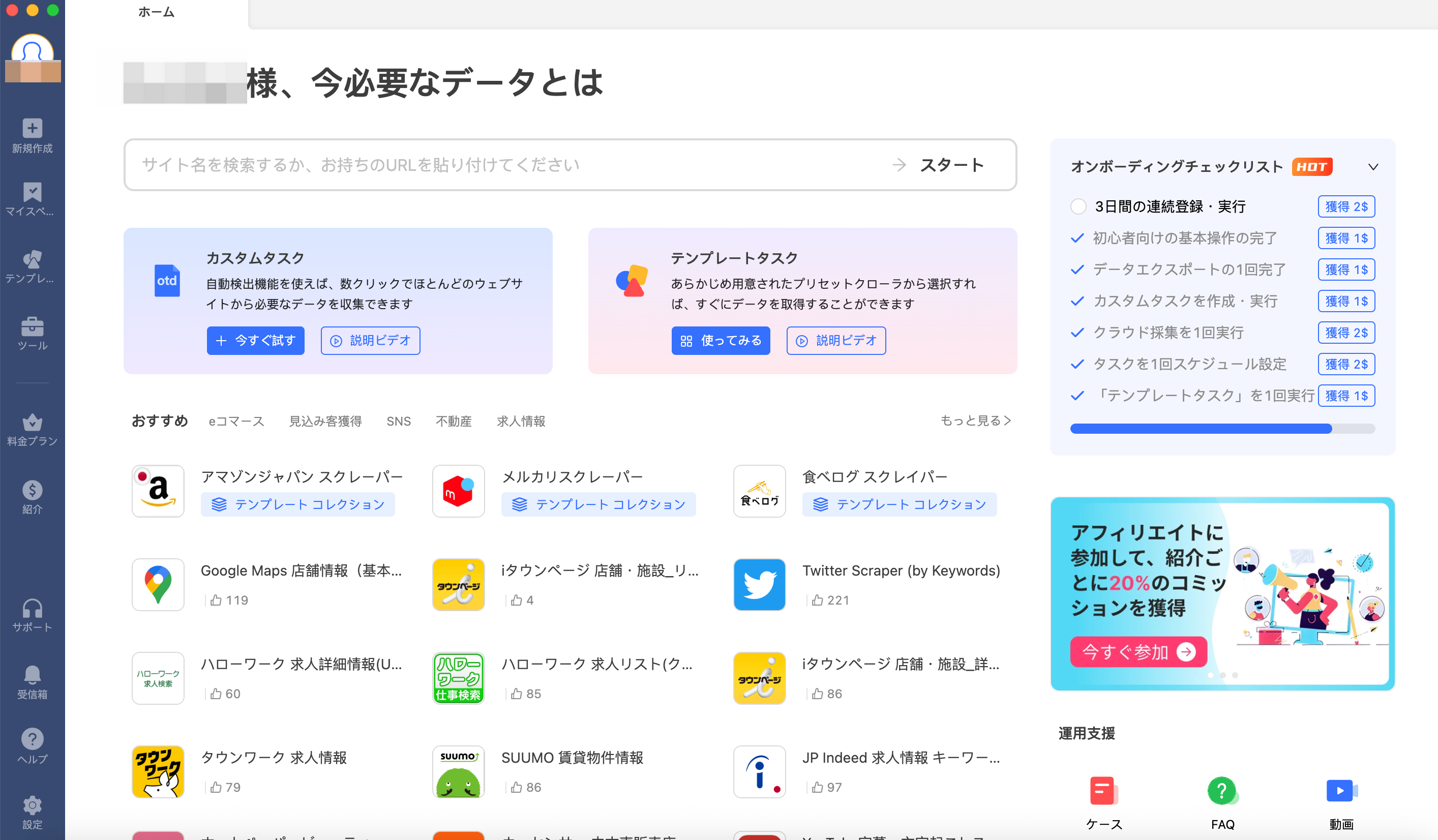
最初にOctoparseの無料アカウントを作成し、WindowsまたはMac用のデスクトップアプリをダウンロードします。インストール後、アカウントでログインします。
2. 対象URLを入力してページを表示する
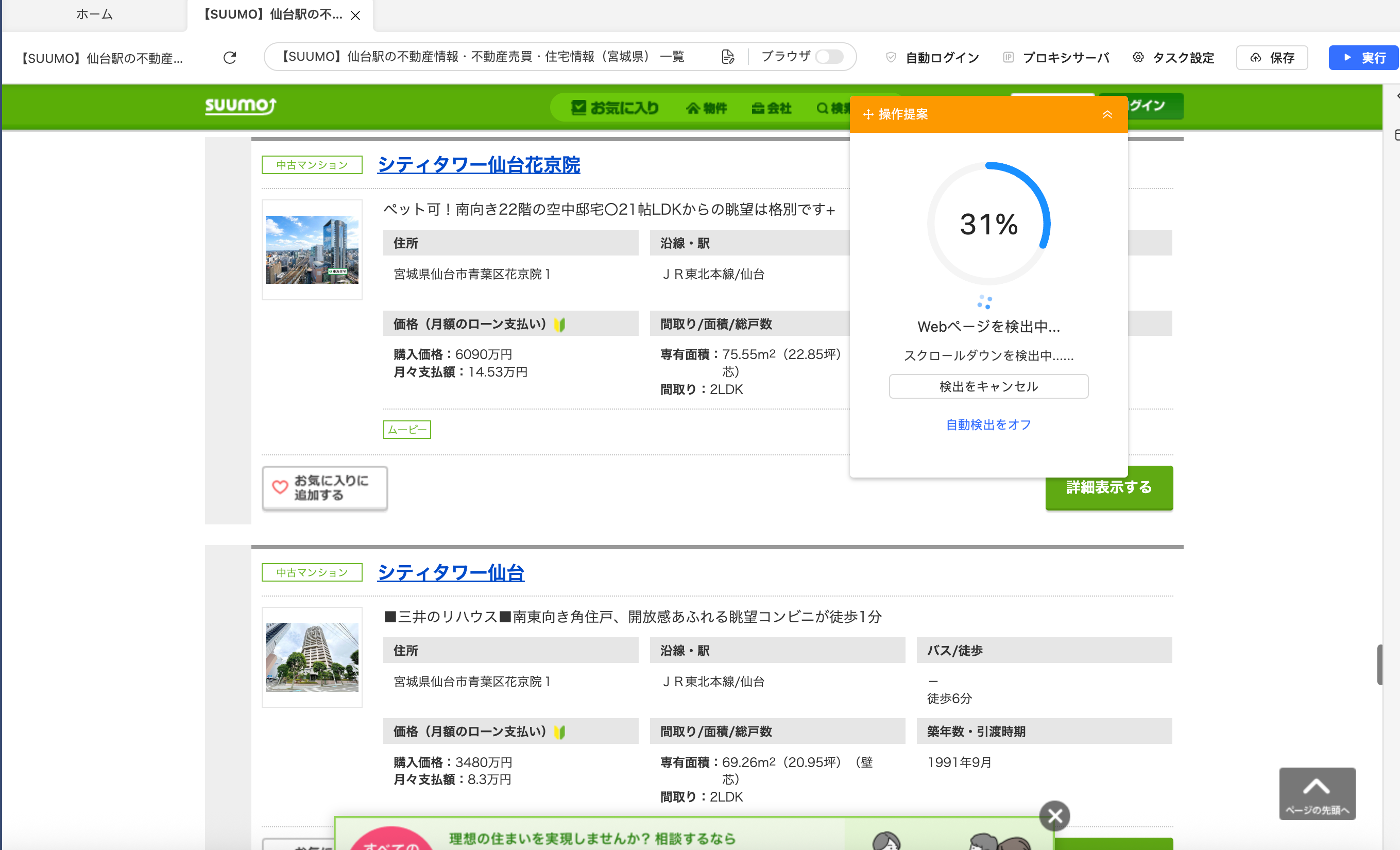
新しいタスクを作成し、取得したいページのURLを入力します。ページが表示されたら、必要なデータが最初から見えるか、クリックやスクロール後に追加されるかを確認します。
3. クリック・スクロール・待機を設定する
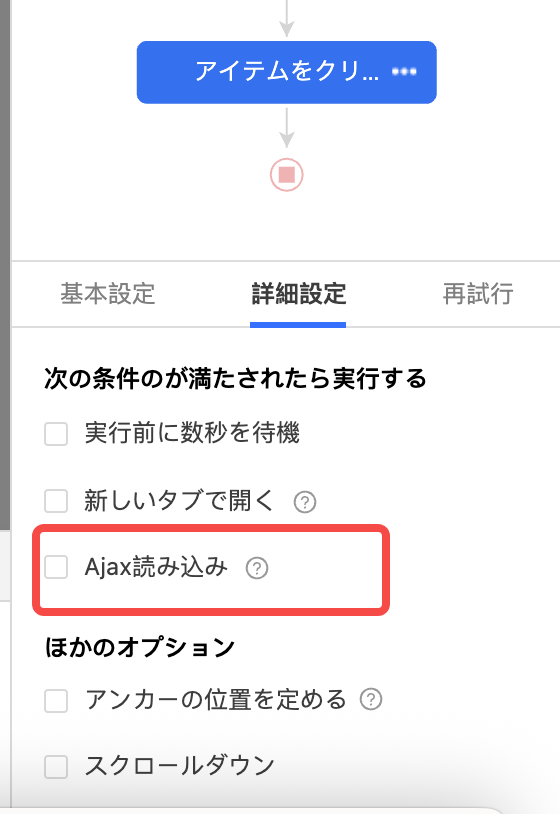
「次へ」「もっと見る」などをクリックし、生成された操作を確認します。Ajaxが認識された場合は待機設定を確認し、読み込みが間に合わない場合はAjaxタイムアウト、操作後の待機時間、または指定要素が表示されるまで待つ設定を調整します。無限スクロールでは、スクロール回数や終了条件を対象ページに合わせます。
4. 項目を選択してテスト実行する
商品名、価格、URLなど必要な項目をクリックして抽出フィールドへ追加します。まず少ないページ数でテストし、空欄、重複、順序のずれがないかを確認してから本実行します。取得結果は用途に合う形式で出力します。
対象のAjaxページから必要なデータを取得できるか、まずOctoparse無料版で確認してみてください。複雑な設定を始める前に、1ページで「表示を待てるか」「欲しい項目を選べるか」を試すと、適した方法か判断しやすくなります。
競合情報も営業リストも、ウェブデータをそのままExcel・CSV・Google Sheetsに出力
コード不要、誰でも今日から。クリック操作だけで必要な項目を自動抽出
Google Maps・食べログ・iタウンページ向けテンプレートで、リード獲得をすぐに開始
クラウドで毎日・毎週自動実行。大量取得でも安定して、競合動向を常に把握
MCP対応でAIエージェントと連携。収集データをAIに渡して分析・活用まで一気通貫
クレジットカード不要で無料スタート。世界600万人以上が選んだ信頼のツール
Ajaxページでデータを取得できないときの確認ポイント
データが表示される前に取得処理が始まっている
最も多い原因は待機不足です。ブラウザのNetworkで通信完了までの時間を確認し、OctoparseではAjaxタイムアウトや操作後の待機を調整します。固定秒数を長くするだけでなく、結果一覧など特定の要素が表示されるまで待つ方法も検討します。
クリック後に同じデータが重複する
ページ番号の移動ではなく、同じ一覧へ項目を追加する実装では、取得範囲やループの位置によって既存データも再取得する場合があります。クリック前後でDOMがどう変わったかを確認し、追加された項目だけを対象にするか、URLなど一意の項目を使って重複を確認します。
スクロールしても次のデータが読み込まれない
ページ全体ではなく、一覧を囲む領域だけがスクロールするサイトもあります。また、一定位置まで移動してから待機しないと通信が始まらない場合があります。スクロール対象、距離、間隔、繰り返し回数を分けて確認してください。
ログイン後のページで結果が変わる
Cookie、セッション、有効期限、ユーザー権限が関係している可能性があります。ログイン状態を引き継げる実行方式を確認し、テスト時と本実行時の環境をそろえます。認証情報や個人データを扱う場合は、保存場所と社内ルールも確認してください。
アクセス制限やCAPTCHAが発生する
短時間に大量のリクエストを送ると、403エラーやアクセス制限につながることがあります。実行間隔や同時実行数を見直し、対象サイトへ過度な負荷をかけないようにします。詳しくは「403エラーとは?スクレイピング時の原因と対処法」も参照してください。
Ajaxの使い方|fetch・$.ajax・XMLHttpRequest
新しくJavaScriptを書く場合は、多くのケースでPromiseベースのfetch()が使いやすい選択肢です。既存のjQueryプロジェクトでは$.ajax()、古い実装の保守ではXMLHttpRequestを目にすることがあります。仕様を詳しく確認する場合は、MDNのFetch APIガイドとjQuery.ajax()公式ドキュメントを参照してください。
| 方法 | 特徴 | 主な用途 | 注意点 |
|---|---|---|---|
fetch() | ブラウザ標準、Promiseベース | 新しいWebアプリ、API通信 | HTTP 404・500でも自動的にはrejectされないため、response.okの確認が必要 |
$.ajax() | jQueryの機能、豊富な設定 | jQueryを使用する既存サイト | 利用にはjQueryの読み込みが必要 |
XMLHttpRequest | 従来からあるブラウザ標準API | 既存コードの保守、進捗イベントを細かく扱う処理 | コールバック中心のコードは複雑になりやすい |
fetch()でJSONを取得する例
fetch()はレスポンスを受け取るとPromiseを返します。通信自体が完了しても、404や500などのHTTPエラーではPromiseがrejectされないため、response.okまたはステータスコードを確認することが重要です。
$.ajax()でJSONを取得する例
$.ajax()は、URL、HTTPメソッド、データ形式、タイムアウト、ヘッダーなどをオプションで指定できます。すでにjQueryを使用しているサイトでは保守しやすい一方、新規プロジェクトでAjax通信だけのためにjQueryを追加する必要性は低くなっています。
XMLHttpRequestを使う例
既存システムではXMLHttpRequestが残っていることがありますが、単純な新規通信ではfetch()のほうが処理の流れを読みやすく書けます。どの方法でも、タイムアウト、キャンセル、入力値の検証、エラー表示を設計してください。
別ドメインへ通信するときはCORSを確認する
ブラウザから異なるオリジンのAPIへアクセスする場合、サーバー側がCORS(Cross-Origin Resource Sharing)を適切に許可していないと、ブラウザがレスポンスの利用を拒否します。フロントエンドのコードだけで任意に解除できるものではありません。API提供元の仕様を確認し、自社APIなら許可するオリジン、HTTPメソッド、ヘッダーをサーバー側で設定します。
Ajaxのメリット
- 画面全体を再読み込みせずに更新できる:必要な部分だけを書き換えるため、検索候補や入力チェックなどを滑らかに表示できます。
- 操作を続けながら通信できる:通信の完了を待つ間も、設計次第で別の入力や閲覧を続けられます。
- 転送量を抑えられる場合がある:ページ全体ではなく必要なデータだけを返す設計なら、通信量を削減できます。
- Webアプリらしい体験を作れる:チャット、地図、管理画面など、状態が頻繁に変わる画面を実装しやすくなります。
ただし、Ajaxを使えば必ず高速になったり、サーバー負荷が下がったりするわけではありません。細かな通信を過剰に発生させれば、リクエスト数やサーバー処理が増えることもあります。キャッシュ、通信回数、返却データ量を含めた設計が必要です。
Ajaxのデメリットと注意点
- 状態管理が複雑になる:通信中、成功、失敗、再試行など複数の状態を画面へ正しく反映する必要があります。
- エラーに気づきにくい:画面遷移がないため、読み込み表示やエラーメッセージがなければ、ユーザーは処理状況を判断できません。
- URLやブラウザ履歴とずれることがある:ページ内容だけを更新すると、戻るボタンや共有URLが期待どおりに動かない場合があります。
- アクセシビリティへの配慮が必要:更新箇所を支援技術へ伝える、キーボード操作後に適切な場所へフォーカスする、といった設計が必要です。
- スクレイピング方法が複雑になる:初期HTMLだけを取得しても、後から読み込まれるデータを取得できない場合があります。
Ajaxの使用例
検索候補・入力フォーム
検索欄へ文字を入力するたびに候補を取得したり、郵便番号から住所を補完したりする機能です。ページを移動せずに結果を表示できるため、入力の手間を減らせます。
ECサイトの商品一覧・在庫表示
絞り込み条件の変更、並べ替え、「もっと見る」、在庫や価格の更新などに使われます。URLが変わらないまま商品一覧だけが変化する場合は、Ajax通信が発生している可能性があります。
地図・交通情報
地図を移動・拡大した範囲に応じて店舗、施設、交通状況を読み込みます。ページ全体を更新せず、表示範囲に必要なデータだけを取得できます。
SNS・ニュース・チャット
無限スクロールで投稿を追加したり、新着メッセージや通知を反映したりする場面で使われます。リアルタイム性が高い機能では、Ajaxに加えてWebSocketやServer-Sent Eventsが使われることもあります。
Ajaxについてよくある質問
Q1. AjaxとJavaScriptの違いは何ですか?
JavaScriptはプログラミング言語、AjaxはJavaScriptなどを使って非同期通信と部分更新を行う手法です。Ajaxという独立した言語があるわけではありません。
Q2. AjaxではXMLを使わなければいけませんか?
いいえ。名称にはXMLが含まれますが、現在は扱いやすいJSONが広く使われています。用途によってHTML、テキスト、Blobなどを受け取ることもできます。
Q3. Ajaxとfetchの違いは何ですか?
Ajaxはページを再読み込みせずに通信・更新する考え方や手法です。fetch()は、その通信をJavaScriptから行うためのブラウザAPIです。
Q4. $.ajax()は現在も使えますか?
使えます。jQueryを使用する既存サイトでは今も利用されています。ただし、新規開発で単純なAPI通信を行うなら、ブラウザ標準のfetch()を先に検討できます。
Q5. Ajaxページかどうか確認する方法は?
Chrome DevToolsのNetworkパネルを開き、Fetch/XHRで絞り込んだ状態で、ボタンのクリックやスクロールを試します。新しい通信が発生し、レスポンスに表示データが含まれていれば、Ajaxなどによる動的読み込みが行われています。
Q6. AjaxページはOctoparseなら必ず取得できますか?
必ず取得できるとは限りません。一般的なクリック、ページネーション、無限スクロール、遅延読み込みには対応できますが、CAPTCHA、厳格なアクセス制限、複雑な認証、頻繁なページ変更などでは追加設定や別の方法が必要です。無料版で対象ページを少量テストしてから判断してください。
まとめ|Ajaxを理解して目的に合う取得方法を選ぼう
Ajaxは、JavaScriptを使ってサーバーと非同期に通信し、Webページの必要な部分だけを更新する手法です。現在の実装ではfetch()が使いやすく、jQueryを利用する既存サイトでは$.ajax()、従来のコードではXMLHttpRequestも使われています。
Ajaxページからデータを取得する場合は、公開API、コードによるブラウザ自動化、ノーコードツールを目的に応じて選びます。細かな制御が必要ならAPIやSelenium・Puppeteer、短時間で収集可否を検証し、業務担当者がワークフローを運用したいならOctoparseが候補です。
まずは対象ページを1つ選び、必要なデータが表示されるまでの操作と待ち時間を確認してみましょう。コードを書かずに試す場合は、Octoparseへ無料登録し、取得したい項目を選択できるかテストできます。
競合情報も営業リストも、ウェブデータをそのままExcel・CSV・Google Sheetsに出力
コード不要、誰でも今日から。クリック操作だけで必要な項目を自動抽出
Google Maps・食べログ・iタウンページ向けテンプレートで、リード獲得をすぐに開始
クラウドで毎日・毎週自動実行。大量取得でも安定して、競合動向を常に把握
MCP対応でAIエージェントと連携。収集データをAIに渡して分析・活用まで一気通貫
クレジットカード不要で無料スタート。世界600万人以上が選んだ信頼のツール