
Octoparse無料版でできること・制限・使い方【2026年最新ガイド】
Octoparse無料版(フリープラン)の機能・制限・活用例を実体験ベースで解説。10タスク・月50,000行エクスポートで何ができるか、有料版との比較表つきで徹底紹介。クレジットカード不要。
「Octoparseって無料で使えるって聞いたけど、実際どこまでできるの?」——スクレイピングを始めようとしたとき、最初に気になるのがこの疑問です。
実際にOctoparse(オクトパース・オクトパス)の無料版を使ってみると、「ノーコードでここまでできるのか」と驚く方が多いのは事実です。一方で、「思ったより制限がある場面もある」という声もあります。
本記事では、Octoparse無料版でできることとできないことを、具体的な数字と活用例をもとに正直に解説します。
競合調査・営業リスト作成・求人データ収集など、日本のビジネス現場でよく使われるシーン別の活用例も紹介するので、「自分のケースで使えるか?」の判断材料にしてください。
Octoparse無料版(フリープラン)とは?
このフリープランは、期限なしで使い続けられる無料プランです。クレジットカード登録も不要で、アカウントを作れば即日スクレイピングを始められます。世界600万人以上が利用するWebスクレイピングツールの主要機能を、コスト0円で試せる入口として設計されています。
単なるデモ版ではなく、ノーコードでWebデータを自動収集するという中核機能はフリープランでも完全に使えます。
ただし、Desktopの自作タスクを大規模に運用するための機能(クラウド実行・スケジュール・IPローテーションなど)は有料プランが必要です。
この「できること・できないこと」の線引きを把握しておくことが、ツール選びの第一歩になります。
無料版でできること|4つの主要機能
1. スクレイピングタスクの作成・実行
フリープランでは最大10タスクを同時に保存し、実行できます。1タスク=1つのスクレイピング設定のことです。タスクを削除すれば新しいものを作成できるため、プロジェクトを入れ替えながら使い続けることも可能です。
設定方法は2種類です。①対象のURLを入力してクリックするだけの「自動検出」モード——ページ構造を自動で読み取り、収集すべきデータ候補を提示してくれます。②より高度なデータ抽出が必要な場面では、XPathで要素を細かく指定する「カスタマイズタスク」も使えます。どちらの方式も、フリープランで制限なく利用できます。なお、取得対象とするWebサイトの数やURLの本数に上限はありません。
2. ローカル実行(PC上での動作)
フリープランのスクレイピングは、自分のPCを使ったローカル実行で動作します。実行中はPCとインターネット接続が必要ですが、実行回数の上限はありません。「今日だけデータを集めたい」「週に1回試してみたい」という使い方なら、無料版で十分対応できます。
複数タスクの同時実行(並列処理)はフリープランでは2件までです。大量のタスクを同時に走らせたい場合は有料プランが適しています。
3. データのエクスポート
収集したデータは以下の形式でエクスポートできます:Excel・CSV・JSON・HTML・XML。フリープランでDesktopの自作タスクをエクスポートする場合の上限は1回あたり10,000行、月間50,000行です。商品リスト・求人情報・口コミデータなど、日常的なデータ収集の多くはこの範囲で収まります。
ひとつ注意点:
Desktopの自作タスクは収集行数に上限がなく、エクスポートに上限があります。月50,000行を超えた場合は、月次リセットされるか、有料プランへの切り替えで即座に続けることができます。
4. サポートの利用
フリープランでも日本語ヘルプセンター・チュートリアル・メールサポートを利用できます。初めてスクレイピングに触れる方向けのガイドも充実しており、設定の詰まりどころを自己解決しやすい環境が整っています。
概念図:無料版のフローと有料版との違い
無料版の制限|できないこと
freemiumツールとして、Octoparse無料版には以下の制限があります。使う前に把握しておくと、想定外のつまずきを防げます。
タスク数・データ量の制限
- 保存できるタスク数:最大10件(上限に達した場合は、不要なタスクを削除して新しいタスクを作成可能)
- 月間データ収集量:2,000行まで(フリープラン。毎月リセット)
- 1回あたりの収集上限:100行(フリープラン)
実行環境の制限
- デスクトップアプリの自作タスクはローカル実行——自作タスクの実行中はPCとネット接続が必要です。テンプレートや「クラウドAI収集」モードなどは無料枠内でクラウド実行を試せます
- 同時実行できるタスクは2件まで(並列処理の制限)
- ※ 月間行数には、テンプレート、ブラウザで収集、クラウドAI収集による取得データが含まれます。デスクトップアプリで作成したカスタムタスクの取得行数は、月間行数のカウント対象外です。
自動化・高度機能の制限
- スケジュール実行は利用不可——「毎朝9時に自動で価格を取得する」といった定期実行は有料プラン限定です
- IPローテーション・プロキシ——対応テンプレートで利用できます。住宅用プロキシはクレジットでも追加できます
- API・MCP——テンプレートやAIアシスタントと共用の月2,000行(1回100行まで)の範囲で利用できます
- 対応テンプレートにはCAPTCHA解決が組み込まれており、クレジットでも利用できます
- ファイル・画像の直接ダウンロードなし
テンプレートはフリープランでも月間収集枠内で実行できます。
Octoparse無料版の活用例3選(日本語ユーザー向け)
実際に無料版で日本のビジネス現場でよく使われているシーンを3つ紹介します。いずれもURLを入力して数クリックで始められるため、スクレイピング初心者でも取り組めます。
活用例①:営業リスト作成(Googleマップ・iタウンページ)
新規開拓の営業リストをWebサイトからコピー&ペーストで作っている方に特に効果的です。GoogleマップのデータをOctoparseで収集する方法や、iタウンページから営業リストを自動作成する手順は、フリープランで今すぐ試せます。
手順:①対象サービスのURLを入力→②「自動検出」をクリック→③企業名・電話番号・住所などの項目を確認→④実行→⑤CSVまたはExcelでダウンロード。
取得できる主なデータ:企業名 / 電話番号 / 住所 / 評価 / 営業時間 / ウェブサイト
取得例:
| 会社名 | メールアドレス | 電話番号 | ホームページ | オリジナル_URL |
| 株式会社建和 | 03-3594-5121; FAX.03-3594-5xxx | https://www.tatewa.co.jp/;https://www.wasaki-renovation-tokyo.info/ | https://itp.ne.jp/zenkoku/tokyo/nerimaku/shiyakujiidai/135075263100000899 | |
| 株式会社イースマイル東京第2本社 | 0120-332xxx | https://www.esmile-24.com/ | https://itp.ne.jp/zenkoku/tokyo/otaku/kamiikedai/520000084978190001 | |
| 株式会社八王子装建 | 042-645-42xx | http://www.h-soken.com/;https://www.hachioji-soken.com/ | https://itp.ne.jp/zenkoku/tokyo/hachiojishi/koyasumachi/137192468100000899 | |
| 日本住宅情報株式会社 | 03-3476-11xx; FAX;03-3476-2xxx | http://realty-net.co.jp/ | https://itp.ne.jp/zenkoku/tokyo/shibuyaku/jinnan/520000564372830001 | |
| 有限会社中村屋木下商店 | 042-622-2xxx | https://nakamuraya-gas.jp/ | https://itp.ne.jp/zenkoku/tokyo/hachiojishi/yokokawamachi/133497758100000899 | |
| 株式会社イースマイル東京第1本社 | 0120-332116 | https://www.esmile-24.com/ | https://itp.ne.jp/zenkoku/tokyo/edogawaku/nishiichinoe/520000643033870001 |
👉 テンプレートを今すぐ使う:https://www.octoparse.jp/template/google-maps-store-listing-scraper
活用例②:競合価格モニタリング(ECサイト・通販)
Amazon・楽天・メルカリなどのECサイトで競合商品の価格・在庫・レビュー数をウォッチしたい場合。無料版でも、手動実行であれば定期的にデータを更新して比較表を作ることができます。「毎朝手動で実行→CSVをダウンロード→Excelで管理」というワークフローで、小規模な価格比較レポートを無料で運用している方もいます。
取得できる主なデータ:商品名 / 現在価格 / 割引率 / レビュー件数 / 在庫状況 / 商品URL
取得例:
| ASIN | Web_Page_URL | Title | Star_Rating | Number_of_Reviews | Price | Inventory | Bullet_Points | Product_Information | Best_Sellers_Rank |
| B00DSJ47CM | https://www.amazon.co.jp/dp/B00DSJ47CM | LOCTITE(ロックタイト) 黒ゴム接着剤 100g – ゴム製品、キャンパス布、皮革などの接着・靴底の肉盛り補修剤 | 星5つ中4.1つ | 4,150グローバルレーティング | ¥835 | 在庫あり。 | 乾くとゴム状で高い耐水性:水に濡れる物の補修に最適なゴム状接着剤です。 低粘度:長靴や戸当たりゴム、靴底などゴム状物質の補修に適しています。 柔軟性:接着後もゴムのやわらかさがあるので、 長靴などのゴム製品や、柔軟さが必要な部分の接着・補修が可能です。 速乾タイプ:速乾性があり、スピーディーに補修できます。 | “メーカー”: “ヘンケルジャパン(Henkel Japan)” “部品番号”: “DBR-100” “商品の重量”: “129 g” “Amazon 売れ筋ランキング”: “産業・研究開発用品 – 15位 (産業・研究開発用品の売れ筋ランキングを見る) 接着剤 – 1位 ボンド・接着剤 – 1位” | 産業・研究開発用品 – 15位 ( 産業・研究開発用品の売れ筋ランキングを見る ) 接着剤 – 1位 ボンド・接着剤 – 1位 |
| B005JWNKU6 | https://www.amazon.co.jp/dp/B005JWNKU6 | スリーエム(3M) スコッチ 塗装用マスキングテープ イエロー 30mm×18m M40J-30 | 星5つ中4.4つ | 4,160グローバルレーティング | ¥99 | 在庫あり。 | 【製品情報】サイズ(長さ× 幅×厚み): (mm):18m×18mm×0.08mm / 入り数: 1巻 / 色: 黄色 【曲線に沿ってピタッと貼れる(※)】直線はもちろん、曲線に沿ってキレイに貼れるマスキングテープ。塗装時に気を付けたい曲線部分にも、思い通りにマスキングできます。 【高温乾燥にも負けない強さ】120℃ 1時間の乾燥に耐え、さまざまなシーンで活躍するマスキングテープ。自動車や建築などの塗装時に便利。 | “メーカー”: “スリーエム(3M)” “部品番号”: “M40J-30” “商品の重量”: “40 g” “メーカーにより製造中止になりました”: “いいえ” “サイズ”: “幅30mm” “色”: “黄色” “スタイル”: “個装タイプ(M40J)” | 産業・研究開発用品 – 28位 ( 産業・研究開発用品の売れ筋ランキングを見る ) 塗装用マスキングテープ – 1位 |
👉 関連テンプレート:EC・価格モニタリング向けテンプレート一覧
活用例③:口コミ・レビュー収集(Apple store・Amazon・食べログ・Google口コミなど)
自社サービスや競合のブランド評判を把握するために、食べログやAmazonの口コミデータをまとめて収集したいケースです。SNSデータの収集にも同様の方法で対応できます。
取得できる主なデータ:レビュータイトル / 投稿本文 / 評価スコア / 投稿日 / ユーザー名
取得例:
| 入力 | アプリ_id | 評価者 | 評価者_URL | レビュー_日時とタイムゾーン | レビュー_レーティング | レビュー_タイトル | レビュー内容 | レビュー_バージョン | レビュー_ID |
| https://apps.apple.com/jp/app/%E5%B4%A9%E5%A3%8A-%E3%82%B9%E3%82%BF%E3%83%BC%E3%83%AC%E3%82%A4%E3%83%AB/id1599719154 | https://itunes.apple.com/jp/review?id=1599719154&l=en&type=Purple%20Software | fぎ | https://itunes.apple.com/jp/reviews/id815524074?l=en | 2026-01-10T04:39:17-07:00 | 2 | 移動が多すぎ。キャラが似たり寄ったり量産型 | 二周年なのにガチャまで渋い。 外国産の量産型ゲームはどれも似たり寄ったり。 イベントがとにかく面白くない、コラボが薄っぺらい。 | 3.8.0 | 13616879394 |
| https://apps.apple.com/jp/app/%E5%B4%A9%E5%A3%8A-%E3%82%B9%E3%82%BF%E3%83%BC%E3%83%AC%E3%82%A4%E3%83%AB/id1599719154 | https://itunes.apple.com/jp/review?id=1599719154&l=en&type=Purple%20Software | ライコス、 | https://itunes.apple.com/jp/reviews/id1782929668?l=en | 2026-01-10T01:11:27-07:00 | 5 | 神ゲーすぎて泣いた | インフレが少し激しいですが、すごい楽しいですよ。 | 3.8.0 | 13616328141 |
| https://apps.apple.com/jp/app/%E5%B4%A9%E5%A3%8A-%E3%82%B9%E3%82%BF%E3%83%BC%E3%83%AC%E3%82%A4%E3%83%AB/id1599719154 | https://itunes.apple.com/jp/review?id=1599719154&l=en&type=Purple%20Software | カビルンルン✨ | https://itunes.apple.com/jp/reviews/id1571133832?l=en | 2026-01-09T18:31:17-07:00 | 5 | 個人的な感想 | 家族にも紹介して全員でやるようになるくらいハマってしまいました😆今後も期待してます❕ | 3.8.0 | 13615378356 |
ひとつ補足しておくと、スクレイピングを実施する際は対象サイトの利用規約・robots.txtを必ず確認してください。収集データの商業利用には追加の確認が必要な場合があります。
無料版 vs 有料版 機能比較表
| 機能 | 無料版(フリープラン) | 有料版(スタンダード〜) |
|---|---|---|
| タスク数 | 最大10件 | 100件〜(プランによる) |
| 月間エクスポート行数 | 50,000行 | 無制限 |
| 1回あたりのエクスポート | 10,000行 | 無制限 |
| 実行環境 | Desktopの自作タスクはPCで実行。テンプレート等は無料枠内でクラウド実行可 | ローカル + クラウド |
| スケジュール実行 | ❌ | ✅ |
| IPローテーション | 対応テンプレート・クレジットで利用可能 | ✅ |
| CAPTCHA解除 | 対応テンプレート・クレジットで利用可能 | ✅ |
| MCP・APIアクセス | 共有枠内で利用可能 | ✅ |
| テンプレート(600種以上) | 月間収集枠内で利用可能 | ✅ 全テンプレート |
| サポート | コミュニティサポート | 優先サポート |
| 料金 | 無料(期限なし) | 月額$69〜(年間契約・料金詳細) |
Octoparseの有料プランには14日間の無料トライアルがあります(クレジットカード登録が必要)。
まずはフリープランで試してみて、「もっとスケールしたい」と感じたタイミングでトライアルを始める流れが一般的です。無料プランと有料プランの機能差は、料金プランページで詳しく確認できます。
有料版へのアップグレードを検討すべきタイミング
以下のどれかに当てはまる場合は、有料プランへの切り替えを検討してください。
- 月50,000行を超えてくる——データ量が増えると毎月リセットを待つか、手動分割が必要になります。継続的な大規模収集には有料が現実的です
- 「毎日自動で取得したい」——競合価格の日次モニタリング、求人情報の定点観測など、スケジュール実行が必要な用途はすべて有料プランが条件になります
- PCを占有したくない——クラウド実行があれば、PCを閉じたままでもタスクが走り続けます。業務用PCをスクレイピングに使いたくない場合に有効です
- 対象サイトにブロックがかかる——IPローテーションやCAPTCHA解除が必要なサイトを安定してスクレイピングするには、対応テンプレートの内蔵機能やクレジットで利用できる機能を確認してください
- 他システムと自動連携したい——収集データをBIツールやCRMにAPIで直接流したい場合も有料プラン限定です(→ API連携ドキュメント)
逆に言えば、単発・小規模・手動実行でよければOctoparse無料版は十分機能します。副業でのデータ収集案件や、個人プロジェクトのリサーチには、フリープランのまま長期間使い続けているユーザーも多くいます(参考:スクレイピング副業でOctoparse無料版を活用する方法)。
「実際に試してから判断したい」という方は、14日間の無料トライアルで有料プランの全機能を確認してから決めるのがおすすめです。期間中に解約すれば費用は発生しません。

競合情報も営業リストも、ウェブデータをそのままExcel・CSV・Google Sheetsに出力
コード不要、誰でも今日から。クリック操作だけで必要な項目を自動抽出
Google Maps・食べログ・iタウンページ向けテンプレートで、リード獲得をすぐに開始
クラウドで毎日・毎週自動実行。大量取得でも安定して、競合動向を常に把握
MCP対応でAIエージェントと連携。収集データをAIに渡して分析・活用まで一気通貫
クレジットカード不要で無料スタート。世界600万人以上が選んだ信頼のツール
よくある質問(FAQ)
Q1. Octoparse無料版は本当に完全無料ですか?
はい。クレジットカード不要・期限なしで使い続けられます。アカウント登録だけで今すぐスクレイピングを始められます。
Q2. 無料版に有効期限はありますか?
期限はありません。多くの「14日トライアル」型のツールと異なり、Octoparseのフリープランは解約申請をしない限り永続的に使えます。
Q3. テンプレートは無料版でも使えますか?
使えます。クラウド対応テンプレートも月2,000行・1回100行までの共有枠内で実行できます。テンプレート一覧から、利用したいテンプレートを確認してください。
Q4. 無料版で月50,000行を超えたらどうなりますか?
スクレイピング自体は続けられますが、エクスポートが翌月まで制限されます。急ぎの場合は有料プランへ一時的に切り替えることで即座に再開できます。
Q5. プログラミングの知識は必要ですか?
不要です。Octoparseはノーコードでスクレイピングできるツールです。URLを入力して「自動検出」ボタンをクリックするだけで、ページ内のデータを自動的に認識して収集フローを構築できます。
Q6. 無料版から有料版にアップグレードするとどうなりますか?
無料版で作成済みのタスクはそのまま引き継がれ、有料版の機能(クラウド実行・スケジュール・IPローテーションなど)がすぐに使えるようになります。詳細は料金プランページを参照してください。
Q7. Octoparseのフリープランはビジネス利用に向いていますか?
単発・小規模のデータ収集であれば十分機能します。ただし毎日の自動定期収集・大量データ処理・アンチボット対策が必要なビジネス用途には、有料プランへの移行を推奨します。
まとめ
Octoparse無料版は、「試してみる」を超えた実用的なスクレイピング環境を無料で提供しています。10タスクを保存可能。テンプレート・AIアシスタント・MCP・APIで共用の月2,000行(1回100行まで)。Desktopの自作タスクはローカルで実行し、月5万行・1回1万行までエクスポートできます。Excel/CSV/JSON出力に対応し、個人プロジェクトや小規模なビジネスの日常的な用途をカバーできます。
制限が問題になるのは、「自動化・大量・継続」の3点が重なるときです。そのタイミングで有料プランを検討すれば、コストと機能のバランスを崩さず段階的にスケールできます。
まだ試したことがない方は、クレジットカード不要で今すぐ始められます。プログラミング不要のスクレイピングツールを比較したい方はこちら、または2026年版スクレイピングツール12選の比較記事も参考にしてください。
競合情報も営業リストも、ウェブデータをそのままExcel・CSV・Google Sheetsに出力
コード不要、誰でも今日から。クリック操作だけで必要な項目を自動抽出
Google Maps・食べログ・iタウンページ向けテンプレートで、リード獲得をすぐに開始
クラウドで毎日・毎週自動実行。大量取得でも安定して、競合動向を常に把握
MCP対応でAIエージェントと連携。収集データをAIに渡して分析・活用まで一気通貫
クレジットカード不要で無料スタート。世界600万人以上が選んだ信頼のツール

今すぐOctoparseを始めて、業務効率化を実現しましょう。
関連記事
たかはし
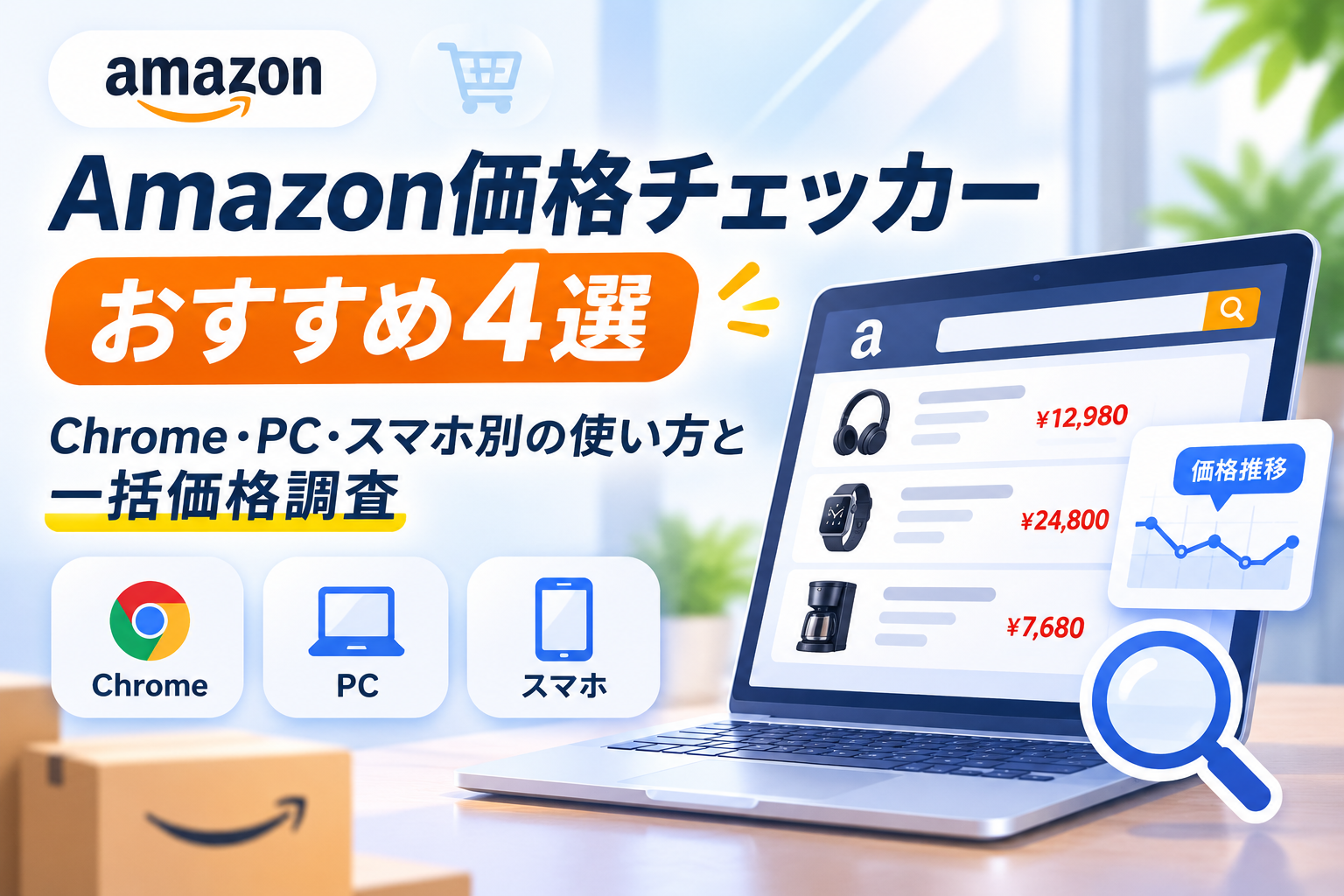
Amazon価格チェッカーの選び方を、Chrome拡張機能・PCブラウザ・スマホアプリ別に解説。それに、業務効率の向上に向けて、AIで商品情報を一括取得する方法も詳しく紹介します。2026-11-16T17:22:01+00:00 · 11 min read
ヤマシタ
App Storeのアプリレビュー・ランキング・評価データをスクレイピングする3つの方法を徹底解説。Apple公式RSS/iTunes APIを使ったコード取得、Pythonライブラリ、ノーコードツールまで、取得可能フィールドとサンプルコード付きで初心者にもわかりやすく紹介。2026-06-04T14:16:07+00:00 · 15 min read
いのうえ
無料で使えるWebクローラー・スクレイピングツールを10選比較。Octoparse無料版で使える全機能・制限・テンプレート一覧を徹底解説。料金プラン比較表付きで、あなたに合った無料ツールが見つかります。2026年最新AI対応情報も。2026-06-03T11:28:28+00:00 · 14 min read 映画やドキュメンタリーに関する学術研究の場合は一般的に映像のテーマ、制作された年月、俳優のキャストなどの情報を収集する必要があります。その場合はどうしますか?この記事では、主に学術研究に向けて、Webサイトでの映像情報を一括的に抽出する超簡単な方法を紹介していきます。2021-05-28T00:00:00+00:00 · 5 min read


