Amazonで商品を見つけたとき、「今の価格は本当に安い?」「セールまで待ったほうがいい?」と迷うことはありませんか。Amazon価格チェッカーを使えば、過去の価格推移を見たり、希望価格まで下がったときに通知を受けたりできます。
PCのChromeならKeepa、スマホならプライシーなどが候補です。さらに2026年11月には、Amazon公式の「Alexa for Shopping」でも日本向けに過去30日間・90日間の価格履歴を確認できるようになりました。一方、EC担当者が数十~数百商品の価格をまとめて比較するなら、必要なのは履歴グラフではなく、商品データを一覧化する仕組みかもしれません。
この記事では、ブラウザ・PC・アプリで使える価格チェッカーを比較し、価格履歴の読み方から、業務向けの一括価格調査まで紹介します。それに、追加情報として、最後では、AIを使ってEC業務の商品情報を一括取得できる方法も詳しく紹介します。
価格チェッカーでできること|買い時判断と価格調査
Amazon価格チェッカーは、商品価格の変化を確認するためのツールの総称です。ただし「価格をチェックしたい」という言葉の中には、いくつか異なる目的があります。
| 目的 | 知りたいこと | 向いている方法 |
|---|---|---|
| 1商品を安く買いたい | 過去の最安値、直近の価格推移 | Amazon公式の価格履歴、Keepa |
| 値下がりを逃したくない | 設定した価格になったか、再入荷したか | Keepa、プライシーの通知 |
| スマホで手軽に比較したい | Amazonと他店の価格差 | プライシーなどのアプリ |
| 多数の商品を調べたい | ASINごとの現在価格、レビュー数、商品URL | 表形式で取得できるデータ収集方法 |
1商品の長期的な値動きを把握するなら専門の価格履歴サービスが適しています。一方、競合商品を一覧にして社内で分析したい場合は、取得できる項目、件数、更新方法、費用を基準に選びましょう。
Amazon価格チェッカーおすすめ4選|用途別に比較
| ツール | 主な利用方法 | 得意なこと | おすすめユーザー |
|---|---|---|---|
| Keepa | Chrome拡張・Web・アプリ | 長期の価格推移、値下げ通知 | PC利用者、購入判断、せどり |
| Alexa for Shopping | Amazon公式Web・アプリ | 直近30日/90日の価格履歴、商品比較 | 追加ツールを使いたくない人 |
| プライシー | スマホアプリ | 価格推移、他店比較、値下げ通知 | スマホ中心の買い物 |
| CamelCamelCamel | Webサイト・拡張機能 | 価格履歴、希望価格の通知 | Keepa以外を探す人 |
1. Keepa|Chromeで価格推移を詳しく確認
KeepaはAmazonの価格履歴を見る定番ツールです。Chrome拡張機能を追加すると、対応する商品ページ内に価格推移のグラフが表示されます。新品・中古などの価格線や表示期間を切り替えながら、セール直前の値上がりや過去の安値を確認できます。希望価格を登録した商品の値下げ通知にも対応します。
「amazon価格 チェッカー chrome」「amazon価格 チェッカー pc」と検索している人には、最初に確認したい候補です。通常の購入判断に使う基本的な価格グラフと、事業者向けの詳細分析・データ利用機能は料金や機能範囲が異なるため、必要な機能を確かめてください。
関連記事:
Keepaの使い方完全ガイド|Amazon価格推移の見方・通知設定・無料版の違い
2. Amazon公式「Alexa for Shopping」|追加インストールなしで直近価格を確認
Amazonは2026年11月12日、日本向けの買い物AIを「Alexa for Shopping」として案内しました。Amazon.co.jpまたはAmazonショッピングアプリで、対応商品の「価格履歴」を開くかAIに質問すると、過去30日間・90日間の価格推移を確認できます。Amazonアカウントへのサインインが必要ですが、プライム会員でなくても無料で利用できます。
直近のセール価格が妥当か素早く判断したい人に向いています。ただし、商品や質問によって機能を利用できない場合があり、長期間の詳細な履歴や外部での集計が目的なら、専門ツールと使い分けるのが現実的です。なお、日本向けに公表された履歴期間は最大約90日で、海外向けの365日表示とは区別が必要です。
3. プライシー|スマホで価格推移と他店価格を比較
スマホで買い物をする機会が多いなら、プライシーが候補です。Amazonの商品ページから共有機能を使ってアプリに渡すと、価格チャートや他のECサイトとの価格比較を確認できます。値下がり・再入荷の通知もあり、「気になった商品を後で安く買いたい」という使い方に向いています。
ブラウザ拡張を入れるよりもスマホで完結させたい人向けです。対応端末や対象商品、通知条件は利用前に公式アプリの案内を確認しましょう。
4. CamelCamelCamel|Keepa以外の選択肢
keepa以外のamazon価格推移ツールを探している人には、CamelCamelCamelも候補になります。Webサイトや拡張機能でAmazon商品の価格履歴や希望価格の通知を確認でき、インストールを増やしたくない場合はWeb版から試せます。
ただし、ツールによって対応するAmazonの国・商品、追跡対象の出品形態、データ更新の頻度が違います。Amazon.co.jpで実際に対象商品が表示できるか、使い始める前に確認することが大切です。
Chrome・PC・ブラウザでAmazonの価格をチェックする方法
Chrome拡張機能を使う場合
Keepaなら、①Chromeウェブストアで拡張機能を追加、②Amazon.co.jpで商品ページを開く、③価格履歴グラフの表示期間や新品・中古の線を切り替える、という流れで確認できます。グラフが出ない場合は対象商品・拡張機能の有効化・ブラウザの設定を確認しましょう。
拡張機能を入れず、ブラウザだけで使いたい場合
ソフトウェアの追加を避けたいなら、Amazon公式のAlexa for ShoppingやKeepaのWebサイトを確認します。特に「ブラウザで価格を調べたい」だけなら、拡張機能の導入が必須とは限りません。職場のPCなど拡張機能を追加しにくい環境でも選択肢があります。
なお、Chrome拡張機能は閲覧ページへのアクセス権限が必要な場合があります。インストール前に提供元と権限を確認してください。
Amazon価格チェッカーをスマホアプリで使うには?
iPhone・AndroidでAmazon価格のチェッカーアプリを探す場合、まず普段の購入方法で選びます。Amazonアプリ内で直近の価格だけ知りたいならAlexa for Shopping、他店比較や通知を使いたいならプライシー、細かな価格グラフを追いたいならKeepaのモバイル向けサービスが候補です。
スマホでは、商品を見つけた瞬間に確認できるかが使いやすさを左右します。Amazonアプリから商品を共有できるか、希望価格の通知を受け取れるか、料金が発生する機能は何かを比べると、自分に合うツールを選びやすくなります。
Amazon価格履歴・価格推移の見方|本当に安いか判断する4つのポイント
直近の値下げだけでなく、期間を変えて見る
30日間のグラフでは安く見えても、過去1年の中では平均的な価格ということがあります。購入の直前なら直近30日・90日、長期の買い時判断には利用できる範囲のより長い履歴を確認しましょう。
新品・中古・出品者の違いを混同しない
同じ商品ページでも、Amazon本体やマーケットプレイスの出品者、中古品では価格が違います。価格線を比べるときは、どの販売条件の数字かをそろえてください。送料・ポイント・クーポン、容量や色などのバリエーションも確認が必要です。
「過去価格」という表示と時系列の価格履歴は別
商品一覧にある「過去価格」「参考価格」などの項目は、その時点のページ表示に基づく情報です。毎日の実売価格の履歴が保存されていることを意味しません。価格を継続的に比較したいなら、取得日時と商品識別子を併せて記録する必要があります。
値下げ通知を設定するなら、希望価格を先に決める
価格グラフを毎日確認するのが負担なら、専用ツールの追跡・通知機能が役立ちます。購入を急がない商品ほど、予算や過去の価格に基づいて希望価格を設定したほうが、セールの表示だけに左右されにくくなります。
複数商品の価格を調べるなら、価格チェッカーとは別の方法もある
ここまでの価格チェッカーは、主に「1商品を買うタイミング」を判断するのに適しています。一方、AmazonセラーやEC担当者にとっては、「自社と競合の数十~数百商品を同じ表で比較したい」「先週と今週の価格を並べたい」という課題もあります。
| ユーザー・場面 | 必要な情報 | 適した考え方 |
|---|---|---|
| 個人購入者 | 1商品が今安いか/値下げ通知 | Keepa・Amazon公式・アプリ |
| せどり・仕入れ担当 | 履歴、売れ行き、仕入れ判断 | Keepaなどの専門分析ツール |
| EC運営・競合調査 | 複数商品の価格・ASIN・評価を一覧比較 | 商品データの一括取得+表計算 |
| データ担当・開発者 | 定期収集した結果を社内DBや分析処理へ | 収集タスクとAPIの連携 |
もし調べたいのが「特定商品の過去最安値」だけなら、Octoparseを使う必要はありません。多数の商品について共通の項目を取り出し、社内で比較・更新したい場面で初めて、データ収集ツールのメリットが出てきます。
OctoparseでAmazonの商品情報を一括収集する方法
Keepaなどの価格チェッカーは、個別商品の価格推移を確認したり、値下がり通知を受け取ったりするのに便利です。一方、EC事業者が数十~数百商品の価格や評価、レビュー数などをまとめて比較したい場合は、データを一件ずつ確認・整理するのに手間がかかります。
それに、Amazonはスクレイピング対策が厳しく、短時間に大量のリクエストを送ると、アクセス制限やCAPTCHA認証によって収集が中断される場合があります。Pythonなどで独自のスクレイパーを開発する場合、データ抽出だけでなく、プロキシの管理やエラー処理、実行環境の維持などにも手間がかかります。
こうした場合に役立つのが、Webデータ収集自動化プラットフォームのOctoparse(オクトパース)です。Octoparseは今、AIによるデータ収集にも対応できるようになっています。AIアシスタントでは、対象サイトのURLと取得したいデータを自然な言葉で伝えるだけで、AIが目的に合った収集方法を提案します。プログラミングの知識がなくても、データ収集の準備を進められるのが特徴です。
AIアシスタントでは、用途に応じて主に次の4つの収集方法を利用できます。
- ① テンプレート提案|複数商品の価格を手軽に比較したい場合: AIが条件に合う既存テンプレートを検索・提案します。OctoparseにはAmazon向けの専用テンプレートもあり、キーワードやURLなどの必要な条件を入力して、商品名・価格・ASIN・評価などをまとめて取得できます。収集ルールを一から作成する必要がなく、商品調査を始めたい方に向いています。
- ② ブラウザで収集|特定ページの情報を一度だけ取得したい場合: AIがChrome拡張機能を通じてブラウザを操作し、ページの移動やクリックを行いながらデータを取得します。利用が認められているログイン後のページや、複数の操作が必要な単発の調査に適しています。ただし、PC上で実行する方式のため、定期実行には対応していません。
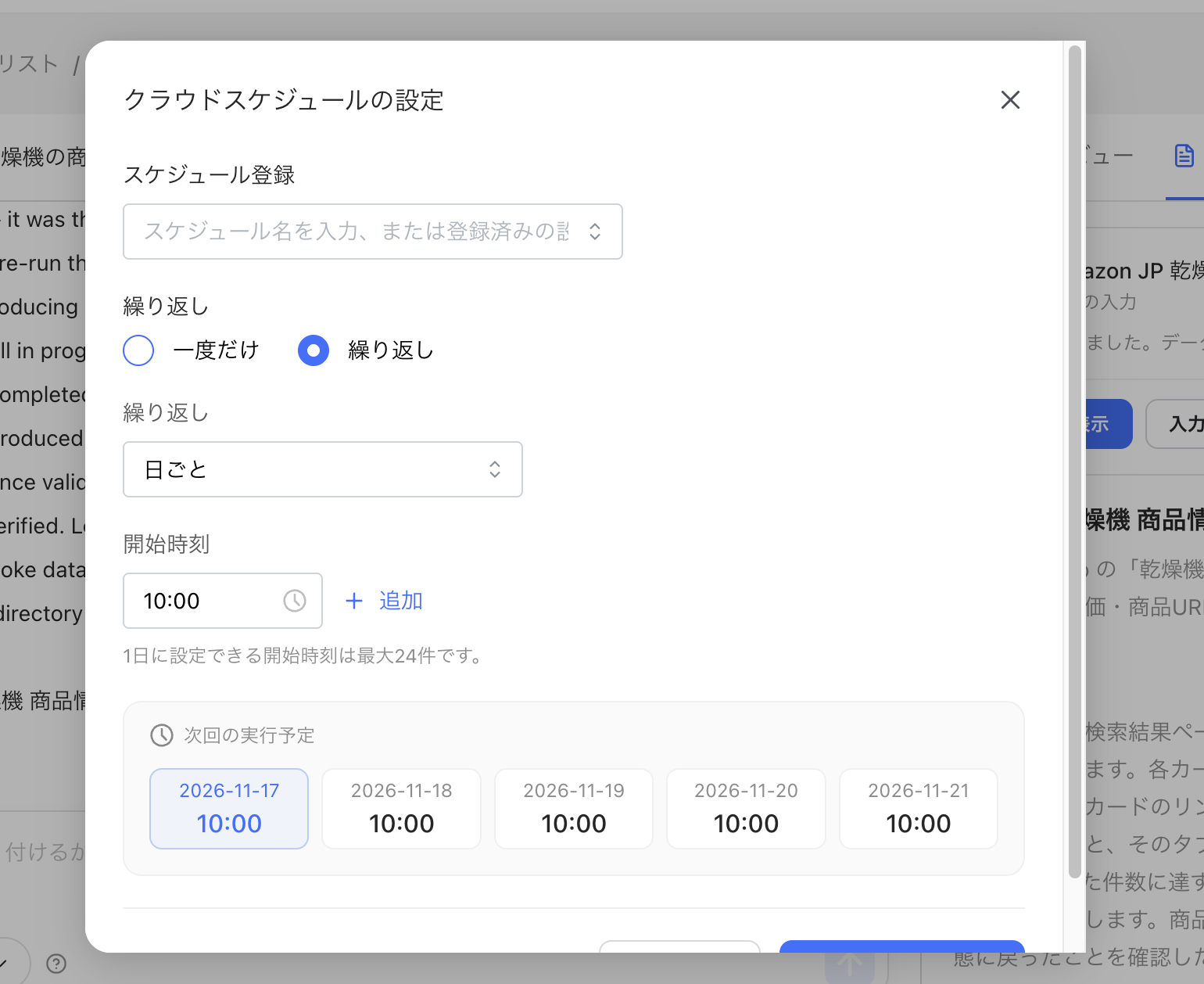
- ③ クラウドAI収集|独自の条件で継続的に価格を調査したい場合: AIが指定した項目や条件に合わせて専用スクレイパーを自動作成し、クラウド上で実行します。例えば、特定ジャンルの商品価格や評価を定期的に取得し、競合商品の変化を比較する用途に適しています。作成したタスクは再利用でき、スタンダードプラン以上ではスケジュール実行にも対応しています。
- ④ 自動検出(Auto-detect)|取得項目を細かく調整したい場合: 対象ページの構造を解析し、商品一覧や表などから収集可能な項目を自動検出します。Octoparse デスクトップアプリで収集ルールを調整できるため、標準テンプレートでは対応しきれない項目やページ構成を扱いたい場合に便利です。
例えば、Amazonで複数ブランドのワイヤレスイヤホンを比較するなら、商品名・価格・評価・レビュー数などをまとめて収集し、ExcelやCSVで一覧化できます。さらに、定期的に取得したデータを蓄積すれば、価格の変化を時系列で比較することも可能です。
Octoparse APIで価格データを業務システムに連携する
収集した商品データを社内の価格分析システムやデータベースに取り込みたい場合は、OctoparseのAPIも利用できます。
Open APIでは作成済みの収集タスクをプログラムから実行し、取得結果を受け取れます。一方、AgentTools APIでは対応テンプレートの検索からタスク作成・実行、データ取得までをAPI経由で行えます。以下はAIアシスタントを使ってアマゾンのデータをまとめて収集する方法について詳しく紹介します。
Step1:Octoparseのアカウントを作成
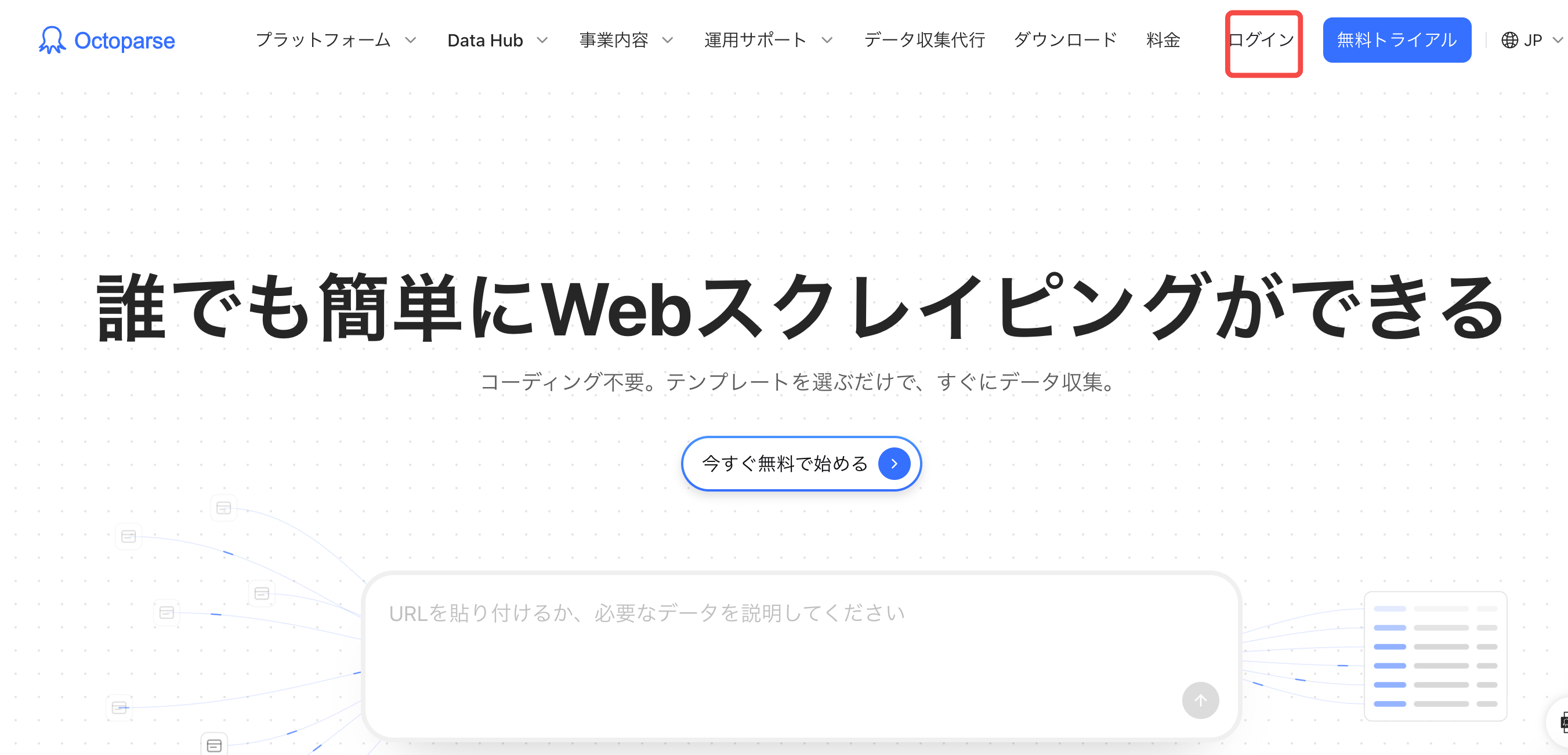
Octoparseでアカウントがない場合、まずは新規アカウントを作成し、ログインします。
Step2:AIアシスタントを開く
octoparse.jp/console/task/agenticにアクセスするか、Octoparseのホームページにあるチャット欄にリクエストを入力します。
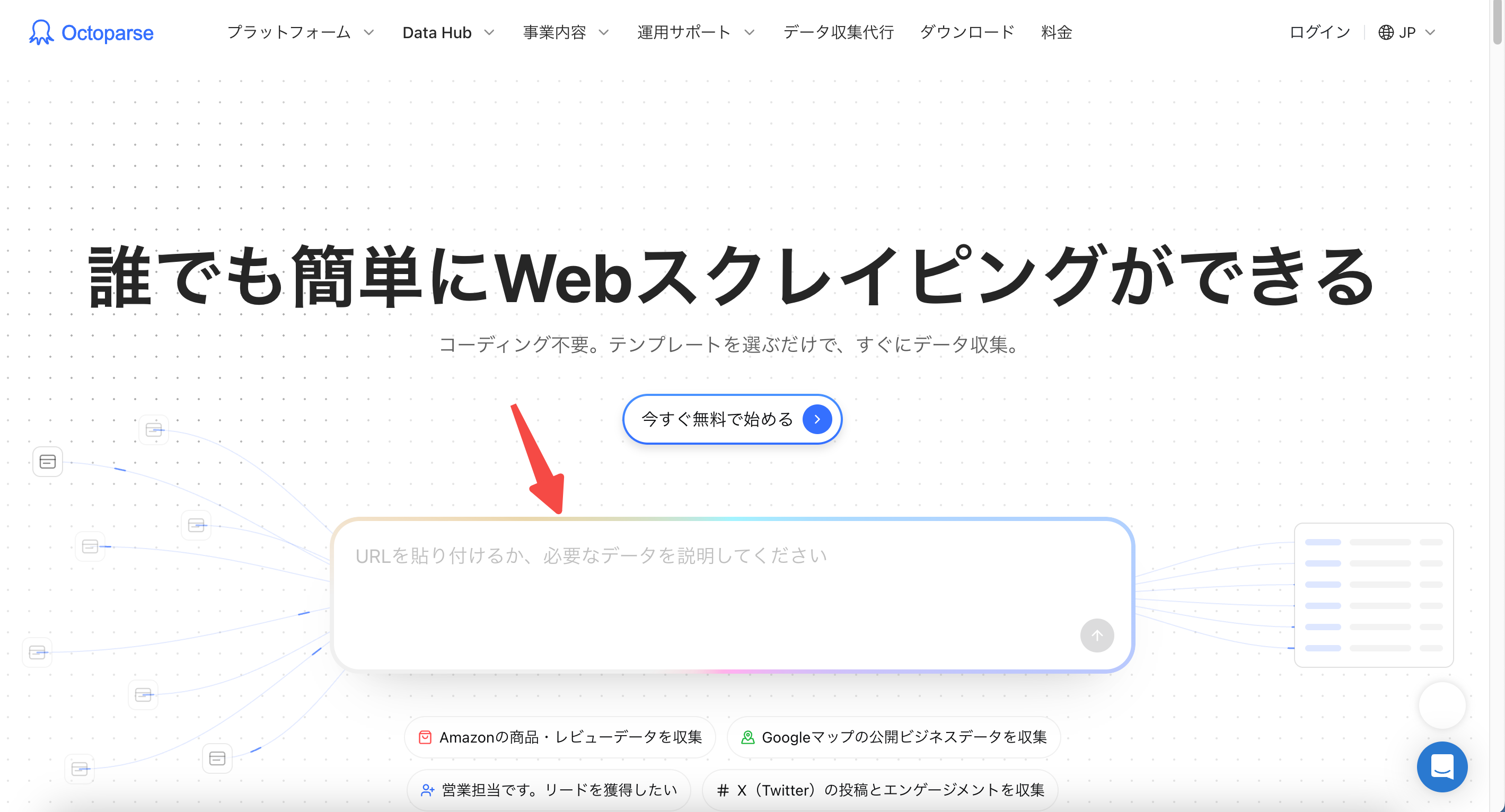
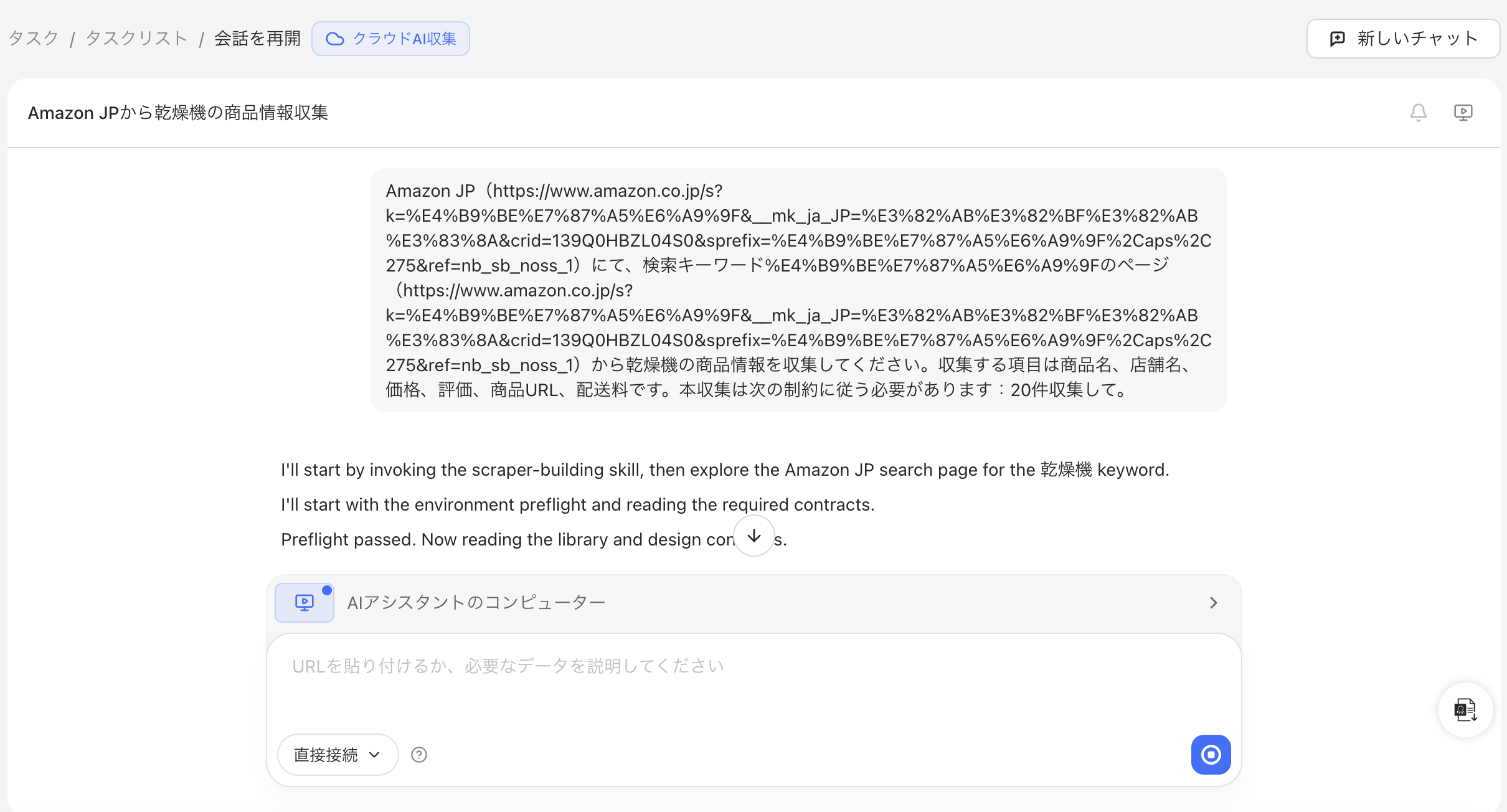
Step3:取得したいデータを伝える
対象サイト、必要なフィールド、フィルターを、好きな言語で普段どおりに伝えます。URLを貼り付けても構いません。
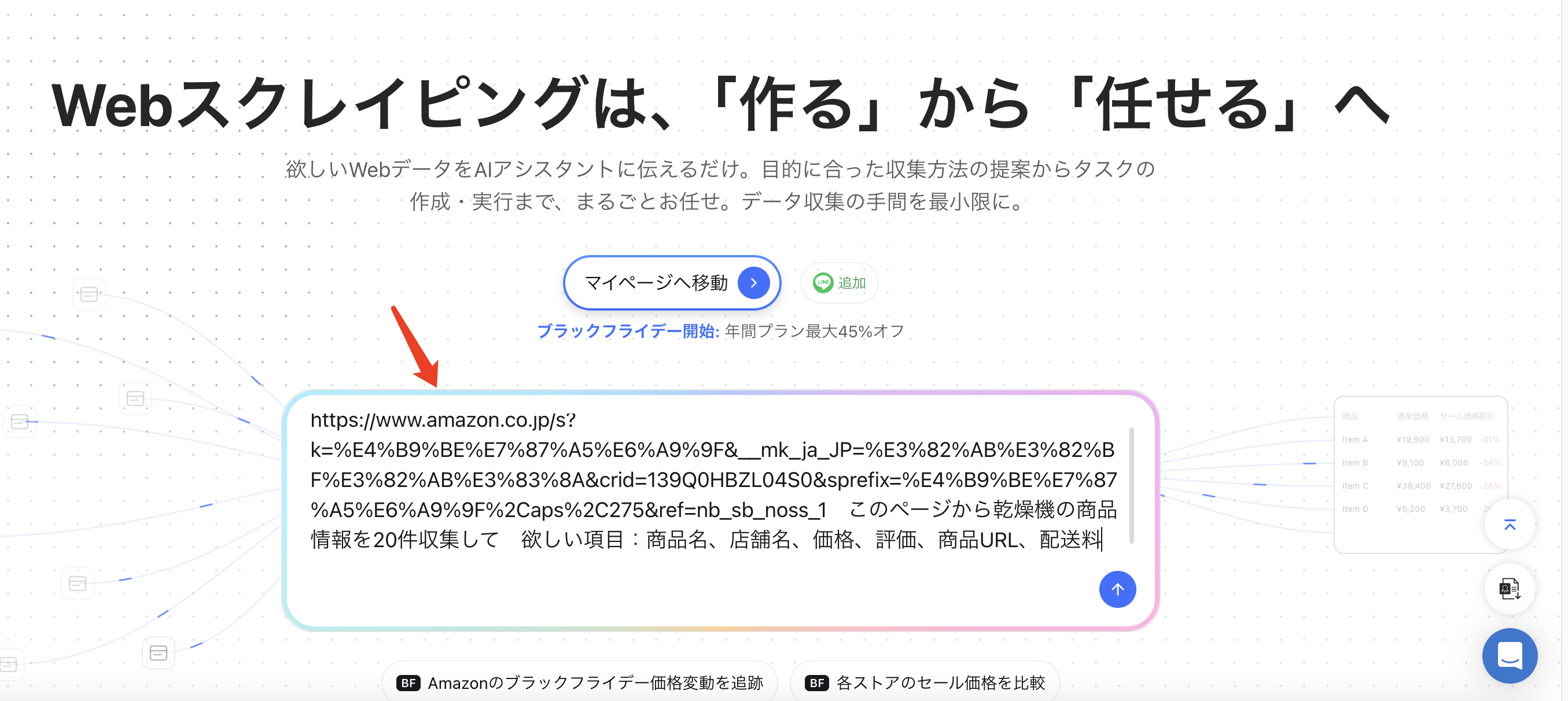
Step4:AIアシスタントが理解した内容を確認する
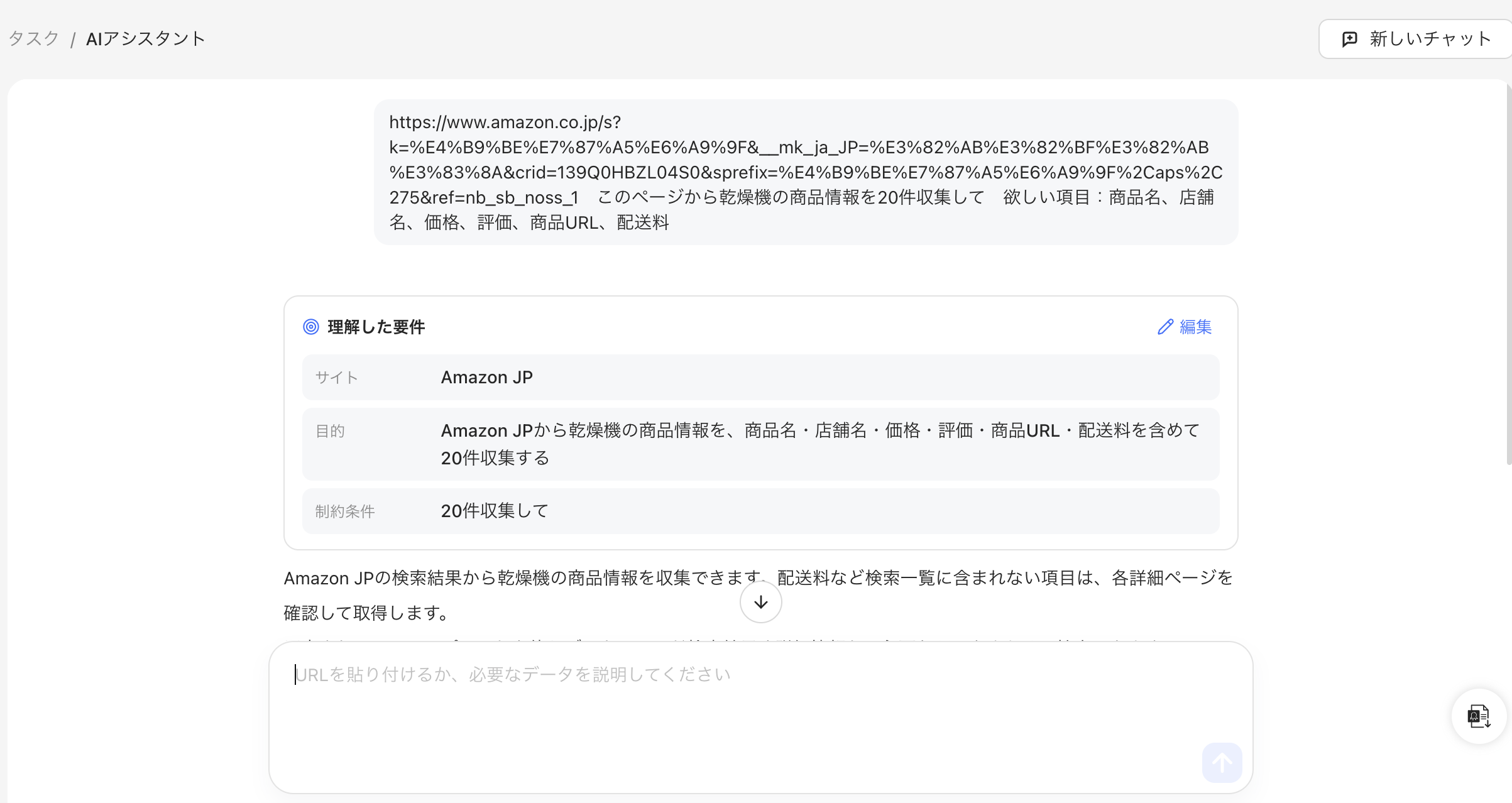
AIアシスタントは 「理解した要件」に、サイト、目的、制約条件としてリクエストをまとめます。内容が違う場合は、「編集」 を選択して修正し、「保存」 を選択します。
また、AIがユーザーのニーズに応じて利用できる収集方法を提案します。ここでは、テンプレート、ブラウザで収集、クラウドAI収集、自動検出などいずれも利用できるので、例として「クラウドAI収集」モードを選択した。「クラウドAI収集」モードは1からスクレイパーを作成するので、ちょっと時間がかかります。所要時間は対象サイトと取得項目によって異なります。
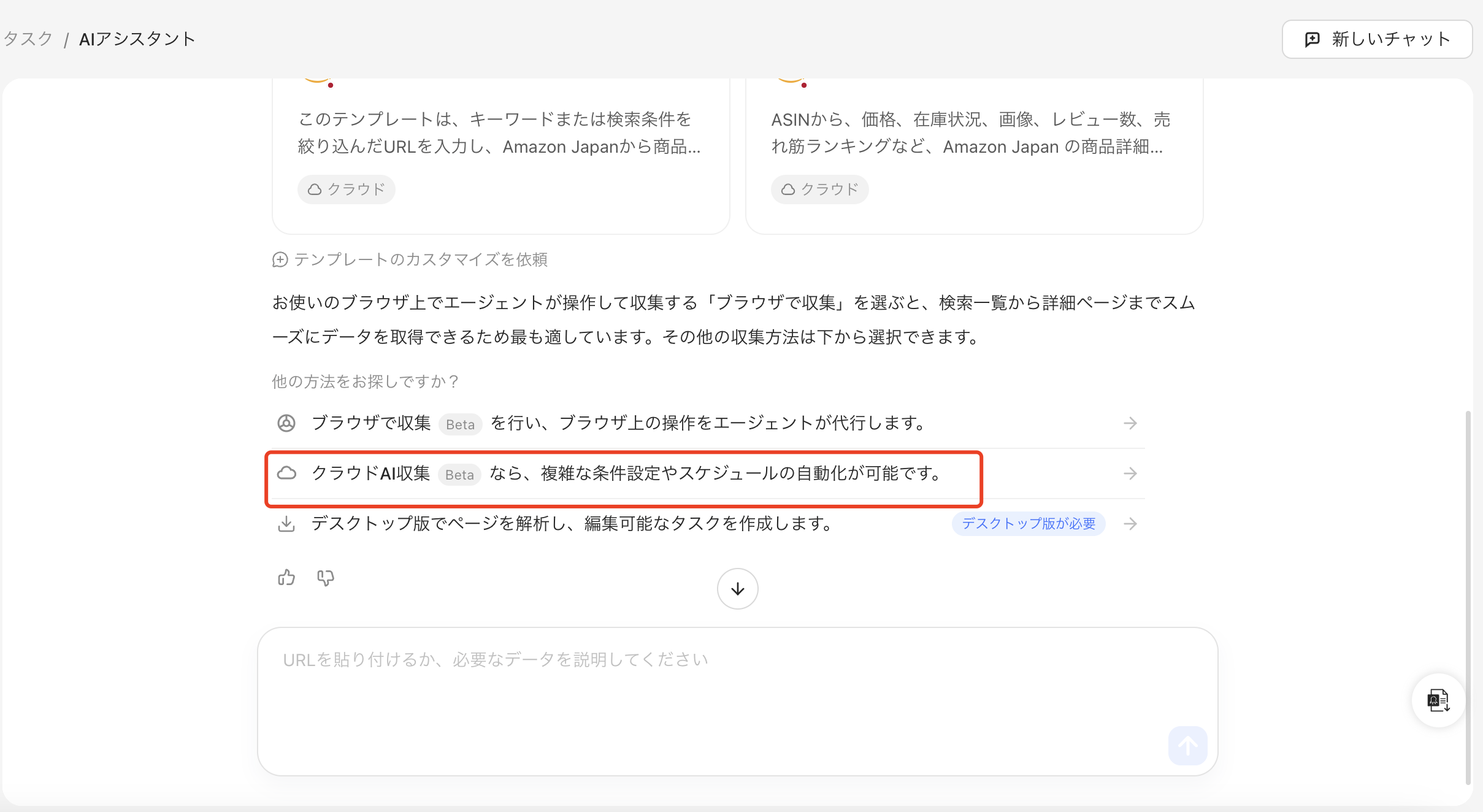
Step5:タスクを作成・実行する
AIアシスタントは選択された方法でタスクを作成し、実行します。
Step6:取得したデータの確認・エクスポート
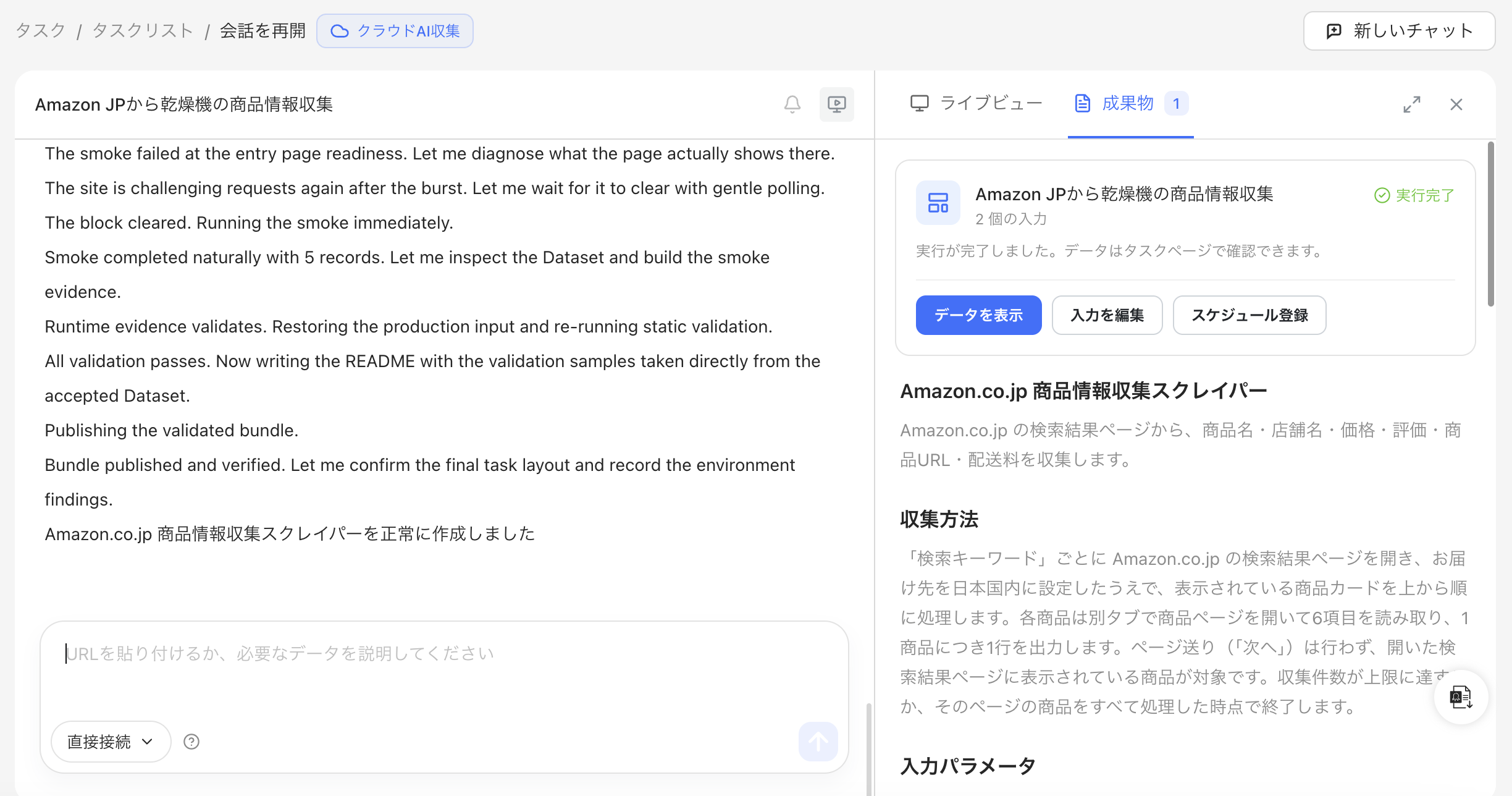
AIがタスクの実行が完了したら、「タスクを表示」をクリックし、データの確認とエクスポートを進められます。もし今後も定期的にデータを収集した場合は、定期実行も設定できます。ただし、定期実行の設定はスタンダードプラン以上で利用できます。
Octoparseの料金|無料版と有料版で何が違う?
一括価格調査を検討するときは、月額だけでなく「利用するテンプレートの対応プラン」「月間収集行数」「クラウド定期実行の有無」「別途クレジットが必要か」を合わせて確認しましょう。以下は2026年11月16日時点の公式料金ページとヘルプセンターに基づく比較です。
| プラン | 料金(USD) | 主な上限・機能 |
|---|---|---|
| フリープラン | 月額 $0 | 10タスク保存。テンプレート・AI・MCP/API合計2,000行/月、1回100行まで。デスクトップアプリでのカスタムタスクは別枠。 |
| ベーシックプラン | 月額 $19(月払いのみ) | 20タスク。合計10,000行/月、1回の行数制限なし。ローカル加速、月$1クレジット。 |
| スタンダードプラン | 月$83/$119(3/6同時実行) 年$829/$1,199 | 100タスク。月間行数無制限。クラウド定期実行・API/MCP連携、月$2/$4クレジット。 |
| プロフェショナルプラン | 月$299/年$2,999 | 250タスク。クラウド20同時実行。通知・クラウド保存先連携、月$9クレジット。 |
| エンタープライズプラン | 個別見積もり | 750以上のタスク、40以上のクラウド同時実行、チーム管理など。 |
フリープラン:まず小さく試したい人向け
フリープランはクレジットカード不要で始められ、対象となるテンプレート、AIアシスタント、MCP・API経由の実行で合計2,000行/月、1回100行まで利用できます。これらの行数枠は共通で、機能ごとに別々に2,000行を使えるわけではありません。
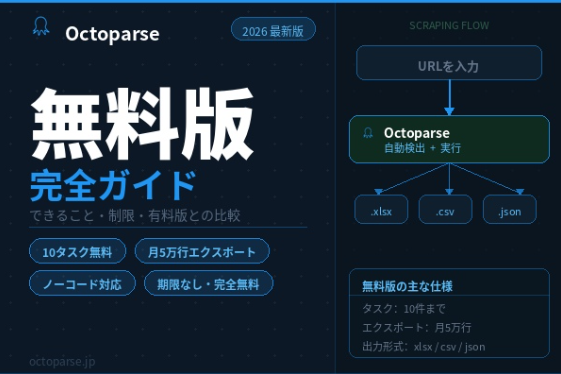
また、Octoparse Desktopで作成したカスタムタスクを自分のPCで実行する分は、この2,000行の月間収集枠に含まれません。ただし、フリープランでのカスタムタスクのエクスポートは月50,000行、1回10,000行までです。
ベーシックプラン:月19ドルで利用範囲を広げたい人向け
ベーシックは月額19ドル(月払いのみ)。対象機能の共通枠は月10,000行になり、1回あたりの行数制限もなくなります。デスクトップでのカスタムタスクのローカル加速や、月1ドル分のクレジットも含まれます。クラウドでの定期実行が必要ならスタンダードプラン以上を検討してください。
Amazon価格チェッカーに関するよくある質問
Q. Amazon価格チェッカーは無料で使えますか?
はい。Amazon公式のAlexa for Shoppingの価格履歴、Keepaの基本的な履歴表示、プライシーなど、無料で試せる選択肢があります。ただし、履歴の詳細分析やデータ利用などには有料機能が含まれる場合があります。
Q. Amazon価格チェッカーはChrome以外のブラウザでも使えますか?
拡張機能の対応ブラウザはツールごとに異なります。拡張機能を使わないなら、Amazon.co.jpのAlexa for ShoppingやWeb版の価格履歴サービスを確認できます。
Q. PCとスマホではどちらがおすすめですか?
PCで価格グラフをじっくり見たいならKeepaのChrome拡張、スマホで他店比較や通知をまとめたいならプライシー、追加ツールなしで直近の履歴を見るならAmazon公式がわかりやすい選択です。
Q. Keepa以外でAmazonの価格推移を見る方法はありますか?
あります。Amazon公式のAlexa for Shopping、プライシー、CamelCamelCamelなどが候補です。履歴期間や通知の有無、Amazon.co.jpの商品対応状況で選んでください。
Q. Amazonの価格履歴を過去1年まで見られますか?
長期間の履歴はKeepaなどのサービスで確認できる場合があります。日本向けAlexa for Shoppingの公式案内では、過去30日間・90日間の表示が説明されています。
Q. 100商品以上の価格をExcelで比較するには?
1件ずつ履歴グラフを見るより、ASIN・価格・商品URL・取得日時を同じ形式で保存する方法が向いています。対象サイトの条件に適合する場合は、Octoparseなどで対応する商品データを一括取得し、前回結果と比較できます。
Q. Octoparseの無料版や19ドルのベーシックでAmazon専用テンプレートを使えますか?
はい、無料で利用できます。月間2,000行まで(1回最大100行)データを取得できます。ベーシックプランは月額19ドルからで、月間10,000行まで収集可能です。
スタンダードプラン(月額69ドル~)とプロフェッショナルプラン(月額249ドル)では、それぞれ月間10,000行まで追加料金なしで利用でき、超過分は1,000行あたり0.10ドル、0.08ドルが発生します。用途や収集量に合わせてプランを選べます。
まとめ
1商品の買い時を知りたいなら、KeepaやAmazon公式の価格履歴、スマホならプライシーなどで十分な場合が多いでしょう。Chrome拡張、ブラウザ、アプリのどれを選ぶかは、普段の買い物の流れと、必要な履歴期間・通知機能で判断できます。
一方、AmazonセラーやEC担当者が複数商品の価格・ASIN・評価をまとめて調べ、定期的に比較するなら、表形式のデータ収集が役立ちます。Octoparseはそうした用途の選択肢ですが、既存の価格履歴サービスの代わりではありません。必要なデータ、利用条件、対象テンプレートと料金を確認したうえで、自分の目的に合う方法を選んでください。
※Amazonを含む各サイトの情報取得・再利用には、利用規約、アクセス条件、適用される法令を確認してください。ツールやテンプレートの存在は、対象データの利用許可を意味しません。