Keepaの使い方とは、Amazonの商品ページやKeepaアプリで価格履歴を確認し、現在価格が過去と比べて高いか安いかを判断する方法です。Keepa(キーパ)は、価格推移グラフ、値下げ・在庫復活の通知、売れ筋ランキングや出品者数などのデータを提供するAmazon向け価格追跡ツールです。
この記事では、初めて使う方に向けて、PC・スマホへの導入、グラフの見方、通知設定、無料で使える範囲を順番に解説します。さらに、Keepaで1商品ずつ確認する段階から、複数商品の定期監視、CSV出力、複数ECサイトの比較へ進みたい場合に、どこで別の仕組みが必要になるのかも整理します。
結論からいうと、1商品〜少数商品の買い時を判断するならKeepaが便利です。一方、数十〜数百の商品を毎日同じ形式で記録したい、Amazon以外のECサイトも比較したい、社内用の表やAI分析につなげたい場合は、データ収集を自動化する仕組みを検討する段階です。
| やりたいこと | 最初に検討する方法 |
|---|---|
| 1商品の過去価格を確認する | Keepaの価格推移グラフ |
| 希望価格になったら通知を受ける | Keepaのトラッキング機能 |
| 複数ASINを同じ項目で定期的に記録する | Keepaの有料機能・API、またはデータ収集ツールを比較 |
| Amazon・楽天など複数サイトを横断する | サイトを指定できるWebスクレイピングツール |
| 取得結果をCSVやAIワークフローで使う | Octoparseなどの自動データ収集基盤 |
Keepaとは?Amazonで何ができるツールなのか?
Keepaとは、Amazon商品の価格履歴を蓄積し、グラフとして表示するサービスです。公式のChrome拡張機能はAmazonの商品ページ内にグラフを追加し、Keepa公式サイトやモバイルアプリからも商品を検索できます。
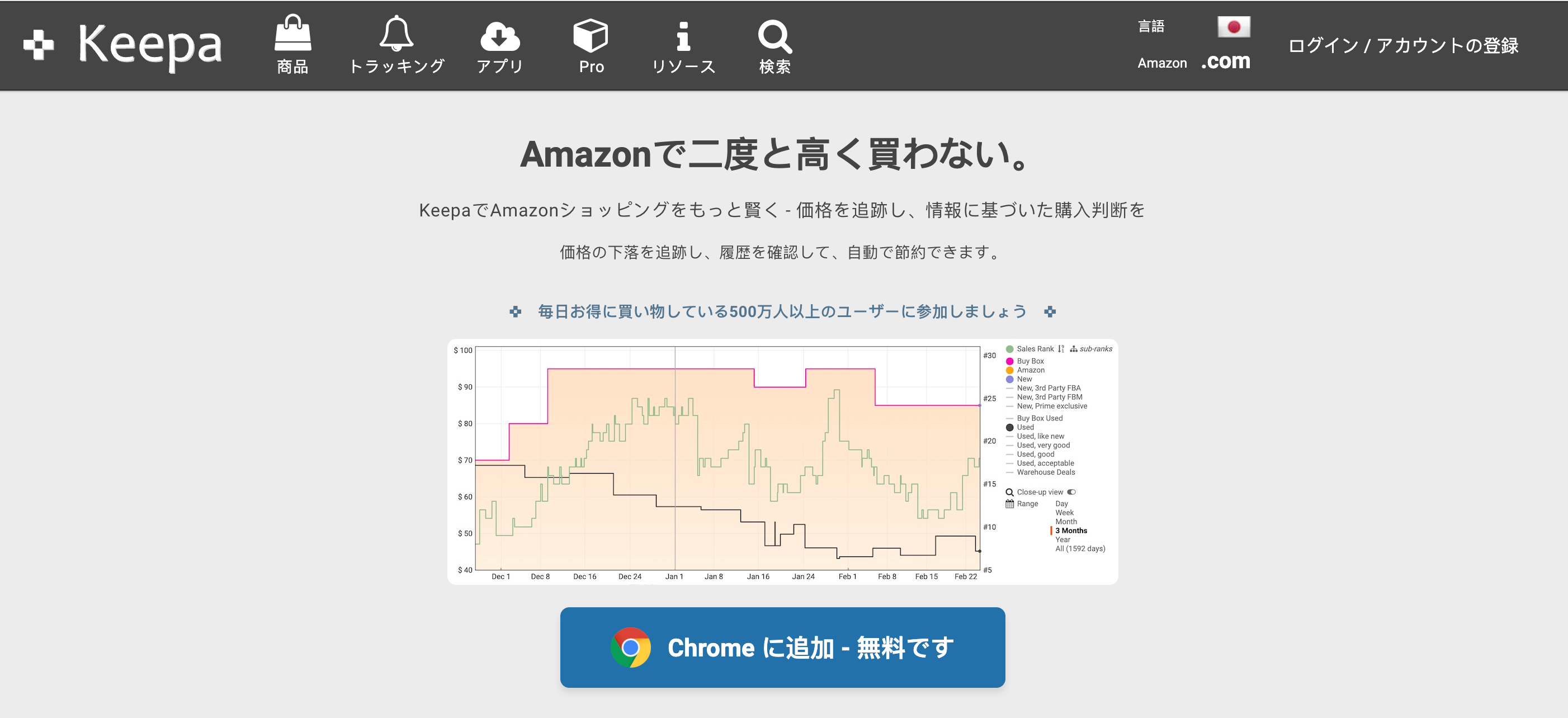
Keepa公式の拡張機能説明では、60億点を超えるAmazon商品の価格履歴を対象とし、新品・中古・Amazonアウトレット、Buy Box、売れ筋ランキング、出品者数などを確認できると案内されています。買い物をする人とAmazon物販を行う人では、見るべき項目が異なります。
- 買い物目的:現在価格、過去の最安値、通常価格、値下げ通知を確認する
- 物販・仕入れ目的:価格に加えて売れ筋ランキング、Buy Box、出品者数、在庫の変化を確認する
Keepaの使い方を覚えるうえで、最初からすべての線を表示する必要はありません。一般の買い物なら「実際に購入する商品の状態」「現在価格」「過去3か月〜1年の価格帯」の3点から見ると迷いにくくなります。
Keepaの使い方|PC・スマホへの導入方法
PCでKeepaをインストールする手順
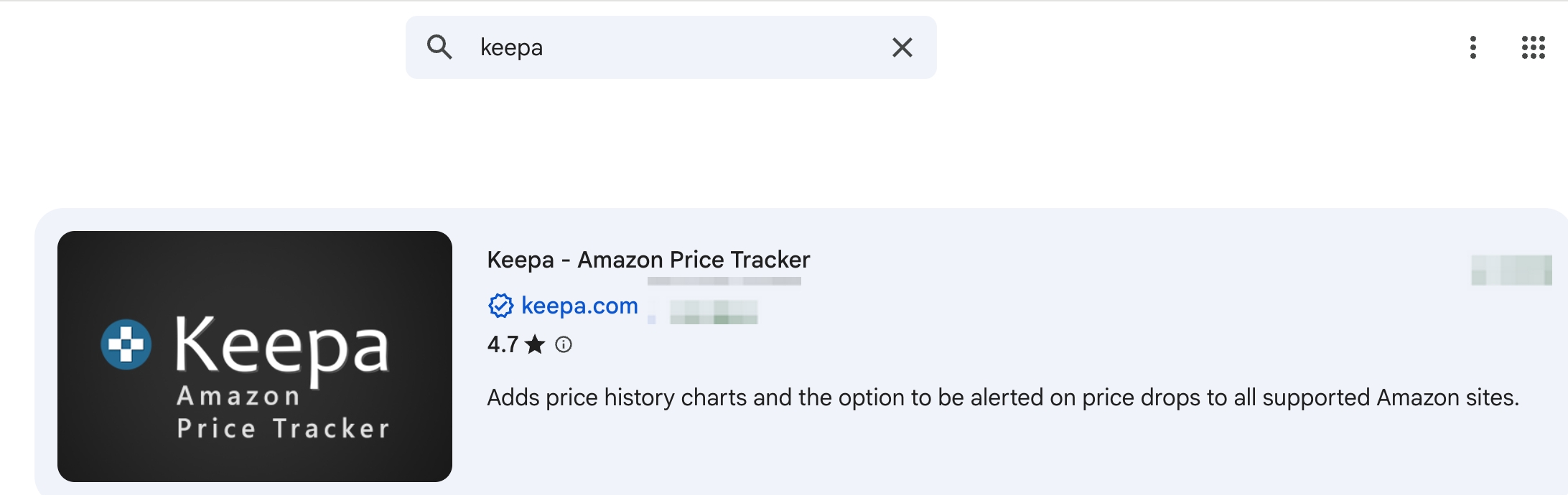
- Chromeウェブストアで「Keepa – Amazon Price Tracker」を開き、提供元がKeepa GmbHであることを確認します。
- 「Chromeに追加」を選び、表示された権限を確認して拡張機能を追加します。
- Amazon.co.jpの任意の商品ページを開きます。
- 商品説明付近に表示される価格推移グラフを確認します。
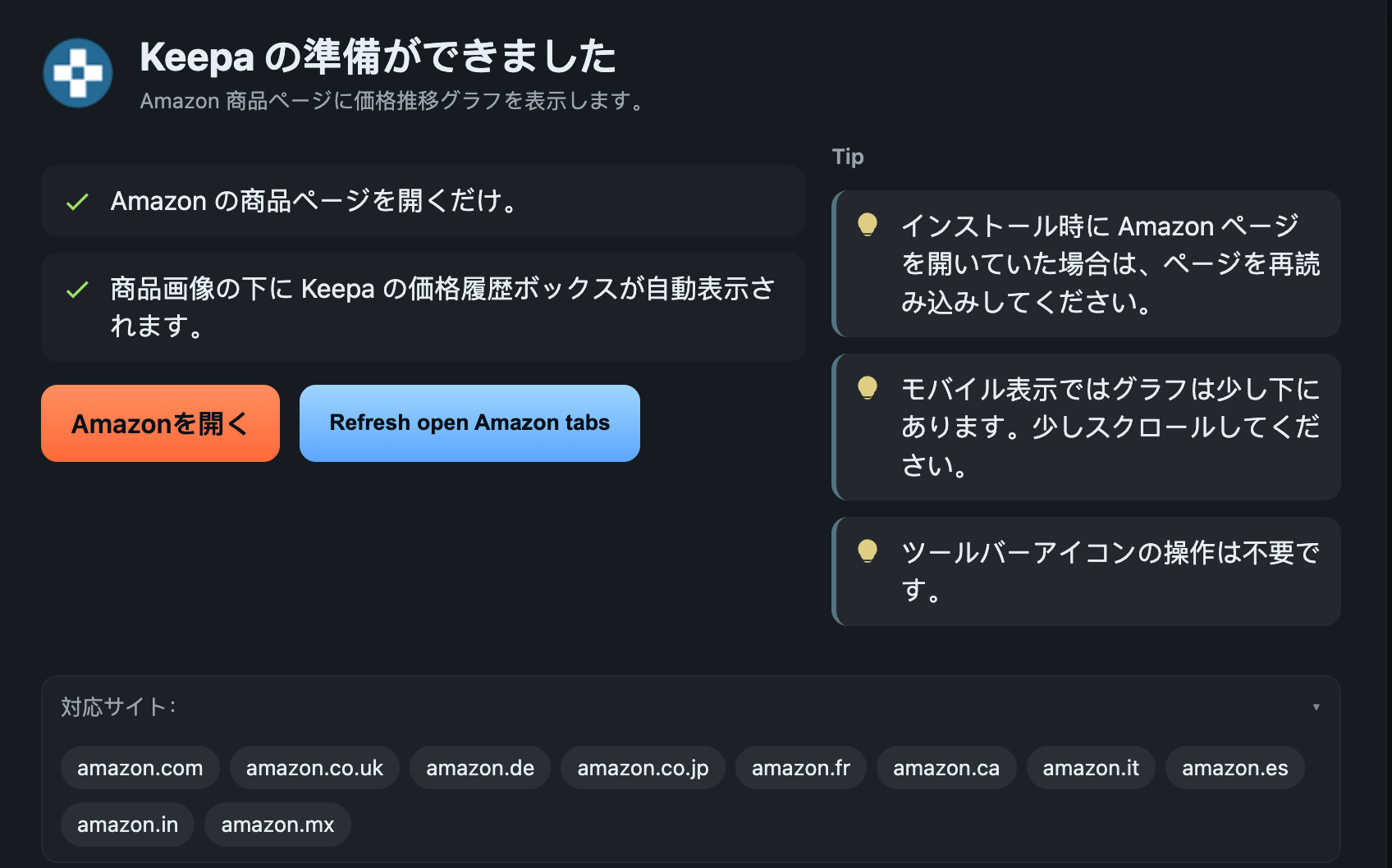
拡張機能を追加したら、Keepaを毎回起動する必要はありません。Amazonの商品ページを開くと、対応商品のページ内にグラフが自動表示されます。
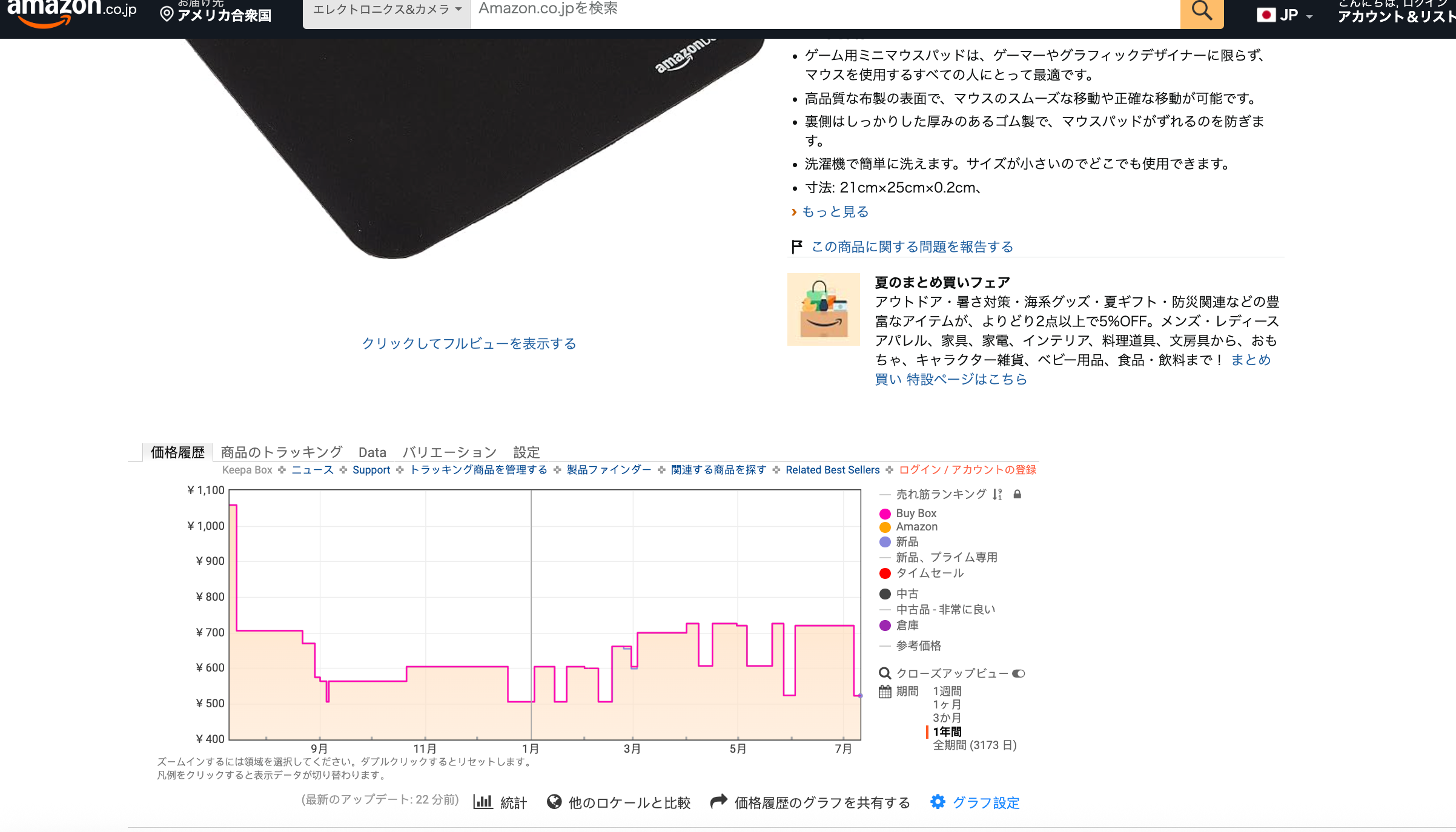
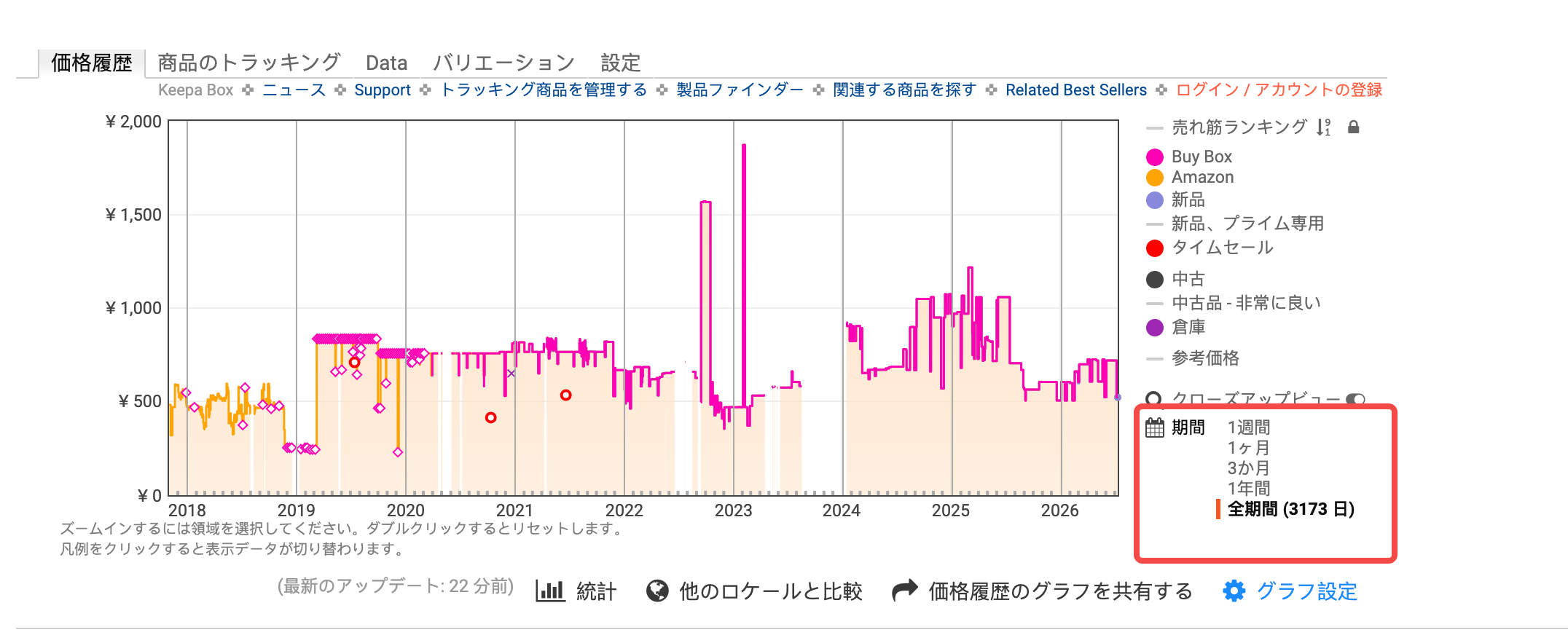
グラフ右側の期間メニューでは、1か月、3か月、1年、全期間などに表示範囲を切り替えられます。セール価格を評価するときは、短期間だけでなく1年表示も確認しましょう。
スマホでKeepaを使う方法
スマホでは、iPhone・iPad向けのApp Store版とAndroid向けのGoogle Play版を利用できます。アプリ内で商品名やASINを検索するほか、バーコードを読み取ってAmazon上の価格履歴を確認することもできます。
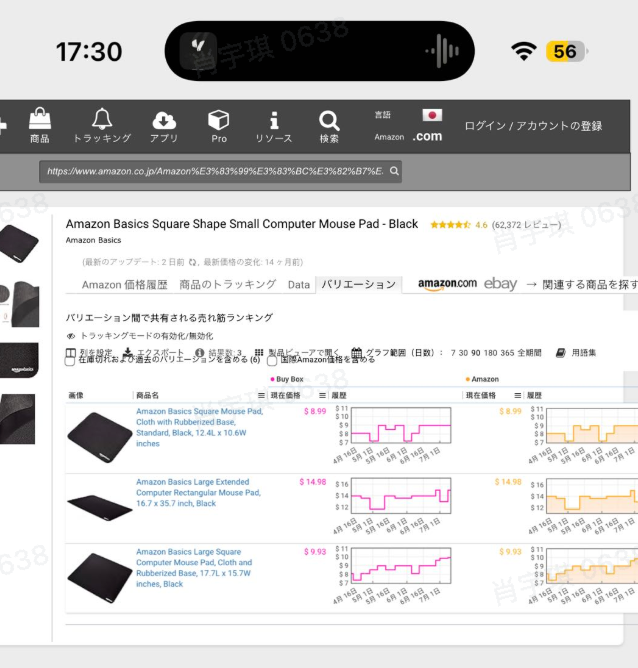
アプリの初期設定では、利用するAmazonの地域を日本に合わせます。Amazonアプリの中にPC拡張機能を追加するわけではないため、スマホではKeepaアプリ側で商品を検索する流れを覚えておくとスムーズです。
Keepaは登録なしでも使える?
価格グラフの確認は、アカウントを作成せずに始められます。一方、通知の管理、端末間の同期、保存した商品の継続管理などを行う場合は、Keepaアカウントでの利用が便利です。使う環境によって登録の案内が異なる場合があるため、画面上の最新表示を確認してください。
Keepaグラフの見方は?最初に確認する4項目
Keepaグラフの見方で大切なのは、色だけを暗記することではなく、どの商品の状態を見ているかを確認することです。画面のテーマや表示設定によって見え方が変わるため、グラフ右側の凡例名と線を対応させてください。
| 確認項目 | わかること | 判断のポイント |
|---|---|---|
| 横軸 | 時間の経過 | 右端が現在。3か月と1年の両方を見る |
| 縦軸 | 価格またはランキング | 価格グラフは下ほど安い。ランキングは軸の意味を別に確認する |
| Amazon・Buy Box・新品・中古 | 販売主体や商品の状態別の価格 | 自分が購入する状態の線を選ぶ |
| 売れ筋ランキング・出品者数 | 需要や競争状況の変化 | 物販判断では価格だけでなく変化を組み合わせる |
現在価格と過去の価格帯を比べる
現在価格が過去3か月の最安値に近くても、1年表示ではさらに安い時期が見つかることがあります。Keepaの使い方としては、現在価格だけを一点で見るのではなく、通常価格の帯、過去最安値、価格が繰り返し下がる時期を一緒に確認するのが基本です。
線が途切れている場合はどう読む?
線の途切れは、対象となる販売者の在庫がなかった、該当条件の価格を取得できなかったなど、複数の原因で起こります。途切れた直後に他の出品者価格だけが上がっている場合は、Amazon本体の在庫切れによって価格が上昇している可能性があります。グラフだけで断定せず、現在の商品ページに表示される販売者と送料も確認しましょう。
Keepaで値下げ通知を設定する方法
値下げ通知は、希望価格を決めてKeepaに商品を追跡させる機能です。毎日Amazonを開かなくても、価格が条件を満たしたときや在庫が戻ったときに通知を受け取れます。
- 対象商品のKeepaグラフで「商品のトラッキング」に相当するタブを開きます。
- Amazon、新品、Buy Boxなど、通知対象とする商品の状態を選びます。
- 通知を受けたい目標価格を入力します。
- 追跡期間と通知方法を設定し、トラッキングを開始します。
目標価格は、現在価格から適当に大きく下げるのではなく、1年グラフの最安値や繰り返し現れる価格帯を参考に決めます。通知が来ても、クーポン、ポイント、送料がグラフに完全には反映されない場合があるため、購入確定前に支払総額を確認してください。
プライムデーの価格は本当に安い?Keepaで確認する方法
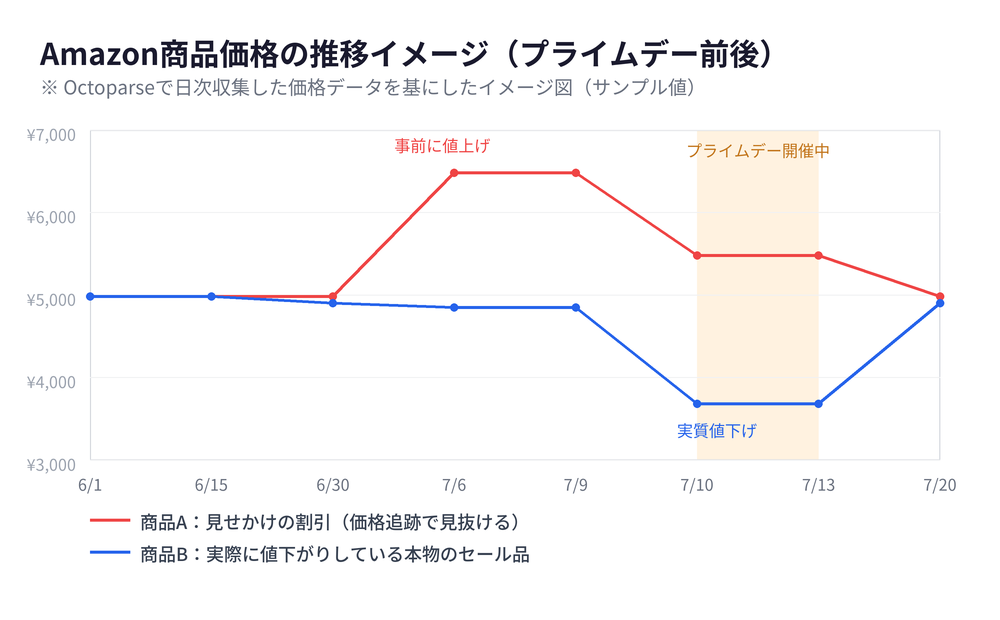
プライムデーやブラックフライデーでは、表示された割引率だけでなく、過去の実売価格と比べることが重要です。セール価格が安く見えても、以前から同じ価格で何度も販売されている場合があります。
- 1年表示に切り替える:直近だけでなく、前回の大型セールや通常期の価格を確認します。
- セール前の動きを見る:開始直前に価格が上昇し、当日に元の価格へ戻っていないかを確認します。
- 購入する状態の線を選ぶ:Amazon本体、新品、中古、Buy Boxを混同しないようにします。
- 支払総額を確認する:クーポン、ポイント、送料を含む最終金額と比較します。
Keepaの使い方を身につけると、「過去最安値か」「通常時にも出る価格か」「在庫切れによる一時的な高値か」を分けて考えられます。ただし、グラフにないクーポンや会員限定条件もあるため、Keepaは購入判断の材料として使い、最終画面も確認しましょう。
Keepaは無料で十分?有料版との違い
一般の買い物で価格履歴を確認し、希望価格の通知を設定する用途なら、まず無料で使える範囲から試せます。物販リサーチ、Product Finder、詳細データ、データエクスポート、API利用などが必要になった場合は、KeepaのData Accessを含む有料機能を検討します。
| 利用目的 | 無料利用から試しやすい範囲 | 有料機能を検討する場面 |
|---|---|---|
| Amazonで安く買う | 価格履歴、値下げ・在庫通知 | 通常は無料範囲から開始 |
| 物販リサーチ | 基本的な価格確認 | ランキング、Buy Box、詳細な商品探索・分析が必要 |
| 多数の商品データを扱う | 画面上での確認 | Product Finder、インポート・エクスポート、APIを使う |
Keepaの料金・対象機能・APIトークン条件は変更される可能性があります。具体的な契約判断では、Keepa公式サイトにログインして表示される最新のData Access条件を確認してください。
Keepaは安全?危険性と利用時の注意点
Keepaは公式のChromeウェブストア、App Store、Google Playで提供されていますが、どの拡張機能やアプリにも「絶対安全」という保証はありません。公式配布元を使い、更新時も権限の変化を確認するのが基本です。
- 配布元を確認する:Keepa GmbHが提供する公式版を利用し、非公式サイトからファイルを入れない
- 権限を理解する:Amazonページへグラフを追加するため、対応ドメインやCookie等へのアクセスが使われる
- 最新価格はAmazonでも確認する:通知から購入までの間に価格や在庫が変わる場合がある
- 重要情報をグラフだけで判断しない:送料、ポイント、クーポン、出品者条件を購入画面で確認する
Chromeウェブストア上のKeepa公式説明では、対応Amazonドメイン、keepa.com、Cookie、設定保存など、拡張機能が利用する権限の目的が公開されています。インストール前にストアの「プライバシー」と最新のKeepaプライバシー関連情報を確認すると安心です。
Keepaが表示されない・動かないときは?
Keepaのグラフが表示されない場合は、サービス障害と決めつける前に、ブラウザ側と商品側を順番に切り分けます。Keepaの使い方に問題がなくても、商品ページの形式や他の拡張機能が原因になることがあります。
- 拡張機能の管理画面でKeepaが有効になっているか確認する
- Amazonの商品ページを再読み込みする
- Keepaとブラウザ、またはモバイルアプリを最新版へ更新する
- 広告ブロックやプライバシー保護拡張との競合を一時的に切り分ける
- 別の商品ページでグラフが表示されるか確認する
- スマホでは利用地域がAmazon.co.jpに合っているか確認する
別の商品では表示される場合、対象商品に十分な履歴がない、商品ページの形式が通常と異なるなどの可能性があります。すべての商品で表示されない場合は、Keepaの拡張機能または通信環境側から確認してください。
Keepaでできないことは?業務利用で不足しやすいポイント
KeepaはAmazonの価格履歴と商品リサーチに強い一方、任意のECサイトから、企業独自の項目を同じ形式で集めるための汎用データ収集ツールではありません。Keepaの使い方を個人の価格確認から業務の価格監視へ広げるとき、ここが分岐点になります。
Keepaでできないこと、または別の仕組みを組み合わせたほうがよいことは、主に次のとおりです。
- Amazonと楽天市場など、異なるECサイトの商品を同じ表で横断比較する
- 自社の管理ルールに合わせ、商品名・型番・価格・在庫・レビュー数などの列を自由に設計する
- 自社が指定したURL一覧を、決まった時刻に巡回して履歴として蓄積する
- 取得結果を社内データベースや独自の分析フローへ統一形式で渡す
KeepaにもProduct Finder、データのインポート・エクスポート、APIなどがあります。そのため「Keepaは複数商品を扱えない」という説明は正確ではありません。違いは商品数だけではなく、Amazon専用の既存データを使うのか、対象サイト・項目・頻度・出力先を自社で設計するのかにあります。
KeepaとOctoparseはどう使い分ける?
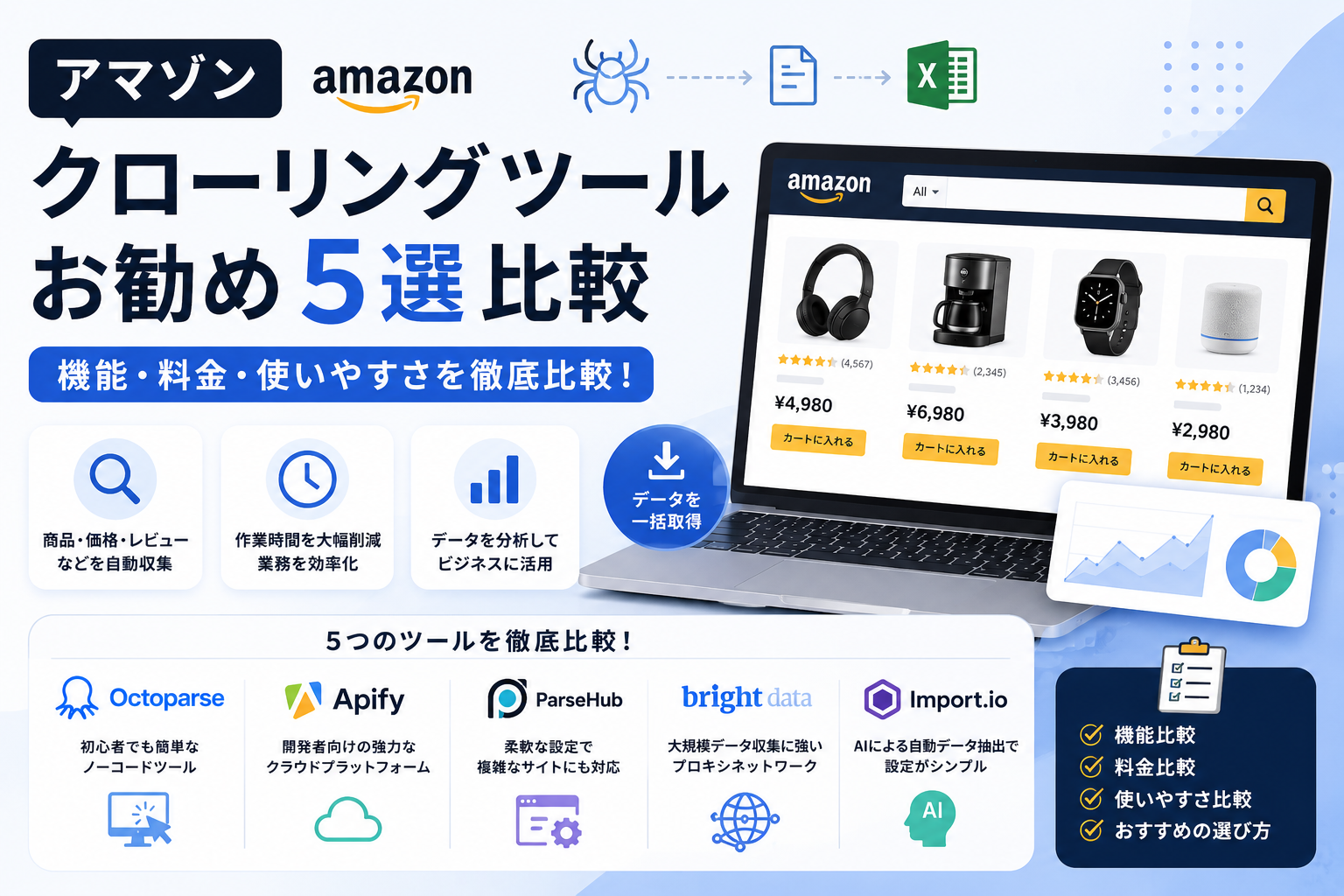
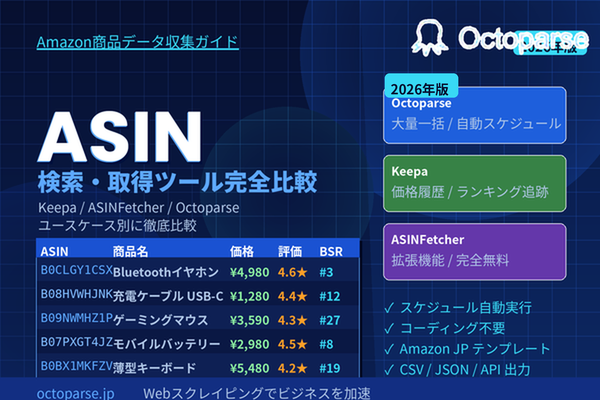
少数商品の買い時やAmazon内の長期履歴を知りたいならKeepaが適しています。複数サイトから現在の価格・在庫・評価などを定期収集し、自社用の履歴を作りたい場合は、Octoparse(オクトパース・オクトパス)のようなWebスクレイピングツールが候補になります。
| 比較項目 | Keepa | Octoparse |
|---|---|---|
| 主な用途 | Amazonの価格履歴・通知・商品リサーチ | 対象ページから必要項目を収集し、業務用データを作る |
| 対象サイト | 対応するAmazon各国サイト | Amazonを含む複数サイト。ページ構造や利用条件により対応可否は異なる |
| 過去データ | Keepaが蓄積したAmazon履歴をすぐ確認できる | タスク開始後の収集結果を自社履歴として蓄積する |
| 取得項目 | Keepaが用意した商品・価格・ランキング等の項目 | ページ上の取得可能な項目から自社用途に合わせて設定 |
| 定期実行 | トラッキングやAPI等を用途に応じて利用 | 対応タスクをクラウドでスケジュール実行 |
| 出力・連携 | プランやAPI条件に応じたデータ利用 | Excel、CSV、データベース、API等へ出力 |
| 向いている人 | 買い物客、Amazon物販担当者 | EC運営、競合価格監視、市場調査を行うチーム |
両者は完全な代替関係ではありません。Keepaで過去のAmazon価格を読み、Octoparseで自社が監視したいサイトと項目を継続収集する、といった併用も可能です。
競合情報も営業リストも、ウェブデータをそのままExcel・CSV・Google Sheetsに出力
コード不要、誰でも今日から。クリック操作だけで必要な項目を自動抽出
Google Maps・食べログ・iタウンページ向けテンプレートで、リード獲得をすぐに開始
クラウドで毎日・毎週自動実行。大量取得でも安定して、競合動向を常に把握
MCP対応でAIエージェントと連携。収集データをAIに渡して分析・活用まで一気通貫
クレジットカード不要で無料スタート。世界600万人以上が選んだ信頼のツール
複数商品の価格を毎日チェックするには?
例えば、EC担当者が200件の商品URLについて、価格、在庫、評価、レビュー数を毎日確認するとします。人がKeepaや商品ページを順番に開くのではなく、同じ列を持つ表へ自動で追加できれば、値下げ商品や欠品だけを確認できます。
https://www.octoparse.jp/template/amazon-japan-product-details-scraperやカスタムタスクでは、商品名、URL、価格、評価、レビュー数など、目的に合う項目を取得できます。ASINを使った具体的な作り方は、ヘルプセンターのASINコードでAmazonの商品情報を収集する手順で確認できます。
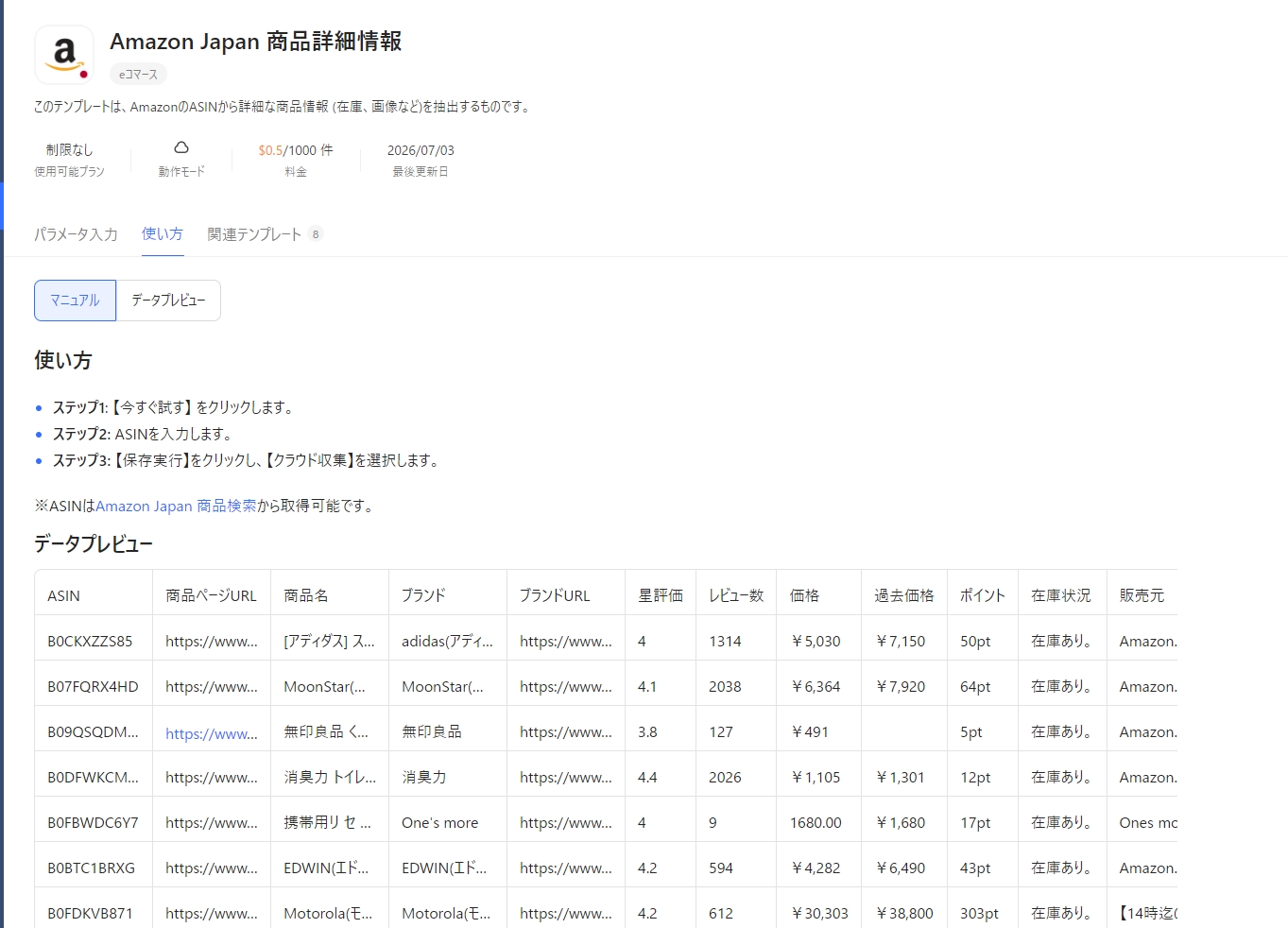
- 目的に合うテンプレートを選ぶか、商品ページからカスタムタスクを作成する
- テンプレートが求めるASIN、キーワード、URLなどを入力する
- すぐ試す場合はローカル収集、定期監視では対応するクラウド収集を選ぶ
- 必要に応じて実行スケジュールを設定する
- 取得結果をExcel、CSVなどへ出力し、前回データと比較する
なお、Amazonを含む対象サイトには利用規約や技術的な制限があります。テンプレートが存在することだけで収集が許可されるわけではありません。実行前に対象ページの規約、robots.txt、取得項目、アクセス頻度を確認してください。
AIに価格変動の抽出と整理を依頼できる?
Octoparse MCP Serverは、ChatGPTやClaudeなどのMCP対応クライアントから、対応テンプレートやクラウドタスクを呼び出し、構造化されたWebデータを取得するための仕組みです。たとえば「監視対象商品の価格を取得し、前回より10%以上変動した商品だけ表にまとめて」といった自然言語の依頼につなげられます。
MCPはKeepaの過去データを置き換えるものではありません。Octoparseで取得した現在データをAIへ渡し、比較、要約、異常値の抽出といった後工程を短縮する使い方に向いています。設定方法はOctoparse MCPの使用チュートリアルを参照してください。
Amazon価格データを収集するときの注意点
公開ページから見える情報であっても、自動収集が常に許可されるとは限りません。日本の著作権法第30条の4には情報解析に関する規定がありますが、法律上の論点と、Amazonなど各サイトの利用規約上の許可は別に確認する必要があります。
- 対象サイトの最新利用規約とrobots.txtを確認する
- 公式APIや許諾済みデータが利用できる場合は優先して検討する
- アクセス頻度を抑え、サイトへ過度な負荷をかけない
- 個人情報や権利保護対象のデータを安易に取得・再配布しない
- 商用利用や大規模収集では必要に応じて専門家へ相談する
Amazonに関する規約と実務上の注意点は、Amazonデータ収集の合法性と注意点でも整理しています。Keepaの使い方とWebスクレイピングの使い方を混同せず、目的と許可範囲に合う手段を選びましょう。
まとめ|Keepaの次に必要な仕組みを見極めよう
Keepaの使い方を覚えると、Amazonの現在価格を過去の価格帯と比較し、セールが本当にお得かを根拠を持って判断できます。まずは価格グラフと値下げ通知を使い、必要になった段階で売れ筋ランキングや詳細データへ進むのがおすすめです。
一方、複数商品の価格・在庫を定期的に表へまとめる、Amazon以外のサイトも同じ項目で比較する、取得結果をAIや社内システムで使う場合は、Keepaだけに寄せるよりもデータ収集の仕組みを分けたほうが管理しやすくなります。KeepaでAmazonの過去を読み、Octoparse(オクトパース・オクトパス)で必要な現在データを継続収集する、という役割分担も検討してみてください。
Keepaの使い方に関するよくある質問
Q1. Keepaは無料で使えますか?
A. 価格履歴の確認や価格・在庫通知など、買い物に役立つ基本機能は無料で始められます。物販向けの詳細データ、Product Finder、エクスポート、APIなどを利用する場合は、最新の有料条件をKeepa公式サイトで確認してください。
Q2. Keepaは登録なしでも使えますか?
A. 価格グラフの確認は登録なしでも始められます。通知の継続管理や複数端末での同期を重視する場合は、アカウントを利用すると管理しやすくなります。
Q3. スマホでもKeepaを使えますか?
A. iOS・iPadOS向けアプリとAndroid向けアプリがあります。スマホではKeepaアプリ内で商品名、ASIN、バーコードなどから商品を探し、価格履歴や通知を利用できます。
Q4. Keepaのグラフが表示されないのはなぜですか?
A. 拡張機能が無効、ブラウザが古い、別の拡張機能と競合している、対象商品に十分な履歴がないなどの可能性があります。別の商品ページでも表示されるかを試すと、商品側と環境側を切り分けられます。
Q5. Keepaで値下げ通知を設定するには?
A. 商品のトラッキング画面で、Amazon、新品、Buy Boxなどの対象、希望価格、追跡期間、通知方法を設定します。過去1年の価格帯を見て、現実的な希望価格を決めるのがポイントです。
Q6. 何件くらいからOctoparseによる自動化を検討すべきですか?
A. 件数だけで一律に決まるわけではありません。複数サイトを横断する、毎日同じ項目を記録する、CSVやデータベースへ渡す、チームで共有するといった要件が出た時点が検討の目安です。少数商品の買い時確認はKeepa、業務用の定期データ作成はOctoparseという分け方がわかりやすいでしょう。
競合情報も営業リストも、ウェブデータをそのままExcel・CSV・Google Sheetsに出力
コード不要、誰でも今日から。クリック操作だけで必要な項目を自動抽出
Google Maps・食べログ・iタウンページ向けテンプレートで、リード獲得をすぐに開始
クラウドで毎日・毎週自動実行。大量取得でも安定して、競合動向を常に把握
MCP対応でAIエージェントと連携。収集データをAIに渡して分析・活用まで一気通貫
クレジットカード不要で無料スタート。世界600万人以上が選んだ信頼のツール