日本語環境でノーコードでデータを簡単に取得したい場合ならOctoparse、少数サイトの簡単な操作や変更監視をブラウザから始めるならBrowse AIが候補です。単発・少量の収集はローカル実行、必要なデータを公式APIで取得できる場合はAPIを優先します。本記事では、クラウド収集の意味、ローカル収集との違い、Octoparse製品の料金・機能などを詳しく解説します。
| 目的・条件 | 最初に検討する方法 | 判断理由 |
|---|---|---|
| 日本語で複雑なサイトを定期収集したい | Octoparse | テンプレートとカスタムタスク、クラウド実行、スケジュール、構造化出力を一つの環境で管理できる |
| 少数サイトをブラウザ操作で記録し、変更も監視したい | Browse AI | ブラウザで操作を記録してRobotを作り、Monitorで定期実行を設定できる |
| 一度だけ少量のデータを取得したい | ローカル収集 | クラウド契約をせず、手元で動きを確認しながら試しやすい |
| 提供元が必要なデータをAPIで公開している | 公式API | 提供範囲、利用条件、更新頻度が用途に合うなら公式経路を優先できる |
| 処理、ログ、配備をコードで完全に制御したい | Pythonなどの自社開発 | 開発・保守は必要だが、独自要件を細かく実装できる |
クラウドで定期実行できるおすすめツールはOctoparseとBrowse AI
クラウド型のノーコードスクレイピングツールは、知名度だけでなく、収集対象、実行頻度、必要な項目、運用担当者、料金単位で選びます。特に確認したいのは「PCを閉じても動くか」「失敗を確認できるか」「毎回同じ列で出力できるか」「サイト変更後に誰が直すか」です。
Octoparseが向いている人
- 日本語の画面やヘルプを使い、非エンジニア中心で運用したい
- Googleマップ、EC、求人、企業情報などの定型データを表形式で集めたい
- クリック、スクロール、ページ送り、詳細ページ遷移を含むタスクを作りたい
- 複数タスクのクラウド実行、定期スケジュール、自動エクスポートを管理したい
- 既製テンプレートと、自社向けに作るカスタムタスクを使い分けたい
- MCPやAIによるデータ収集などを利用したい
Browse AIが向いている人
- ブラウザ上で操作を記録し、簡単なRobotを短時間で作りたい
- 少数のサイトやページについて、抽出と変更監視を行いたい
- Google Sheets、Airtable、Zapier、APIなどへの連携を重視する
- 英語中心の画面やヘルプでも問題なく運用できる
- サイト数とCredit消費を見ながら、小さく始めたい
公式API・ローカル実行・Pythonを選ぶべき場合
サイト運営者が必要な項目を公式APIで提供し、料金、更新頻度、保存・再利用条件も目的に合うなら、まずAPIを比較します。一度だけ数十件を確認する作業ならローカル収集で十分な場合があります。認証、処理分岐、配備、監査ログまで完全に制御する必要がある場合は、Pythonなどによる自社開発が適しています。
OctoparseとBrowse AIの違いを比較は?
| 比較項目 | Octoparse | Browse AI |
|---|---|---|
| 主な用途 | 構造化データの抽出と継続運用 | ブラウザ操作の記録、抽出、変更監視 |
| タスク作成 | テンプレート、自動検出、カスタムワークフロー | Prebuilt Robotまたはブラウザ操作の記録 |
| クラウド定期実行 | Standard以上で利用 | Monitorで時間・日・週などを設定 |
| 無料利用の注意点 | Freeはローカル実行のみ | 無料枠はサイト数とCreditなどの制約を確認 |
| 複雑なページ操作 | クリック、スクロール、ページ送り、待機などをフロー化 | 記録した操作で対応。対象サイトごとの検証が必要 |
| Googleマップ | 用途別の公式テンプレートがある | 対応Robotや自作Robotを実際のページで検証 |
| 出力・連携 | CSV、Excel、JSON、データベース、Google Sheets、APIなど。プランによって異なる | Google Sheets、Airtable、Make、Zapier、API、Webhooksなど |
| 料金の考え方 | プラン、クラウド実行枠、追加機能や一部テンプレート料金 | プラン、対象サイト数、Credit消費 |
| 日本語環境 | 日本語サイト、製品画面、ヘルプあり | 主に英語 |
| 向いている運用 | 複数タスク、定型列、大量・継続的な業務データ収集 | 少数サイトの軽量な抽出・変更監視 |
この比較は、どちらが常に優れているかを決めるものではありません。実際のページで小規模なPoCを行い、取得件数だけでなく、欠損、重複、所要時間、再実行、保守時間を同じ条件で確認してください。比較方法はスクレイピングツールを無料試用で検証する5つの基準でも詳しく解説しています。
複雑なデータ収集ならOctoparse
Octoparseは、抽出する列だけでなく、ページを開く、クリックする、スクロールする、次ページへ移動する、詳細ページから戻るといった処理をワークフローとして保存できます。同じ列構成で繰り返しデータを蓄積したい業務や、複数の収集タスクを一元管理したい場合に候補になります。
少数サイトの監視をすぐ始めるならBrowse AI
Browse AIは、ブラウザで行った操作を記録してRobotを作成し、Monitorから定期実行と通知を設定できます。公式ヘルプでは、時間、日、週単位の実行に加え、曜日や時刻を指定する設定が案内されています。少数ページの変化を追う用途では理解しやすい一方、Creditは取得行数、詳細ページ、スクリーンショット、Premiumサイトなどで消費量が変わるため、月額表示だけで費用を判断しないことが重要です。
料金だけでなく総運用コストで比べる
総運用コストには、契約料金だけでなく、初期設定、テスト、失敗時の再実行、サイト変更後の修正、欠損・重複の検査、データ整形、担当者の学習時間が含まれます。安価なプランでも毎週の手修正が必要なら、長期的には高くなる場合があります。反対に、数ページを月1回見るだけなら、高機能なクラウドプランは過剰です。
Browse AIの料金はサイト数とCreditで確認する
2026年10月15日時点の公式価格表示では、Browse AIのPersonalは年払いで月額19 USD、月払いで48 USD、Professionalは年払いで月額69 USD、月払いで87 USDです。無料プランもありますが、対象サイト数、実行頻度、取得行数、詳細ページ、スクリーンショット、Premiumサイトなどによって利用可能範囲やCredit消費が変わります。契約前にBrowse AI公式料金ページで最新条件を確認してください。
クラウド収集とは?
クラウド収集とは、スクレイピング処理を利用者のPCではなくサービス提供者のクラウド環境で実行し、設定した時刻や頻度に従ってWebデータを取得・保存する方式です。PCを起動したままにせず、日次の価格確認、週次の求人収集、月次の店舗リスト更新などを継続できます。
クラウド収集でできること
- PCの電源状態に依存せずタスクを実行する
- 毎時、毎日、毎週、毎月などの実行予定を設定する
- 複数のタスクと実行履歴をまとめて管理する
- 結果をクラウドに保存し、担当者間で確認する
- 対応プランでは、ファイル、クラウドストレージ、表計算、APIなどへ連携する
クラウド収集でも必ず成功するわけではない
実行場所をクラウドへ移しても、対象サイトの構造変更、通信遅延、ログインセッション、地域差、CAPTCHA、アクセス制限は残ります。クラウド化は保守を不要にする仕組みではありません。実行結果、取得件数、主要列の欠損率を確認し、異常時の担当者と再実行ルールを決めてください。
クラウド収集とローカル収集の違い
| 判断項目 | クラウド収集 | ローカル収集 |
|---|---|---|
| 実行場所 | サービス提供者のクラウド環境 | 利用者のPC |
| PCの電源 | 通常は実行中も起動不要 | 原則として実行中は起動が必要 |
| 無人の定期運用 | 向いている | PC、ネットワーク、スリープ設定の影響を受ける |
| 最初の試行 | 契約条件の確認が必要 | 手元で画面を見ながら試しやすい |
| IP・接続環境 | クラウド側の環境 | 利用者側のネットワーク環境 |
| ログインやCookie | クラウド側で別途設定・検証が必要な場合がある | 本機の環境を使いやすい |
| 費用 | 通常は有料プランや実行枠が必要 | 無料または低コストで開始できる場合がある |
ローカル収集をおすすめするケース
初回の動作確認、一度だけの収集、少量データ、ログイン状態や社内ネットワークを使う必要がある場合は、ローカル収集が候補です。タスクを作成した直後は、まず少量で実行して列のずれやページ遷移を確認すると、クラウド実行後の大量な誤取得を防げます。
クラウド収集をおすすめするケース
毎日・毎週の定期収集、夜間実行、複数タスクの管理、PCを占有したくない場合、データを自動的に後続システムへ渡したい場合は、クラウド収集が向いています。詳しい判断基準はクラウド型とPC上で動かすスクレイピングツールの選び方を参照してください。
最初はローカル、安定後にクラウドへ移す
実務では、ローカルで10~50件程度を試し、必要な列、欠損、重複、文字化け、ページ送りを確認してからクラウドへ移す方法が安全です。クラウド移行後も、最初の数回は取得件数と代表行を人が確認します。
Octoparseのクラウド収集が定期業務に向く理由は?
クラウドでWebデータを定期的に収集・更新したいなら、Octoparse(オクトパース)がおすすめです。 Octoparseは、プログラミング不要でWebサイトから必要なデータを自動取得できるノーコードスクレイピングツールです。
最大の魅力は、クラウド収集とスケジュール実行を組み合わせることで、PCを起動し続けることなく、データ収集を継続的に自動化できる点です。例えば、ECサイトの商品価格、競合企業の情報、求人情報、株価データなどを毎日・毎週自動で取得でき、手作業で確認・更新する負担を大幅に軽減できます。
さらに、600種類以上のテンプレートや直感的に操作できるGUIを備えており、初心者でも複雑な設定を一から行わずに始めやすいのも特徴です。
さらに、Octoparseでは新たにAI Agent機能が登場し、データ収集の設定そのものもAIに任せられるようになりました。
従来は取得項目の指定や収集フローの構築が必要でしたが、AI Agentなら「どんなデータが欲しいか」を自然言語で伝えるだけ。目的に応じて、次の3つの方法でデータ収集を進められます。
- AIによるテンプレート提案: 目的に合った既存テンプレートをAIが提案し、簡単な操作で収集を開始。
- Browser Use: AIがブラウザを直接操作し、Webサイトを探索しながら必要なデータを取得。
- Cloud Agent(Beta): AIが収集タスクの作成から実行まで自動で対応。フィールド選択やワークフロー構築の手間を削減。
AI Agentで作成した収集タスクも、スケジュールを設定すれば定期的に実行でき、毎回指示を出し直す必要はありません。取得したデータはExcel・CSV・Google Sheetsなどに出力でき、継続的な比較・分析にも活用できます。
スクレイピングは「自分で設定する」から「AIに頼む」へ。
PCを閉じてもタスクを実行できる
Standardとその以上では、タスクをOctoparseのクラウド環境で実行できます。収集中に利用者のPCを起動し続ける必要がないため、夜間や休日を含む継続運用に向いています。ただし、タスク自体のエラーや対象サイト側の変更は別途監視が必要です。
実行時刻と頻度を設定できる
クラウドタスクにはスケジュールを設定できます。毎朝の価格確認、週次の求人データ更新、月次の店舗リスト整備のように、業務の更新周期に合わせて実行します。更新が週1回のデータを数分ごとに取得する必要はありません。対象サイトの負荷と費用を抑えるため、必要最小限の頻度にします。
テンプレートとカスタムタスクを使い分けられる
Googleマップ、EC、求人など、対応するサイトでは入力項目が用意されたテンプレートを利用できます。対象テンプレートがない場合や、自社固有の列・遷移が必要な場合はカスタムタスクを作成します。
複数タスクとクラウド実行枠を管理できる
定期業務では、対象サイトごとにタスクを分け、実行時間が重ならないように設計します。Octoparseの同時クラウド実行数はプランで異なるため、「毎朝9時に全タスクを開始する」のではなく、更新期限と実行時間を見ながら分散させると運用しやすくなります。
IPローテーションなどのクラウド機能を利用できる
対応プランでは、クラウドIPのローテーション、住宅用プロキシ、CAPTCHA処理などを利用できます。これらはアクセス成功を保証する機能ではありません。対象サイトの利用条件を守り、アクセス間隔を調整し、403や429などの反応が出た場合は原因を確認して実行を停止します。
CSV・Excel・Google Sheets・APIへつなげられる
取得結果はCSV、Excel、JSONなどへ出力できます。対応プランではGoogle Sheets、Google Drive、Dropbox、Amazon S3、データベース、APIなどへの連携も選択できます。利用できる出力先と自動エクスポートの範囲はプランによって異なるため、契約前に公式料金表で確認してください。
Octoparseの料金とクラウド機能
| プラン | 年払い時の月額表示 | 月払い | 定期収集での位置付け |
|---|---|---|---|
| Free | 0 USD/0 JPY | 0 USD/0 JPY | 10タスク、ローカル実行のみ。月間最大50,000行をエクスポート |
| Standard | 99 USD/月 | 119 USD/月 | クラウド実行とスケジュールを始める小規模・チーム運用の候補 |
| Professional | 249 USD/月 | 299 USD/月 | 同時実行や高度な運用要件が増えた場合の候補 |
| Enterprise | 個別見積もり | 個別見積もり | 大規模運用、チーム管理、個別要件を相談 |
Octoparseが向かないケース
取得可能な公式APIがある場合、数件を一度だけ確認する場合、処理全体をコードで管理したい場合、第三者クラウドへデータを保存できない場合には、別の方法が適しています。また、利用規約で自動取得が禁止されているサイトや、権限のない非公開情報には使用しません。
関連記事:
Octoparseの使い方【2026年版】初心者がゼロから5分でデータ収集できる完全ガイド
Googleマップの店舗情報をOctoparseテンプレートで収集する手順は?
ここでは、例として、Googleマップ の公式テンプレートを使い、「渋谷区の美容院」などのキーワードから店舗名、カテゴリー、評価、住所、場所URLなどを収集して、Octoparseの使い方について詳しく紹介します。
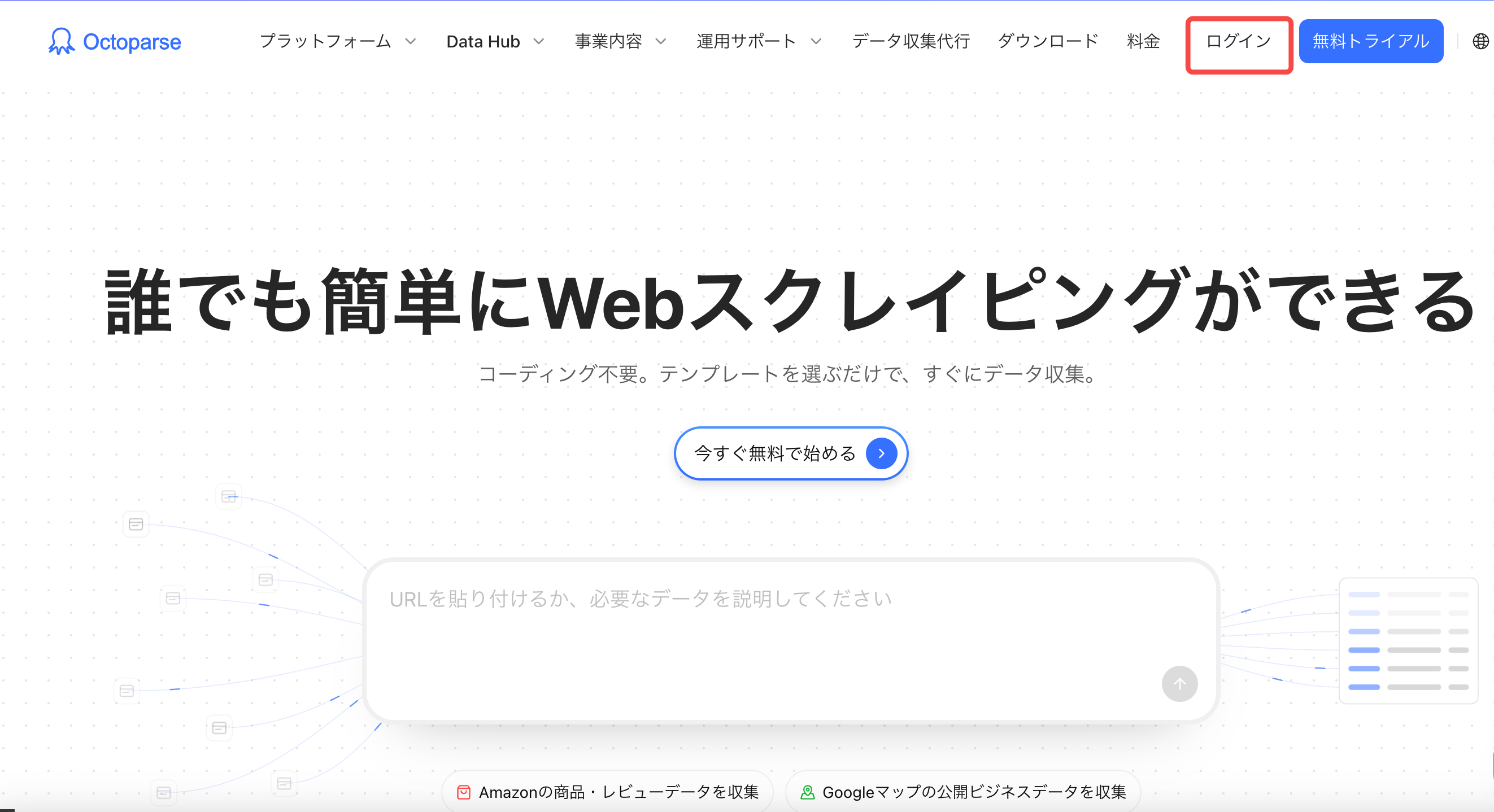
ステップ1:Octoparseに登録・ログインする
Octoparseのアカウントを作成してログインします。
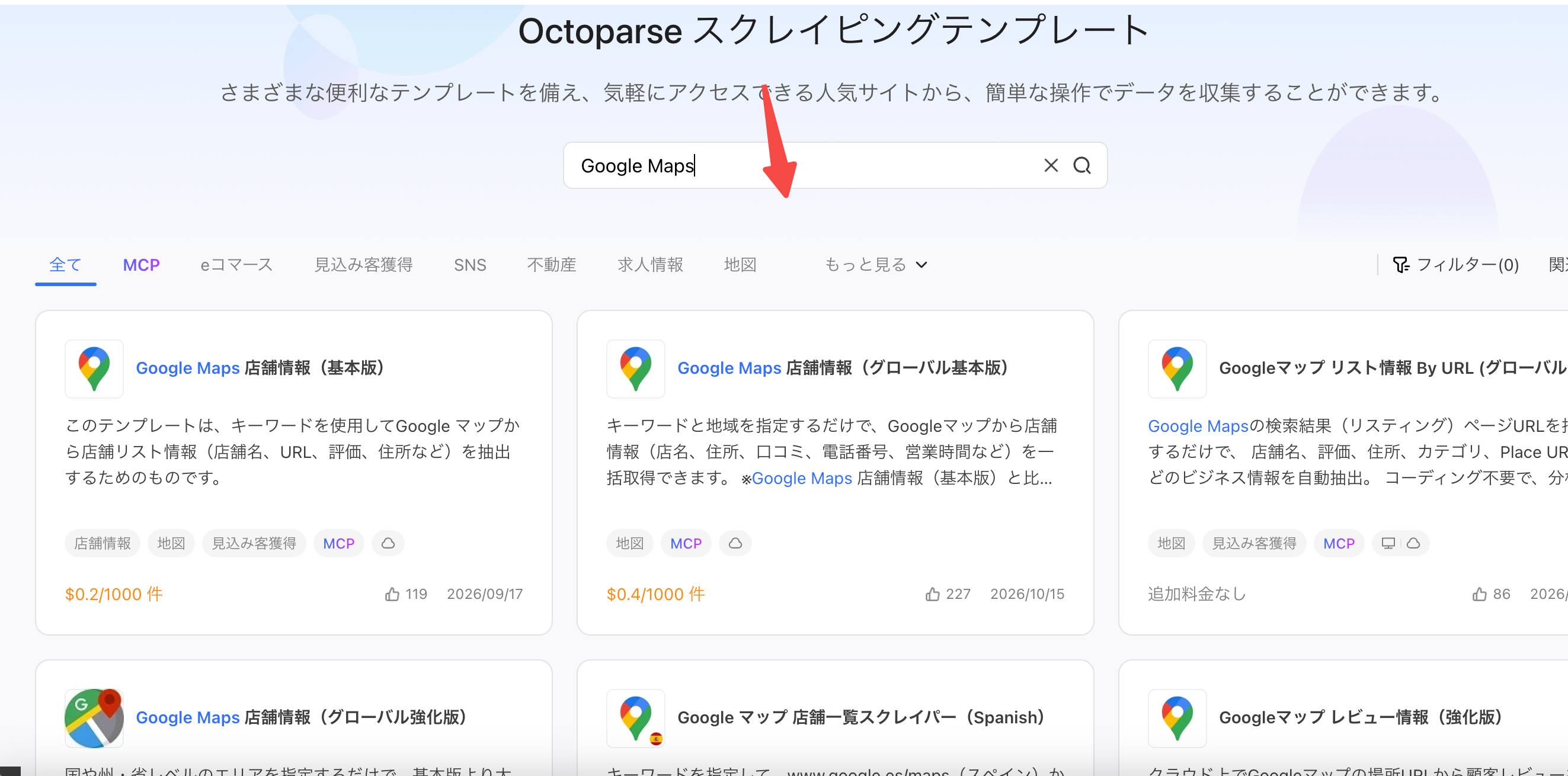
ステップ2:目的に合うテンプレートを選ぶ
テンプレートギャラリーで「Google Maps」または「Googleマップ」を検索し、「Googleマップ店舗情報」を選択した。
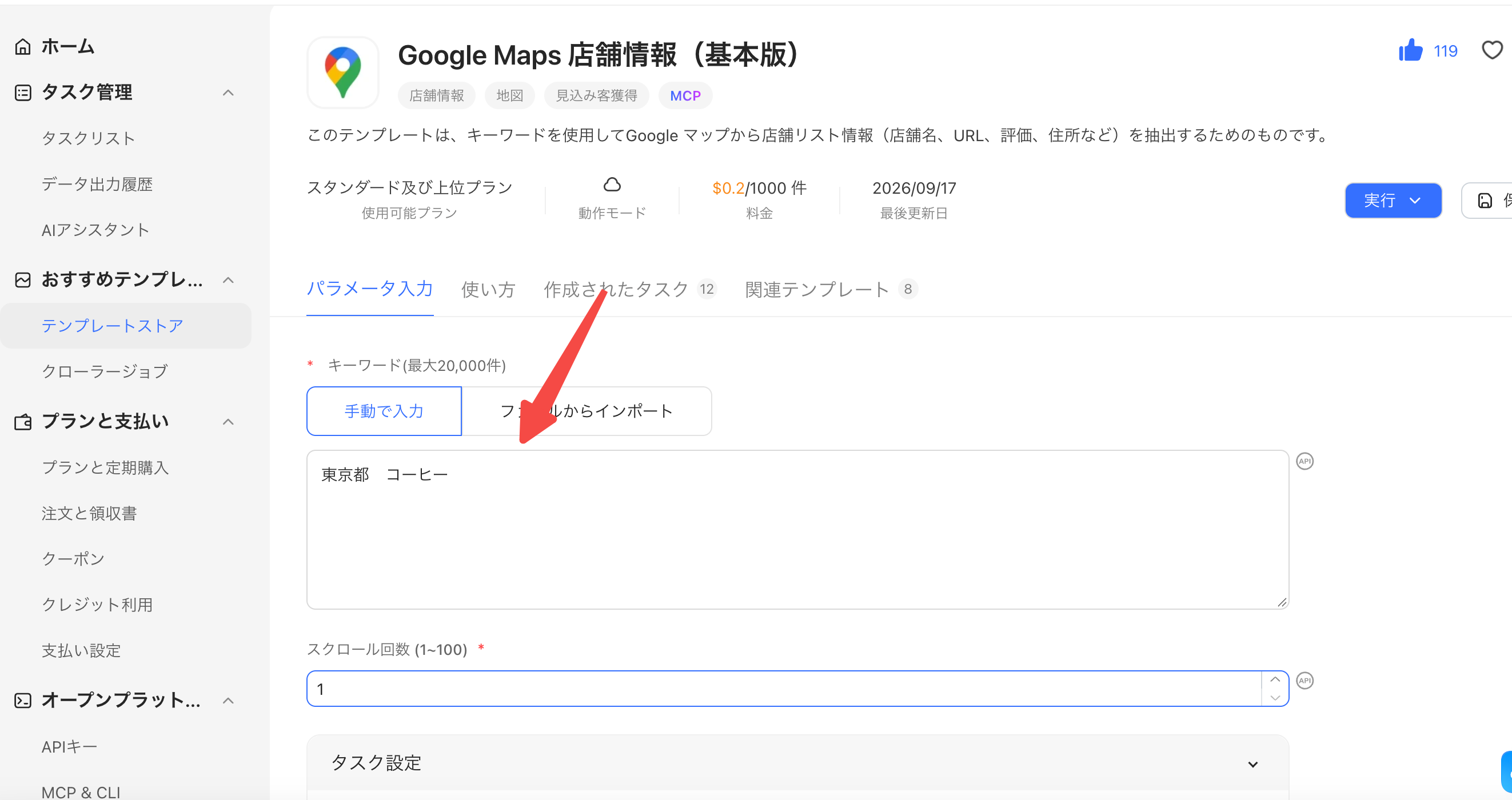
ステップ3:テンプレートにフィールドを入力
このテンプレートにはキーワード「東京都 コーヒー」を入力しました。
ステップ4:データの実行をクリック
「実行」をクリックし、データの収集をスタートします。
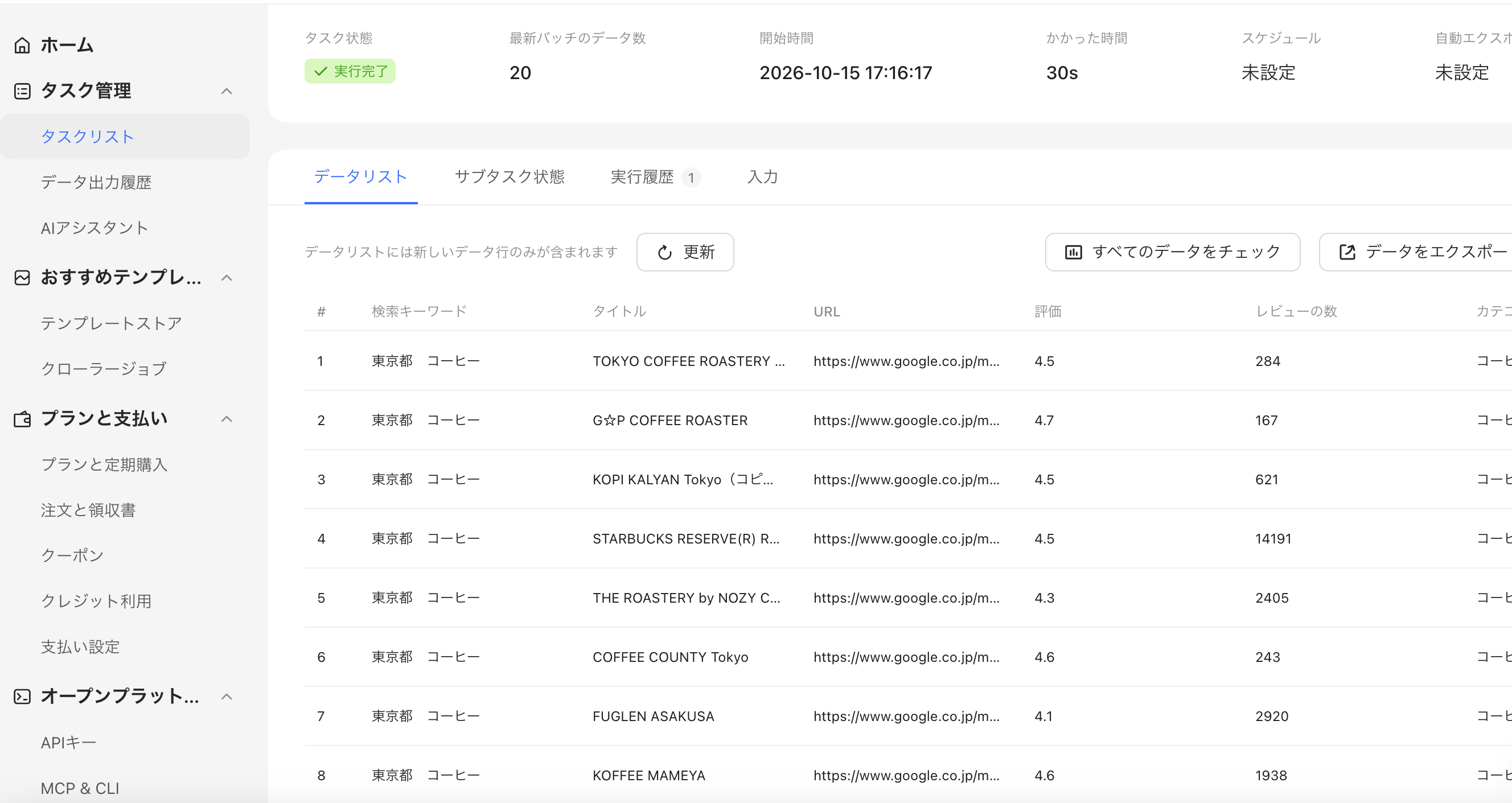
ステップ5:取得したデータをエクスポート
実行完了後、データプレビューで件数と主要列を確認します。もし問題がなければデータをエクスポートします。ここでは、ただ30秒で20件のデータが取得された。
クラウドで定期収集するときの注意点
利用規約とアクセス条件を確認する
公開ページであっても、自動アクセス、データの保存、再利用、商用利用に関する条件はサイトごとに異なります。利用規約、robots.txt、公式APIの有無を確認し、禁止されているアクセスや技術的制限の回避を前提にしないでください。robots.txtだけで法的な可否が決まるわけではありません。
個人情報と利用目的を整理する
氏名、個人の連絡先、プロフィール、口コミ投稿者情報などを扱う場合は、取得の必要性、利用目的、保存期間、共有範囲を事前に整理します。公開情報だから無制限に利用できるとは限りません。法的判断が必要な場合は専門家へ相談してください。
アクセス頻度を必要以上に上げない
更新頻度より短い間隔で繰り返しても、得られる情報が増えないまま対象サイトと自社の費用負担だけが増えます。必要な更新期限から逆算し、待機時間、同時実行数、再試行回数を抑えます。
欠損・重複・項目ずれを定期確認する
タスクが「成功」と表示されても、期待した件数や列が取得できたとは限りません。前回比、必須列の空欄、重複、異常値を確認し、元ページの代表サンプルと照合します。
公式APIがある場合は先に比較する
APIがない、またはAPIでは必要な項目を取得できないときに、Webスクレイピングが候補になります。判断手順はAPIがないWebサイトからデータを取得する4つの方法も参考にしてください。
失敗しない導入手順
- 対象と項目を決める:URL、必要列、更新頻度、期限、利用目的を一覧にします。
- 公式APIを確認する:項目と利用条件が合えばAPIを優先します。
- 同じページでPoCを行う:OctoparseとBrowse AIを比べる場合は、同じURL、同じ列、同じ件数で試します。
- データ品質を測る:件数だけでなく、欠損、重複、列ずれを確認します。
- 小さく定期実行する:最初は1タスク、低頻度でクラウド運用します。
- 異常を検知する:件数急減、必須列欠損、最終成功日時を確認します。
- 保守担当を決める:サイト変更時の修正、停止、再実行を担当する人を決めます。
クラウド型ノーコードスクレイピングに関するよくある質問
質問1:無料プランでもクラウドで定期実行できますか?
OctoparseのFreeプランはローカル実行のみで、クラウド収集とスケジュール実行はStandardとその以上が対象です。Browse AIには無料枠がありますが、対象サイト数、Credit、最低監視頻度などの条件を実行前に確認してください。
質問2:パソコンを閉じても収集は続きますか?
クラウド実行を選び、タスクがクラウド側で開始されていれば、通常はPCを閉じても処理が続きます。ローカル実行では、PCの電源、ネットワーク、スリープ設定に影響されます。
質問3:クラウド収集とローカル収集はどちらが速いですか?
常に一方が速いとは限りません。対象サイトの応答、タスク構成、同時実行、ネットワーク、アクセス制限によって変わります。速度だけでなく、無人実行、安定性、費用、ログ、再実行のしやすさで判断してください。
質問4:Googleマップのデータを定期収集できますか?
OctoparseにはGoogleマップ向けの複数テンプレートがあり、対応プランではクラウド実行とスケジュールを組み合わせられます。取得項目、使用可能プラン、テンプレート料金、検索結果の上限はテンプレートごとに確認してください。
質問5:OctoparseとBrowse AIはどちらが初心者向けですか?
日本語環境、サイト別テンプレート、表形式の大量データ収集を重視する初心者にはOctoparseが候補です。少数ページの簡単な操作をブラウザで記録し、英語環境でも問題ない場合はBrowse AIがわかりやすいことがあります。実際の対象ページで両方を試すのが確実です。
質問6:クラウドスクレイピングは安全・合法ですか?
クラウドで動くこと自体だけで安全性や合法性は決まりません。対象サイトの規約、取得対象、個人情報、著作権、アクセス頻度、保存先、利用目的を個別に確認します。ログイン制限や技術的なアクセス制御を無断で回避せず、判断が難しい場合は法律の専門家へ相談してください。
質問7:Octoparseのテンプレートを使ってクラウド収集を実行できますか?
はい、OctoparseにはIPブロックやCAPTCHAへの対策機能が用意されています。
クラウド収集では、複数のクラウドサーバーとIPアドレスを利用することで、特定のIPにアクセスが集中するのを防ぎ、ブロックされるリスクを軽減できます。さらに、IPローテーション機能やプロキシ設定に加え、reCAPTCHAや画像認証など、一部のCAPTCHAを自動で解決する機能にも対応しています。
ただし、すべてのWebサイトでブロックを回避できるわけではありません。対象サイトのセキュリティ対策によっては収集できない場合があり、プロキシやCAPTCHAの自動解決には追加クレジットが必要になることがあります。
質問8:Octoparseのクラウド収集では、IPブロックやCAPTCHAに対応できますか?
はい、Octoparseでは、既存のスクレイピングテンプレートを利用してクラウド収集を実行できます。
AmazonやGoogleマップなど、さまざまなWebサイトに対応したテンプレートが用意されており、URLやキーワードなどの必要な情報を入力するだけで、複雑な収集フローを一から構築せずにデータを取得できます。
さらに、対応するテンプレートではクラウドでのスケジュール実行も設定でき、PCを起動し続けることなく、毎日・毎週などの定期的なデータ収集を自動化できます。
なお、クラウド収集にはスタンダードプラン以上が必要です。また、テンプレートによって実行方法や利用条件が異なり、一部には追加料金や利用制限があります。
まとめ
日本語環境で複雑なページ、Googleマップなどのテンプレート、複数タスク、構造化出力を使って継続運用するならOctoparseが有力です。少数サイトをブラウザ操作で記録し、簡単な抽出や変更監視を始めるならBrowse AIが候補です。単発の少量収集にはローカル実行、必要な項目を公式APIで取得できる場合にはAPIを優先してください。
どの方法でも、最初から大量・高頻度で動かさず、同じURLと項目で小さくテストします。取得件数、欠損、重複、保守時間まで確認したうえで、クラウドの定期実行へ移すことが失敗を減らす近道です。
競合情報も営業リストも、ウェブデータをそのままExcel・CSV・Google Sheetsに出力
コード不要、誰でも今日から。クリック操作だけで必要な項目を自動抽出
Google Maps・食べログ・iタウンページ向けテンプレートで、リード獲得をすぐに開始
クラウドで毎日・毎週自動実行。大量取得でも安定して、競合動向を常に把握
MCP対応でAIエージェントと連携。収集データをAIに渡して分析・活用まで一気通貫
クレジットカード不要で無料スタート。世界600万人以上が選んだ信頼のツール