PCを閉じた後も定期的にデータを収集したいならクラウド実行、単発の調査や手元で動作を確認しながら進めたいならローカル実行が有力です。ただし、社内ネットワークへの接続、認証方法、外部サービスへのデータ送信可否を先に確認してください。件数だけで決めず、収集頻度・完了期限・保守体制・総コストで選びます。
この記事では、クラウド型とPC上で動かすスクレイピングツールの違い、15の判断基準、代表的な5ツールの使い分けを整理します。後半では、Octoparse(オクトパース・オクトパス)のクラウド機能と、テンプレートを使った収集手順を紹介します。対象は、Webページの商品・価格・企業・求人などを表形式で取得する業務です。
| やりたいこと・条件 | 最初に検討する方法 | 判断の理由 |
|---|---|---|
| PCを閉じても毎朝のデータを用意したい | クラウド実行 | 担当者のPCを稼働させ続ける必要がない |
| 一度だけ調査し、その場でCSVを保存したい | ローカル実行 | 常時稼働の仕組みを用意せずに始めやすい |
| 社内ネットワークや本機の認証が必要 | 接続可能なローカル・自社管理環境 | 一般的な外部クラウドからは接続できない場合がある |
| まず検証し、後から定期収集へ広げたい | 両方式に対応するツール | 対応タスクなら運用段階に合わせて実行場所を選べる |
| 公式APIやCSV配布で必要項目がそろう | API・公式ダウンロード | 画面から抽出する必要があるかを先に見直せる |
クラウド型とローカル型の違いは「どこで処理するか」
クラウド型スクレイピングツールとは?
クラウド型スクレイピングツールは、事業者が提供するインターネット上のサーバーでWebページへのアクセスとデータ抽出を行うツールです。利用者は対象URLや項目を設定し、実行結果を画面やファイルで受け取ります。手元のPCは主に設定・確認のために使います。
クラウド実行の価値は、処理を担当者のPCから切り離せることです。たとえば、退勤後にノートPCを持ち帰ってもサーバー側で収集できます。ただし、クラウドで動くこと自体は、すべてのサイトへの対応、無制限の同時実行、障害のない稼働を意味しません。
PC上で動かすローカル型スクレイピングツールとは?
ローカル型スクレイピングツールは、自分のPCのCPU・メモリ・ネットワークを使ってWebページから情報を抽出するツールです。デスクトップアプリ、ブラウザ拡張、PC上のPythonプログラムなどが該当します。ここでいう「ローカル」は処理場所を表し、日本語対応やオフライン動作という意味ではありません。
実行中はPCと必要なアプリ・ネットワークを稼働させます。休止や通信切断の影響を受けますが、途中結果を保存できるか、再開できるかは製品や設計次第です。ローカルなら必ずゼロからやり直しになる、というわけではありません。基本的な抽出の考え方はWebページからデータを構造化する仕組みも参考にしてください。
操作画面・実行場所・保存先はどう違う?
| 区別するもの | 確認する質問 | よくある誤解 |
|---|---|---|
| 操作画面 | ブラウザか、インストールしたアプリか? | デスクトップアプリだから本番処理もローカルとは限らない |
| 実行場所 | 実際に対象サイトへアクセスするのはどの機器か? | ブラウザから開始したからクラウド実行とは限らない |
| 保存先・通信先 | 結果、設定、認証情報、ログはどこへ送られるか? | CSVをPCへ保存しても、処理全体が本機内で完結したとは限らない |
自分で借りたクラウドサーバーにPythonを配置する方法もあります。この場合は遠隔実行でも、OS・実行環境・監視などの管理が残ります。この記事では主に「事業者のクラウド実行サービス」と「手元のPC実行」を比較し、自社管理サーバーは接続制約や独自開発がある場合の選択肢として扱います。
どちらを選ぶべき?必須条件と15の判断基準
選ぶ順序は、接続・認証・データ管理の条件を満たすかを確認し、その後に運用のしやすさを比較する、です。便利な機能が多くても、接続できない、または会社が認めていない環境は採用できません。以下は点数の多数決ではなく、実際の対象サイトで確認するためのチェック表です。
最初に確認する3条件:接続・認証・データの取り扱い
| 判断基準 | クラウドを検討しやすい条件 | ローカル・自社環境を検討する条件 |
|---|---|---|
| 1.ネットワークの接続範囲 | 事業者の実行環境から対象ページへアクセスできる | 社内LANやVPN内でしかアクセスできない。外部接続可否をIT部門へ確認 |
| 2.ログイン・認証方法 | 許可された方法で、無人実行できるセッションを構成できる | 本機の証明書や特定端末に依存する。毎回人の認証が必要なら完全自動化自体を再検討 |
| 3.外部へのデータ送信 | 結果・設定・認証情報等の取り扱いが社内基準を満たす | 外部送信に制約がある。ローカル処理でも通信・同期の仕様を確認 |
ログインが必要だから必ずローカル、公開ページだから必ずクラウドで取得できる、とは判断できません。同じURLでも接続元IP、地域、言語、Cookieによって表示が変わる場合があります。実行場所を変更したら、元ページと取得結果を再確認してください。
収集頻度・期限・実行環境で判断する7項目
| 判断基準 | クラウドが向きやすい場合 | ローカルが向きやすい場合 |
|---|---|---|
| 4.収集頻度 | 毎日・毎時間など、繰り返し同じ条件で集める | 必要なときだけ単発で調査する |
| 5.PCを稼働させられる時間 | 退勤後・休暇中も処理したい | 作業中にPCを起動しておける |
| 6.データの完成期限 | 担当者の出社前など、決まった時間までに必要 | 担当者が開始してから完成を待てる |
| 7.PCの処理負荷 | 収集が長時間続き、他の業務に影響する | 処理が短く、他のアプリと無理なく併用できる |
| 8.同時に動かすタスク数 | 複数サイト・複数条件を並行処理したい | 少数タスクの順次実行で間に合う |
| 9.処理の分割可能性 | 独立したURLなどに分けて実行できる | 前の操作結果に依存し、並列化の効果が小さい |
| 10.地域・ブラウザ状態 | クラウド側で必要な表示条件を再現できる | 本機のログイン状態や画面を見ながら確認したい |
件数は負荷の目安ですが、決定条件ではありません。仮に50件でも毎朝の会議前に必ず更新したいなら、クラウドが役立ちます。一方、多数のページを扱っても、一度きりで期限に余裕があり、手元の環境で処理できるならローカルも候補です。この例の件数は判断の説明用で、製品の性能基準ではありません。
速度は、ページ読み込み、待機、アクセス間隔、並列化、再試行、クラウドの待ち行列に左右されます。「クラウドだから速い」ではなく、開始操作から必要なデータが利用可能になるまでの時間を比べましょう。
担当者・保守・出力・費用で判断する5項目
| 判断基準 | 比較すべき内容 | 判断の目安 |
|---|---|---|
| 11.設定・調整のしやすさ | ページを見ながら規則を直せるか。ログを読めるか | 設定変更が多い段階は、調整しやすい画面や環境を優先 |
| 12.技術・保守体制 | PCやサーバー、抽出規則の問題を誰が直すか | 運用担当者が少なければ、管理範囲を減らせるサービスを検討 |
| 13.結果の受け渡し | 手動CSVで十分か。APIや定期転送が必要か | 収集だけでなく、業務システムまでのデータの経路を確認 |
| 14.異常時の対応 | 失敗・空欄・重複を検知できるか。再実行できるか | 完了表示だけでなく、必要項目が正しいことを検査 |
| 15.総運用コスト | 利用料、追加用量、設定・監視・修正工数、機器費 | 同じ期間・同じデータ要件で費用と作業時間を比較 |
費用は「月額料金+追加課金+担当者の設定・確認・修正時間+機器や運用環境の費用」で考えます。無料のローカルツールでも手作業が増えれば負担は大きくなります。一方、低頻度で手間の少ない仕事なら、継続課金を増やさずに済む利点があります。クラウドではサーバー管理を減らせても、取得項目の定義や結果確認は利用者側に残ります。
クラウド・ローカルで使える代表的なスクレイピングツール5選
以下は実行方式と業務への適合性による比較です。同じブランドでも製品、プラン、テンプレートによって実行場所が変わります。掲載順は速度や精度のランキングではありません。
| ツール | 実行方式・取得対象 | 定期実行・出力 | 向いている人/確認点 |
|---|---|---|---|
| Octoparse | 対応タスクはPC・クラウドで実行。テンプレートまたは可視化設定で項目を抽出 | 有料対象プランでスケジュール実行。CSV・Excel等、クラウドデータのAPI取得 | コードを書かず継続収集したい業務担当者。Freeは10タスク・ローカル実行・月最大50,000行のエクスポート |
| Web Scraper | 拡張機能はブラウザ内のローカル実行。別途Web Scraper Cloudあり | 拡張でCSV・XLSX出力。Cloudで定期実行・API等 | ブラウザで一覧や詳細ページを設定したい人。無料拡張と有料Cloudの機能を区別 |
| ParseHub | デスクトップで設定、本機でTest Run、正式なRunはクラウド | クラウドで実行し、CSV・JSON等を取得。定期実行の条件は契約プランを確認 | 可視化設定とクラウド処理を組み合わせたい人。ローカルテストは本番ローカル実行の代わりではない |
| Apify | クラウドでActorを実行。取得対象や項目はActorごとに異なる | スケジュール・APIで起動し、構造化結果を取得 | 既製Actorや外部連携を活用したいチーム。Actorごとの入力・料金・保守元を確認 |
| Scrapy | Pythonフレームワーク。PCや自社サーバー等へ自分で配置 | JSON・CSV等へ出力可能。外部スケジューラーや監視を自分で組む | 独自の収集処理を作る開発者。コード、実行環境、障害対応の担当者が必要 |
ノーコードでローカル・クラウドを使い分けたい場合
Octoparseは、自分で条件を調整する段階と、繰り返し実行する段階を同じ製品で扱いたい人に向いています。ただし、すべてのテンプレートが両方式に対応するわけではありません。公式のテンプレート説明では、OTD型とクラウド専用のJS/Python型が区別されています。実行前に各テンプレートの対応モードを確認します。
ブラウザで収集したい場合、デスクトップで設定したい場合
Web Scraperの拡張機能は、ブラウザ内でページを操作しながら抽出の設定を作り、ローカルで実行できます。ページ送りや詳細ページへのリンクを扱う設定が必要な人に候補となります。継続運用へ進む場合は、Web Scraper Cloudの機能と費用を別途比較してください。
ParseHubはデスクトップアプリを使いますが、正式な収集はクラウドで動きます。ParseHubの実行場所に関する説明によると、Test Runは本機のIPで行う少量の動作確認、Runは同社サーバーでの実行です。社内ルールでクラウド実行を使えない場合に、デスクトップアプリという理由だけで選ばないようにしましょう。
API連携や独自コードを重視する場合
ApifyのActorは入力を受け取り、収集などの処理を実行するクラウドプログラムです。対象に合う既製Actorを選び、APIやスケジュールから使う構成に向いています。Actorの開発仕様では、ローカル開発・実行からクラウドへ展開する方法も案内されています。ただし、Store上のすべてのActorをそのまま自由にローカル実行できるという意味ではありません。
Scrapyは、サイト巡回、項目抽出、後処理をコードで組み立てたい開発者向けです。独自の重複処理やデータ連携を作れる一方、ノーコード製品のように画面だけで運用が完結するものではありません。
利用者・業務別に見る、クラウドとローカルの選び方
EC担当者:毎朝の価格確認か、一度だけの調査か?
毎朝の会議で商品価格を確認するEC担当者には、対象ページを取得できることを確かめたうえで、クラウドの定期実行が候補になります。商品ID、商品名、価格、店舗名、元URLを保存し、実行日時と一緒に管理すると、どの時点の結果かを確認できます。ここで優先するのは件数より「会議に間に合うか」です。
一度だけ候補商品を比較する仕事なら、ローカル実行してExcelへ出す方法も合理的です。定点観測へ広げるときは、商品バリエーション、送料、ポイントなどの比較条件をそろえましょう。同じ商品でも条件が違えば、収集方式を変えるだけでは正しい比較になりません。
営業・市場調査担当者:単発のリスト作成か、継続更新か?
展示会前に公開企業情報を一度整理するなら、担当者が結果を見ながら進められるローカルが候補です。同じ企業群を定期的に更新するなら、クラウドで実行し、前回結果と照合する運用を検討します。企業名・所在地・公式URLなど必要項目を絞り、部署内で結果を受け取る方法も決めます。
採用市場の調査担当者:求人件数と掲載条件を継続して見たい場合
職種、勤務地、雇用形態、求人URLなどを同じ条件で観測したい場合は、定期実行が役立ちます。ただし検索結果の件数変化には、取得範囲や欠損の影響も含まれます。掲載終了と取得失敗を分け、取得日時を記録してください。利用できる公式データ提供があるかも先に確認します。
IT部門・研究者:接続制約と再現性を優先する場合
社内ネットワークの情報や承認された認証環境を扱う場合は、接続とデータ管理の要件が先です。ローカルまたは自社管理環境で実行し、コード・設定・依存関係を記録する構成が候補になります。完全なコード制御が必要ならScrapy等を、表形式の公式配布データで目的を満たせるならダウンロードやAPIを検討します。
定期収集を始めたい人に、Octoparseのクラウド実行をすすめる理由
Octoparseのクラウド実行は、公開Webデータを繰り返し集めたいが、担当者のPCや自前サーバーに実行を依存させたくない業務部門に向いています。自社で使うURLと必要項目を確かめてから選ぶことが前提です。
PCの電源に依存せず、定期収集を続けられる
Octoparseのクラウドで開始した処理は、手元のアプリを閉じたりPCの電源を切ったりしても継続します。スケジュールを設定すれば、担当者が毎回開始する作業を減らせます。公式のクラウド抽出の説明では、分割可能なタスクを複数サーバーで処理する仕組みも案内されています。ただし処理速度はタスクの構造次第で、一定の高速化倍率を保証するものではありません。
対応タスクを小さく確認し、運用方法を選べる
両方式に対応するタスクなら、手元で抽出条件を調整し、必要に応じてクラウドで再確認できます。最初から別の製品で作り直す負担を避けやすい点が利点です。移行後は接続元や表示条件が変わるため、同じ項目・同じ範囲が取れるかを確認します。クラウド専用テンプレートの場合は、そのクラウド実行を少量で試してください。
テンプレートとデータ連携で、準備と受け渡しの負担を減らせる
必要項目を備えたテンプレートがあれば、ページ構造を一から設定せず、URL等の入力で始められます。取得後はCSV・Excelで確認し、継続運用ではAPI等の連携を検討できます。APIでできる操作はプランによって異なるため、プラン別のAPI・実行機能を確認してください。収集設定の保守と、出力先の設定・監視は別に考える必要があります。
料金はクラウドが必要な理由から選ぶ
| プラン | 年払い時の月額表示 | 月払い | 本文の選定に関係する点 |
|---|---|---|---|
| Free | 0 USD/0 JPY | 0 USD/0 JPY | 10タスク、ローカル実行のみ。月間最大50,000行をエクスポート |
| Standard | 99 USD/月 | 119 USD/月 | クラウド実行・定期収集を検討する際の候補 |
| Professional | 249 USD/月 | 299 USD/月 | 同時実行や高度な運用機能の要件が増えた場合に比較 |
| Enterprise | 個別見積もり | 個別見積もり | 組織の運用要件を個別相談 |
上表は本記事で比較する主要プランです。年払い時の月額表示は、毎月その金額で支払う契約という意味ではありません。テンプレートや追加オプションには別料金が発生する場合があります。
必要な情報が公式APIでそろう場合、外部処理を認められない場合、独自コードで処理全体を制御する必要がある場合には、別の方法が適しています。Octoparseを選ぶ際も「ノーコードだから保守不要」と考えず、結果確認の担当者を決めましょう。
テンプレートでクラウド収集を始める手順|楽天の商品情報を例に
ここでは、EC担当者が商品情報を定期確認する準備として、Amazon 商品情報テンプレートを使う手順を紹介します。以下は公式テンプレートの公開手順に基づく案内です。本記事独自の所要時間・取得件数の実測値は掲載していません。対象サイトの利用条件と自社のデータ利用目的を確認してから実行してください。
Step 1:テンプレートの項目・実行方式・利用プランを確認する
Octoparseのテンプレート一覧で「Amazon」を開き、必要な出力項目があるか確認します。公開ページには商品ID、商品タイトル、商品URL、価格、店舗名、レビュー件数等が示されています。利用可能プランはStandardおよび上位プランで、クラウド収集の手順が案内されています。
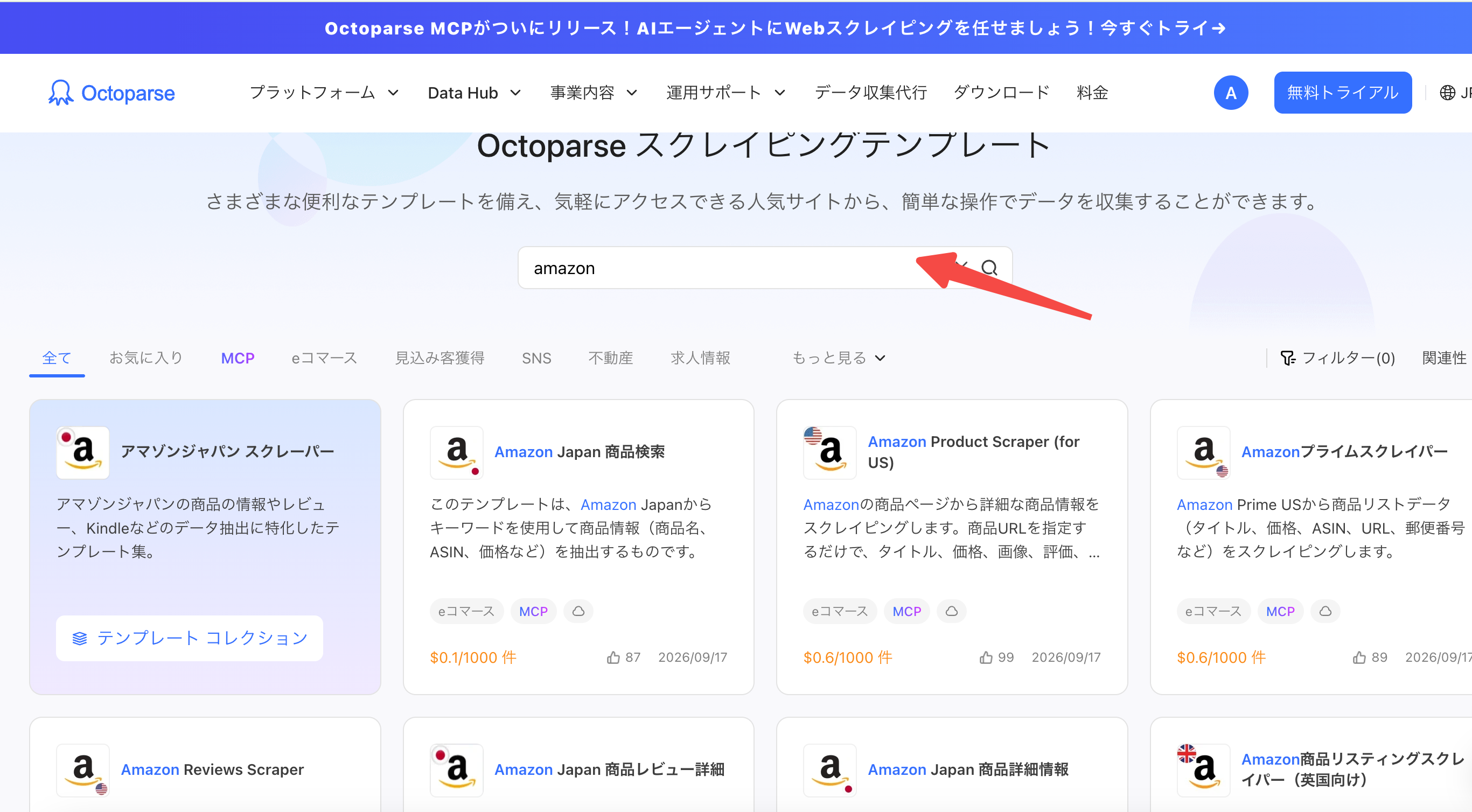
テンプレートの料金表示が「無料」でも、Freeプランでクラウド収集できるという意味ではありません。テンプレート自体の利用料と、実行に必要なプランを分けて確認します。
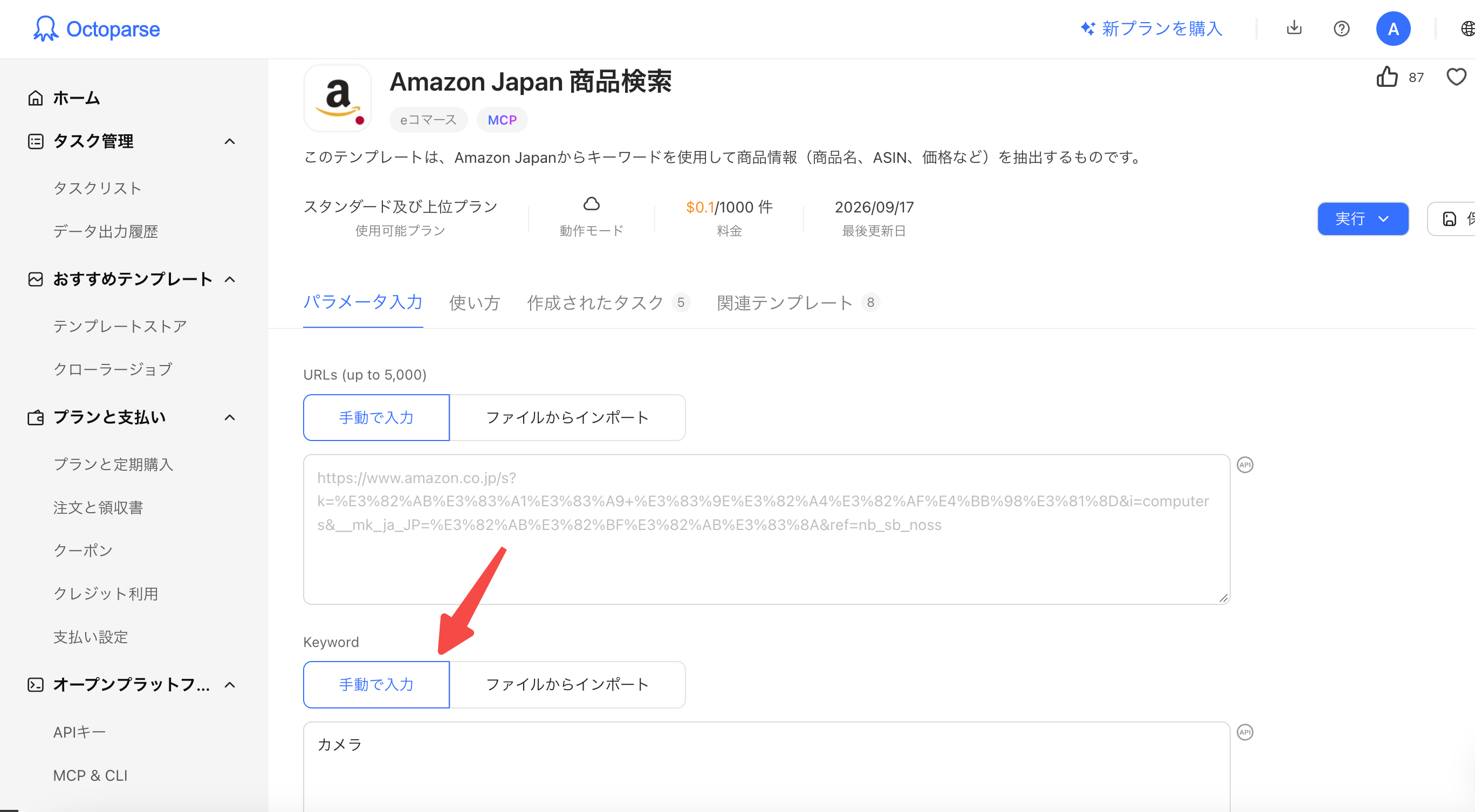
Step 2:検索条件を決め、テンプレートを選ぶ
該当テンプレートを選び、テンプレートにフィールドを入力してください。
Step 3:「実行」をクリックする
パラメータを確認し、「実行」をクリックしてデータの収集を始めます。
Step 4:結果を点検し、CSV・Excelへ出力する
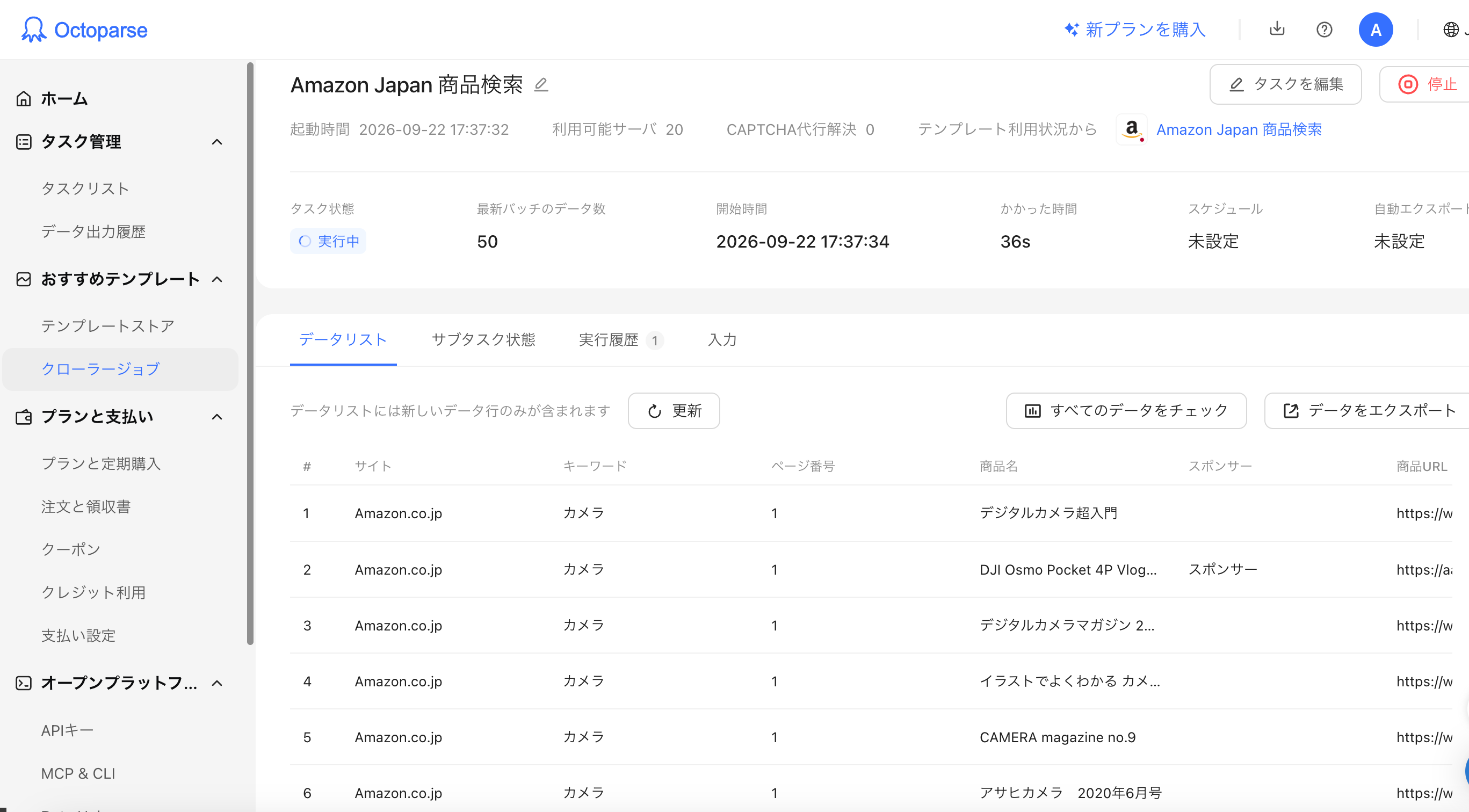
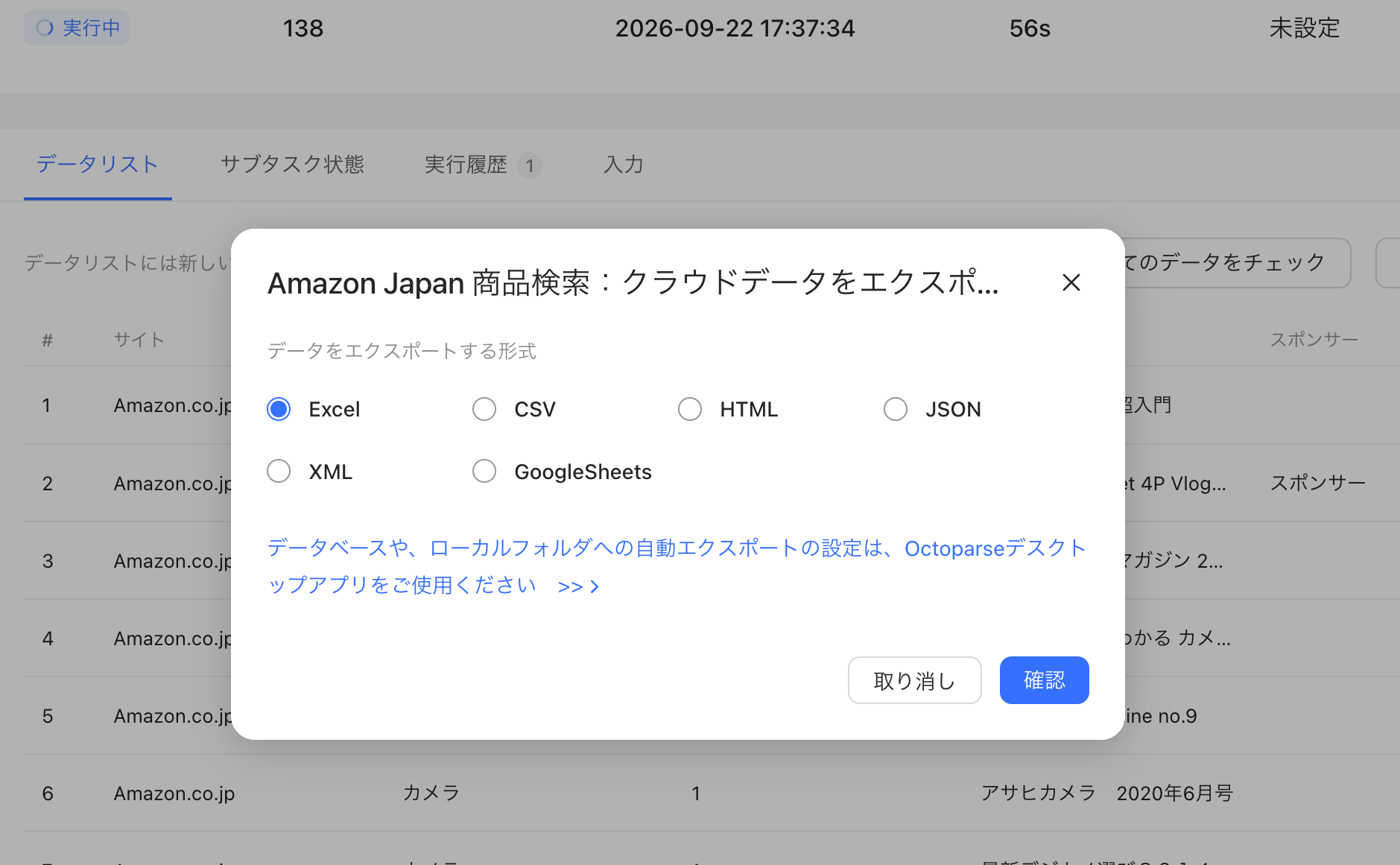
完了後、ダッシュボードで対象タスクのデータを開きます。商品名・価格・店舗・URLを元ページと抜き取り照合し、空欄や重複がないか確認してから、データのエクスポートでCSVまたはExcelを選びます。
Step 5:継続収集が必要なら、頻度と次回時刻を確認する
小規模な実行で必要なデータが得られたら、対応タスクの「次の実行」欄からクラウドのスケジュールを設定します。頻度を選び、時刻とタイムゾーンを確認し、「スケジュール起動」で有効化します。保存後は次回実行時刻が意図どおりか確認してください。
タスクのスケジュール実行に関する公式説明では、前回処理が終わっていない場合、次回予定がスキップされることが示されています。実際の処理時間に余裕を持たせて間隔を設定しましょう。クラウド収集が自動でも、PC上の転送処理が必要な構成なら、そのPCを停止すると受け渡しは止まり得ます。収集と後続の出力を別々に確認してください。
本運用の前に、取得結果と運用負担を確認する
同じ条件で確認し、速度だけを評価しない
ローカルとクラウドを比較するときは、両方式に対応する同じタスクを使い、URL、検索条件、ページ数、項目をそろえます。できるだけ近い時間帯に実行し、変動するページの差は実行方式だけの影響と決めつけないでください。クラウド専用テンプレートと別のローカルタスクを比べても、処理場所だけの比較にはなりません。
| 記録する項目 | 確認する内容 | 業務での判断 |
|---|---|---|
| 入力条件・版 | URL、ページ範囲、設定、アプリのバージョン | 同条件で再実行できるか |
| 実行時刻・利用可能時刻 | 受付、開始、終了、出力完了の時刻 | 待ち時間や出力も含めて期限に間に合うか |
| 件数・一意件数 | 総行数とID等による重複除外後の件数 | 同じ範囲の情報を取得できているか |
| 必須項目の欠損 | 空欄の件数と該当URL | 分析に必要な列が使えるか |
| 手作業・再実行 | 修正や確認に使った時間、失敗時の処置 | 継続運用の担当者が対応できるか |
| 元ファイル | 未加工のCSVと実行ログ | 後から原因を検証できるか |
この記録表は導入判断のために作成したもので、計測済みの結果ではありません。採用基準も先に決めます。たとえば「会議前に出力まで終わる」「必須項目の欠損を説明できる」「失敗時に担当者が復旧できる」などです。件数の多さだけを成功条件にしないことが、運用開始後の手戻りを減らします。
サイト変更や失敗が起きたときの担当を決める
クラウドでも、対象サイトの構造やログイン条件が変われば修正が必要になる場合があります。「実行完了」でも価格列が空欄なら、業務としては成功とは限りません。元ページと出力を照合する担当、設定を修正する担当、復旧までに使う代替データを決めておきましょう。
取得権限とデータ管理を運用に組み込む
- 公式APIやCSV提供で必要な項目を取得できるか先に確認する。
- 対象サイトの利用規約、アクセス条件、取得・再利用の範囲を確認する。
- 必要以上の項目や高頻度のアクセスを避け、目的に合う収集範囲に絞る。
- 認証情報、タスク設定、結果データの保存先と閲覧権限を確認する。
- 公開用の画面やファイルから、Cookie、トークン、アカウント情報を除く。
クラウドかローカルかは実行環境の選択です。どちらを選んでも、取得する権限やデータの取り扱いを確認する必要があります。
クラウド型・ローカル型スクレイピングのよくある質問
質問1:クラウド型なら、PCを閉じても収集は続きますか?
Octoparseのクラウドで開始したタスクは、本機の電源を切ってもサーバー側で継続します。ただし、サイト側の問題や実行上限などの影響は受けます。PC上のダウンロード・転送プログラムまで動き続けるという意味ではありません。
質問2:ローカル型でも定期実行できますか?
対応するツールとプランなら可能です。Octoparseにも有料対象プランのローカルスケジュールがあります。ただし実行時にPC、必要なアプリ、ネットワークを利用できる状態にしておく必要があります。
質問3:クラウドのほうが必ず速くなりますか?
必ずではありません。タスクの分割可否、読み込み、待機、再試行、実行待ちなどによって変わります。同じURL・項目・取得範囲で、結果が利用可能になるまでの時間とデータ品質を比較してください。
質問4:ローカルでは取得できるのに、クラウドでは失敗するのはなぜですか?
接続元IP、地域、ログイン状態、ネットワークの到達範囲、ページ表示条件などの違いが候補です。ログと元ページを確認して原因を切り分けます。クラウドへ切り替えただけで、PC側のすべての状態が再現されるとは限りません。
質問5:ローカル実行なら、データは外部に送信されませんか?
そうとは限りません。処理がPC上でも、サービスへのログイン、タスク同期、バックアップなどで通信する場合があります。データの外部送信を制限する必要がある場合は、製品の設定・仕様・契約を確認してください。
質問6:Octoparseの無料プランで、クラウド対応テンプレートを実行できますか?
クラウド対応テンプレートはStandardおよび上位プラン向けです。Freeはローカル実行のみです。テンプレートの「無料」表示とアカウントの実行権限を分け、利用前に対象テンプレートとプランの条件を確認してください。
まとめ
この記事では、「クラウド型スクレイピングツールとPC上で動かすスクレイピングツールは、どちらを選ぶべきですか?」について詳しく紹介しました。クラウド型は、PCの稼働に依存せず繰り返しデータを用意したい場合に有力です。ローカル型は、単発の調査や手元で調整しながら進める仕事で候補になります。接続・認証・外部送信の条件を満たしたうえで、期限、維持する手間、総コストを比較してください。
ノーコードで継続収集を始めるなら、Octoparseで必要なテンプレートやタスクが使えるかを確かめ、少量の結果を点検するところから始めましょう。結果が業務に使えることを確認してから、取得範囲や実行頻度を広げると判断しやすくなります。
競合情報も営業リストも、ウェブデータをそのままExcel・CSV・Google Sheetsに出力
コード不要、誰でも今日から。クリック操作だけで必要な項目を自動抽出
Google Maps・食べログ・iタウンページ向けテンプレートで、リード獲得をすぐに開始
クラウドで毎日・毎週自動実行。大量取得でも安定して、競合動向を常に把握
MCP対応でAIエージェントと連携。収集データをAIに渡して分析・活用まで一気通貫
クレジットカード不要で無料スタート。世界600万人以上が選んだ信頼のツール