結論からいうと、Axiom.aiは「Webサイトからデータを抽出する」だけでなく、クリック、入力、ログイン後の操作まで自動化したい人に向くノーコードのブラウザ自動化ツールです。 一方、商品一覧や求人、店舗情報などを大量・定期的に収集し、表形式で管理することが主な目的なら、Webデータスクレイピングに特化したOctoparseのほうが設計しやすいケースがあります。
「axiomレビュー」を探している方が先に押さえるべき点は、Axiom.aiが抽出専用ではなく、ブラウザ操作全体を自動化するサービスだということです。
Axiom.aiは2時間分の無料ランタイムで試せますが、継続利用は月額15ドルからです。安全性については、処理データを原則保存しないこと、ローカル実行とクラウド実行を選べることなどが公式に説明されています。ただし、ステップへ直接入力した値や自動化の設定は保存対象です。機密情報を扱う場合は「安全そう」という印象だけで決めず、実行方式、保存対象、社内規程を確認してください。
本記事では、Webスクレイピングツールを長期間運用してきた筆者の実際の経験をもとに、Axiom.aiの使い方・料金・安全性・向いている用途を詳しく解説し、Octoparseとの違いを比較します。単なる機能比較ではなく、「どのようなデータ収集や業務自動化に、どちらのツールが適しているのか」を判断できるよう、実際の利用シーンを踏まえて紹介します。
30秒で分かるAxiom.aiレビュー
| 評価項目 | 評価 | 要点 |
|---|---|---|
| 使いやすさ | 4/5 | ステップを組み合わせる視覚的なビルダー。非エンジニアでも始めやすい |
| ブラウザ操作の自動化 | 5/5 | クリック、文字入力、ページ移動、ファイル操作、データ抽出を一連のフローにできる |
| 大量データ抽出 | 3.5/5 | 対応可能だが、抽出専用ツールに比べてフロー設計や実行時間の管理が重要 |
| 定期実行 | 4/5 | 有料プランでデスクトップ/クラウドのスケジュール実行に対応 |
| 料金の分かりやすさ | 4/5 | 月間ランタイム制。処理件数ではなく実行時間で見積もる必要がある |
| 安全性 | 4/5 | ローカル実行を選べる。保存対象と外部連携先の確認は必要 |
| 日本語情報 | 2.5/5 | 公式情報は英語中心。初期設定で迷う可能性がある |
Axiom.aiがおすすめな人:Webアプリへの入力、クリック、ログイン後の定型作業とデータ抽出をまとめて自動化したい人。
Octoparseがおすすめな人:多数のページから同じ項目を繰り返し収集し、CSVやExcelなどの構造化データとして定期的に出力したい人。
Axiom.aiとは?ノーコードでブラウザ作業を自動化するツール
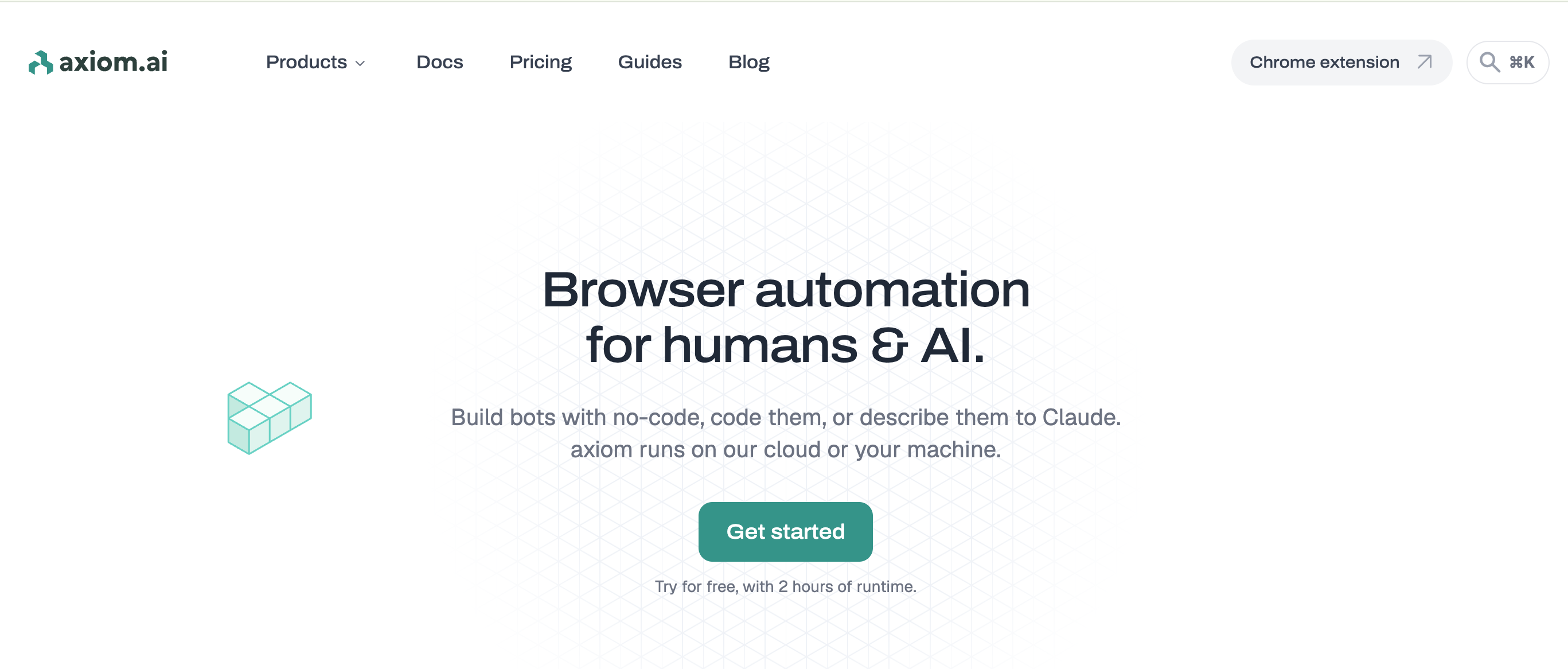
Axiom.aiは、Chrome拡張機能やデスクトップアプリを使い、ブラウザ上の繰り返し作業を自動化するサービスです。プログラミングなしで、画面上の操作をステップとしてつなげられます。
代表的な用途は次のとおりです。
- Webページから商品名、価格、URL、レビューなどをデータ抽出する
- 複数ページを順番に開き、同じ項目を繰り返し取得する
- フォームへの入力、ボタンのクリック、ファイルのダウンロードを自動化する
- Google SheetsやExcelのデータを読み書きする
- WebhookやAPIを使って他サービスとつなぐ
- ChatGPTなどのLLMと連携し、抽出後の分類や文章生成を行う
単なるWebスクレイパーではなく、「ブラウザRPAにデータ抽出機能が付いたツール」と理解すると位置づけが明確です。
Webデータスクレイピングとブラウザ自動化の違い
Webデータスクレイピングは、Webページ上の情報を抽出し、CSVや表などの構造化データへ変換する手法です。対してブラウザ自動化は、クリックや入力、ログイン、ダウンロードなど、人がブラウザで行う操作全体を再現します。
Axiom.aiは両方に対応します。ただし、データ収集が目的なのか、操作自動化まで必要なのかで最適なツールは変わります。
Axiom.aiの主な機能
1. ポイント&クリックによるデータ抽出
ページ上で取得したい要素を選び、テキストやURLなどを抽出します。HTMLやCSSセレクターを最初から書く必要がないため、ノーコードで試せます。
2. クリック・入力・ページ遷移の自動化
検索条件の入力、次ページボタンのクリック、詳細ページへの移動などを抽出と同じフローに配置できます。ログイン後の管理画面で定型作業を行う用途にも適しています。
3. Google Sheets・Excelなどとの連携
入力データを表から読み込み、取得結果を表へ戻すフローを作れます。Pro以上ではWebhookやAPI、Zapier、Makeとの連携も利用できます。
4. ローカル実行とクラウド実行
デスクトップアプリを使うローカル実行と、Axiom.ai側の環境で動かすクラウド実行を選べます。PCを閉じた状態で定期運用したい場合はクラウドが便利ですが、データ所在地を重視する場合はローカル実行を検討すべきです。
5. スケジュールとロジック
有料プランでは定期実行に対応し、条件分岐やフィルターも組み込めます。プランによってクラウド実行の頻度や同時実行数が異なります。
Axiom.aiの使い方|データ抽出を始める7ステップ
基本の流れは「インストール→対象ページを開く→抽出項目を選ぶ→ページ遷移を設定→テスト→出力→定期化」です。初回は小さな範囲でテストし、重複、欠損、ページ切り替えを確認してから件数を増やしてください。
STEP1:アカウントを作成する
Axiom.aiのChrome拡張機能をインストールし、Googleアカウントまたはメールアドレスで登録します。新規アカウントには、クレジットカード不要の無料ランタイム120分が付与されます。
STEP2:対象ページを開いて新しいBotを作る
取得対象のURLを開き、Builderで新しい自動化を作成します。最初はログイン不要で構造が単純な公開ページを選ぶと、設定ミスの切り分けが容易です。
STEP3:取得したい項目を指定する
「Get data」系のステップを追加し、商品名、価格、URL、日付などを選択します。先に完成形の列名を決めると、後の整形が楽になります。
例:product_name、price、detail_url、collected_at
STEP4:複数件・複数ページの処理を設定する
一覧の繰り返し、次ページへの移動、詳細ページの開閉などを追加します。無限スクロール型のページでは、スクロール後に要素が表示されるまで待機時間が必要になる場合があります。
STEP5:少量のデータでテストする
最初から全件を実行せず、1〜3ページで確認します。実務上、最初に見るべき点は次の4つです。
- 列がずれていないか
- 空欄や重複がないか
- 次ページへ正しく移動できるか
- ページ表示の遅延でステップが失敗しないか
STEP6:データを出力する
結果をGoogle Sheets、Excelなどへ送ります。後工程で分析する場合は、価格から通貨記号を分離する、日付形式を統一するなど、出力仕様を先に決めておくと再作業を減らせます。
STEP7:必要に応じて定期実行する
テストが安定したらスケジュールを設定します。サイトの表示速度や利用規約に配慮し、過度な頻度でアクセスしないでください。ページ構造が変わると動作しなくなるため、取得件数や空欄率を定期的に監視します。
失敗を減らす実務チェックリスト
- 取得前に対象サイトの利用規約とrobots.txtを確認したか
- 個人情報や著作物を必要以上に取得していないか
- ページ表示後の待機時間を確保したか
- 「次へ」ボタンが最後のページでどう動くか確認したか
- 日付、価格、URLの形式を統一したか
- 0件や急減を検知できるようにしたか
- 本番前に取得結果を目視でサンプリングしたか
Axiom.aiの料金|無料トライアルと4つの有料プラン
2026年8月6日時点のAxiom.aiの料金は、月間ランタイムに応じて月額15ドルからです。新規アカウントには一度限りの無料ランタイム2時間があり、継続する無料プランではありません。
| プラン | 月額 | 月間ランタイム | 主な対象 |
|---|---|---|---|
| 無料トライアル | $0 | 2時間(更新なし) | 操作感と小規模Botの検証 |
| Starter | $15 | 5時間 | 初心者、小規模な手動実行 |
| Pro | $50 | 30時間 | API・Webhook・日次クラウド実行が必要な個人 |
| Pro Max | $150 | 100時間 | クラウド同時実行や時間単位の定期実行が必要な利用者 |
| Ultimate | $250 | 250時間 | チーム運用、高い同時実行数、短い実行間隔が必要な利用者 |
料金だけでなく、次の条件も確認してください。
- 未使用のランタイムは翌月へ繰り越されない
- 成功した実行のみランタイムとして計上されると公式FAQに記載されている
- Starterにはクラウド/デスクトップのスケジューラーが含まれない
- Pro以上でAPIとWebhookを利用できる
- クラウドの実行間隔、同時実行数、1回あたりの上限時間はプランで異なる
料金判断のコツ:1回の実行時間×月間実行回数で必要ランタイムを試算します。たとえば1回10分のBotを毎日1回実行すると、月約5時間です。サイト表示の待機時間や再試行も含め、2〜3割の余裕を見てください。
Axiom.aiの安全性は?保存されるデータと注意点
Axiom.aiは、処理した顧客データを原則保存せず、ローカル実行では処理対象データが自分のネットワーク内に留まると説明しています。ただし、「何も保存されない」という意味ではありません。
公式情報から確認できる安全対策
- 通信中および保存対象データの暗号化
- クラウド実行ではプライベートな一時コンテナを利用し、実行後に破棄
- 処理した顧客データをAI学習へ利用しない
- 本番環境への管理者アクセスを制限し、アクセスを記録
- 定期的なペネトレーションテスト
- GoogleのCloud Application Security Assessment(CASA)による年次確認
保存対象になる情報
Axiom.aiは、アカウント情報、プラン・請求情報、自動化の構造、設定、実行メタデータなどを保存します。また、ステップ内へ直接入力した文字列は自動化設定の一部として保存されます。パスワードや秘密情報を平文でステップに書き込まず、外部データソースやシークレット管理の利用を検討してください。
ローカル実行とクラウド実行の違い
| 項目 | ローカル実行 | クラウド実行 |
|---|---|---|
| 処理場所 | 自分のPC・ネットワーク | Axiom.aiのクラウド環境 |
| 処理データ | 原則として端末外へ出ない | 実行中にクラウドで処理 |
| PCの稼働 | 必要 | 不要 |
| 機密性重視 | 比較的選びやすい | 社内審査と送信先確認が必要 |
| 定期運用 | PC管理が必要 | 無人運用しやすい |
Axiom.aiはSOC 2やHIPAAの正式認証を取得しておらず、BAAも提供しないと公式ドキュメントに明記しています。医療・金融・個人情報など規制対象データを扱う場合は、ツール側の説明だけで判断せず、法務・情報セキュリティ部門へ確認してください。
Axiom.aiを使って分かるメリットと注意点
メリット1:データ抽出の前後まで自動化できる
Axiom.aiの最大の強みは、抽出だけでなく、検索条件の入力、クリック、ログイン後の処理、別サービスへの送信まで一つのBotにまとめられる点です。定型のブラウザ業務を端から端まで自動化したい場合に有力です。
メリット2:小さく無料検証できる
2時間の無料ランタイムがあるため、対象サイトで要素選択やページ遷移が正しく動くかを、有料契約前に確認できます。
メリット3:必要に応じてJavaScriptやAPIへ拡張できる
基本はノーコードですが、複雑な処理ではカスタムJavaScriptを利用できます。Pro以上ならAPIやWebhookを使い、既存の業務フローへ接続できます。
注意点1:実行時間ベースの料金管理が必要
ページの読み込みが遅いサイトや待機を多く含むBotは、同じ取得件数でもランタイムを消費しやすくなります。件数単価ではないため、PoCで平均実行時間を測ってからプランを決めるべきです。
注意点2:ページ変更への保守は必要
ノーコードでもメンテナンス不要にはなりません。ボタン名、DOM構造、ログイン手順が変わると失敗します。件数の急減や空欄率を監視し、定期的にBotを見直してください。
注意点3:日本語の公式情報が限られる
公式ドキュメントは英語が中心です。エラー調査や高度な設定では、英語ドキュメントを読む負担が生じます。
Axiom.aiはどんな人に向いている?
Axiom.aiが向いている人
- Webサイトへの入力とデータ抽出を一連で自動化したい
- ログイン後の管理画面など、人のブラウザ操作に近い処理を自動化したい
- Google Sheets、Zapier、Make、Webhook、APIと連携したい
- ノーコードから始め、必要に応じてJavaScriptへ拡張したい
- ローカル実行とクラウド実行を使い分けたい
別の方法を検討したほうがよい人
- 大量の一覧・詳細ページから構造化データを長期収集することが主目的
- 日本語のUIや学習コンテンツを重視する
- ソースコードを完全に管理したい
- 取得件数が多く、実行時間課金との相性が悪い
- 対象サイトの公式APIで必要データを取得できる
Axiom.aiの代替ツールOctoparseとは?
Octoparseは、プログラミング知識がなくてもWebサイトから必要なデータを大量・安定的に取得できる、専門性の高いWebスクレイピングツールです。それに、各分野にわたる600以上のテンプレートも提供されています。
Axiom.aiのようなブラウザ操作の自動化ツールとは異なり、Octoparseは商品情報・企業リスト・市場データ・口コミ情報など、Web上の構造化データを継続的に収集する用途に特化しています。
複数ページの巡回、詳細ページへのアクセス、無限スクロール、ページネーション、定期的な自動収集に対応しているほか、クラウド上での実行、IP制限やアクセスブロックへの対策、取得データのCSV・Excel・Google Sheetsなどへの出力も可能です。
「ブラウザ操作を自動化したい」のではなく、「必要なWebデータを効率的かつ継続的に取得したい」という場合、Octoparseはより適した選択肢になります。
Webデータ収集でよくある課題
- 一覧と詳細ページを手作業で往復すると時間がかかる
- ページネーションや無限スクロールの設定が難しい
- 毎週・毎月の更新作業が属人化する
- CSV出力後に列のずれや欠損が見つかる
- コーディングできる担当者が社内にいない
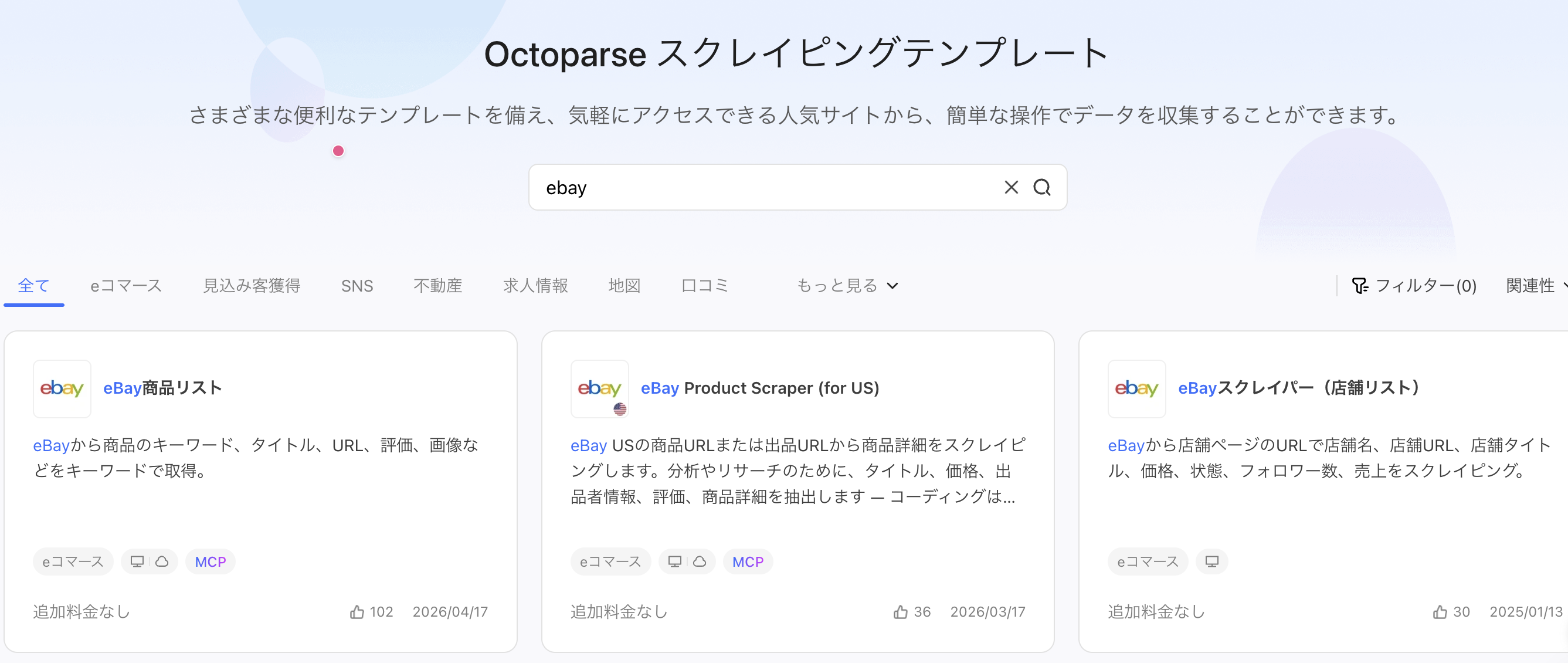
STEP 1.Octoparseにログインする
ここでは、ECサイトeBayのデータを収集することを実例として、その使い方を詳しく紹介します。まずはOctoparseにログインしてeBay向けのテンプレートを検索します。
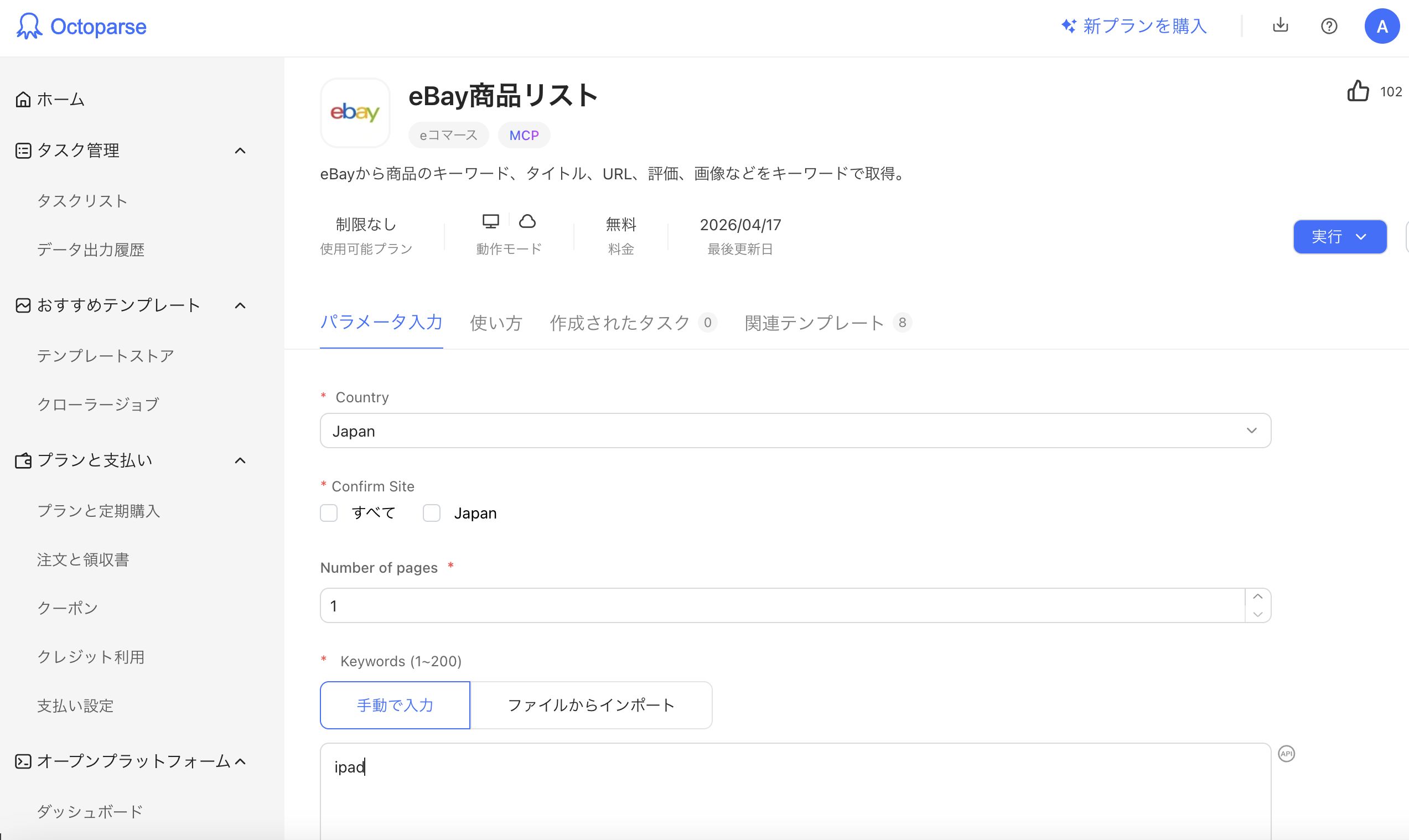
STEP 2.データを入力
選択したテンプレートにURLまたはキーワードを入力し、データの抽出を始めます。
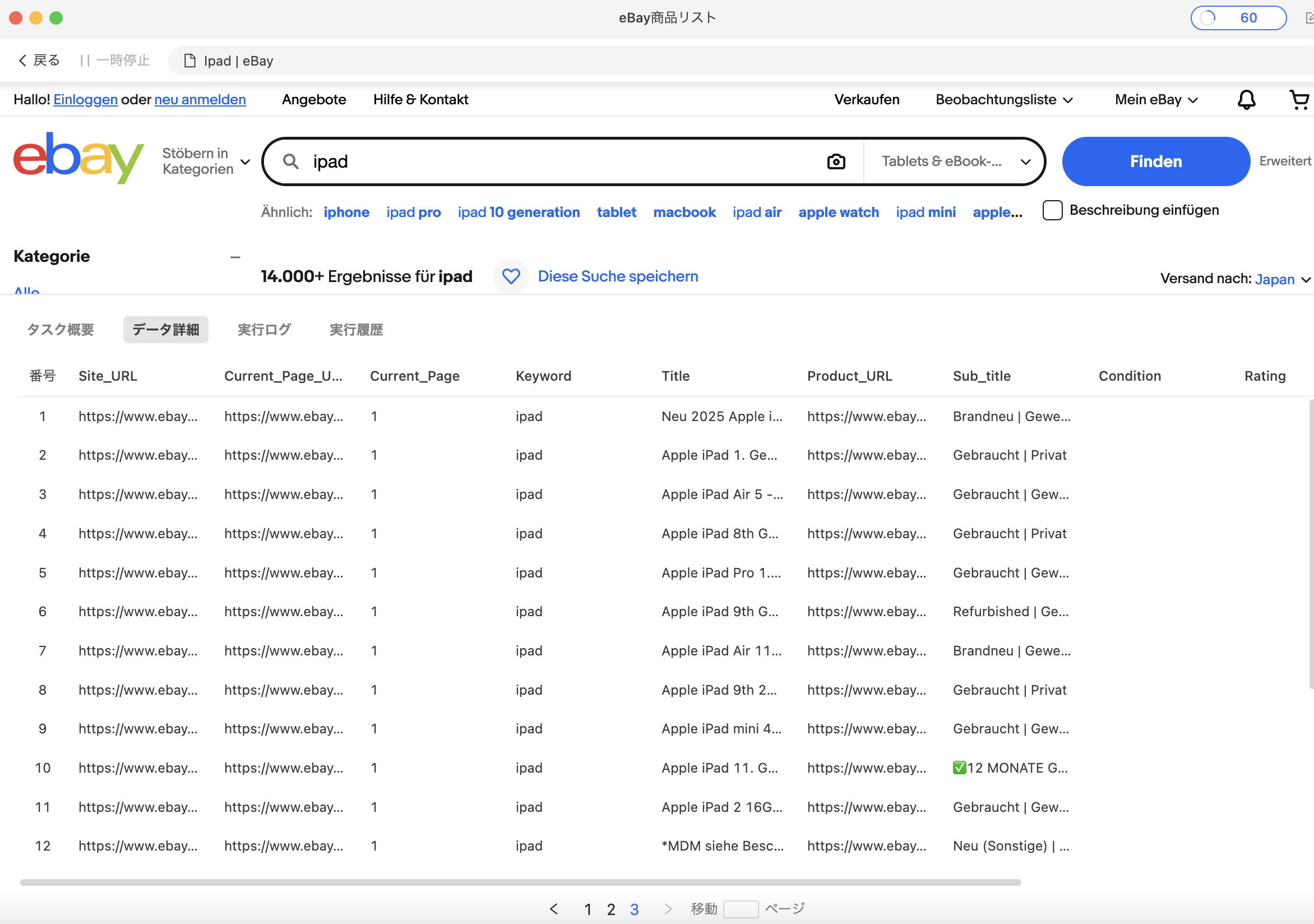
STEP 3.データの抽出を開始
「実行」をクリックして、データを収集します。ここでは、27秒で60件のデータを抽出しました。
STEP 4.データをエクスポート
抽出したデータを確認しCSV・Excel・HTML・JSON・XML・GoogleSheetsなどにエクスポートします。
STEP 5.必要な場合だけ定期化
許可された頻度と負荷の範囲でスケジュールを設定し、ページ構造と規約の変更を定期確認します。
Octoparseが適する理由
商品価格、求人、物件、店舗一覧、レビューなど、同じ構造のデータを多数ページから収集する場合は、抽出タスクを中心に考えられるOctoparseが分かりやすい選択です。無料プランでも10タスク、ローカル抽出、月50,000行までのファイル出力を試せるため、対象サイトとの相性を費用なしで確認できます。
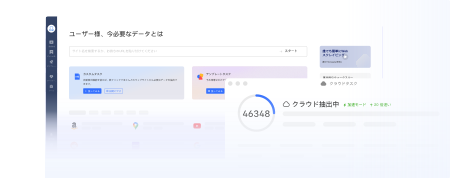
競合情報も営業リストも、ウェブデータをそのままExcel・CSV・Google Sheetsに出力
コード不要、誰でも今日から。クリック操作だけで必要な項目を自動抽出
Google Maps・食べログ・iタウンページ向けテンプレートで、リード獲得をすぐに開始
クラウドで毎日・毎週自動実行。大量取得でも安定して、競合動向を常に把握
MCP対応でAIエージェントと連携。収集データをAIに渡して分析・活用まで一気通貫
クレジットカード不要で無料スタート。世界600万人以上が選んだ信頼のツール
Axiom.aiとOctoparseを徹底比較
選び方の軸は、ブラウザ操作全体を自動化したいか、Webデータ抽出を主目的にしたいかです。優劣ではなく、ワークフローの中心で判断してください。
| 比較項目 | Axiom.ai | Octoparse |
|---|---|---|
| 主な用途 | ブラウザ操作+データ抽出の自動化 | Webデータスクレイピングと構造化 |
| プログラミング | 不要。必要に応じてJavaScript | 不要 |
| 操作難易度 | ステップ型。業務フローを考える必要あり | 抽出中心のワークフロー型 |
| 複数・詳細ページ | 対応 | 対応 |
| 無限スクロール | 設定可能 | 対応 |
| ログイン後の操作 | 得意 | 対応可能だが抽出用途が中心 |
| 定期実行 | 有料プラン | 有料プラン(14日間無料体験プランもある) |
| クラウド実行 | 対応 | 有料プランで対応 |
| 出力・連携 | Google Sheets、Excel、Webhook、APIなど | Excel、CSV、JSON、HTML、XML、DB、Google Sheetsなど(プラン差あり) |
| 料金体系 | 月間ランタイム | タスク・同時実行・出力上限などのプラン制 |
| 無料利用 | 初回2時間 | 永久無料プランあり |
| 日本語環境 | 公式情報は英語中心 | 日本語サイト・学習情報あり |
| 向いている人 | 入力・クリック・抽出を一気通貫で自動化したい人 | 大量・定期的なWebデータ収集を行いたい人 |
Axiom.aiを選ぶべきケース
「表の各行を読み、Webサイトへ入力し、結果を取得して別の表へ戻す」のように、操作と抽出が交互に発生する業務です。RPA的な柔軟性を重視するならAxiom.aiが適しています。
Octoparseを選ぶべきケース
「複数カテゴリの商品名・価格・URLを毎日収集してCSVへ出す」のように、データ収集が中心の業務です。テンプレートや抽出向け機能、日本語情報を重視する非エンジニアにも適しています。
コードや公式APIを選ぶべきケース
仕様を完全に管理したい、Gitで変更管理したい、非常に複雑なデータ処理を行いたい場合はPlaywright、Puppeteer、Scrapyなども候補です。対象サイトに公式APIがあるなら、安定性と利用条件の明確さからAPIを先に検討してください。
Axiom.ai・Octoparse・コード・APIの選び方
| 方法 | 初期難易度 | 操作自動化 | 大量抽出 | 保守性 | おすすめ用途 |
|---|---|---|---|---|---|
| Axiom.ai | 低〜中 | ◎ | ○ | ○ | ブラウザ業務全体の自動化 |
| Octoparse | 低〜中 | ○ | ◎ | ○ | ノーコードの定期データ収集 |
| Playwright/Scrapy | 高 | ◎ | ◎ | ◎※技術者が必要 | 独自要件、コード管理、大規模処理 |
| 公式API | 中 | △ | ◎ | ◎ | APIで必要データが提供される場合 |
| 手作業 | 低 | × | × | × | 数件だけの一度きりの取得 |
Webデータスクレイピングを安全に行う注意点
ツールが取得できることと、取得・利用してよいことは別問題です。Webスクレイピング自体が一律に違法とは限りませんが、データの種類、アクセス方法、利用目的、地域の法律、対象サイトの規約によって判断が変わります。
- 対象サイトの利用規約とrobots.txtを確認する
- ログイン、CAPTCHA、アクセス制御を無断で回避しない
- 個人情報や著作物を必要以上に収集・再配布しない
- 短時間に大量アクセスせず、待機時間や回数上限を設ける
- 公式APIがある場合は優先的に検討する
- 商用・大規模・規制対象の用途では専門家へ相談する
Axiom.aiに関するよくある質問
質問1:Axiom.aiは無料で使えますか?
新規アカウントには2時間の無料ランタイムがあります。これは更新される恒久的な無料プランではありません。継続利用はStarter(月額15ドル)以上を検討します。
質問2:Axiom.aiの使い方は難しいですか?
基本操作はノーコードですが、複数ページ、条件分岐、ログイン、表示待ちを含むBotは設計とテストが必要です。最初は1〜3ページで抽出し、欠損と重複を確認してください。
質問3:Axiom.aiは安全ですか?
公式には、処理データを原則保存せず、暗号化や一時コンテナ、ローカル実行を提供すると説明されています。一方、アカウント情報、自動化の構造、設定、実行メタデータなどは保存されます。用途に応じて社内の安全基準と照合してください。
質問4:Axiom.aiでWebスクレイピングできますか?
はい。ページ上の項目選択、複数ページの巡回、表への出力が可能です。クリックや入力を含むブラウザ操作も同時に自動化できる点が特徴です。
質問5:Axiom.aiとOctoparseはどちらがおすすめですか?
クリックや入力を含む業務フロー全体ならAxiom.ai、大量・定期的なWebデータ抽出が中心ならOctoparseが選びやすいでしょう。対象ページで無料検証し、成功率、所要時間、出力品質、保守工数を比較するのが確実です。
質問6:Octoparseは無料で使えますか?
はい。2026年8月時点の無料プランでは、10タスク、ローカル抽出、Excel/CSV/JSON/HTML/XMLへの月最大50,000行の出力を利用できます。クラウド抽出やスケジュールなどは有料プランを確認してください。
質問7:OctopraseはMCP機能がありますか?
はい、OctoparseはMCPに対応しています。
MCPを利用することで、ChatGPT・ClaudeなどのAIアシスタントからOctoparseのデータ収集機能にアクセスし、必要なWebデータの取得や分析をAIワークフロー内で実行できます。
従来のWebスクレイピングでは、ユーザー自身がサイトを探してスクレイピング設定を行う必要がありましたが、MCP連携により、AIに「○○のデータを取得して」と指示するだけで、データ収集から活用までの流れを効率化できます。
特に、市場調査・競合分析・営業リスト作成・データ分析など、最新のWeb情報を必要とする業務では、OctoparseのMCP連携によってAI活用の幅を広げることができます。
質問8:Webデータスクレイピングにプログラミングは必要ですか?
必須ではありません。Axiom.aiやOctoparseならノーコードで始められます。複雑な例外処理、厳密な変更管理、大規模システム統合にはコード型のツールが向く場合があります。
質問9:取得したデータをAIへ渡してもよいですか?
データの権利、個人情報、対象サイトの規約、AIサービス側の保存・学習条件を確認する必要があります。公開されているデータでも、無条件に再利用やAI学習へ使えるとは限りません。
まとめ
いかがでしょうか。この記事では、Axiom.aiとは?そのレビュー・使い方・料金・安全性と代替ツールについて詳しく紹介しました。Axiom.aiは、ノーコードでブラウザのクリック、入力、ページ移動、データ抽出を一連のBotへまとめられる便利なツールです。月額15ドルから利用でき、2時間の無料ランタイムで対象サイトとの相性を確認できます。一方で、ランタイム制のため、処理時間の長いタスクでは事前の費用試算が欠かせません。
Webデータスクレイピングが主目的で、一覧・詳細ページから大量のデータを収集し、CSVやExcelへ定期出力したい場合はOctoparseも有力です。最終的には次の順番で選ぶと失敗しにくくなります。
- 必要なデータが公式APIで取得できるか確認する
- 操作自動化が中心ならAxiom.ai、データ抽出が中心ならOctoparseを候補にする
- 無料枠で同じ対象ページを試す
- 成功率、実行時間、欠損率、保守工数、月額費用を比較する
- 利用規約・robots.txt・個人情報・著作権を確認して本番化する
競合情報も営業リストも、ウェブデータをそのままExcel・CSV・Google Sheetsに出力
コード不要、誰でも今日から。クリック操作だけで必要な項目を自動抽出
Google Maps・食べログ・iタウンページ向けテンプレートで、リード獲得をすぐに開始
クラウドで毎日・毎週自動実行。大量取得でも安定して、競合動向を常に把握
MCP対応でAIエージェントと連携。収集データをAIに渡して分析・活用まで一気通貫
クレジットカード不要で無料スタート。世界600万人以上が選んだ信頼のツール