AIブラウザとは、閲覧中のページや複数タブの内容をAIが理解し、検索、要約、比較、文章作成、簡単なWeb操作まで支援するブラウザです。調べものを速くするならAIブラウザは便利ですが、同じ項目を大量・定期・安定して集めるデータ収集には、専用ツールのほうが適しています。本記事では、無料で始められるAIブラウザアプリの選び方、通常のブラウザとの違い、安全性、そしてデータ収集で失敗しない使い分けを解説します。
| 目的 | 向いている選択肢 | 理由 |
|---|---|---|
| 出典付きで調べる | 検索に強いAIブラウザ | ページを横断し、要点と参照元を整理しやすい |
| 複数タブを比較する | タブ文脈を扱えるAIブラウザ | 開いている資料をまとめて質問できる |
| 一度だけWeb操作を任せる | エージェント機能付きAIブラウザ | 入力やページ移動を自然言語で補助できる |
| 同じデータを定期収集する | Octoparseなどの専用収集ツール | 抽出項目、実行頻度、出力形式を固定しやすい |
| AIから収集と分析を呼び出す | Octoparse MCP | 会話から専用の収集処理を呼び出し、分析へ渡せる |
AIブラウザとは?普通のブラウザと何が違う?
AIブラウザの特徴は、AIが単なる追加チャットではなく、閲覧体験の中に組み込まれていることです。通常のブラウザはURLを開いて人がページを読みますが、AIブラウザでは「このページを3行で要約して」「開いている3社の料金を比較して」と頼めます。製品によってはページ移動、フォームへの入力、候補の整理なども支援します。
AIブラウザの主な機能は?
- 閲覧中のページを要約し、内容について質問する
- 複数のタブや資料を横断して比較する
- 検索結果から情報を集め、出典付きで整理する
- 文章、表、メール、調査メモの下書きを作る
- 許可された範囲でクリックや入力などを補助する
ChromeにAI拡張機能を追加するのと同じ?
完全に同じではありません。Chromeなどに拡張機能を追加する方式は、普段の環境を維持しやすい一方、拡張機能が取得できる権限やタブの範囲に制約があります。AIブラウザアプリは、タブ、履歴、検索、AIチャットを最初から一体化しているため、複数ページの文脈を扱いやすい傾向があります。ただし、統合が深いほど閲覧履歴や入力内容をどこまでAIに渡すか確認する必要があります。
ブラウザ操作AIや開発フレームワークとの違いは?
一般利用者向けのAIブラウザと、browser-useやPlaywright MCPのような開発者向けブラウザ自動化は分けて考えましょう。前者は日常の検索や閲覧を助けるアプリ、後者は開発者がコードや実行環境を用意して自動化を組み立てる技術です。ClaudeのComputer Useのようにブラウザ以外の画面操作も扱う機能もあり、すべてを同じ「おすすめブラウザ」として順位付けすると選択を誤りやすくなります。
現在使えるAIブラウザアプリをどう比較する?
AIブラウザを選ぶときは、知名度よりも「現在も提供されているか」「自分の端末で使えるか」「無料なのはどこまでか」を先に確認します。変化の速い分野なので、半年前のおすすめ一覧でも現状と合わない場合があります。
「無料」は3種類に分けて確認する
- ブラウザ本体と基本AI機能が無料:日常的な質問はできても、上位モデルや操作回数に制限がある場合があります。
- ブラウザ本体だけ無料:閲覧機能は継続利用できても、AIチャットやタスク実行には有料プランが必要です。
- 期間限定の無料試用:試用終了後はAI機能が停止するか、有料契約が必要になります。
| 選択肢 | タイプ | 強み | 無料利用の確認点 | 向いている人 |
|---|---|---|---|---|
| Perplexity Comet | AIネイティブブラウザ | 出典付き調査、ページやタブの要約 | 本体、AIモデル、操作機能の利用条件を公式画面で確認 | 調査と比較を中心に使う人 |
| Dia | AI統合ブラウザ | タブや接続ツールの文脈を使った質問 | ブラウザ無料とAI機能の無料試用を区別 | 複数資料や仕事ツールを横断したい人 |
| Edge+Copilot | 既存ブラウザ統合型 | Windows環境へ導入しやすい | 地域、アカウント、組織設定による提供差 | 新しいブラウザへ移行したくない人 |
| Chrome+Gemini | 既存ブラウザ統合型 | Googleサービスとの連携 | 無料枠と上位AIプラン、対応地域を確認 | Chromeを継続利用したい人 |
| Brave+Leo | プライバシー重視型 | 広告・追跡対策とAI支援 | 基本機能とPremiumの差 | 追跡防止を重視する人 |
| Opera Neon | エージェント型 | 複数工程のタスクやワークフロー | 提供地域、料金、利用上限 | 新しい操作自動化を試したい人 |
なお、過去の比較記事で紹介されているChatGPT Atlasは、OpenAIの公式案内により2026年8月9日に提供を終了しました。Atlasのブラウザ型エージェント機能はChatGPTやCodex側へ移行する方針です。現在のおすすめ候補としてAtlasを並べる記事は、更新日と提供状況を再確認してください。
用途別におすすめのAIブラウザは?
出典付きのリサーチをしたい場合
検索結果を横断し、回答から参照元へ移動できる製品が向いています。「結論だけでなく、各主張の公式ソースも表にして」と指示し、重要な数字は必ず一次情報で再確認しましょう。AIの要約は調査の入口であり、最終的な事実確認の代わりではありません。
複数タブや資料を比較したい場合
タブを明示的に選び、複数ページを一度に参照できるAIブラウザアプリが便利です。「この3ページについて、料金、無料範囲、対応OS、データ利用方針を比較して」のように列を指定すると、比較漏れを減らせます。
Web操作を補助してほしい場合
エージェント機能のある製品が候補ですが、最初は読み取り中心の低リスク作業で試してください。商品の購入、予約の確定、メール送信、ファイル削除など、取り消しにくい操作は送信直前に人が確認できる設定が必要です。
iPhone・Androidで使いたい場合
App StoreやGoogle Playに公式アプリがあるか、デスクトップ版と同じAI機能を利用できるかを確認します。同じブランドでも、スマートフォン版では自動操作や拡張機能が制限されることがあります。ストアに似た名称の非公式アプリが表示される場合もあるため、開発元を必ず確認してください。
AIブラウザを選ぶ6つのポイント
- 目的:調査、要約、入力補助、定期自動化のどれが中心か。
- 対応端末:Windows、Mac、iPhone、Androidで必要な機能が同じか。
- 無料範囲:本体、AIチャット、上位モデル、エージェント回数を分けて確認する。
- 出典確認:回答から元ページへ移動でき、引用箇所を確認できるか。
- 権限管理:ログイン、入力、送信、決済の前に承認を挟めるか。
- データ管理:履歴、Cookie、アップロード文書、入力内容の保存と学習利用を管理できるか。
AIブラウザでできること・苦手なことは?
| タスク | AIブラウザとの相性 | 理由 |
|---|---|---|
| 数ページを読んで要約 | 高い | 自然言語で目的を伝えやすい |
| 候補を探して比較 | 高い | 探索しながら判断基準を変更できる |
| 少量のフォーム下書き | 中程度 | 最終送信を人が確認しやすい |
| 数千件を同一項目で収集 | 低い | 毎回の判断が揺れ、処理量とコストを見積もりにくい |
| 毎日同じ条件で監視 | 低い | 再現性、失敗時の再開、構造化出力が必要 |
| 動的ページから安定抽出 | 製品とサイト次第 | 待機、スクロール、ページ送り、ブロック対策の設計が必要 |
AIブラウザは「人がブラウザで調べる作業を柔軟に助ける」点が強みです。一方、データ収集では、取得項目を固定し、同じ処理を繰り返し、失敗を検知し、決まった形式へ出力する必要があります。AIツールはデータ収集専用に設計されたものではないため、長時間の大量処理で常に同じ結果が得られるとは限りません。探索と本番運用を同じ道具で無理に行わないことが重要です。
AIブラウザは安全?知っておきたいリスク
| 操作 | 主なリスク | 推奨対応 |
|---|---|---|
| 公開ページの要約 | 誤要約、古い情報 | 元ページと更新日を確認 |
| ログイン後のページ閲覧 | Cookie、社内情報、個人情報の外部送信 | 専用プロファイルと最小権限を使う |
| フォーム入力 | 入力先や項目の誤認 | 送信前に全項目を人が確認 |
| メール送信・予約・購入 | 取り消しにくい外部アクション | 確認なしの実行を許可しない |
| ページからの指示読み取り | プロンプトインジェクション | ページ内の命令を信頼せず権限を分離 |
| 企業での共用 | 誰が何を実行したか追跡できない | 監査ログ、許可サイト、利用ルールを整備 |
便利さを理由に、顧客情報、未公開契約、パスワード、決済情報、秘匿ソースコードを無条件で読み込ませないでください。企業利用では、個人アカウントで試す前に、データ保存場所、学習利用、管理者権限、ログ保持期間を確認します。
定期的なデータ収集にはAIブラウザとOctoparseのどちらが向く?
一度だけ調べるならAIブラウザ
数件の店舗を探す、複数の記事を要約する、候補を比較するといった探索的な作業はAIブラウザ向きです。目的を会話しながら変えられるため、最初から抽出項目が決まっていない調査で力を発揮します。
同じ項目を大量・安定して集めるならOctoparse
Octoparse(オクトパース・オクトパス)は、Webデータ収集を目的に設計されたノーコードのスクレイピングツールです。AIブラウザがページを見ながらその都度判断するのに対し、Octoparseは取得項目、ページ送り、待機、実行頻度、出力形式をワークフローとして固定できます。この違いにより、数百・数千件を同じ条件で処理する業務や、毎日・毎週の定期監視に向いています。
Octoparseには600以上のすぐに使えるテンプレートが用意されています。Googleマップ、EC、求人、SNSなどでは、ゼロからクリック操作や抽出ルールを設計せず、対象に合うテンプレートを選び、キーワード、地域、URLなどを入力して収集を開始できます。取得結果はCSV、Excel、JSON、Googleスプレッドシートなどへ出力できるため、分析や営業リスト作成にもつなげやすい設計です。Webデータ取得の基本はWebスクレイピングの仕組みと活用例でも確認できます。
クラウド収集では、PCを起動したままにせずタスクを実行し、分・時間・日・週・月単位でスケジュールを設定できます。サブタスクごとにクラウドIPをローテーションでき、対応プランでは住宅用プロキシやCAPTCHA処理も利用できます。Octoparseは静的ページだけでなく、JavaScriptやAjaxで後から内容が表示される動的Webサイトにも対応し、スクロール、クリック、待機、ページ送りを収集フローへ組み込めます。
料金面でも、契約プラン、クラウド実行枠、追加クレジットなど、データ収集に必要な費用を事前に確認できます。LLMがページごとに判断する方式では、トークン消費や再試行回数によって総コストが変動しやすいのに対し、専用ツールは収集量と運用条件から費用を見積もりやすい点が利点です。ただし、テンプレートやプロキシによって追加クレジットが必要な場合があるため、実行前に表示される条件を確認してください。
| 比較軸 | AIブラウザ | Octoparse |
|---|---|---|
| 主な目的 | 検索、閲覧、要約、探索的な操作 | 構造化データの収集と継続運用 |
| 大量収集 | 実行の揺れや中断を管理しにくい | 固定フローとクラウド並列実行に対応 |
| 再現性 | AI判断により結果が変わる場合がある | 同じ抽出ルールを繰り返し実行 |
| テンプレート | 製品ごとのスキルや指示 | 600以上の即用テンプレート |
| 動的サイト | 製品の操作能力に依存 | クリック、スクロール、Ajax待機などを設定可能 |
| IP対策 | 通常は利用者側で用意 | クラウドIP、IPローテーション、対応プランのプロキシ |
| 定期実行 | 製品やプランに依存 | 分・時間・日・週・月のスケジュール |
| 出力 | 文章や小規模な表が中心 | CSV、Excel、JSON、Google Sheets、APIなど |
| 費用の見通し | モデル利用量や再試行で変動しやすい | プランと実行条件を基に確認しやすい |
600以上のテンプレートを使えば複雑な設定を省ける
テンプレートの価値は、画面上の要素を一つずつ選び、ページ送りや抽出フィールドをゼロから組み立てなくてよい点です。対象サイト向けに用意された入力欄へ条件を設定すると、あらかじめ構築されたワークフローがページを開き、スクロールや遷移を行い、定義済みの項目を表形式で収集します。初心者だけでなく、設定時間を短縮したい実務担当者にも向いています。
Octoparseの使い方について
ここでは、Googleマップのデータ収集テンプレートで店舗情報を集める例を紹介します。店舗名、カテゴリー、評価、口コミ件数、住所、緯度・経度、Webサイト、電話番号、Googleマップ詳細URLなどを、営業リストや商圏調査に使える構造化データとして取得できます。実際に利用できる項目は選択するGoogle Mapsテンプレートによって異なります。
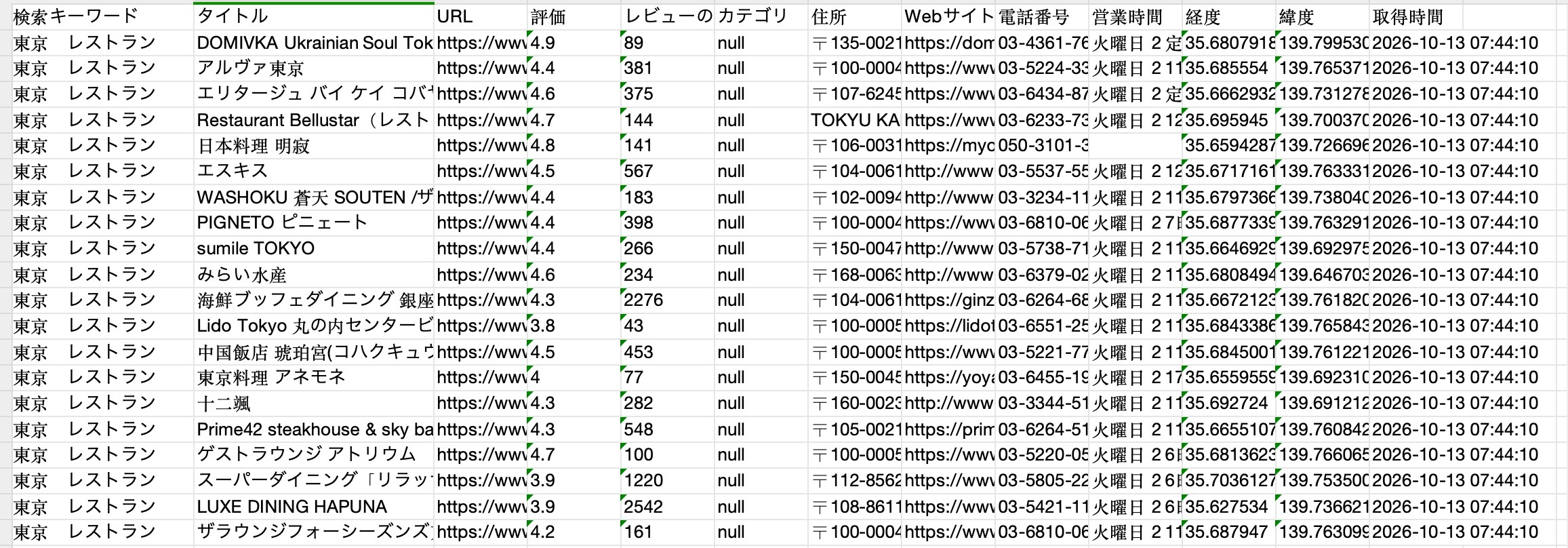
ステップ1:Octoparseへ登録・ログインする
未登録の場合はアカウントを作成し、Octoparseへログインします。Web版テンプレートまたはデスクトップアプリのテンプレート検索画面を開きます。
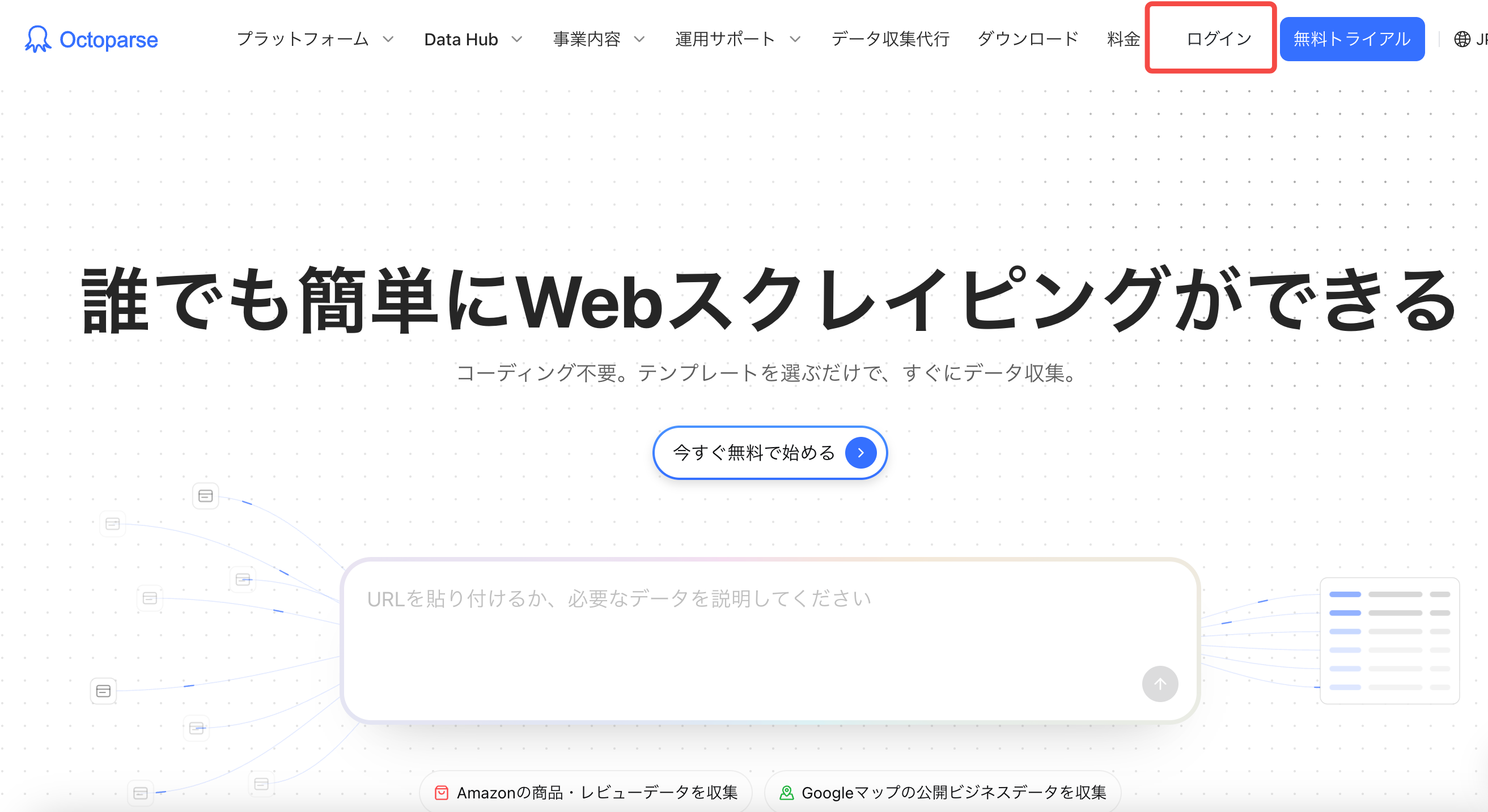
ステップ2:Google Mapsテンプレートを検索する
テンプレートギャラリーで「Google Maps」と入力し、目的に合うテンプレートを選びます。キーワード検索から店舗一覧を集める場合は「Google Maps Listings Scraper(by Keywords)」、詳細情報や連絡先が必要な場合は店舗詳細向けテンプレートを選びます。ここでは、Google Maps店舗情報のテンプレートを選択した。
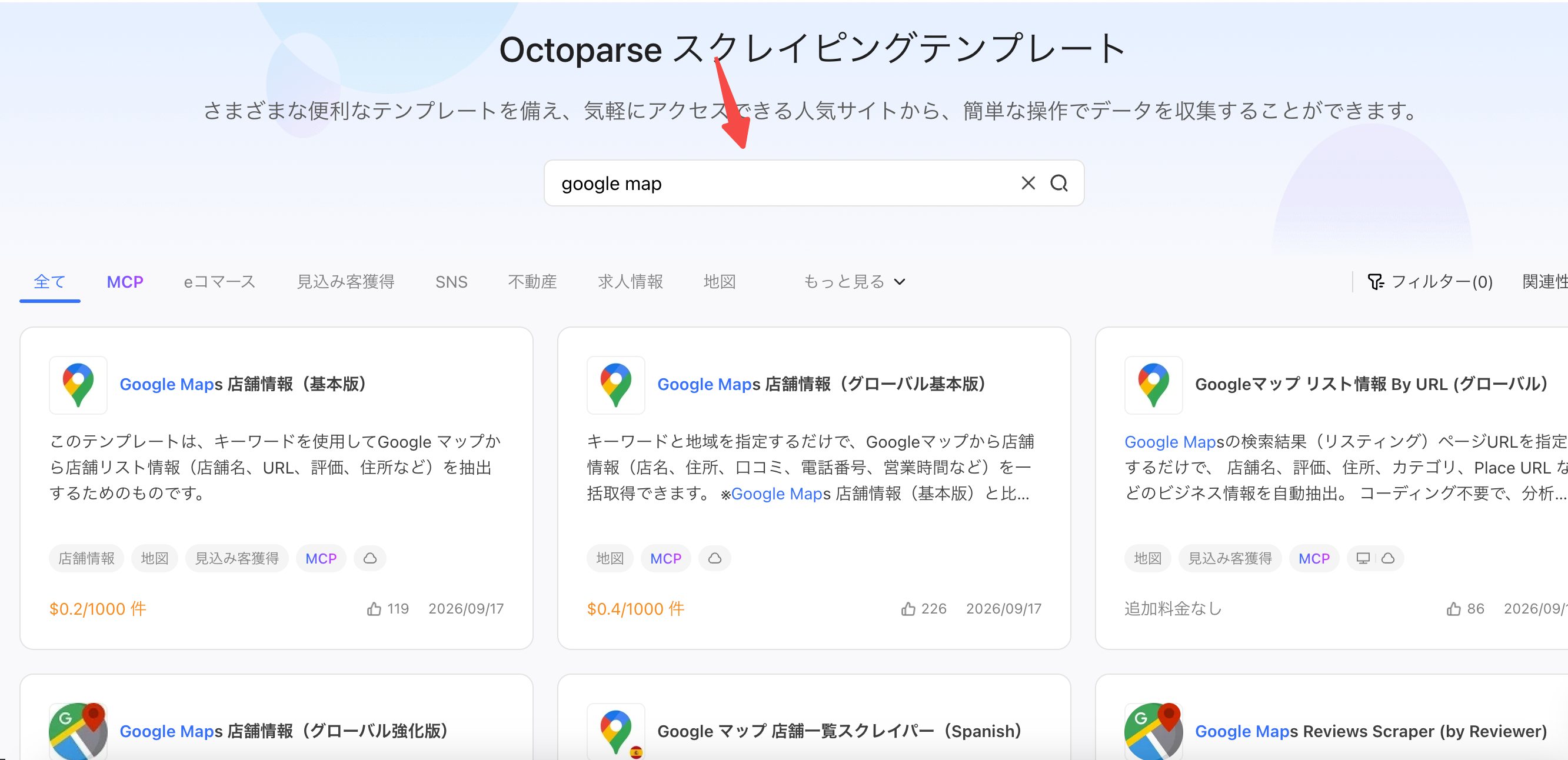
ステップ3:フィールドを設定する
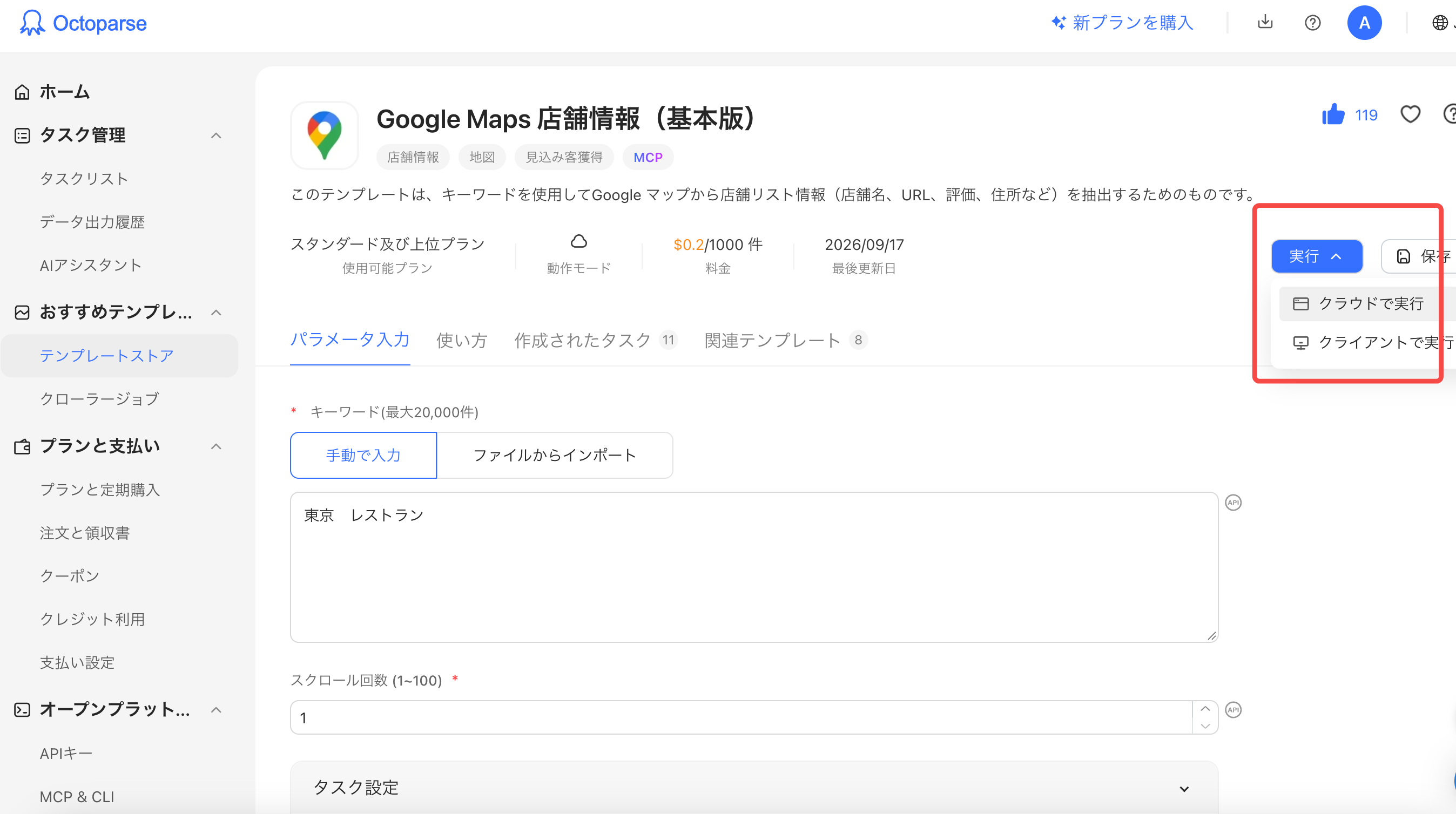
テンプレートの入力欄にフィールドを設定します。ここでは、キーワード「東京 レストラン」と入力し,スクロール回数を1回と設定した。
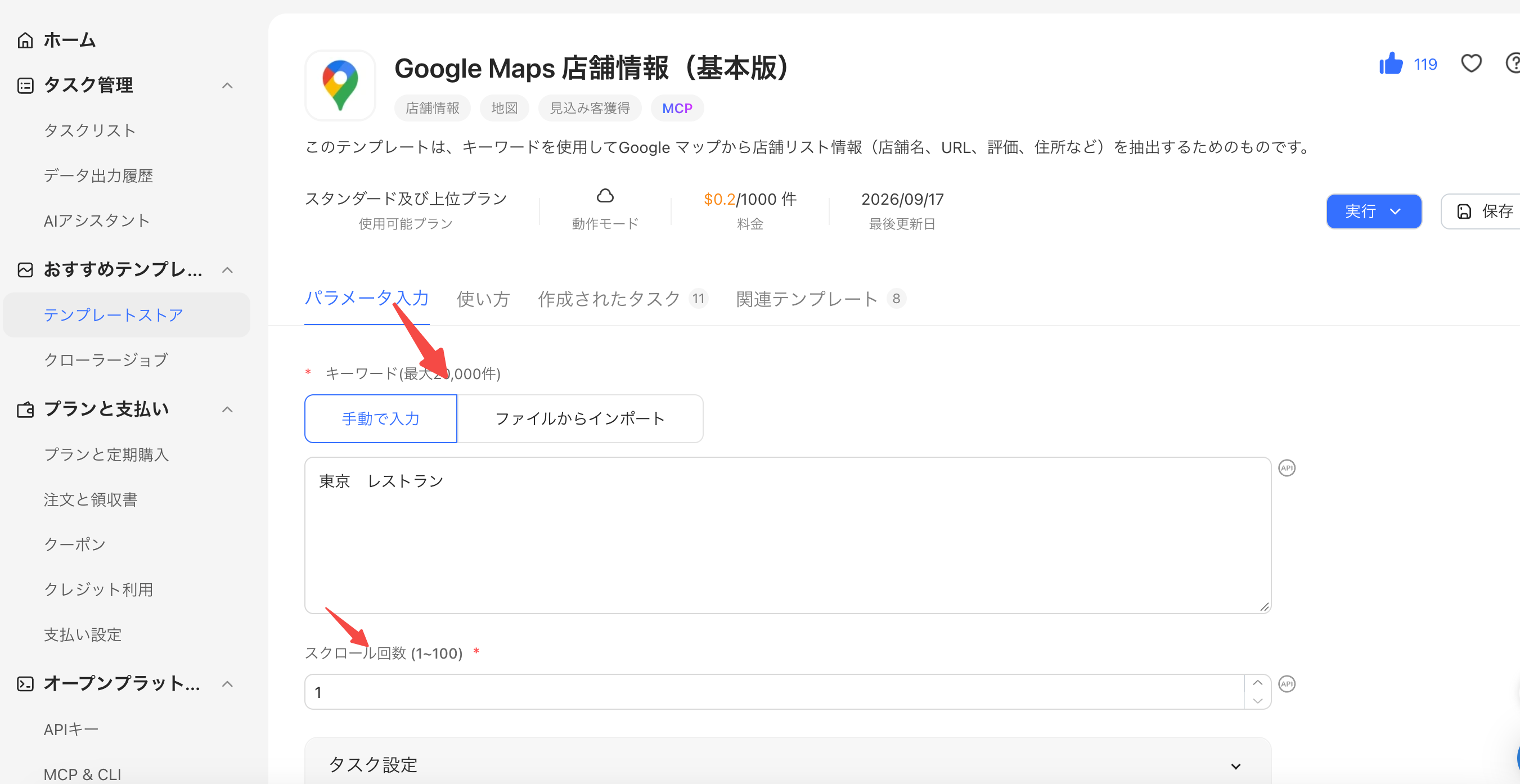
ステップ4:「実行」からクラウド収集またはローカル収集を選ぶ
入力内容を確認して「実行」をクリックします。大量データ、定期実行、PCを閉じた状態での運用にはクラウド収集、少量の試行や手元での確認にはローカル収集が向いています。テンプレートによってはクラウド専用です。Googleマップ向けテンプレートはプロキシサーバーIPを利用し、追加クレジットを消費する場合があるため、実行前の料金表示を確認してください。
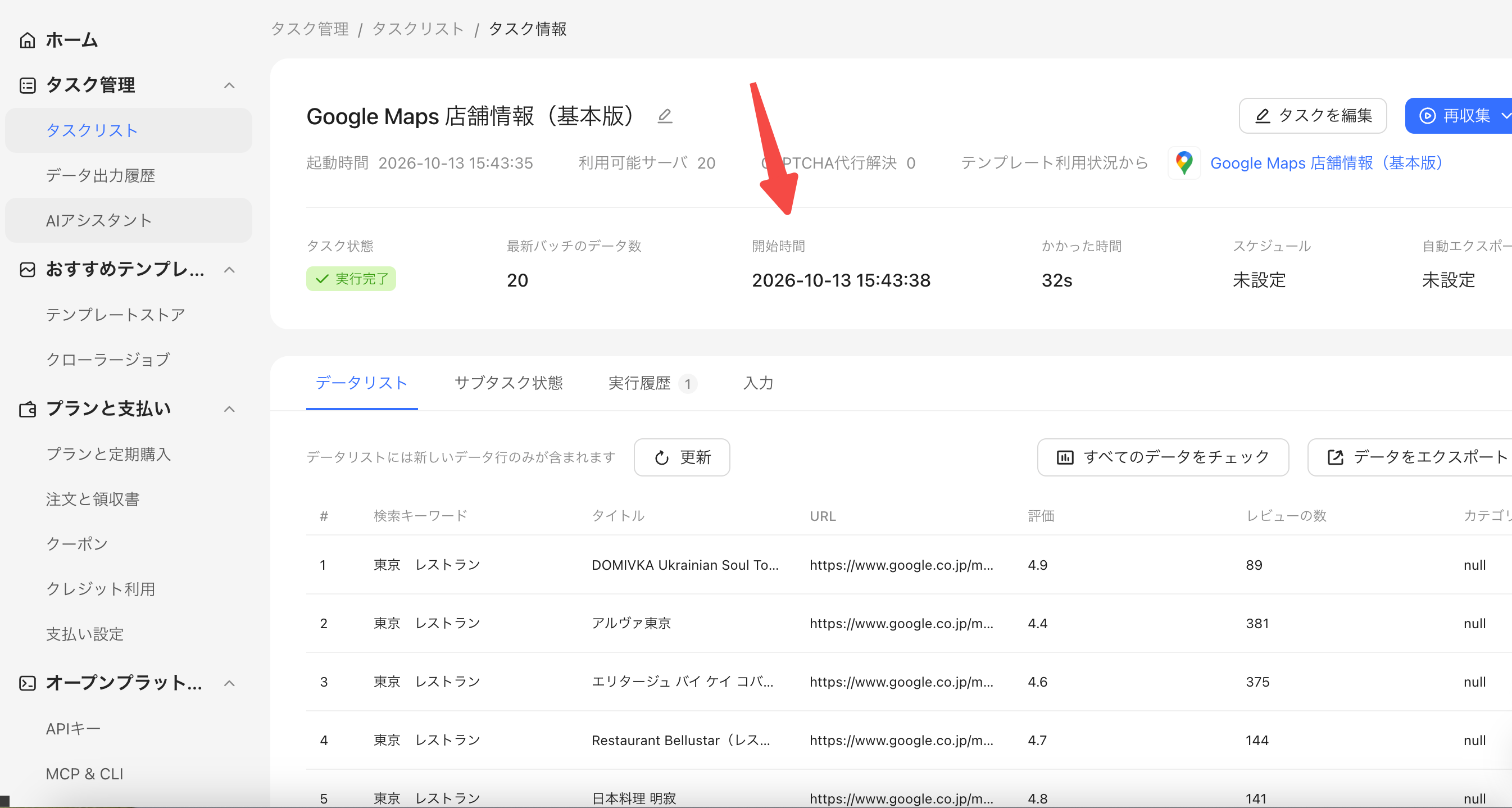
ステップ5:結果を確認してCSV・Excelへ出力する
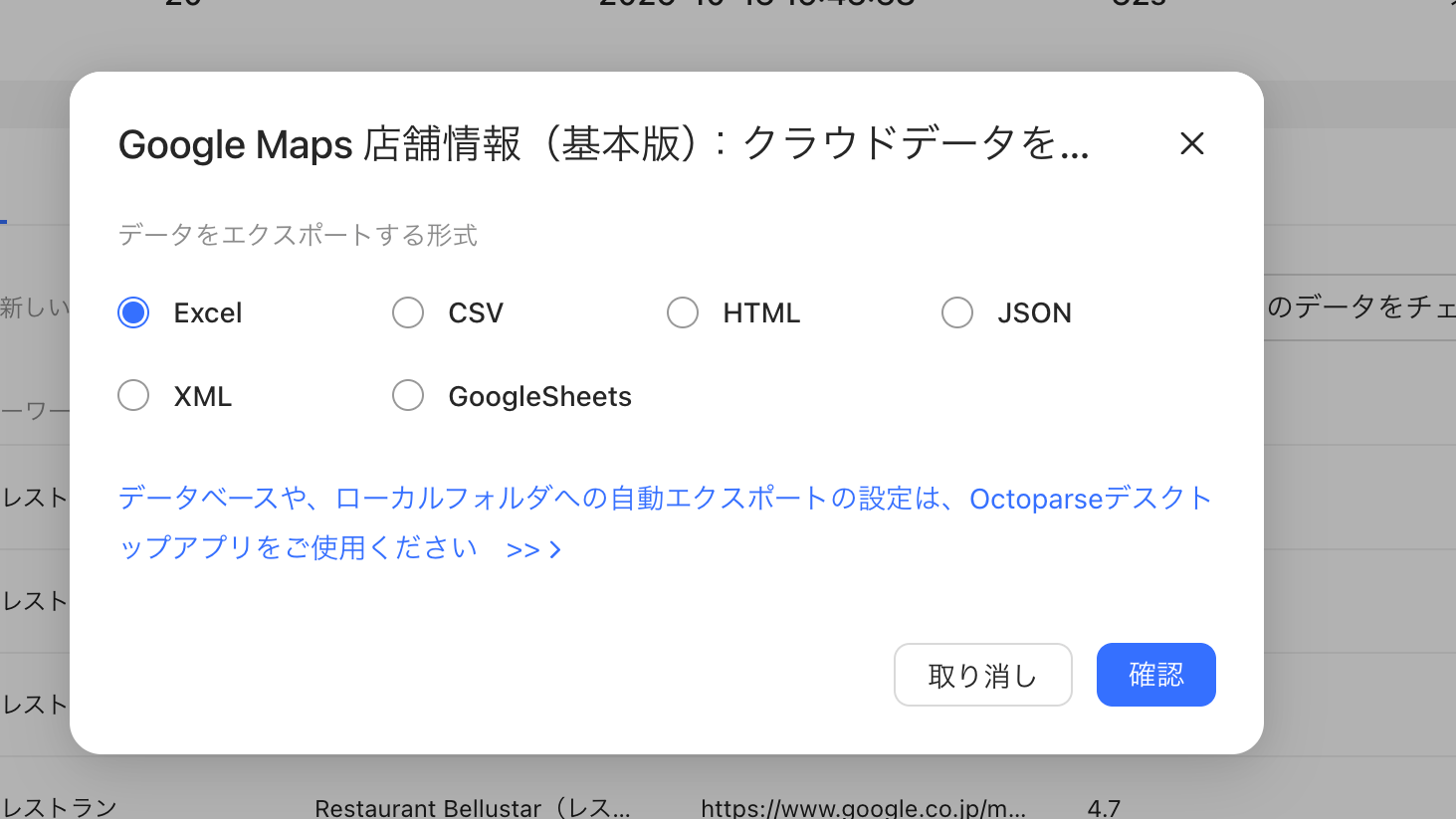
収集完了後、データプレビューで欠損、重複などを確認します。必要に応じて条件を調整し、「データエクスポート」からCSV、Excel、JSON、Googleスプレッドシートなどを選択します。営業利用では、公開情報であっても個人情報、利用目的、対象サービスの規約を確認し、無差別な連絡や過剰なアクセスを避けてください。
AIからデータ収集を呼び出すOctoparse MCP
Octoparse MCPを使うと、対応するAIプラットフォームからOctoparseのテンプレートを検索し、データ収集を呼び出し、その結果を分析へ渡すワークフローを構築できます。AI自身に大量収集を任せるのではなく、AIは目的の理解や分析を担当し、収集処理は専用ツールへ任せる設計です。
そのまま使える自然言語Prompt例
「Googleマップで「美容院 渋谷」を検索し、店舗名、評価、口コミ件数、住所、電話番号、Webサイトを収集できるOctoparseテンプレートを探してください。まず少量で実行し、結果を比較表にしてください。」
「先週取得した店舗データと今回の結果を比較し、新規店舗、閉業表示、評価の変化をまとめてください。元データは残し、変更点を別の表にしてください。」
関連記事:
MCP とは?3分で設定完了:非エンジニア向けの仕組みと設定ガイド
競合情報も営業リストも、ウェブデータをそのままExcel・CSV・Google Sheetsに出力
コード不要、誰でも今日から。クリック操作だけで必要な項目を自動抽出
Google Maps・食べログ・iタウンページ向けテンプレートで、リード獲得をすぐに開始
クラウドで毎日・毎週自動実行。大量取得でも安定して、競合動向を常に把握
MCP対応でAIエージェントと連携。収集データをAIに渡して分析・活用まで一気通貫
クレジットカード不要で無料スタート。世界600万人以上が選んだ信頼のツール
AIブラウザアプリを安全に試す手順
- 「調査」「要約」「操作」「データ収集」のどれをしたいか決める。
- 公式サイトで対応OS、無料範囲、データ利用方針を確認する。
- 公開ページの要約など、失敗しても影響の小さいタスクから始める。
- 同じ指示を2製品で試し、出典、正確性、所要時間を比較する。
- 送信、予約、購入、削除には必ず人間の承認を設定する。
- 定期・大量・構造化データの要件が出たら専用収集ツールへ切り替える。
AIブラウザに関するよくある質問
質問1:AIブラウザは無料で使えますか?
無料で始められる製品はありますが、ブラウザ本体だけ無料、AI機能は期間限定試用、上位モデルや自動操作は有料など条件が異なります。「無料」という表示だけで判断せず、AI機能の回数、試用期間、終了後の動作を公式ページで確認してください。
質問2:スマートフォンでも使えますか?
iPhoneやAndroid向けアプリを提供するサービスもあります。ただし、デスクトップ版と同じタブ横断、拡張機能、自動操作が使えるとは限りません。アプリストアで公式の開発元と対応機能を確認してください。
質問3:AIブラウザとChatGPTなどの生成AIは何が違いますか?
一般的な生成AIは会話画面が中心ですが、AIブラウザは閲覧中のページ、タブ、履歴などの文脈とAIを統合しています。ただし、現在は生成AIのデスクトップアプリにもブラウザ操作機能が加わっており、境界は変化しています。製品名より、必要な権限と機能で比較するのが実用的です。
質問4:AIブラウザにログイン情報を渡しても安全ですか?
無条件に安全とはいえません。Cookie、閲覧履歴、入力内容、外部送信の扱いを確認し、必要最小限の権限を与えてください。重要アカウントでは専用プロファイル、二要素認証、操作前確認を利用し、パスワードや決済情報をプロンプトへ直接入力しないことが基本です。
質問5:AIブラウザでスクレイピングできますか?
少量のページから情報を整理できる製品はあります。しかし、大量・定期・同一条件の収集では、出力の揺れ、途中停止、コスト、再実行、IP制限への対応が課題になります。本番のデータ収集には、抽出ルール、スケジュール、プロキシ、構造化出力を管理できるOctoparse(オクトパース・オクトパス)のような専用ツールが適しています。
質問6:仕事で使うなら何を基準に選ぶべきですか?
回答精度だけでなく、データ保存地域、学習利用、管理者設定、監査ログ、権限分離、送信前確認、退職者アカウントの停止まで確認します。業務では「便利か」よりも「失敗時に検知・停止・復旧できるか」が重要です。
まとめ
AIブラウザとは、Webページを表示するだけでなく、AIがページやタブの内容を理解し、検索、要約、比較、簡単な操作を支援するブラウザです。無料のAIブラウザアプリを選ぶときは、本体とAI機能の無料範囲、対応端末、出典、権限、安全性を分けて確認しましょう。
一度だけ調べる、候補を比較する、少量のページを要約するならAIブラウザが便利です。一方、同じ項目を大量・安定・定期的に収集するなら、600以上のテンプレート、クラウド実行、スケジュール、IPローテーション、動的サイト対応、構造化エクスポートを備えたOctoparseが適しています。AIと専用ツールを競わせるのではなく、AIに判断と分析、Octoparseに再現可能な収集を担当させるのが、実務で安定しやすい組み合わせです。
競合情報も営業リストも、ウェブデータをそのままExcel・CSV・Google Sheetsに出力
コード不要、誰でも今日から。クリック操作だけで必要な項目を自動抽出
Google Maps・食べログ・iタウンページ向けテンプレートで、リード獲得をすぐに開始
クラウドで毎日・毎週自動実行。大量取得でも安定して、競合動向を常に把握
MCP対応でAIエージェントと連携。収集データをAIに渡して分析・活用まで一気通貫
クレジットカード不要で無料スタート。世界600万人以上が選んだ信頼のツール