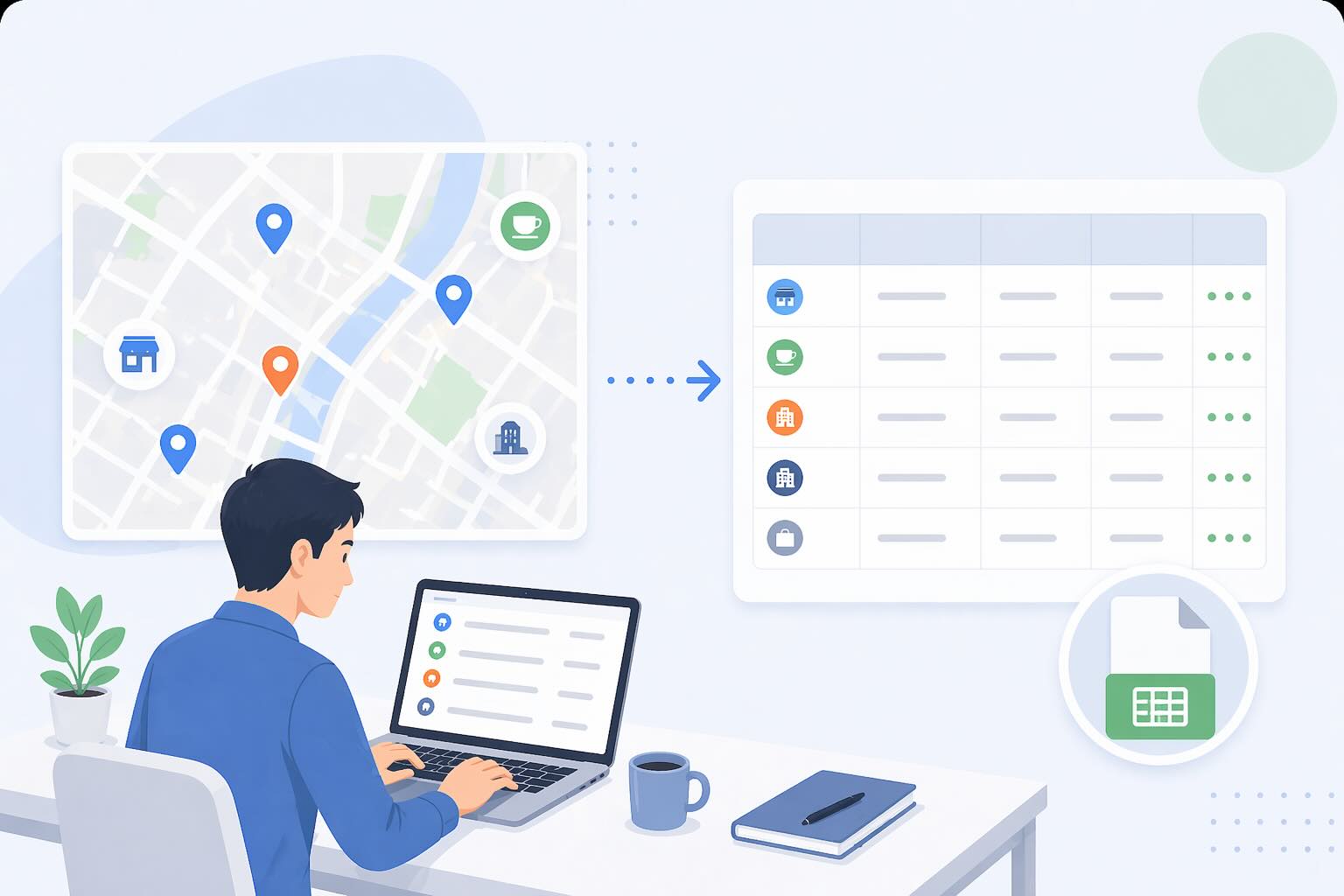


「特定エリアの飲食店リストを一括で取りたい」「競合店舗の評価や営業時間を定期的に確認したい」「新規営業のためにGoogleマップから企業情報を集めたい」——こういったニーズを持つ人が最初に突き当たる壁が、手作業のコピペ地獄です。
100件ならまだしも、1,000件・10,000件のデータを手動で収集するのは現実的ではありません。そこで登場するのがGoogle Mapsスクレイパーです。
本記事では、Google Mapsスクレイパーの基本的な仕組みから、Places APIとの違い、取得できるデータの種類、ツールを選ぶときに見るべきポイント、そしてノーコードで今日から使える具体的な方法まで、まるごと解説します。
Google Mapsスクレイパーとは?
Google Mapsスクレイパーとは、Googleマップに掲載されているビジネス情報を自動的に収集・抽出するためのツールやサービスのことです。ユーザーが指定したキーワードやエリア条件をもとに、該当する店舗・企業・施設の情報をまとめて取得し、CSV・Excel・JSONなどのファイル形式で出力します。
たとえば「東京 渋谷区 美容室」というキーワードを指定するだけで、その条件に該当するすべての店舗の名前・電話番号・住所・評価・営業時間・レビュー件数などを数分で一括収集できます。これを手作業でやれば数時間かかる作業が、スクレイパーを使えば自動化できるのです。
Google Mapsスクレイパーは大きく3つの種類に分かれます。プログラミングが不要でブラウザ上で操作できるノーコードツール、外部システムと連携して大量処理ができるスクレイピングAPI、そしてブラウザに追加して即使えるChrome拡張機能の3種類です。それぞれ用途と技術レベルによって使い分けることになります。
Google Places APIとの違い——なぜスクレイパーを使うのか
「Googleが公式APIを提供しているなら、それを使えばいいのでは?」と思う方も多いでしょう。確かに、GoogleはPlaces APIという公式のデータ取得手段を提供しています。しかし、実務でGoogleマップのデータを活用したいと考えると、Places APIには無視できない制約があります。
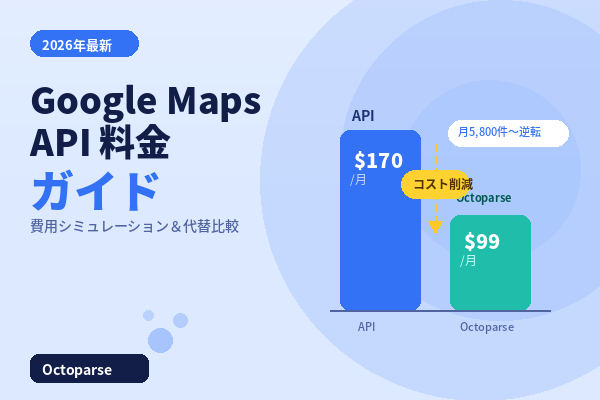
コストが高いという点が最大のネックです。Places APIは従量課金制であり、大量のデータを取得しようとするとコストが急速に膨らみます。1,000件程度であれば許容範囲でも、10,000件・100,000件となると費用が現実的でなくなるケースがほとんどです。
次にレート制限の問題があります。APIは一定時間内に取得できるリクエスト数に上限が設けられているため、大規模なデータ収集には不向きです。
また、取得できるデータの種類が限定的という点も見逃せません。Places APIが返すデータフィールドは決まっており、Googleマップのページ上に表示されているすべての情報を取得できるわけではありません。混雑する時間帯のデータや詳細なレビュー内容、一部の属性情報などはAPIでは取得できないケースがあります。
一方でGoogle Mapsスクレイパーは、ページ上に表示されているあらゆる情報にアクセスできます。コスト面でも多くのスクレイパーツールはPlaces APIより費用対効果が高く、レート制限も気にする必要がありません。
| 比較項目 | Google Places API | Google Mapsスクレイパー |
|---|---|---|
| コスト | 高め(従量課金) | 比較的安価 |
| レート制限 | あり | ほぼなし |
| 取得データの種類 | 限定的 | ページ上の情報を網羅 |
| 設定の難易度 | 開発知識が必要 | ノーコードツールなら不要 |
| リアルタイムデータ | 対応 | 対応 |
Google Mapsスクレイパーで取得できるデータ一覧
Google Mapsスクレイパーで取得できる情報は、思っている以上に豊富です。主なデータ項目を整理します。
基本情報として、店舗名・ビジネス名、住所(市区町村・丁番地まで詳細に)、電話番号、ウェブサイトURL、業種・カテゴリが取得できます。
評価・レビュー情報としては、平均星評価、レビュー総件数、個別レビューの本文と投稿日、レビュアー名(公開情報のみ)が対象です。
営業情報では、営業時間(曜日別)、現在の営業状況(営業中・営業時間外)、混雑しやすい時間帯のデータが取得できます。
位置・識別情報として、緯度・経度の座標データ、Place ID、Google ID、プラスコードも取得可能です。
その他として、商品・サービスのメニュー情報、価格帯、店舗の写真URL、予約リンク、各種属性(バリアフリー対応・駐車場有無など)も含まれます。
これらのデータを組み合わせることで、営業リスト・競合調査・市場分析・口コミ分析など、幅広いビジネス用途に活用できます。
ツール選びで見るべき6つのポイント
Google Mapsスクレイパーは数多く存在するため、目的に合わないツールを選んでしまうと使い勝手が悪く、コストだけが膨らむ結果になりかねません。選定時に確認すべき6つのポイントを整理します。
① 機能の充実度:キーワード指定・エリア指定・スケジュール実行・大量処理など、自分の業務に必要な機能が揃っているか確認しましょう。
② ツールの種類:ノーコードツール・API・Chrome拡張機能のいずれが自分のスキルや用途に合っているかを判断します。エンジニアでない場合はノーコードツールが最優先候補です。
③ 取得できるデータの種類:欲しいデータフィールドが取得リストに含まれているか確認が必要です。基本情報だけで足りるのか、レビュー本文や混雑時間帯まで必要なのかによって選択が変わります。
④ 無料プラン・トライアルの有無:本格導入前に試せるかどうかは重要なポイントです。無料プランや試用期間があれば、実際の使い心地を確認してから判断できます。
⑤ 価格体系:月額固定か従量課金かによってコスト試算が変わります。収集量が少ない場合は月額固定、大規模な場合は従量課金の方が有利なケースもあります。
⑥ ユーザーレビュー:G2・Capterra・Chromeウェブストアなどの第三者プラットフォームでの評価を参考にしましょう。開発元の自社アピールではなく、実際の利用者の声が判断材料になります。
おすすめGoogle Mapsスクレイパー5選【比較表付き】
上記の選定基準をもとに、代表的なGoogle Mapsスクレイパーを5つ紹介します。
① Octoparse(オクトパス/オクトパース)
タイプ:ノーコードデスクトップツール・クラウド対応
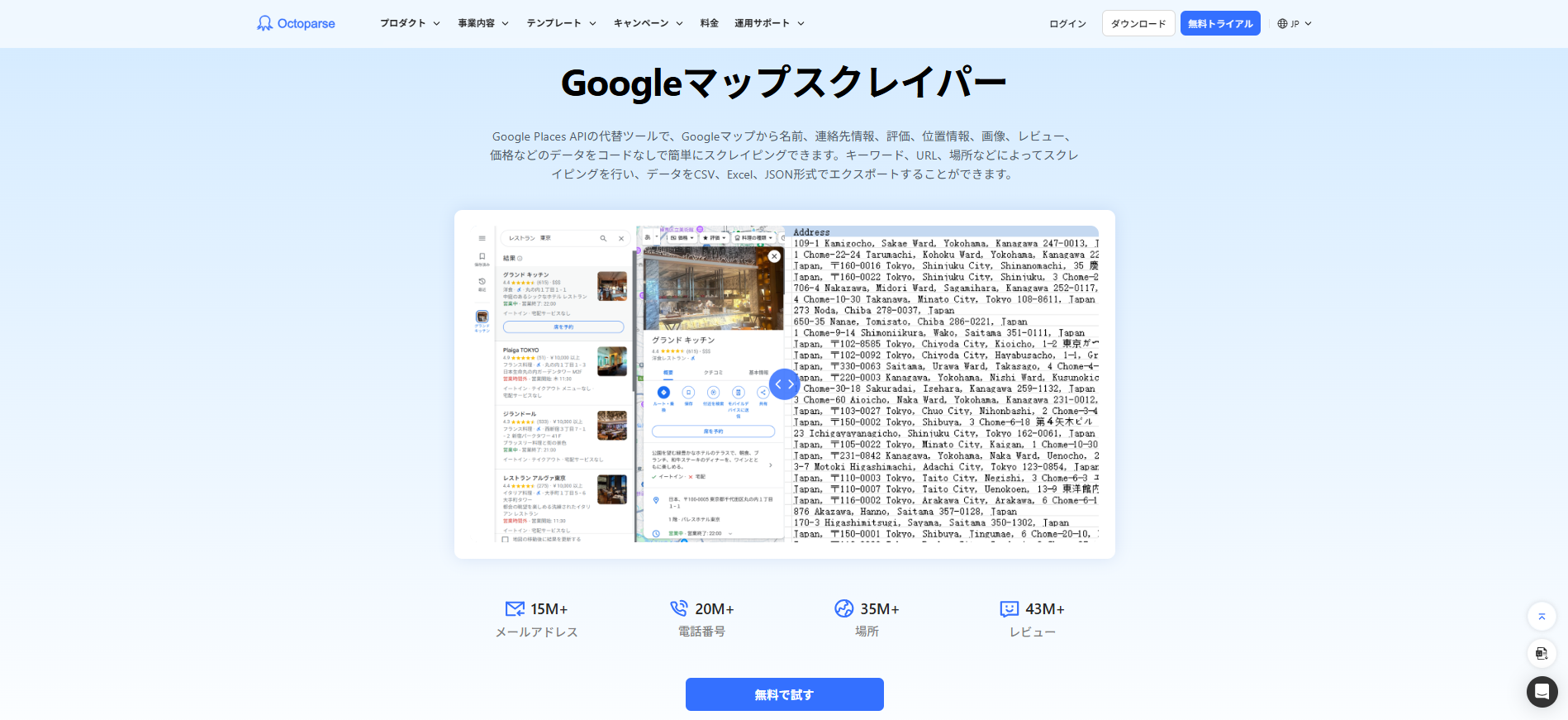
Octoparseは、プログラミング不要でGoogleマップのデータを収集できるスクレイピングツールです。Googleマップ専用のテンプレートが複数用意されており、キーワードと地域を入力するだけで自動収集が開始できます。スケジュール実行にも対応しており、定期的な営業リストの更新を自動化できます。無料プラン(10タスクまで)があり、14日間の無料トライアルも利用可能です。
取得できるデータは、タイトル・レビュー数・評価・住所・電話番号・営業時間・ウェブサイト・カテゴリ・緯度経度・画像・Place IDなど、実務で必要な情報を網羅しています。
無料プラン:あり|G2評価:4.6/5(96件)
② Bright Data Google Maps Scraper API
タイプ:スクレイピングAPI
大規模なデータ収集や企業向けの用途に向いたAPIサービスです。5秒未満の応答時間、CAPTCHA自動解決、7,200万以上のIPアドレスを活用したプロキシ管理など、技術的な堅牢性が特徴です。成功したリクエストにのみ課金される従量課金制で、開発チームを持つ企業には費用対効果が高い選択肢です。
無料トライアル:あり|G2評価:4.7/5(203件)
③ Outscraper
タイプ:スクレイピングAPI
最大500件まで無料で取得できるのが大きな魅力です。CSV・Excel・JSON・Parquet形式に対応しており、専用のAPIも提供されています。500件を超える場合は従量課金制(1,000件あたり3ドル)となります。
無料プラン:500件まで無料|Trustpilot評価:4.7/5(98件)
④ Apify
タイプ:フルスタックウェブスクレイピングプラットフォーム
コミュニティが開発した「アクター」と呼ばれるツールを使ってスクレイピングするプラットフォームです。Googleマップ専用のアクターが複数存在し、目的に応じて選択できます。機能や価格はアクターによって異なります。
無料プラン:あり|G2評価:4.8/5(196件)
⑤ Map Lead Scraper
タイプ:Chrome拡張機能
インストールするだけでブラウザ上からGoogleマップのデータを抽出できるChrome拡張機能です。月間1,000件まで無料で利用でき、月額9.9ドルのプロプランでは月間10万件のエクスポートが可能です。手軽さを重視する方や少量データの収集に向いています。
無料プラン:月1,000件まで|Chromeウェブストア評価:4.8/5(462件)
5ツール比較表
| ツール名 | タイプ | 無料プラン | 最安プラン | G2/レビュー評価 | ノーコード |
|---|---|---|---|---|---|
| Octoparse | デスクトップ+クラウド | ◎(10タスク・トライアル) | 月額$119 | 4.6/5 | ✅ |
| Bright Data | API | ○(トライアル) | $3/1,000件 | 4.7/5 | ❌ |
| Outscraper | API | ◎(500件) | $3/1,000件 | 4.7/5 | △ |
| Apify | プラットフォーム | ○(制限あり) | アクター依存 | 4.8/5 | △ |
| Map Lead Scraper | Chrome拡張 | ◎(月1,000件) | 月額$9.9 | 4.8/5 | ✅ |
OctoparseでGoogle Mapsを無料スクレイピングする手順
ここでは、Octoparseを使ってGoogleマップのビジネス情報を収集する具体的な手順を解説します。プログラミングの知識は一切不要です。
ステップ1:テンプレートを選択する
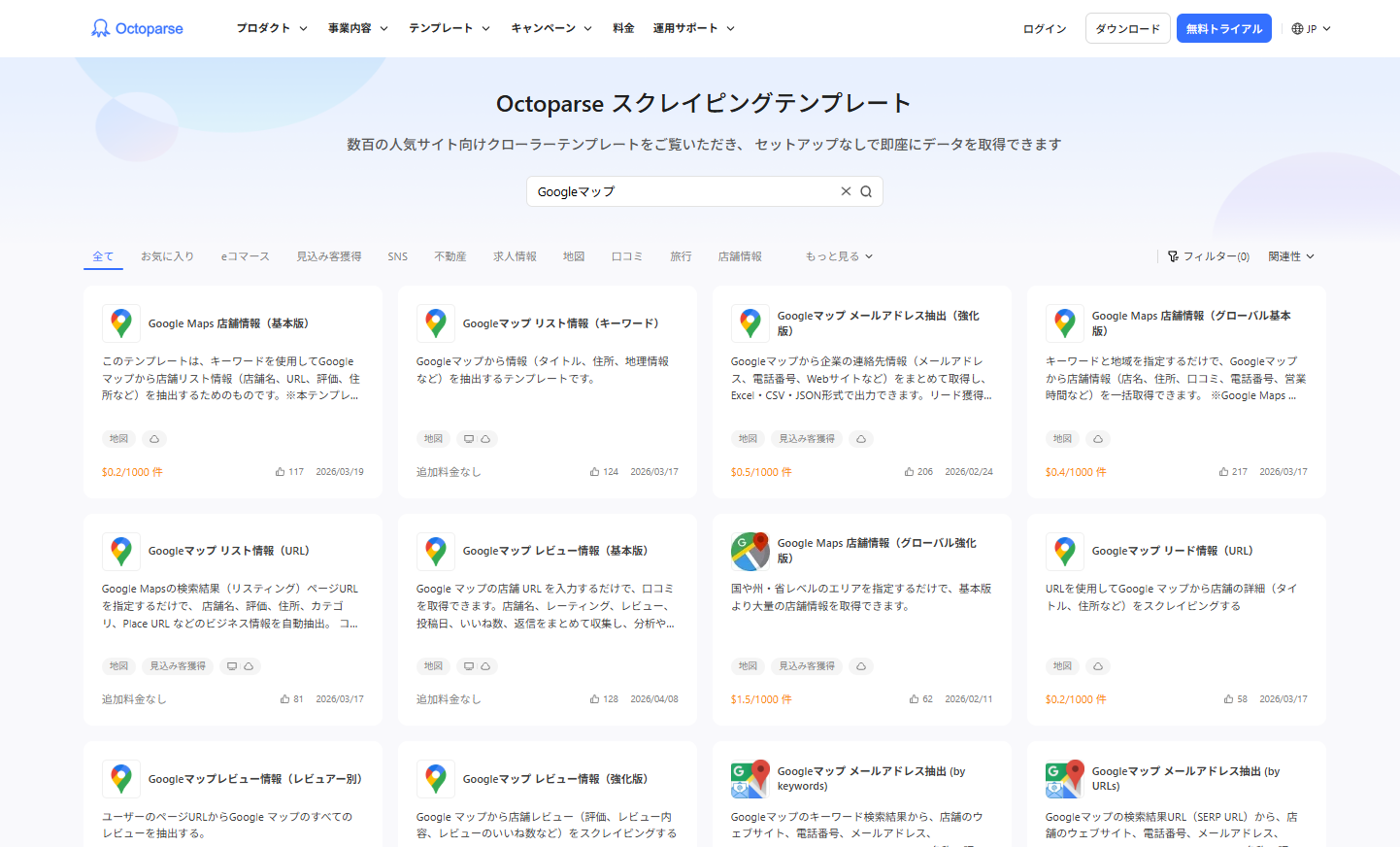
店舗情報、レビュー詳細、メールアドレス抽出など、さまざまな種類のテンプレートからお選びいただけます。
https://www.octoparse.jp/template/google-maps-store-listing-scraper
https://www.octoparse.jp/template/Google-Maps-advanced-Scraper-for-Japan
https://www.octoparse.jp/template/google-maps-review-scraper-cloud
https://www.octoparse.jp/template/google-maps-contact-scraper
Octoparseにログイン後、テンプレート検索ボックスに「Googleマップ」と入力します。表示されるテンプレートの中から、目的に合ったものを選択します。店舗情報で検索する場合は「Google Maps 店舗情報(基本版)」、特定URLからスクレイピングする場合は別のテンプレートを使います。
ステップ2:収集条件を設定する
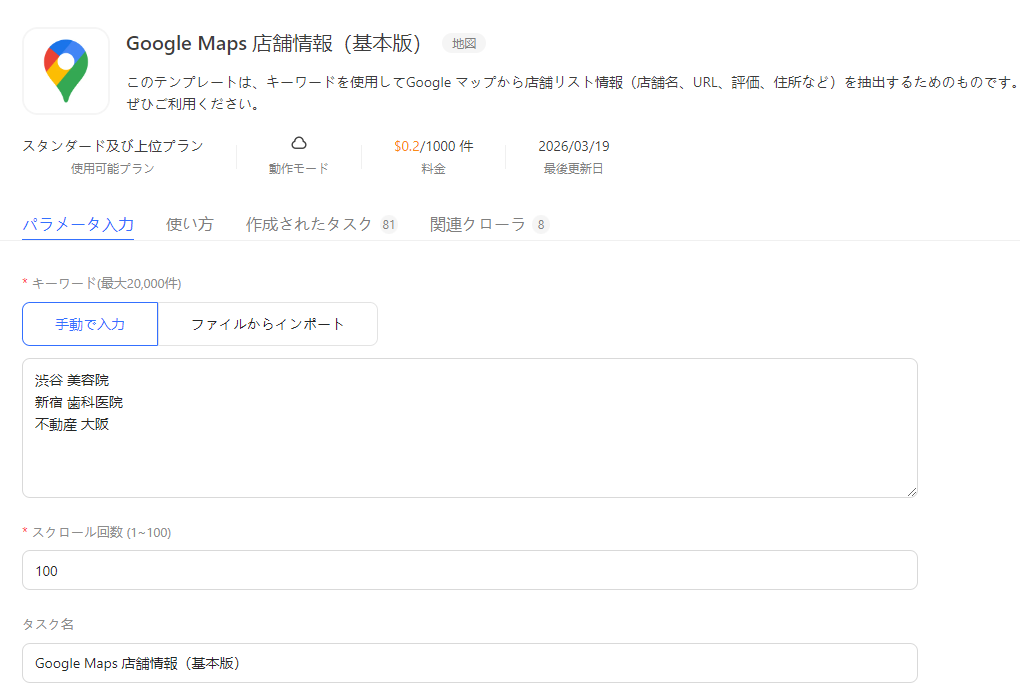
店舗情報を収集したい場合は、まずGoogle Maps 店舗情報(基本版)テンプレートを選択し、キーワードと地域を設定します。入力の順番はどちらでも問題ありません。
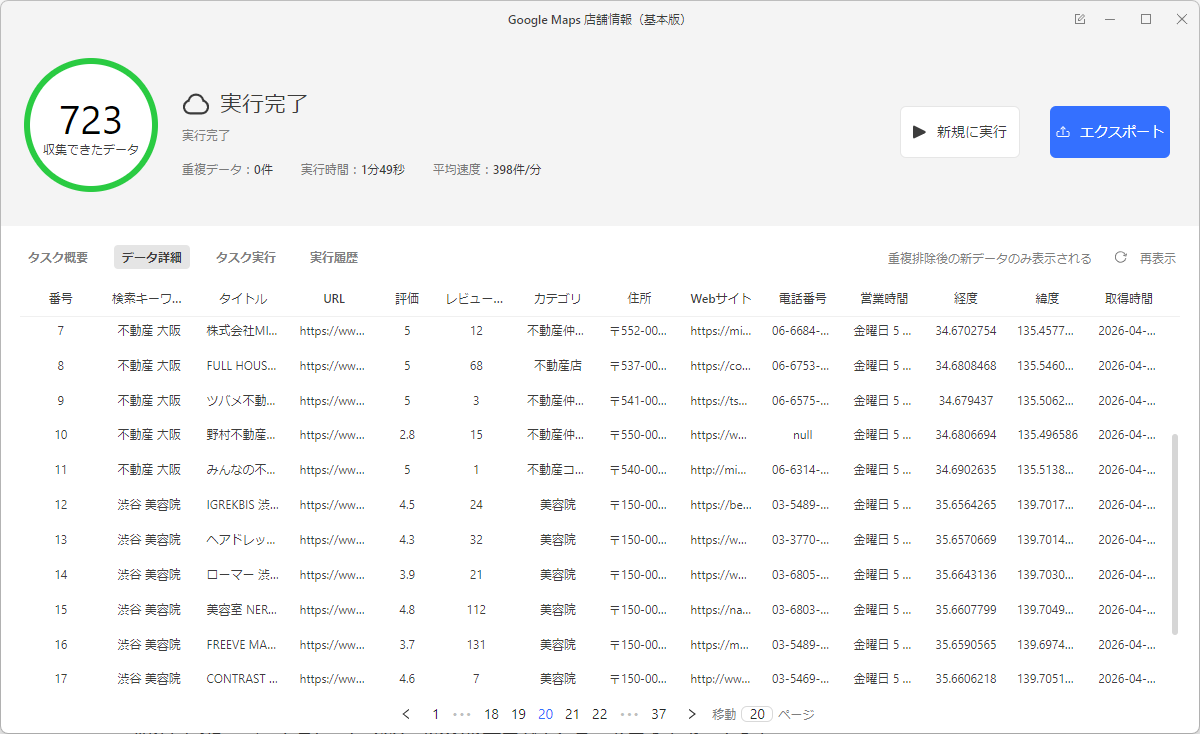
たとえば、「渋谷 美容院」「新宿 歯科医院」「大阪 不動産」のように、業種名とエリア名を組み合わせて指定すると、より絞り込んだデータを取得できます。
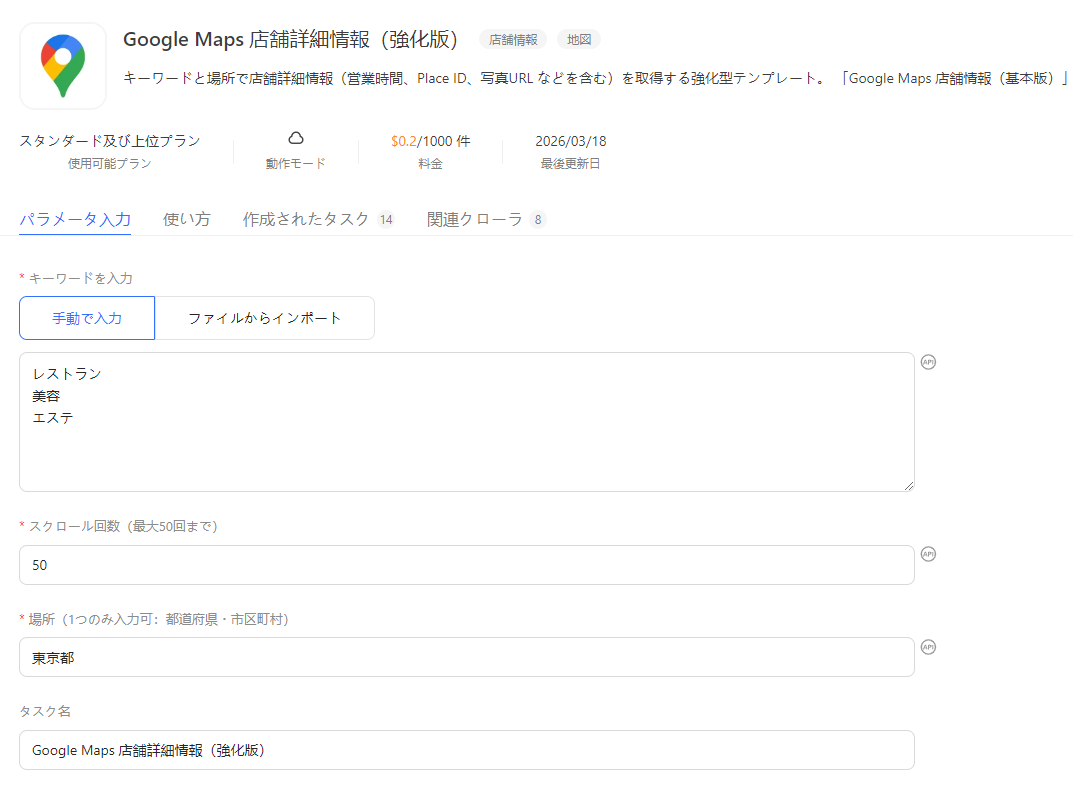
Google Maps 店舗詳細情報(強化版)を選択する場合は、まずキーワード(例:レストラン、美容、エステ。複数入力可)を設定し、その後、地域欄に「東京都」などの地域名を入力してください。このテンプレートでは、基本版よりも多くの項目(Place ID など)を取得できます。
ステップ3:実行してデータを確認する
画面右上の「実行」ボタンをクリックすると、スクレイピングが開始されます。ツールが自動的にGoogleマップへアクセスし、条件に合った店舗情報を順次収集します。数分ほど待つと、店舗名、住所、電話番号、評価、営業時間などのデータが一覧で表示されます。
ステップ4:ExcelやCSVでダウンロードする
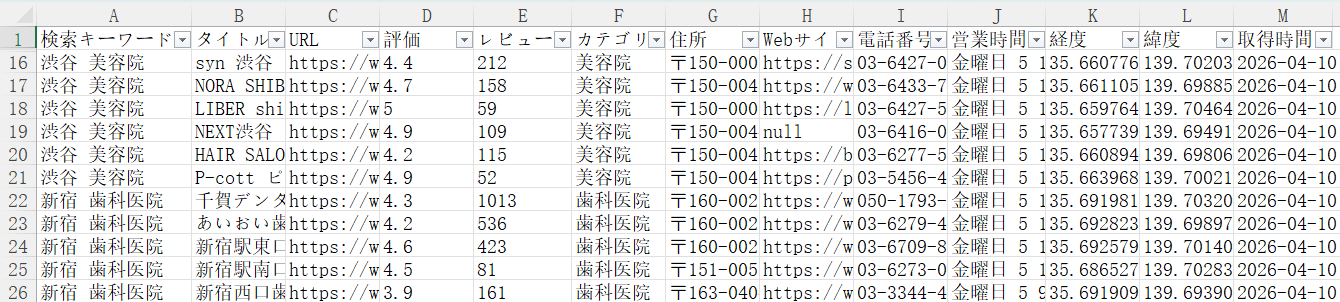
収集完了後、データをExcel・CSV・JSON形式でダウンロードできます。そのまま営業リストとして使ったり、CRMに取り込んだり、Googleスプレッドシートと連携させたりと、用途に合わせて活用できます。また、スケジュール設定を行えば指定の時間に自動でデータを更新し続けることも可能です。
活用シーン別ユースケース4選
① 営業リストの自動作成
新規営業のためにターゲット企業・店舗のリストを作りたい場合、Google Mapsスクレイパーは最も効率的な手段の一つです。「業種×エリア」を指定するだけで、電話番号・ウェブサイト・住所が揃ったリストが数分で完成します。特定のエリアに集中して営業展開したい場合に威力を発揮します。
② 競合店舗の評価・口コミ分析
競合する店舗の評価推移やレビュー内容を定期的に収集することで、顧客が何に満足し何に不満を持っているかを把握できます。自社サービスの改善ポイントを見つける手がかりになるだけでなく、競合の弱点を自社の強みとして訴求する戦略立案にも役立ちます。
③ 不動産・出店エリアのリサーチ
新店舗の出店先を検討する際、候補エリア内にどんな業種の店が何件あるか、平均的な評価はどのくらいかを把握することで、市場の飽和度や競合環境を客観的に分析できます。勘や感覚ではなく、データに基づいた出店意思決定が可能になります。
④ MEO対策・ローカルSEOの調査
「特定エリアの検索結果でどの店舗が上位に出ているか」「上位表示されている店のレビュー数や評価はいくつか」といったデータを収集することで、自社のGoogleビジネスプロフィール最適化(MEO対策)の参考にできます。上位表示を獲得するために必要な評価数やレビュー対策の目安を数値で把握できます。
スクレイピング時の注意点
Google Mapsスクレイパーを使う上で、いくつかの点に注意が必要です。
利用規約の確認:Googleの利用規約では、自動化ツールを使ったデータ収集に一定の制限を設けています。個人的な分析・調査目的での収集は一般的に問題になりにくいですが、収集したデータを第三者に販売したり、無断で公開・再配布したりする行為は規約違反に該当するリスクがあります。
アクセス頻度の制限:短時間に大量のリクエストを送ることはGoogleのサーバーに負荷をかけ、IPブロックや一時的なアクセス制限を招く場合があります。スクレイパーの設定でアクセス間隔を適切に設定しましょう。
個人情報の取り扱い:レビュアーの名前やSNSリンクなど、個人を特定できる可能性がある情報を収集した場合は、個人情報保護法に基づく適切な管理が必要です。
データの鮮度管理:Googleマップの情報は随時更新されます。収集したデータの精度を保つため、定期的にスクレイピングを再実行して最新情報に更新することが重要です。Octoparseのスケジュール機能を使えば、この更新作業も自動化できます。
よくある質問(FAQ)
Q1. Google Mapsのスクレイピングは違法ですか?
一般的に、公開されているビジネス情報を個人的・業務内の分析目的で収集すること自体は違法ではありません。ただし、収集したデータの商業的な転売や大量再配布はGoogleの利用規約に抵触する可能性があるため、用途には注意が必要です。
Q2. プログラミングの知識がなくても使えますか?
はい、OctoparseのようなノーコードツールやChrome拡張機能を使えばプログラミング不要です。テンプレートにキーワードと地域を入力して「実行」ボタンを押すだけで、データ収集が始まります。
Q3. 無料で使えるGoogle Mapsスクレイパーはありますか?
複数のツールが無料プランを提供しています。Octoparseは10タスクまで無料で使えます。Outscraperは500件まで無料、Map Lead Scraperは月間1,000件まで無料で収集できます。まずは無料プランで使い勝手を試してから、本格導入を検討するとよいでしょう。
Q4. 一度に何件のデータを収集できますか?
ツールとプランによって異なります。Octoparseのスタンダードプランであれば100タスクまで実行でき、1タスクで数百〜数千件のデータを収集できます。大規模なデータ収集が必要な場合は、APIサービス(Bright DataやOutscraper等)の方がコスト効率が高いケースもあります。
Q5. 定期的に自動でデータを更新することはできますか?
はい、Octoparseにはスケジュール実行機能があります。「毎朝9時に指定キーワードのGoogleマップデータを自動収集する」といった設定が可能で、PCの電源を切っていてもクラウド上で処理が続きます。営業リストの定期更新や競合モニタリングの自動化に有効です。
まとめ
「Googleマップのデータを集めたい」と思い立ったとき、真っ先に考えるのが手作業でのコピペです。でも、100件を超えた辺りから誰もが同じ結論に達します——「これは絶対に続かない」。
Google Mapsスクレイパーの存在を知ってからは、その発想が変わります。キーワードと地域を入れて数分待てば、何百件ものデータがきれいに整列されたExcelファイルになって手元に届く。これが普通の仕事のやり方になるのです。
Places APIとの比較で言えば、コストとデータの網羅性という2点でスクレイパーに軍配が上がります。ただし目的によってはAPIが適している場面もあるため、両者の特性を理解した上で使い分けることが大切です。
ツール選びに迷ったら、まずはOctoparseの無料プランかテンプレートを試してみてください。プログラミングの知識がなくても、今日から実際にGoogleマップのデータを自動収集する体験ができます。「思ったより簡単だった」という感想が、ほとんどの方の第一声です。
Google Mapsスクレイピングをすぐに試すなら → Octoparse 無料ダウンロード
テンプレートを今すぐ使う → https://www.octoparse.jp/template/google-maps-store-listing-scraper
関連記事:
- 【営業リスト作成】Googleマップをスクレイピングする方法4選
- 営業リスト自動作成|無料で5分・1,000件取得する方法【Octoparse】
- スクレイピングツールを使ってGoogleマップの口コミデータを自動収集する方法
- 営業活動を効率化!企業のメールアドレス収集に役立つツール10選
- スクレイピングは違法?Webスクレイピングに関するよくある誤解
競合情報も営業リストも、ウェブデータをそのままExcel・CSV・Google Sheetsに出力
コード不要、誰でも今日から。クリック操作だけで必要な項目を自動抽出
Google Maps・食べログ・iタウンページ向けテンプレートで、リード獲得をすぐに開始
クラウドで毎日・毎週自動実行。大量取得でも安定して、競合動向を常に把握
MCP対応でAIエージェントと連携。収集データをAIに渡して分析・活用まで一気通貫
クレジットカード不要で無料スタート。世界600万人以上が選んだ信頼のツール