マーケティングでWebデータを使うときは、「大量に集める」こと自体より、何を判断するために、どの項目を、どの頻度で確認するかが重要です。競合商品の表示価格、店舗情報、公開レビューなどは役立つ情報源ですが、対象サイトの利用条件、データの欠損、更新時点を確認せずに表へ並べても、施策の根拠にはなりません。本記事では、外部Webデータをマーケティング業務へ渡すまでの設計を、四つの用途に分けて整理します。
Webデータ収集を始める前に決めること
まず、社内の問いを一文で書きます。例えば「競合商品の値動きを週ごとに確認したい」と「新しい販売地域を選びたい」では、必要なデータも単位も違います。次に、公式の公開データやAPIが使えるか、対象サイトの利用条件で取得・再利用が認められるかを調べます。取得方法を決めるのはその後です。Webスクレイピングの基本的な仕組みはWebスクレイピングの基礎記事で解説しています。
表に入れる項目は、対象の識別子、取得元URL、取得日時、観測値、比較条件に分けると後工程で確認しやすくなります。同名の商品や店舗を名前だけで結合すると誤照合が起きます。商品IDや店舗IDなど、取得元で使われる識別子が公開されていれば保持し、比較対象の容量・型番・地域・販売条件をそろえます。公開ページにない項目を補ったり、取得できなかった値を「0」として扱ったりしないことも基本です。
用途別に設計する四つの収集例
| 用途 | 先に決める項目と確認点 |
|---|---|
| 競合商品の観測 | 商品ID・型番、表示価格、在庫表示、取得日時。容量や送料など比較条件の差を確認する。 |
| 店舗・商圏の把握 | 店舗ID、住所、カテゴリ、営業時間、取得元URL。移転・重複・閉店表示を点検する。 |
| 公開レビューの整理 | 対象ID、投稿日時、評価、公開本文、取得日時。投稿の偏りや重複を確認する。 |
| 市場・話題の変化 | 掲載元、公開日、主題、URL、取得日時。掲載日と取得日を混同しない。 |
1.競合商品の価格を観測する
価格調査では、最安値だけを並べても判断を誤ります。同一商品のつもりでも、型番、容量、セット数、送料、会員向け価格が違う場合があります。最初に比較対象と除外条件を定義し、各行に取得元URLと時刻を残します。そのうえで、前回値との差を「価格改定」「品切れ」「商品ページの変更」などに分けて確認します。スクレイピング結果は意思決定の材料であり、自動的に値付けを決めるものではありません。価格監視の具体的な設計は競合価格調査の記事に譲ります。
2.店舗・商圏を比較する
地域ごとの出店状況を見るなら、名称だけでなく、住所、業種・カテゴリ、営業時間、店舗URLをそろえます。同じ店舗が検索語やページをまたいで現れるため、公開されている店舗IDやURLを使って重複を点検します。住所を地図上で扱うときは、表記ゆれや移転を確認し、取得元の規約に沿った利用範囲で分析します。件数の増減がそのまま新規開店・閉店を意味するわけではなく、検索条件や掲載範囲が変わった可能性もあります。
3.公開レビューから改善課題を探す
公開レビューを製品改善へつなげる場合は、評価点の平均だけで結論を出さず、投稿日時、対象商品、言及された機能や不満の種類を見ます。特定の期間や商品に投稿が集中していないか、同一内容が重複していないかも確認します。個人情報を含む文章の扱いと、レビューサイトの利用条件にも注意が必要です。抽出後に人が代表的な行を原文と照合し、分類基準を決めてから集計します。
4.市場の話題を継続して追う
ニュースや公開情報の更新を追う場合は、記事の公開日と収集日を別々に保持します。再掲記事や同じ発表を複数媒体が扱うこともあるため、URLだけでなく出典・主題・発表元を確認します。話題量の増減は、対象媒体の追加や検索条件の変更でも生じます。継続観測では毎回同じ条件で取得し、条件を変えた日を記録しておくと比較しやすくなります。
Octoparseで収集方法を選び、結果を確認する
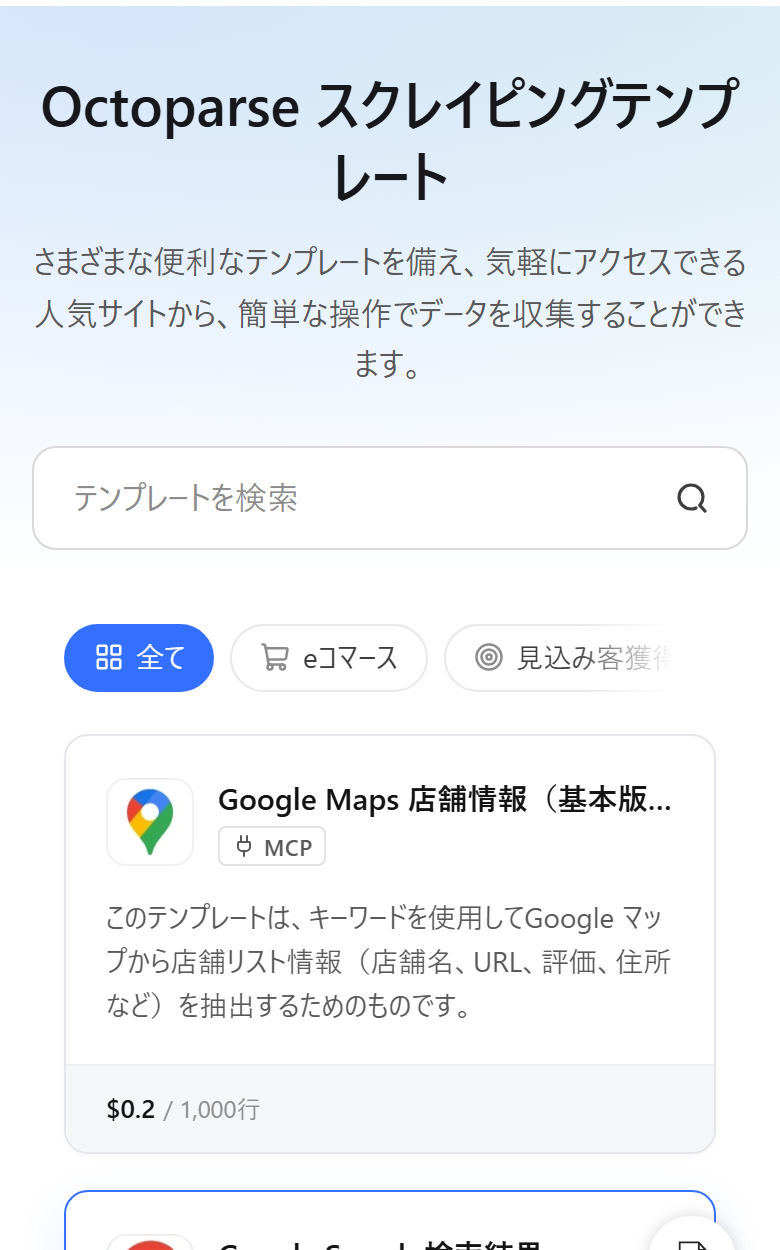
Octoparseでは、対象サイトに合うスクレイピングテンプレートを探す方法と、Desktopでカスタムタスクを作る方法があります。下の画面は現在のテンプレート一覧の一部です。サイト名や用途で検索し、テンプレートの入力条件、出力項目、利用可能プランを確認します。テンプレートは少量専用ではなく、対象サイトや契約条件に応じて継続・大量収集にも使えます。必要な項目が足りない場合は、別テンプレートやカスタムタスクの適否を検討します。
カスタムタスクは、一覧から詳細ページへ移動する条件や、抽出列を自社向けに設計したい場合に使えます。まず少数のURLでプレビューし、空欄、列ずれ、同じ行の重複、ページ送りの漏れを確認します。ローカル実行とクラウド実行では表示や認証の条件が違う場合があるので、ローカルで得られたからといってクラウドでも同じ結果になるとは限りません。クラウドで0件になる場合は、Help Centerの切り分け手順に沿って、URL、ログイン状態、待機時間、ページ表示を確認します。
クラウド実行ならPCの電源を切った後もタスクを実行でき、対応プランではスケジュール設定が可能です。ただし更新間隔を短くするだけでは品質は上がりません。サイト側の公開頻度、業務の判断タイミング、取得先の負荷を考えて頻度を決めます。利用できるクラウド実行・同時実行・保存期間は現行プランで確認してください。実行後はデータ詳細で行を点検し、必要な形式で出力します。操作はHelp Centerの実行・出力ガイドも参照できます。
社内へ渡す前の品質チェック
- 出典:対象サイト、URL、利用条件、取得日時を残したか。
- 比較可能性:商品型番、地域、価格の税・送料などの条件がそろっているか。
- 欠損・重複:空欄を0と混同せず、IDやURLで重複を確認したか。
- 再現性:検索条件、ページ範囲、実行方式、変更日を記録したか。
- 用途:連絡先やレビューなどの個人情報を含む場合、利用目的と保存・共有範囲を確認したか。
このチェックを通った表を、既存の商品マスターや店舗マスターと照合してはじめて、価格・商圏・製品改善などの判断に使えます。Webデータの取得と分析は別工程です。Octoparseが担うのは、許可された範囲で必要な公開情報を表形式で収集し、定期的に点検できるデータ源を作る部分です。施策の優先順位や最終判断は、社内の売上・在庫・顧客データと合わせて人が行います。
初回の収集から定期運用へ移す手順
初回は対象を小さく絞り、業務担当者が「この表で答えたい問い」を確認します。価格調査なら、同じ型番の複数ページを選び、表示価格と送料の区別を記録します。店舗調査なら、検索地域や業種条件を固定したうえで、同一店舗が異なる検索結果に現れないか確認します。この段階で列の意味が曖昧なら、収集件数を増やす前に項目定義を直します。条件が固まったら、取得範囲と頻度を広げ、毎回サンプル行を元ページに戻って照合します。
定期運用では、件数が突然減った、特定列だけ空欄になった、同じURLが繰り返し出た、といった変化を別々に扱います。件数減少は対象サイトの掲載数変化かもしれませんが、ページ送りの失敗や表示待ち不足でも起こります。列の空欄は「対象に値がない」場合と「抽出位置が変わった」場合を区別します。異常を見つけたら、直近の実行条件とページ表示を保存し、原因が分かるまで新しい表で過去の集計値を上書きしない運用が安全です。
データを受け取る担当者には、列名の説明、対象範囲、最終取得時刻、確認済みの欠損と制約を添えます。例えば「口コミ件数が少ない地域」は市場評価が低いとは限らず、掲載サイトの利用者分布の影響を受けます。「検索結果にない店舗」も実在しないとは限りません。Web上の観測値を社内の確定情報と混同しないよう、元データと加工後の表を分けて保管してください。

競合情報も営業リストも、ウェブデータをそのままExcel・CSV・Google Sheetsに出力
コード不要、誰でも今日から。クリック操作だけで必要な項目を自動抽出
Google Maps・食べログ・iタウンページ向けテンプレートで、リード獲得をすぐに開始
クラウドで毎日・毎週自動実行。大量取得でも安定して、競合動向を常に把握
MCP対応でAIエージェントと連携。収集データをAIに渡して分析・活用まで一気通貫
クレジットカード不要で無料スタート。世界600万人以上が選んだ信頼のツール