Eコマースの価格トラッカーやSaaSアグリゲーターなどの新機能開発において、すぐに壁に直面することがあります。ロジックのテストには現実世界のデータが必要ですが、リポジトリには存在しません。Cursorはコードベースのすべてを把握していますが、ライブWebを直接参照することはできません。ここでAI スクレイピングを活用することで、この課題を解決できます。
開発環境がインターネット上のデータに直接アクセスできない場合、作業を中断せざるを得ません。AIエージェントを再び機能させるには、エディタから離れ、手動でデータをスクレイピングするかコピー&ペーストし、巨大なJSONファイルに整形してからプロジェクトに投入する必要があります。
この問題の解決策は、Octoparse MCPを導入することです。これにより、ローカルネットワークとパブリックインターネットが接続され、AIアシスタントが直接ワークスペースにライブデータを閲覧、抽出、送信できるようになります。本ガイドを読み終える頃には、必要に応じてリアルタイムのWebデータを取得できるようにCursor AIのセットアップが完了しているでしょう。つまり、ウィンドウを切り替えることなく、実際の市場データを使用して機能の構築とテストが可能になります。
競合情報も営業リストも、ウェブデータをそのままExcel・CSV・Google Sheetsに出力
コード不要、誰でも今日から。クリック操作だけで必要な項目を自動抽出
Google Maps・食べログ・iタウンページ向けテンプレートで、リード獲得をすぐに開始
クラウドで毎日・毎週自動実行。大量取得でも安定して、競合動向を常に把握
MCP対応でAIエージェントと連携。収集データをAIに渡して分析・活用まで一気通貫
クレジットカード不要で無料スタート。世界600万人以上が選んだ信頼のツール
Octoparse MCPとは?
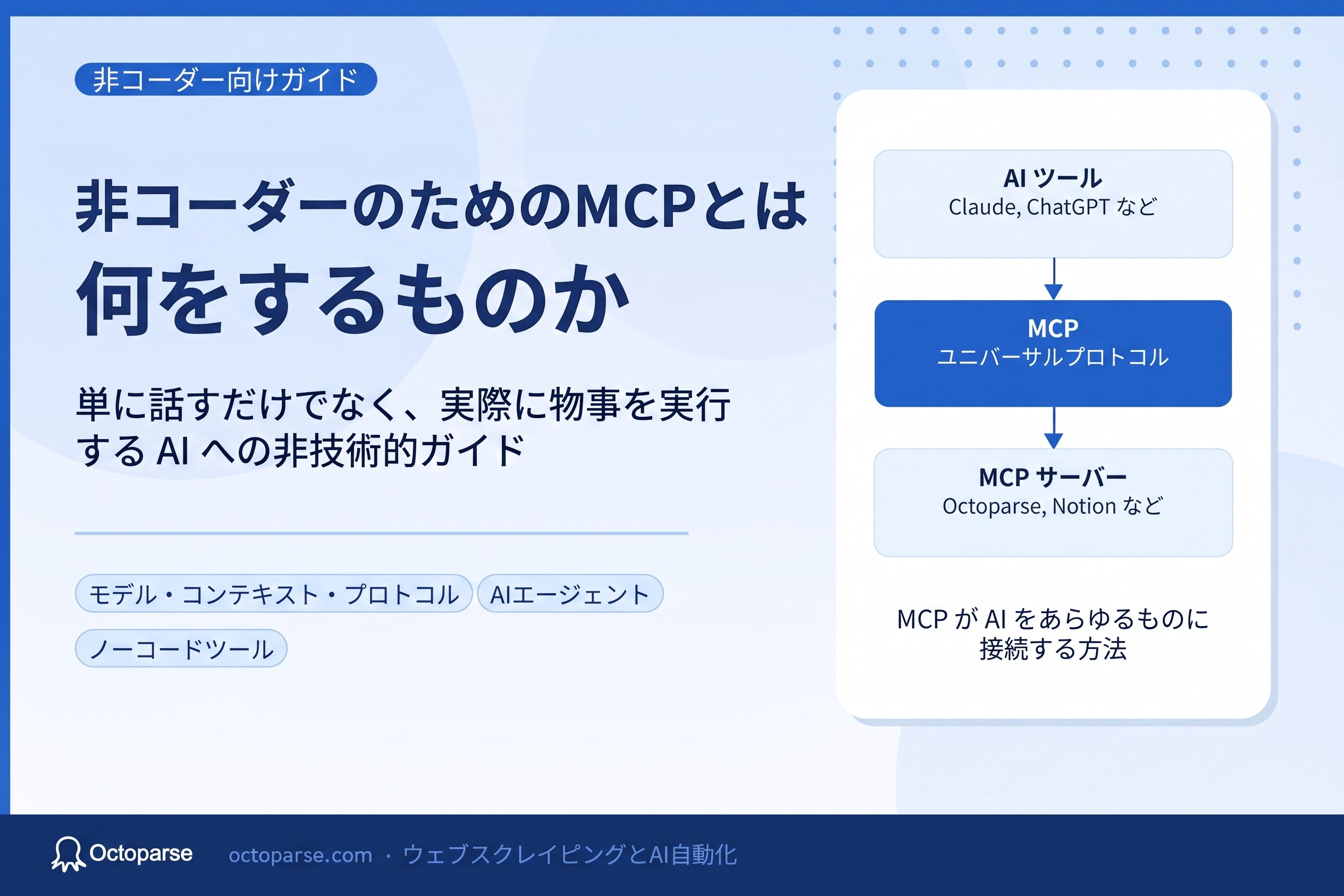
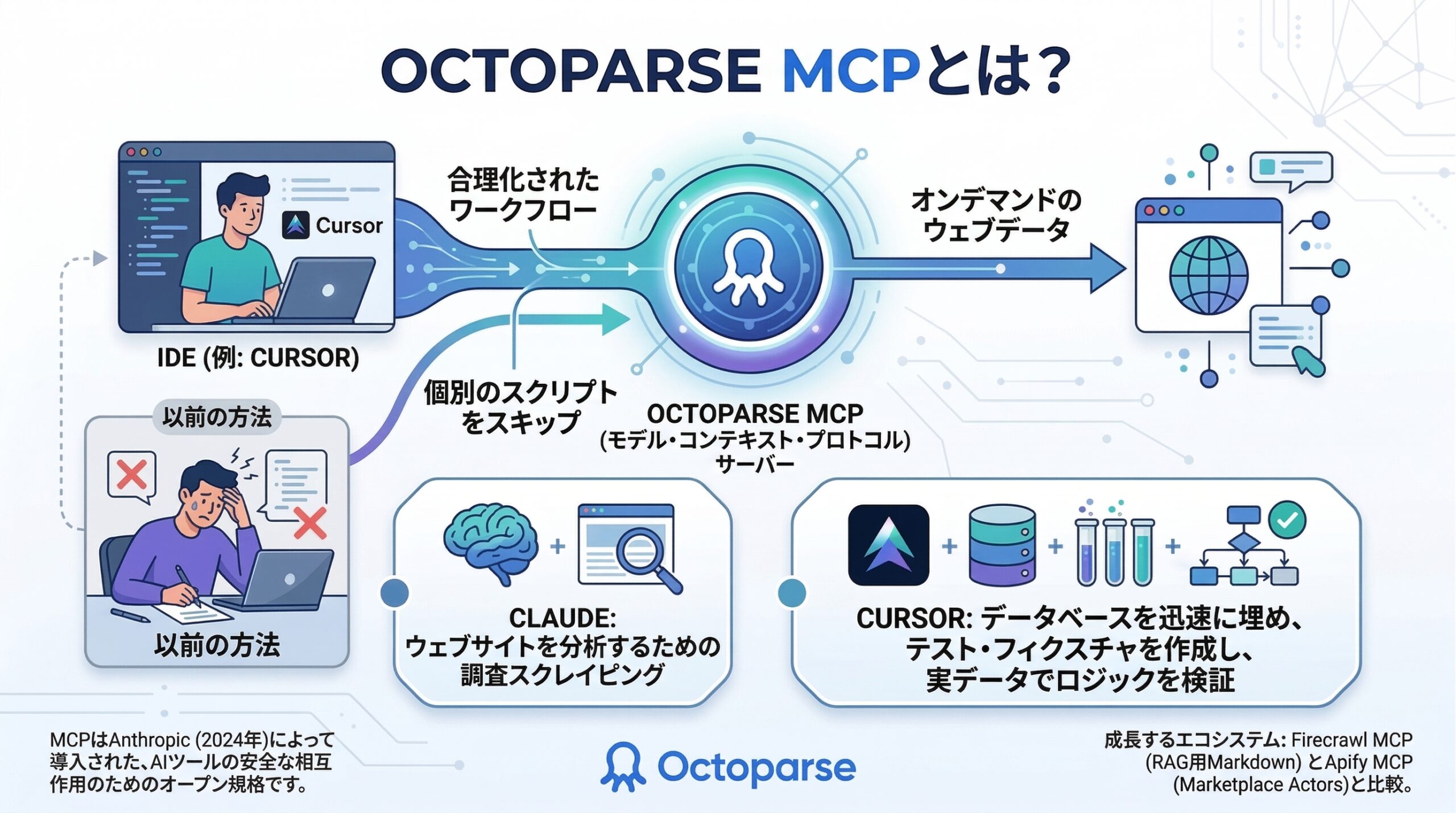
インストールする対象を理解するために、プロトコル自体について少し知っておく必要があります。Model Context Protocol (MCP)は、AIモデルが自身のシステム外のツールやデータセットと安全にやり取りできるようにするオープン標準です。MCPは2024年にAnthropicによって初めて導入されました。より詳細な情報については、コーディングを行わないユーザー向けにMCPの仕組みを解説した記事をご覧ください。
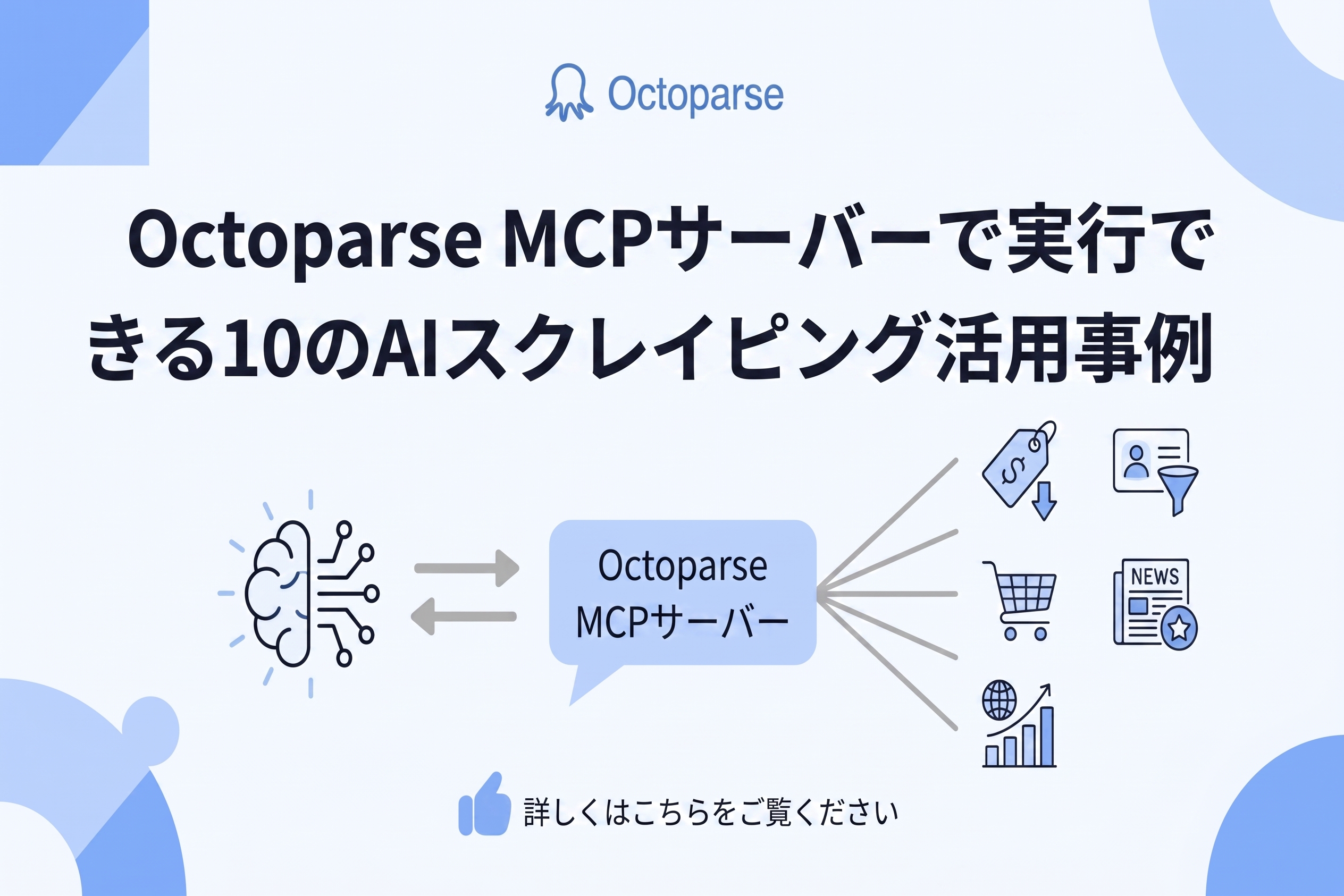
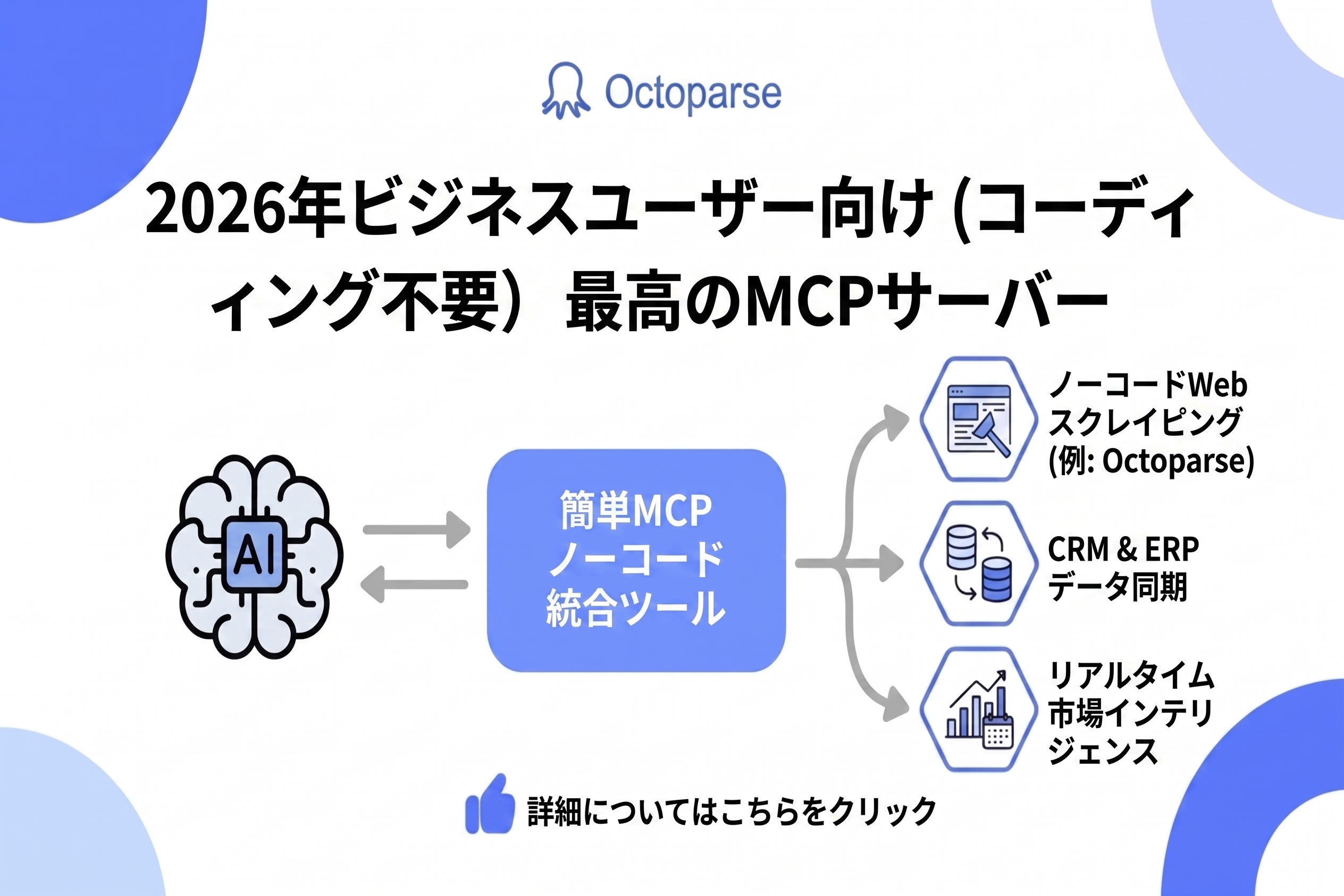
Octoparse MCPは、このプロトコルをWebデータの抽出に利用し、OctoparseのメインエンジンをCursor向けのオンデマンドMCPサーバーへと変換します。これにより、開発者はコーディング中にCursorへライブデータの取得を指示できるようになり、別途スクレイピングスクリプトを用意する必要がなくなります。また、ここでのAI スクレイピングの仕組みを理解することで、より高度なデータ収集が可能になります。
ClaudeはOctoparse MCPを使用して調査目的でWebサイトをスクレイピングでき、Cursorはこれを利用してデータベースへの迅速な入力、テストフィクスチャの作成、および現実世界のデータに基づいたロジックの検証を行うことができます。
CursorにOctoparse MCPを接続する前の準備
設定ファイルを変更する前に、環境が整っていることを確認してください。ここで依存関係が欠落していると、後で警告なしにエラーが発生します。
- Cursor IDE(バージョン 0.43以上): ネイティブのMCPサポートはバージョン0.43で正式に実装されました。Cursor -> Aboutから現在のバージョンを確認してください。古いビルドを実行している場合は、今すぐアップデートしてください。
- Octoparseアカウント: リクエストを送信するにはアカウントが必要です。この統合のセットアップや標準的なテンプレートスクレイピングの実行には、無料プランで十分に機能します。
CursorにOctoparse MCPを追加する方法と基本的なOctoparse 使い方
これがメインのセットアップです。CursorにMCPサーバーを追加するには、エディタがツール呼び出しの送信先を正確に認識できるように、特定のJSON設定を組み込む必要があります。
ステップ 1: CursorのMCP設定を開く
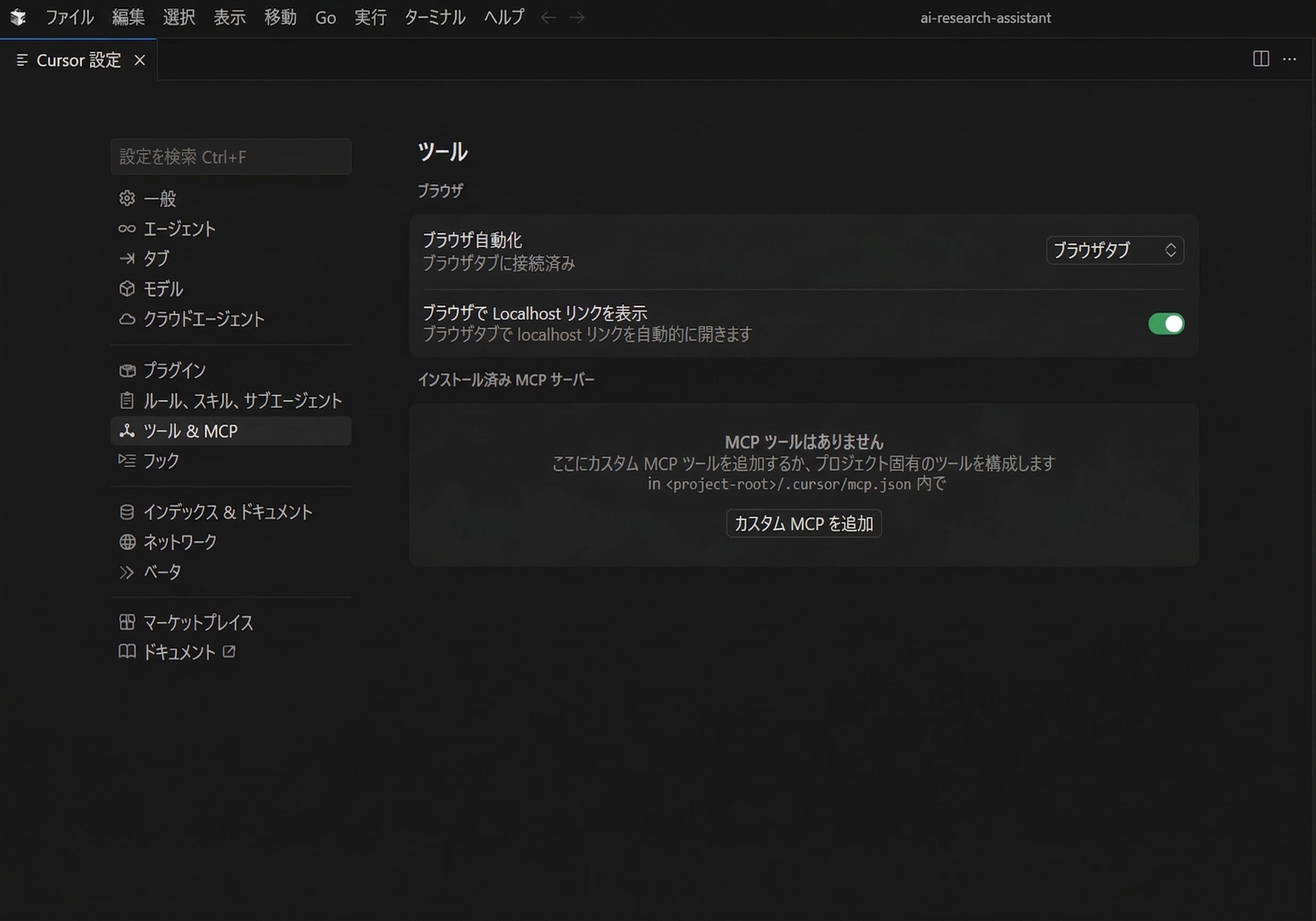
グローバル設定にアクセスするには、Cursorを開き、Cursor → Settings → Cursor Settingsの順に移動します。左側のサイドバーから「MCP」タブを選択します。
ステップ 2: サーバーのセットアップ
MCP設定パネルで、「+ Add Custom MCP」というボタンを探します。これをクリックして設定ダイアログを開きます。サーバーのパラメータと接続タイプを設定するよう求められます。
ステップ 3: サーバーのJSONを貼り付ける
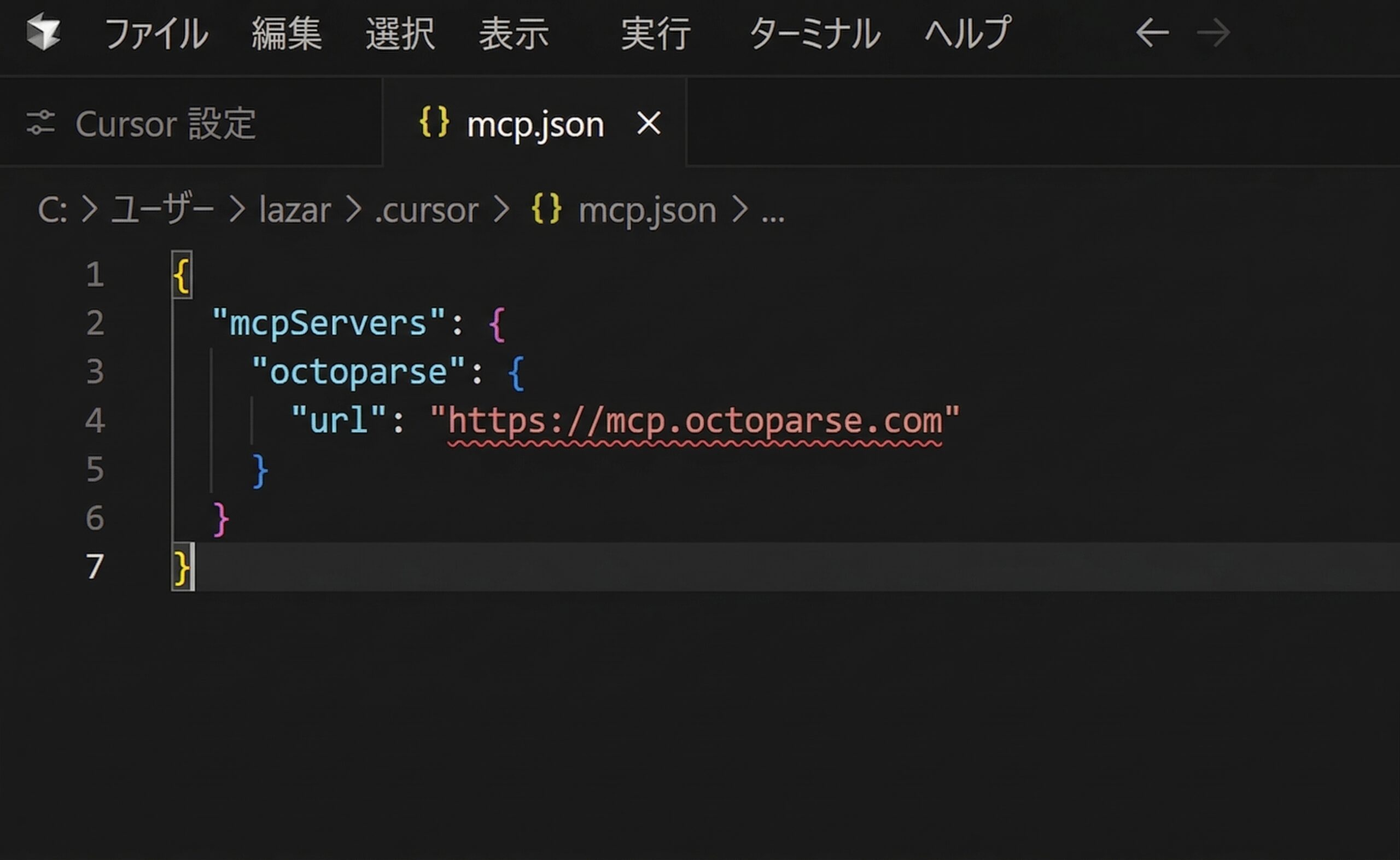
Cursorには非常に特殊なJSONフォーマットが必要です。「Octoparse」など、わかりやすいサーバー名を入力し、Octoparse MCPのドキュメントで提供されている設定URLを入力します。設定エントリは次のようになります。
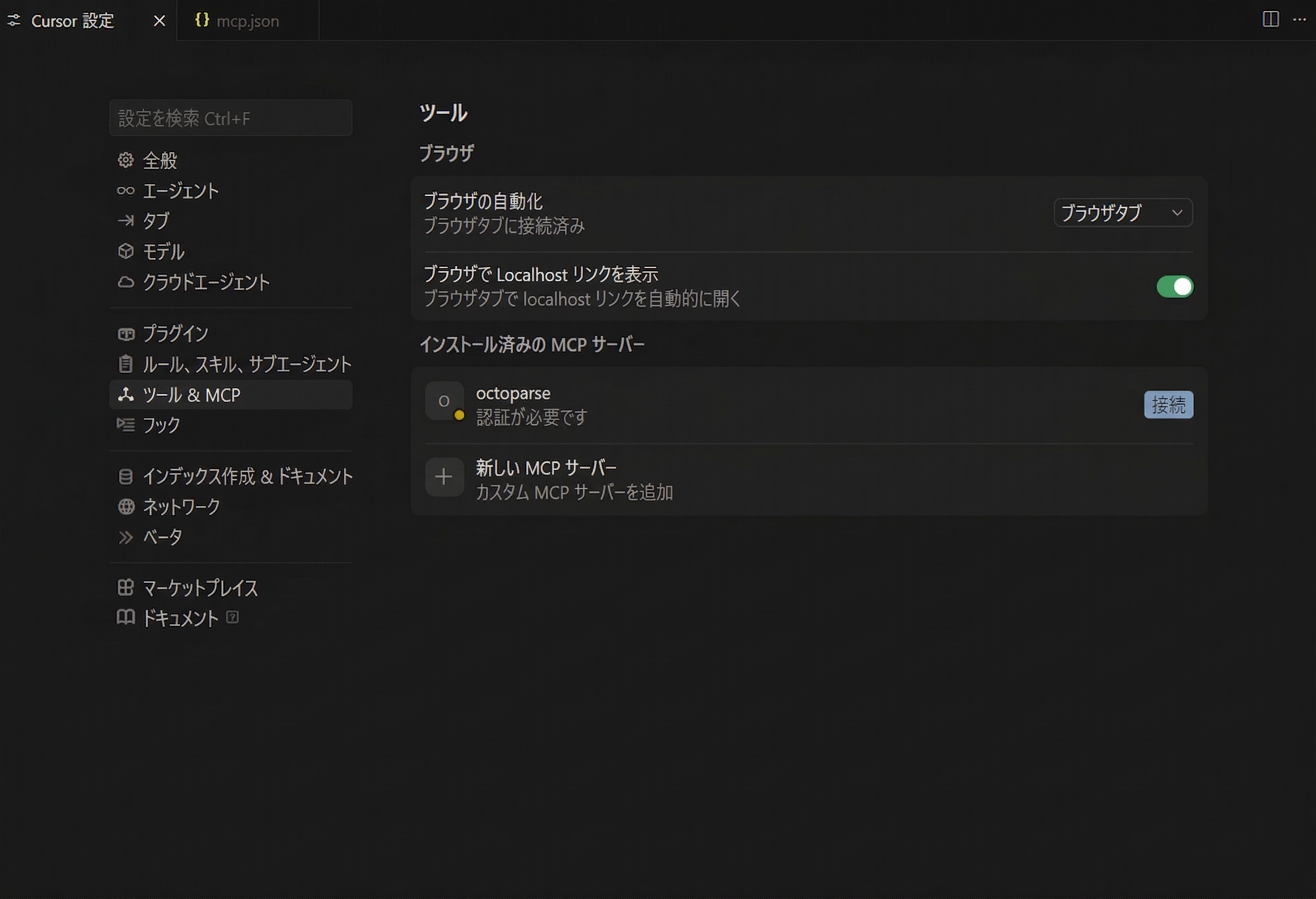
ステップ 4: 接続の認証
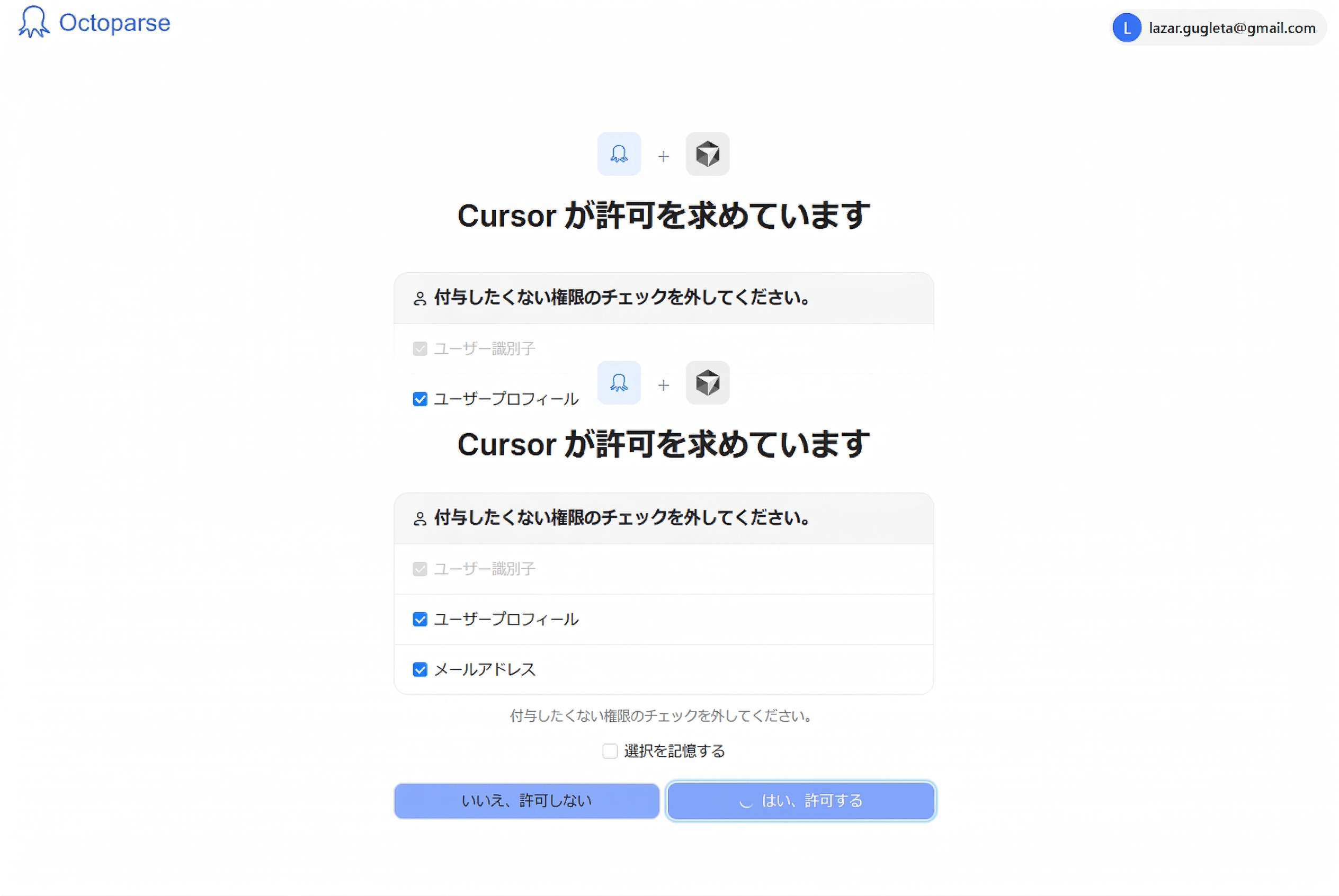
新しいツールが権限を必要としていることを示すメッセージ、または小さなアイコンが表示されるはずです。それをクリックすると、OAuthのポップアップが表示されます。Octoparseアカウントをワークスペースに接続するために、アカウントからの接続を許可してください。
ステップ 5: 確認と有効化
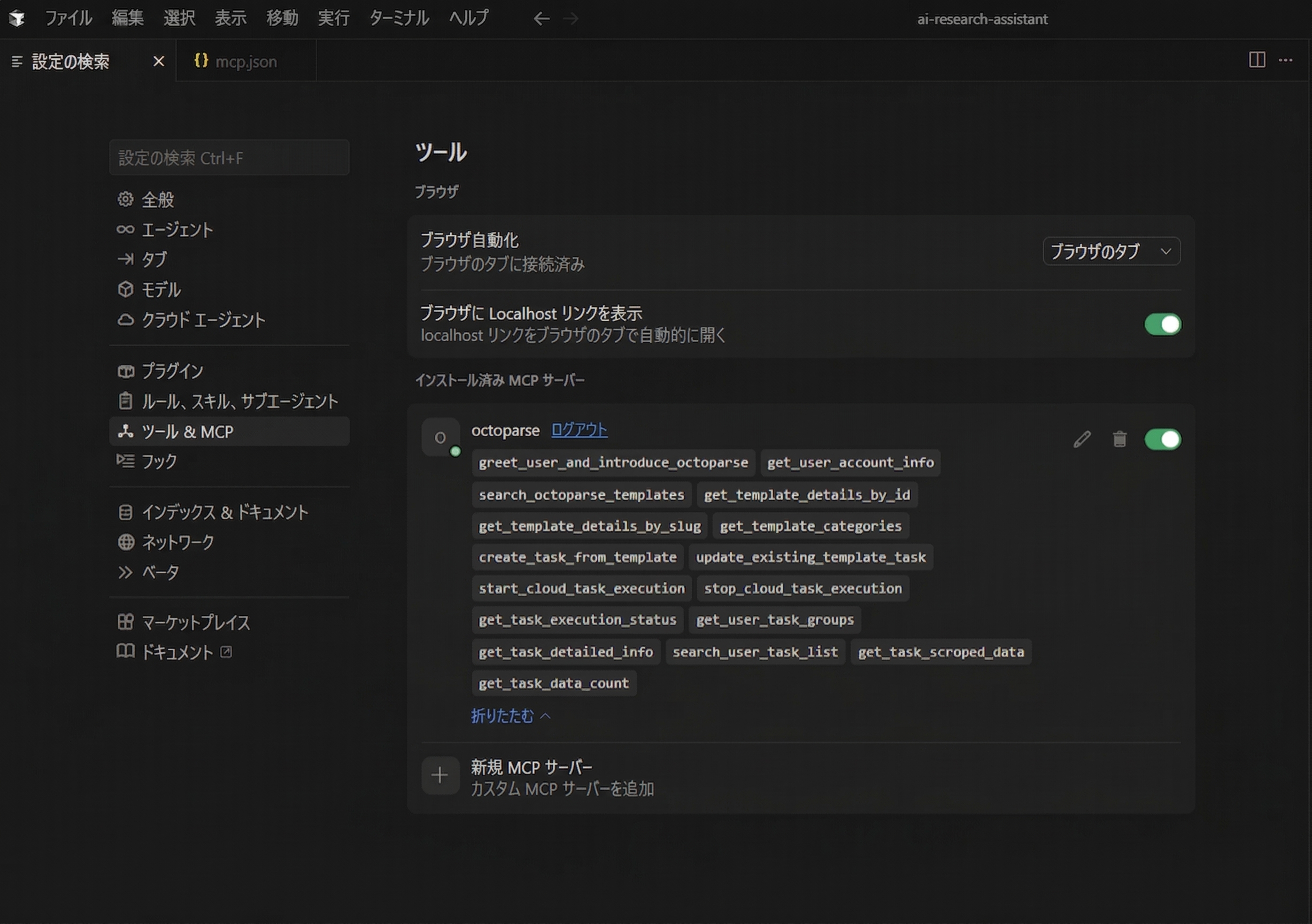
先ほどと同じMCP設定を確認してください。これでOctoparseが完全に有効になり、利用可能なすべてのスキルが表示されるはずです。
使用方法:Cursor内部でのAI スクレイピングの実行
接続が完了すると、IDEの機能は大きく進化します。この統合を機能させる中核となるのが「エージェントループ」です。Cursorにデータの取得を指示すると、LLMは外部ソースからの情報が必要であることを認識します。テキストの生成を一時停止し、Octoparse MCPサーバーへのリクエストをフォーマットして送信します。その後、構造化されたデータが返されるのを待ち、スクレイピングされたデータをコードに直接組み込んで応答を再開します。
一般的な開発シナリオにおいて、実際の動作は以下のようになります。
ユースケース 1: 開発中の競合価格の取得
Amazonや競合のShopifyストアと積極的に価格を合わせるためのスクリプトを記述している状況を想像してください。アサーションテストを作成するためにサイトへ移動することなく、エディタ内に留まったまま作業を完結できます。
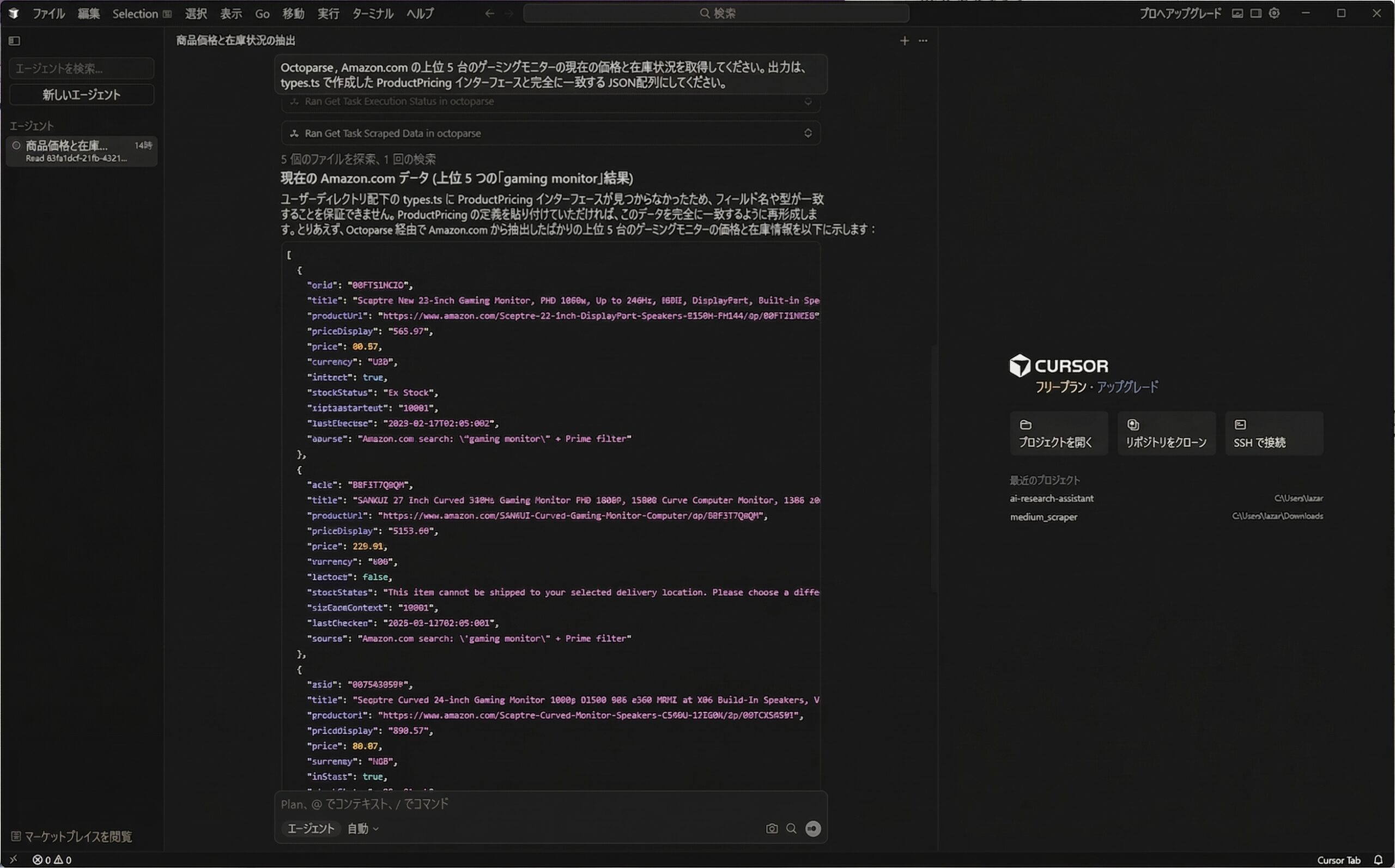
プロンプト例: Octoparseを使用して、Amazon.comにおける上位5つのゲーミングモニターの現在の価格と在庫状況を取得してください。出力は、types.tsで作成したProductPricingインターフェースに完全に一致するJSON配列にしてください。
CursorエージェントはOctoparse MCPを使用してデータを取得し、その実行を監視して、クリーンな出力でタスクが完了することを確認します。
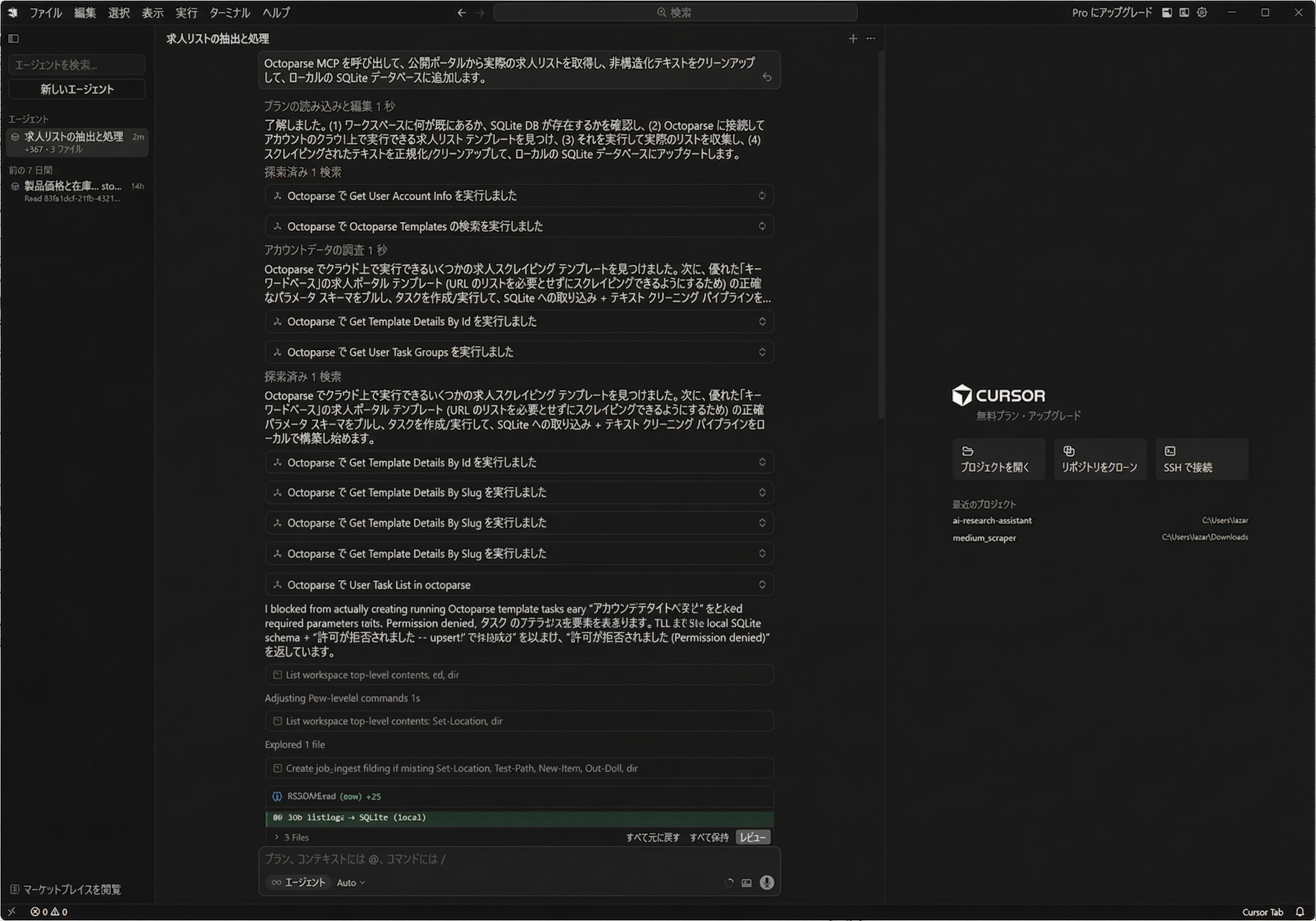
ユースケース 2: 求人掲示板への実データの投入
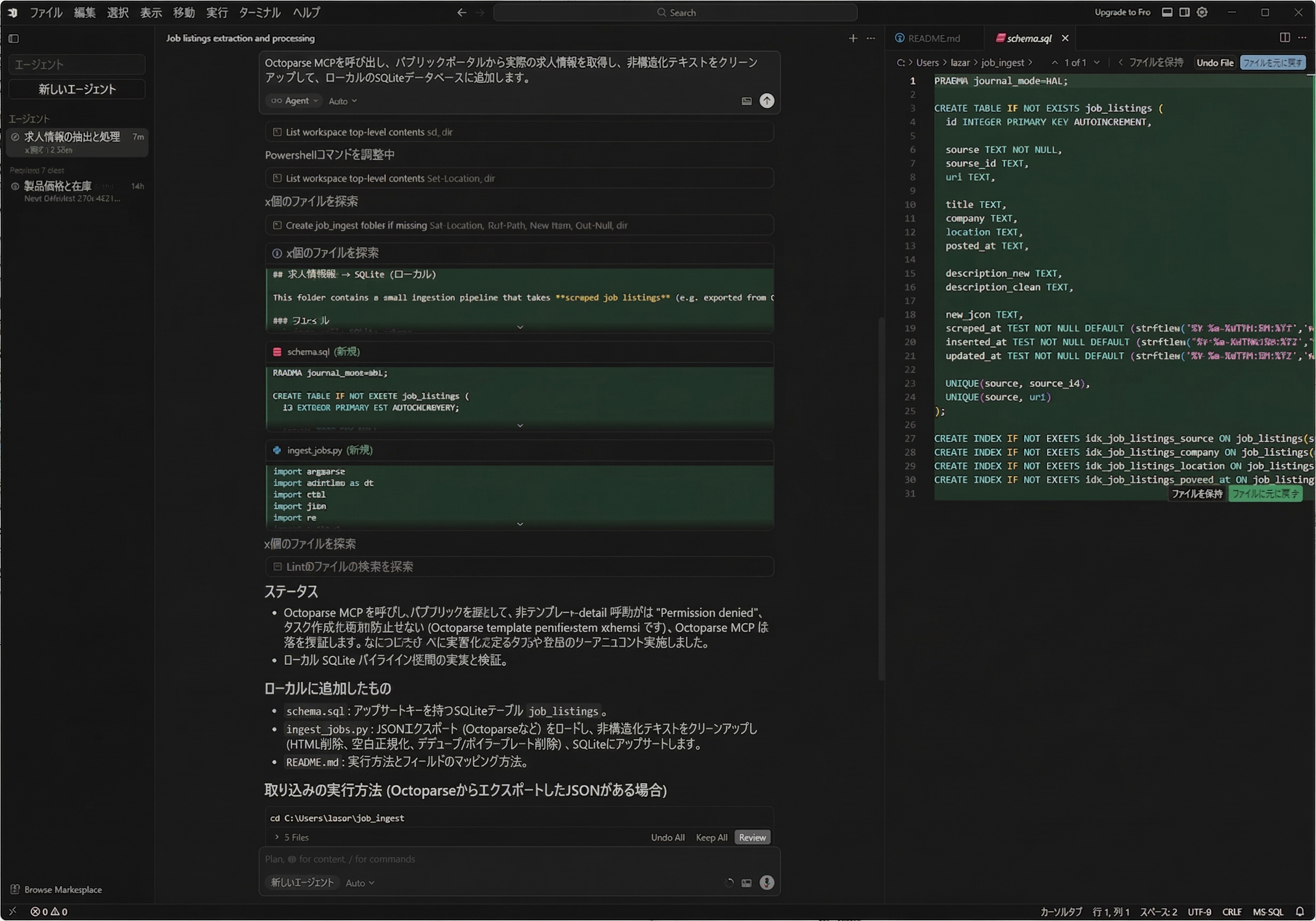
求人掲示板の構築に「Lorem Ipsum」のようなダミーデータを使用すると、現実の環境(長すぎる職名や不規則なフォーマットなど)で適切に機能するUIコンポーネントを作成できません。実際の情報が必要です。Octoparse MCPを呼び出す際、Cursorに公開ポータルから実際の求人情報を取得し、非構造化テキストをクリーンアップして、ローカルのSQLiteデータベースに追加するまでの一連の作業を一括で指示できます。
プロンプト例: Octoparse MCPを呼び出し、公開ポータルから実際の求人情報を取得し、非構造化テキストをクリーンアップして、ローカルのSQLiteデータベースに追加してください。
CursorはOctoparseのテンプレートを見つけ、データを解析し、追加のファイルを作成します。これは、データ取得によってCursorの思考能力を拡張したいユーザー向けの、より高度な使用方法です。
Cursor AIとOctoparse MCPによるスクレイピングの導入前後比較
| シナリオ | Octoparse MCPなし | Octoparse MCPあり |
| 開発中のリアルタイム価格取得 | エディタを離れる → スクレイパーを開く → CSVをエクスポート → 再インポート | チャットでCursorに依頼 → データがインラインで返される |
| 現実世界のデータでのテスト | 古いモックデータに依存、または手動でコピー&ペースト | Cursorがオンデマンドで最新データを取得 |
| サイトの変更監視 | IDEの外部で完全に独立したワークフローを実行 | Cursorにプロンプトを入力;Octoparseがバックグラウンドで実行 |
| 複数のサイトタイプへのスケーリング | 個別のPythonスクレイパーを構築・保守 | MCP経由でOctoparseテンプレートライブラリにアクセス |
その価値を明確にするため、上記の表ではこの統合の前後における開発ワークフローの違いを示しています。
ここでの最大の利点はコンテキストです。CursorはIDE内で実行されるため、スクレイピングしたデータの扱い方を即座に理解します。これは、特定の関数、型、データベーススキーマの操作方法を把握しているためです。
期待される効果:結果、制限事項、Octoparse MCPの適切な使用場面
MCPの統合は開発者にとって非常に有用ですが、魔法ではありません。Web側の仕様に依存するため、フラストレーションを避けるには、何ができないのかを理解しておく必要があります。
特に効果的に機能するケース
このシステムは、一致するテンプレートがあるサイトで優れたパフォーマンスを発揮します。Amazon、eBay、G2、Yelp、LinkedInの公開ページ、Indeedなどは、クリーンで構造化されたデータを迅速に返すEコマースや情報サイトの代表例です。Octoparse MCPは、標準的なDOM構造を持つサイトから完璧にデータを抽出します。
制限に直面するケース
強力なボット対策が施されているサイト(Cloudflareの厳格な設定など)や、データが表示されるまでに多くのユーザー操作(スクロール、複数のiframeのクリック、CAPTCHAの解決など)を必要とする非常に複雑なシングルページアプリケーション(SPA)では、抽出が困難になる場合があります。あるいは、ログイン画面 スクレイピングを必要とするような、認証が複雑なページでも制限を受ける可能性があります。
タイムアウトのリスク
CursorはプロンプトをLLMエージェントループを介して送信するため、長く連鎖したプロンプトはタイムアウトする可能性が高くなります。「GoogleでXを検索し、最初の5つのリンクをクリックして、すべてのテーブルをスクレイピングして」とCursorに指示した場合、接続が切断される可能性が高いでしょう。常に段階的な指示を与えてください。まずURLを取得させ、応答が返ってきてから、適切なリンクをスクレイピングするよう指示します。
Cursor外での作業が必要な場合
50,000ページをスクレイピングする必要がある場合や、複雑なログイン画面をスキップする場合、または日次の定期的な抽出パイプラインを設定する場合、MCPは適切なツールではありません。そのような大規模なタスクには、Octoparseのフル機能デスクトップアプリを使用する必要があります。特定の場所から迅速にデータを取得するにはMCPを使用し、企業規模の大規模なパイプラインにはデスクトップアプリを使用してください。また、取得したWebデータ Excel 転記などの自動化処理も、デスクトップアプリの得意とする領域です。
Webサイトのデータを構造化し、Excel、CSV、Googleスプレッドシート、またはデータベースに直接変換します。
自動検出機能により、コーディングスキルなしで簡単にデータをスクレイピングできます。
人気サイト向けのプリセットテンプレートを使用し、数回のクリックでデータを取得します。
IPプロキシと高度なAPIにより、ブロックされることなくデータ収集が可能です。
クラウドサービスを利用して、任意のタイミングでデータスクレイピングをスケジュールできます。
CursorでのOctoparse MCPの一般的な問題と解決策
「Octoparse MCP Cursor 機能しない」と検索して行き詰まっている場合、おそらく以下の4つの一般的な障害のいずれかに直面していると考えられます。
- サーバーが読み込まれない(サイレントエラー): Cursorがサーバーが存在しないかのように振る舞う場合は、JSONを確認してください。最も一般的な間違いは、設定をmcpServersのルートキー内に配置していないことです。JSON構造がフラットな場合、Cursorは警告なしに失敗します。
- ツールは認証されているがチャットに表示されない: セットアップで触れたように、Cursorには特有のUIの仕様があります。ツールはセッションごとに有効にする必要があります。チャットウィンドウの下部にあるツール/プラグインアイコンをクリックし、現在の会話でOctoparseのトグルがオンになっていることを確認してください。
- OAuth認証のループ: 何度も権限を求められる場合は、Cursorが環境を分離している点に注意してください。Cursorのワークスペース(プロジェクトウィンドウ)ごとに個別にログインする必要がある場合があります。プロジェクトごとに一度、再認証が必要です。
- 複雑なプロンプトでの頻繁なタイムアウト: Cursorが1分ほど処理を続けた後にエラーを表示する場合、一度に要求しているデータが多すぎます。LLMのコンテキストウィンドウとMCPのタイムアウトリミットがうまく連携できていません。「HTMLを取得する」「上位3つのアイテムを解析する」のように、リクエストを個別の明確なステップに分割してください。
よりニッチな設定エラーについては、公式ヘルプセンターの記事 Octoparse MCPの一般的な問題と解決策を参照してください。
まとめ
ライブWebデータにアクセスできないIDEから始まりましたが、Octoparse MCPを接続したことで、Cursorは現実世界のデータを取得、フォーマットし、コードに直接組み込めるようになりました。JSONフィクスチャを探すためにコードから離れたり、単一の関数をテストするためだけに脆弱なPythonスクレイピングスクリプトを作成したりする必要はもうありません。
Octoparse MCPをセットアップすると、Cursorは単なるコード生成ツールから、現実世界のデータを取得、フォーマットし、ローカル環境に追加するライブWebエージェントへと進化します。
エージェントの機能をさらに強化したい場合は、Octoparse MCPの公式ページで他の活用方法を確認してください。また、このプロトコルを利用できるのはCursorだけではありません。Claude DesktopやWindsurfなどのクライアントも、同じサーバーを使用して調査やワークフローの自動化をさらに進めることが可能です。
さらに学ぶ
複雑なWebスクレイピングの制約から解放され、今すぐ必要なデータにアクセスしましょう。有用な製品レビューや整理された製品情報など、必要な情報を取得するための鍵はOctoparse MCPにあります。これは、ビッグデータプロジェクトを効率化し、技術的な煩わしさなしに深い市場洞察を得るための必須ツールです。Octoparse MCPがビジネスのデータ戦略をどのように変革できるか、今すぐご確認ください。
以下は、学習を始めるのに最適な記事です。
Webの仕組みを理解すればするほど、問題のトラブルシューティング、独自のプロジェクトの構築、そしてデジタル世界の理解が深まります。
Octoparse MCPとCursorの接続に関するよくある質問(FAQ)
- Model Context Protocol (MCP) とは何ですか?
MCPは、Cursor AIのようなAIモデルが、Webスクレイピングサービスや専用APIなどの外部ツールやライブデータセットに安全に接続し、利用できるようにするオープン標準です。これにより、AIは自身が学習した知識以上の能力を発揮できるようになります。
- Cursor AIを使用する開発者にとって、Octoparse MCPはどのように役立ちますか?
OctoparseのWebデータ抽出機能がCursor IDEに直接統合されます。これにより、エディタを離れたり個別のスクレイピングスクリプトを作成したりすることなく、Cursorにプロンプトを出して構造化されたライブWebデータ(製品価格や求人情報など)を取得し、コード、テストフィクスチャ、またはデータベースに組み込むことができます。
- Octoparse MCPは、Octoparseデスクトップアプリケーションの完全な代替となりますか?
いいえ。Octoparse MCPは、開発やテストのための迅速かつオンデマンドなデータ抽出(例:少数のアイテムの価格取得)に最適です。数万ページのスクレイピング、複雑なボット対策の回避、またはスケジュールされた定期的な抽出パイプラインの設定などの大規模なタスクには、フル機能のOctoparseデスクトップアプリケーションが必要です。
- Octoparse MCPを使用する際、複雑なプロンプトがタイムアウトすることがあるのはなぜですか?
「GoogleでXを検索し、最初の5つのリンクをクリックして、テーブルをスクレイピングして」といった多くのステップを伴う複雑なリクエストは、LLMのコンテキストウィンドウやデフォルトのMCPタイムアウトリミットを超えることがよくあります。これを避けるには、リクエストを明確な順序に分割してください。まずURLを要求し、その後にスクレイピングのアクションを要求します。
- Octoparse MCPは、ボット対策が施されたサイトでも機能しますか?
標準的な設計で、軽度なボット対策が施されているサイトでは適切に機能します。より制限の厳しい設定のCloudflareのような強力な保護を持つサイトや、ユーザーからの多くの対話(複雑なログイン手順やCAPTCHAの解決など)を必要とする複雑なシングルページアプリケーションでは、失敗したり制限に達したりする可能性があります。
競合情報も営業リストも、ウェブデータをそのままExcel・CSV・Google Sheetsに出力
コード不要、誰でも今日から。クリック操作だけで必要な項目を自動抽出
Google Maps・食べログ・iタウンページ向けテンプレートで、リード獲得をすぐに開始
クラウドで毎日・毎週自動実行。大量取得でも安定して、競合動向を常に把握
MCP対応でAIエージェントと連携。収集データをAIに渡して分析・活用まで一気通貫
クレジットカード不要で無料スタート。世界600万人以上が選んだ信頼のツール