Brave Search APIとは、Braveが独自に構築したWeb検索インデックスを、アプリやAIエージェントから呼び出せる開発者向けAPIです。Webページを検索してタイトル・URL・説明文・関連スニペットなどをJSONで取得できます。
2026年9月16日の確認時点では、Searchは1,000リクエストあたり5米ドルで、毎月5米ドル分の無料クレジットが自動付与されます。つまり標準的なSearchだけなら、無料クレジットで月約1,000回を試せる計算です。ただし、プラン有効化にはクレジットカード登録が必要です。
本記事では、Brave Search APIの使い方を、登録、APIキー発行、cURL・Pythonによる初回リクエスト、レスポンスの読み方まで順番に解説します。後半ではTavily・Exaとの違いに加え、Brave Search APIで見つけたURLをOctoparse(オクトパース・オクトパス)へ渡し、複数ページから価格・企業名・求人情報などを一括収集する方法も紹介します。
| 確認項目 | Brave Search APIの現行仕様 | 実務上の意味 |
|---|---|---|
| 主な役割 | Web上の関連ページを検索 | URLの発見、AIの検索機能に向く |
| Search料金 | 5米ドル/1,000リクエスト | 従量制で小さく開始できる |
| 無料範囲 | 毎月5米ドルのクレジット | Searchなら月約1,000回相当 |
| カード登録 | プラン有効化時に必要 | 無料クレジット利用でも登録が必要 |
| Search処理能力 | 最大50リクエスト/秒 | 大量処理ではアプリ側の制御も必要 |
| データ出力 | JSON | 保存・加工・画面表示は自社実装 |
Brave Search APIとは?
Brave Search APIは、Brave Searchが利用する独立した検索インデックスへプログラムからアクセスするためのREST APIです。通常のBrave Searchは人がブラウザ上で検索するサービスですが、APIは検索機能をチャットボット、社内ツール、Webサービス、RAG、AIエージェントへ組み込むために使います。
Brave公式ページでは、Web、ニュース、画像、動画、サジェスト、スペルチェックなどの検索機能を案内しています。Searchプランには、通常のWeb Searchに加えて、AIへ渡しやすい形で関連テキストを返すLLM Contextも含まれます。
Braveブラウザや通常のBrave Searchとの違いは?
| サービス | 利用者 | 主な操作 | 結果 |
|---|---|---|---|
| Braveブラウザ | 一般ユーザー | Webページを閲覧 | ブラウザ画面 |
| Brave Search | 検索する人 | 検索窓へキーワードを入力 | 検索結果ページ |
| Brave Search API | 開発者・AIシステム | HTTPリクエストを送信 | JSON形式の検索データ |
Brave Search APIでは何ができる?
- AIチャットボットへ最新のWeb検索機能を追加する
- RAGで参照するURLや関連テキストを発見する
- Webサイトやアプリ内に検索機能を組み込む
- 特定テーマに関連する記事・ニュース・公式ページを探す
- ブランド名や業界キーワードを定期検索し、新しいURLを検知する
ただし、Brave Search APIが得意なのは「関連するページを見つけること」です。検索結果としてタイトル、URL、説明、スニペットなどは取得できますが、ECページから商品名・価格・在庫を抜き出したり、求人ページから給与・勤務地・掲載日を表にしたりする汎用スクレイパーではありません。
Web Search・LLM Context・Answersはどう違う?
| 機能 | 返す内容 | 向いている用途 |
|---|---|---|
| Web Search | 順位付きのURL、タイトル、説明、各種検索要素 | 検索画面、URL発見、検索結果分析 |
| LLM Context | AIへ渡しやすい関連スニペットと出典 | RAG、AIエージェント、回答生成前の検索 |
| Answers | 検索で根拠付けされた回答と引用 | 回答生成までまとめて実装したい場合 |
検索結果一覧を自社画面に表示するならWeb Search、別のLLMへ最新情報を渡すならLLM Context、検索から文章回答まで一つのAPIで処理したいならAnswersが候補です。目的を決めずに料金だけ比較すると、必要のない後処理やトークン費用が増えます。
Brave Search APIは無料?料金はいくら?
Brave Search APIは完全無料・無制限のサービスではありません。現在はプリペイド式の従量課金で、毎月付与される5米ドル分のクレジットを超えた利用分に費用が発生します。
| プラン/機能 | 料金 | 無料クレジット | 処理能力 | 主な特徴 |
|---|---|---|---|---|
| Search | 5米ドル/1,000リクエスト | 毎月5米ドル | 50 QPS | Web Search、LLM Context、ニュース・画像等 |
| Answers | 4米ドル/1,000クエリ+入出力各100万tokenあたり5米ドル | 毎月5米ドル | 2 QPS | 引用付きの回答生成、ストリーミング |
| Enterprise | 個別見積もり | 契約による | 個別調整 | ZDR、契約・請求・サポート対応 |
毎月5ドルの無料クレジットで何回使える?
Searchの単価だけで計算すると、5米ドルの無料クレジットは月1,000リクエスト分に相当します。1日平均では約33回です。開発中の動作確認や小規模な個人プロジェクトには使いやすい一方、AIエージェントが一つの質問で複数回検索する設計では消費が早くなります。
無料利用でもクレジットカードが必要なのはなぜ?
Brave公式FAQは、無料クレジットを使う場合も不正利用防止の本人確認としてカード情報を求めると説明しています。アカウント作成だけでAPIを呼べるわけではなく、プランの有効化とカード登録が必要な点は、カード不要の無料プランを持つTavilyやExaとの違いです。
「月2,000回まで無料」という情報は現在も正しい?
現在の料金判断には使わないほうが安全です。Braveの旧記事や古い解説には「月2,000クエリ」「1,000回あたり3米ドル」といった旧条件が残っていますが、現行の料金ページは月5米ドルの無料クレジットと、Search 1,000回あたり5米ドルを表示しています。検索APIは料金改定があるため、公開日だけでなく料金ページの現在値を優先してください。
Brave Search APIの使い方:登録から検索まで
ここではBrave公式Quickstartに沿って、アカウント作成から初回リクエストまでを整理します。APIキーはパスワードと同じ機密情報です。記事、画面共有、GitHub、ブラウザ側のJavaScriptへ直接記載しないでください。
Step 1:Brave Search APIのアカウントを作成する
Brave Search API Dashboardでメールアドレスとパスワードを登録し、届いたメールから認証します。通常のBraveブラウザをインストールしているだけではAPIアカウントは作成されません。
Step 2:Searchプランを有効化する
ダッシュボードのPlansからSearchを選択し、カード情報を登録します。Searchプランには通常のWeb SearchとLLM Contextが含まれます。月間クレジット上限も設定し、想定外のループによる使い過ぎを防ぎましょう。
Step 3:API Keyを発行する
API Keys画面で「Add API Key」を選び、Production、Developmentなど用途が分かる名前を付けます。発行されたキーは安全なパスワード管理ツールまたはシークレット管理機能へ保存します。
Step 4:環境変数へAPIキーを保存する
環境変数名は任意ですが、コード例ではBRAVE_SEARCH_API_KEYを使います。共有PCやCI/CDではOSの環境変数だけでなく、利用中のクラウドが提供するSecrets機能を検討してください。
Step 5:cURLで最初の検索を実行する
認証情報はX-Subscription-Tokenヘッダーへ入れます。APIキーをURLのクエリ文字列へ付けると、ログやアクセス解析に残りやすいため避けてください。
Step 6:Pythonで検索結果を取得する
この例は検索結果のタイトル、URL、説明をCSVへ保存します。日本語をExcelで開く可能性を考え、文字コードにはutf-8-sigを指定しています。実際のレスポンス項目は検索種別や結果によって変わるため、存在しないキーを直接参照せずget()で確認する方法が安全です。
Brave Search APIのレスポンスはどう読む?
Web Searchのレスポンスでは、一般的なWeb検索結果はweb.results配下へ配列として格納されます。各要素の代表的な項目を理解しておくと、画面表示、CSV保存、AIへの入力を設計しやすくなります。
| 項目 | 内容 | 利用例 |
|---|---|---|
| title | 検索結果のタイトル | 一覧表示、候補判定 |
| url | 検索結果URL | ページ取得、重複削除 |
| description | 検索結果の説明・スニペット | 一次スクリーニング |
| profile | サイトやページに関する補助情報 | ドメイン確認 |
| extra_snippets | 追加の関連スニペット | AIへ渡す文脈の補強 |
説明文だけで最終判断しないことも重要です。検索スニペットはページ全文ではなく、検索語に関連する抜粋です。価格、法令、医療、金融など正確性が必要な情報は、URL先の本文と更新日を確認してください。
Brave Search APIでエラーが出る場合は?
| 症状 | 主な原因 | 確認・対処 |
|---|---|---|
| 401/403 | APIキー、プラン、ヘッダーの問題 | X-Subscription-Token、キーの有効性、プラン状態を確認 |
| 429 | 短時間のリクエスト超過 | 指数バックオフ、同時実行数、リトライ回数を設定 |
| 結果が少ない | 検索語、国、言語指定が狭すぎる | 条件を一つずつ外し、英語クエリとも比較 |
| 日本向け結果にならない | country・search_langの設定不足 | 日本向けパラメータと検索語を確認 |
| 料金が想定より増える | ループ、再試行、複数検索 | 月間上限、キャッシュ、重複クエリ削減を設定 |
本番実装では、成功レスポンスだけでなくHTTPステータス、実行時間、クエリ、消費量を記録します。ただしログへAPIキーや不要な個人情報を残さないようにしてください。
Brave Search APIのメリット・デメリットは?
メリット1:GoogleやBingに依存しない検索結果を利用できる
Braveは独自の検索インデックスを運用しています。そのため、Googleの検索結果をJSON化するSERP APIとはデータの出所が異なります。複数の検索源を組み合わせる場合や、AIエージェントにGoogle以外の発見経路を持たせたい場合に有効です。
メリット2:AI向けのLLM Contextを利用できる
通常の検索結果だけでなく、モデルへ渡しやすい関連スニペットと出典を取得できます。検索結果を自前で全文取得・分割する処理を減らせる可能性があります。ただし、重要な判断では元ページの本文確認が必要です。
デメリット1:Googleの検索順位調査には向かない
Brave Search APIが返すのはBraveのインデックスとランキングです。「Googleで自社サイトが何位か」「Googleの広告やPeople Also Askを取得したい」といった用途では、SerpApiなどGoogle SERPを対象にするサービスのほうが目的に合います。
デメリット2:ページ内の業務データ抽出は別工程になる
検索結果から関連URLを発見できても、各ページの価格、住所、評価、求人条件などが同じJSONにそろうわけではありません。詳細データが必要なら、公式API、ページ抽出処理、またはWebスクレイピングを次の工程として設計します。
Brave Search APIの代替サービスは?
Brave Search APIの代替は、単価だけでなく「独立した検索結果が欲しいか」「AIへ渡す本文が欲しいか」「意味の近いページを発見したいか」で選びます。ここではAI検索・RAG用途で比較されやすいTavilyとExaを取り上げます。
| 比較項目 | Brave Search API | Tavily | Exa |
|---|---|---|---|
| 中心機能 | 独立インデックスによるWeb検索 | AI向け検索・抽出・クロール | 意味ベースの検索・調査 |
| 無料範囲 | 毎月5米ドル分 | 毎月1,000 credits | 登録時20米ドル+毎月10米ドル分 |
| カード | プラン有効化時に必要 | 無料プランは不要 | Starterは不要 |
| 基準価格 | Search 5米ドル/1,000回 | PAYG 0.008米ドル/credit | Search 7米ドル/1,000回 |
| コンテンツ取得 | LLM Contextで関連抜粋 | 検索・Extract・Crawlを提供 | 本文・ハイライト・要約を追加可能 |
| 継続監視 | 自社側で定期実行を実装 | APIで実装 | Monitorsを提供 |
| 主な出力 | JSON | JSON | JSON |
| 向いている人 | 独立インデックスを使いたい開発者 | AIエージェントを短期間で組みたいチーム | 意味の近い資料を探す研究・調査用途 |
Tavily|AIエージェントへ検索結果を渡しやすい
TavilyはSearchだけでなくExtract、Map、Crawl、Researchを同じサービス内で提供します。公式料金資料によると、無料枠は毎月1,000 creditsでカード不要です。Basic Searchは1回1 credit、Advanced Searchは2 credits、PAYGは1 creditあたり0.008米ドルです。検索だけでなく対象ページの内容取得までAPIでまとめたい場合に検討しやすい選択肢です。
Exa|意味ベースの検索や調査型AIに向く
Exaは、完全一致のキーワードだけでなく意味の近いページを探す検索に強みがあります。公式料金ページではStarterに登録時20米ドル、毎月10米ドルのクレジットが含まれ、Searchは1,000回あたり7米ドルです。Contents、Deep Search、要約などは別の利用量が加算されるため、検索単価だけで総費用を判断しないでください。
なおSerpApiは、Googleなど実在する検索結果ページの要素をJSON化するサービスです。Google順位、広告、ショッピング、ナレッジパネルなどを必要とする場合には有力ですが、Brave・Tavily・Exaと検索源や設計目的が完全に同じではありません。詳細はSerpApiの使い方と料金の解説を参照してください。
Brave Search APIとOctoparseを組み合わせてデータを一括収集する方法
Brave Search APIで関連ページや情報源を見つけた後、そのページから商品名・価格・企業情報・記事本文・レビューなどの詳細データをまとめて取得したい場合は、Octoparseを組み合わせると便利です。 Octoparse(オクトパース・オクトパス)は、Webページ上の必要な項目を選ぶだけでデータを表形式に整理できるWebスクレイピングツールで、Brave Search APIの直接的な代替ではなく、「検索」から「詳細データ収集」までをつなぐ役割を担います。
ノーコードで使えるほか、各種テンプレート、クラウド実行、スケジュール収集、ページネーションや詳細ページへの巡回にも対応しているため、検索結果から数十~数千件のWebページを確認・転記する作業を大幅に効率化できます。Pythonでスクレイパーを一から開発・保守する必要がないため、エンジニアだけでなく、マーケティング、営業、リサーチ、競合調査などの業務にも導入しやすい点が特長です。
さらにOctoparseは、GUIだけでなくAPI・CLI・MCPにも対応しているため、既存のシステムやAIワークフローへデータ収集を組み込むこともできます。たとえば、Brave Search APIで取得したURLを起点にOctoparseで詳細データを収集し、MCP経由でChatGPTやClaudeなどのAIに渡して、要約・分類・比較・分析まで続けて処理するといった使い方も可能です。
検索APIだけでは取得しにくいページ内部の情報まで収集し、その後の分析まで自動化したい人に特に向いています。 Octoparseには期間制限なく利用できる無料プランがあり、有料機能を試せる14日間の無料トライアルも用意されているため、まず実際のデータ収集フローで試してから本格導入を検討できます。
| 調査例 | Brave Search APIで発見 | Octoparseで抽出 |
|---|---|---|
| 競合調査 | 競合製品・料金ページのURL | 製品名、機能、料金、更新日 |
| EC市場調査 | 商品・カテゴリページ | 商品名、価格、評価、レビュー数 |
| 求人調査 | 企業採用ページ、求人URL | 職種、給与、勤務地、掲載日 |
| 企業リスト | 条件に合う企業サイト | 会社名、業種、所在地、連絡先 |
| コンテンツ調査 | 関連記事・事例URL | タイトル、著者、日付、見出し |
Step 1:Brave Search APIで収集候補を検索する
最初に検索対象を一文で定義します。例えば「日本国内で生成AI研修を提供する企業」なら、サービス紹介、料金、導入事例、会社情報など複数の検索語を用意します。検索結果からtitle、url、descriptionを保存し、どのクエリで見つかったURLかも残します。
Step 2:URLを重複排除・分類する
同じページに付く追跡パラメータを除き、ドメインと正規化URLで重複を削除します。ニュース記事、トップページ、サービス詳細、PDFなどページ種類を分けると、Octoparseで一つの抽出ルールを無理に全ページへ適用する失敗を減らせます。
Step 3:Octoparseでデータ収集を始める
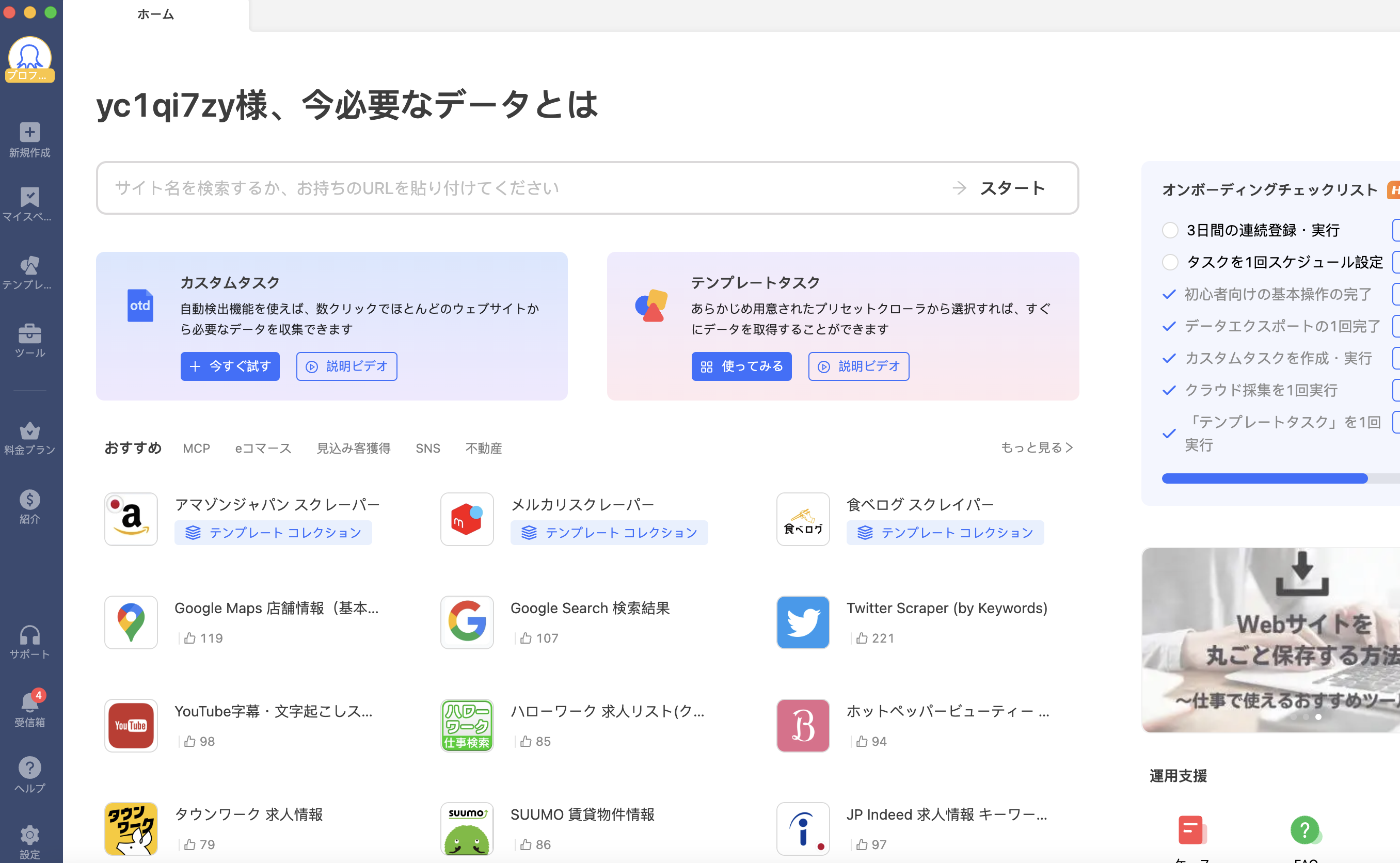
Octoparseでは、さまざまな業界にわたる600以上のテンプレートとカスタマイズタスク、それにMCPによるデータ収集方式があります。自分の目的に合わせて最適なデータ収集方法を選べます。そこで、ここでは、テンプレートを使って求人サイトのデータを収集することを実例としてその使い方を詳しく紹介します。
まずOctoparseをダウンロードしてから、アカウントを作成し、ログインします。
Step 4:テンプレートを選択する
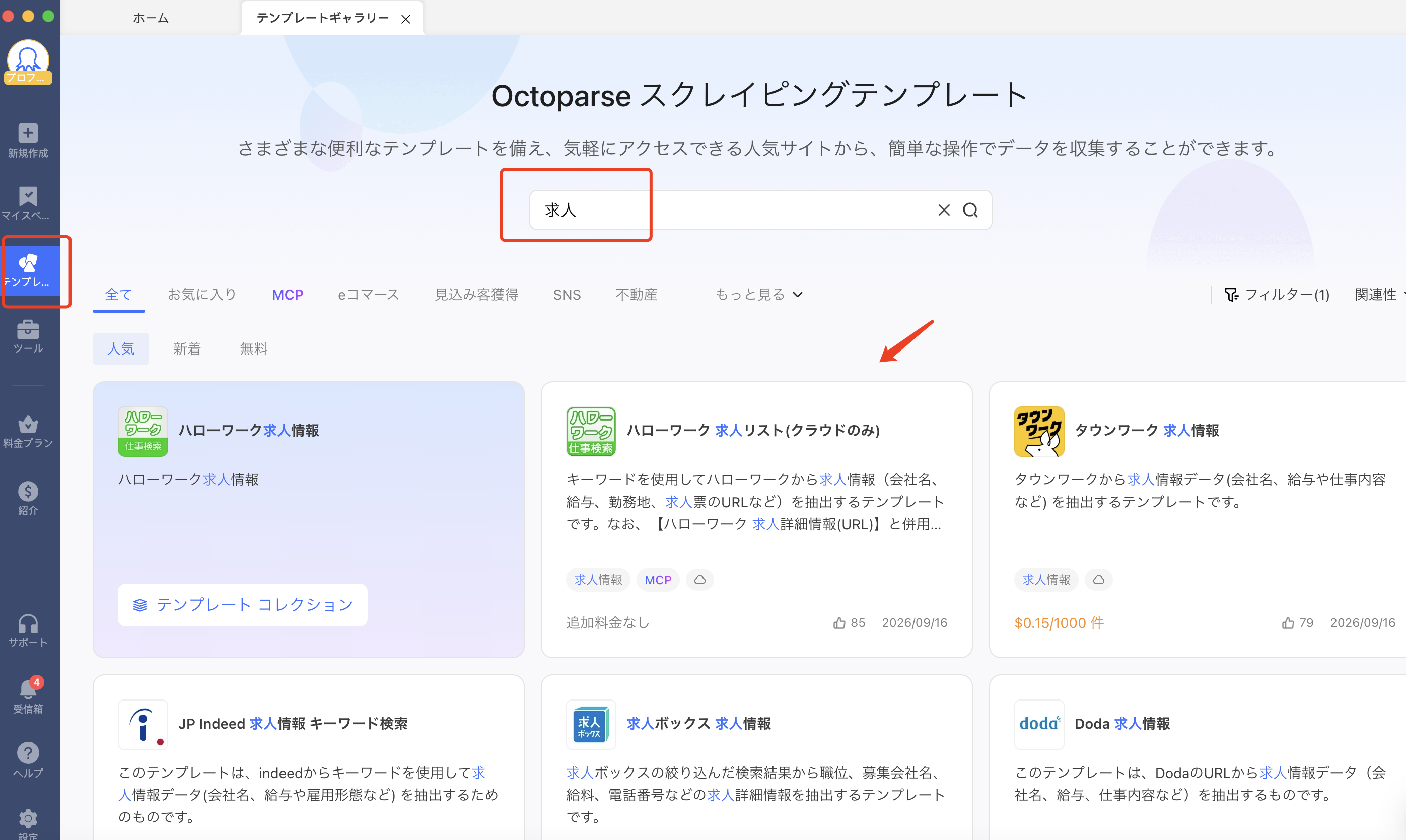
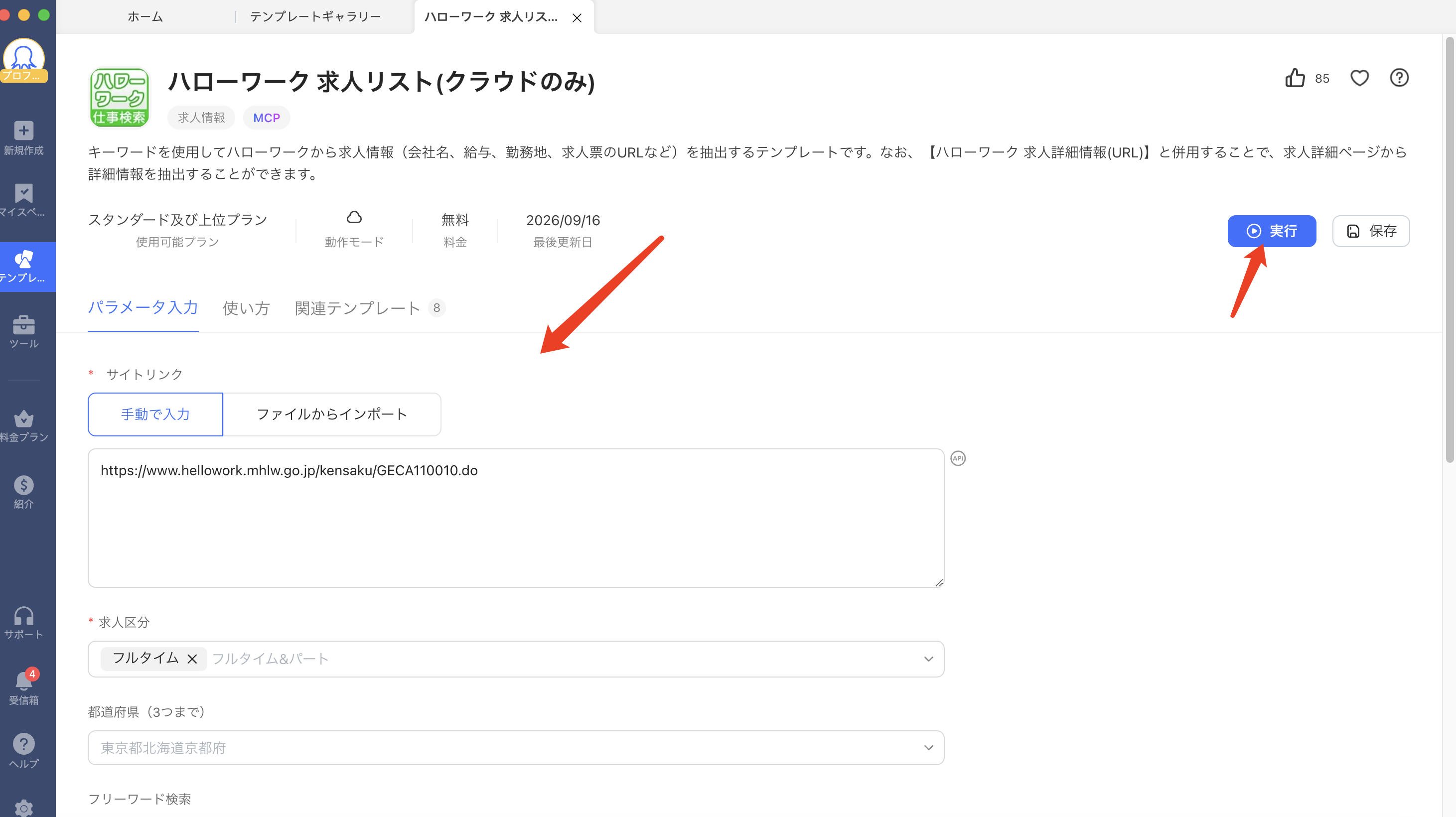
テンプレートギャラリーで「求人」を入力し、適当なテンプレートを選択してください。ここでは、「ハローワーク 求人リスト」を選択した。
Step 5:データの取得を始める
選択したテンプレートに必要なフィールドを入力し、「実行」をクリックします。
Step 6:CSV・Excel・Google Sheetsへ出力する
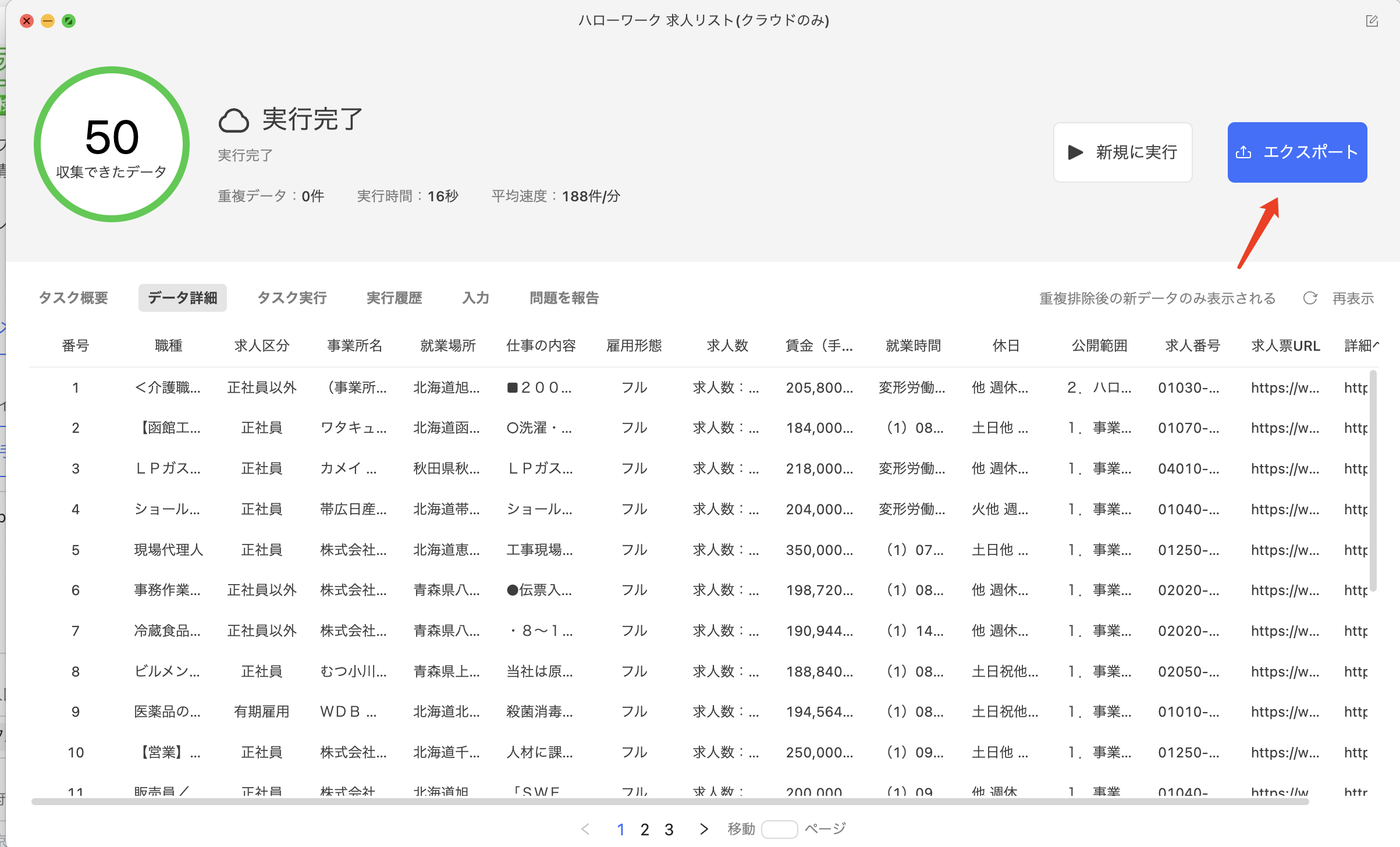
収集完了後は「データエクスポート」から用途に合う形式を選びます。ここでは、16秒だけで50件の求人情報が収集された。もし問題がなければデータのエクスポートを選択できます。
分析担当者へ渡すならExcelやGoogle Sheets、データベースやAI処理へ接続するならCSV・JSONを選びます。Brave Search APIの検索日、Octoparseの取得日、元URLを残すと、情報の鮮度と出典を追跡できます。
Step 7:新しいURLの発見と既存ページの更新を分ける
Brave Search APIは新しい候補URLの発見、Octoparseは採用済みページの詳細更新という役割に分けます。毎回すべてを検索・再収集するより、新規URLと既存URLを分け、差分だけ処理するほうがAPI費用とサイト負荷を抑えられます。
さらに、収集した構造化データをAIで要約し、週次レポートや競合変化の通知につなげたい場合は、Octoparse MCPも選択肢になります。例えば「今週追加された企業だけを分類し、料金変更があったページを出典URL付きで報告して」と自然言語で依頼するワークフローを設計できます。
競合情報も営業リストも、ウェブデータをそのままExcel・CSV・Google Sheetsに出力
コード不要、誰でも今日から。クリック操作だけで必要な項目を自動抽出
Google Maps・食べログ・iタウンページ向けテンプレートで、リード獲得をすぐに開始
クラウドで毎日・毎週自動実行。大量取得でも安定して、競合動向を常に把握
MCP対応でAIエージェントと連携。収集データをAIに渡して分析・活用まで一気通貫
クレジットカード不要で無料スタート。世界600万人以上が選んだ信頼のツール
Brave Search APIとOctoparseを利用するときの注意点
検索結果にURLが表示されることと、そのページを自由に自動取得・再配布できることは同じではありません。Brave Search APIの利用条件と、データ取得先サイトの利用条件を分けて確認してください。
- 対象サイトの利用規約、robots.txt、自動アクセス方針を確認する
- APIや正式なデータ提供手段がある場合は優先して検討する
- 著作物の全文・画像を無断で再配布しない
- 氏名、連絡先、位置情報など個人情報の目的外利用を避ける
- アクセス頻度、同時実行数、保存期間を必要最小限にする
- 検索スニペットだけで事実認定せず、元ページと更新日を確認する
特にログイン後ページ、会員限定データ、個人プロフィール、価格・在庫の大量監視は、技術的に取得できても契約上認められない場合があります。判断が難しい場合は取得や二次利用を止め、サイト運営者または専門家へ確認してください。
Brave Search APIに関するよくある質問
Q1. Brave Search APIは完全無料ですか?
A. 完全無料・無制限ではありません。Searchは1,000リクエストあたり5米ドルで、毎月5米ドルの無料クレジットが付与されます。標準的なSearchなら月約1,000回相当ですが、他機能の利用や価格改定もあるためダッシュボードを確認してください。
Q2. 無料クレジットでもカード登録が必要ですか?
A. はい。Brave公式は不正利用防止の本人確認としてカード登録を求めています。無料クレジットを超えないよう、月間利用上限も設定してください。
Q3. Brave Search APIは日本語に対応していますか?
A. 日本語クエリを送信できます。日本向け結果では国・検索言語パラメータも指定し、同じ検索語で期待するページが返るか小規模に検証してください。
Q4. Brave Search APIでWebページの価格や商品情報を直接取得できますか?
A. 検索結果のタイトル、URL、説明、関連スニペットは取得できますが、任意のページから商品名・価格・在庫などを統一した列で抜き出す汎用データ抽出APIではありません。詳細項目には公式API、独自の抽出処理、またはOctoparseなどを組み合わせます。
Q5. Brave Search APIの代替には何がありますか?
A. AIエージェント向けの検索・抽出をまとめたいならTavily、意味ベースの検索や調査用途ならExaが候補です。Google検索順位や広告など実際のGoogle SERPが必要ならSerpApiなど別カテゴリのサービスを検討します。
Q6. Brave Search APIとOctoparseはどちらを使うべきですか?
A. 関連ページをWeb全体から探すならBrave Search API、特定ページから価格・会社名・求人条件などを表形式で集めるならOctoparseが向きます。競合調査や市場リストでは、BraveでURLを発見し、Octoparseで必要項目を一括収集する組み合わせが実用的です。
まとめ
いかがでしょうか。この記事では、Brave Search APIの使い方・料金とウェブデータを一括収集できる方法について詳しく解説しました。Brave Search APIは、独立したWeb検索インデックスをアプリやAIから利用するためのAPIです。現在のSearchは1,000リクエストあたり5米ドルで、毎月5米ドルの無料クレジットが付与されます。APIキーをX-Subscription-Tokenヘッダーへ設定すれば、cURLやPythonから検索結果をJSONで取得できます。
一方、Brave Search APIは任意のWebページから業務項目を一括抽出するツールではありません。検索後に商品価格、企業情報、求人条件などを構造化したい場合は、Octoparse(オクトパース・オクトパス)と組み合わせることで、URL発見から複数ページの収集、CSV・Excel出力、定期更新までをつなげられます。検索とデータ抽出の役割を分け、規約・著作権・個人情報・アクセス負荷を確認したうえで設計してください。
競合情報も営業リストも、ウェブデータをそのままExcel・CSV・Google Sheetsに出力
コード不要、誰でも今日から。クリック操作だけで必要な項目を自動抽出
Google Maps・食べログ・iタウンページ向けテンプレートで、リード獲得をすぐに開始
クラウドで毎日・毎週自動実行。大量取得でも安定して、競合動向を常に把握
MCP対応でAIエージェントと連携。収集データをAIに渡して分析・活用まで一気通貫
クレジットカード不要で無料スタート。世界600万人以上が選んだ信頼のツール