多くのユーザーが同様の状況を経験しています。AIアシスタントに対し、競合サイトの最新価格情報の取得や、不動産物件リストの作成を依頼する場面です。このようなAI 業務効率化 事例は理想的ですが、実際には壁に直面することが少なくありません。
その際、「申し訳ありませんが、リアルタイムのインターネットデータにはアクセスできません」という回答が返ってくるか、さらに悪いことに、古い学習データに基づく不正確な数値が提示されることがあります。
長い間、この問題の回避策は複雑でした。ユーザー自身でデータをスクレイピングし、整理されていないCSVファイルを処理し、データをクレンジングしてから、AIのプロンプトに少しずつ慎重に貼り付ける必要がありました。サイトの構造が変更されれば、最初からやり直すことになります。従来のデータ抽出方法は、決して実用的なものではありませんでした。
しかし、2026年現在、状況は変化しています。手作業でコピーアンドペーストを繰り返す時代は終わりました。
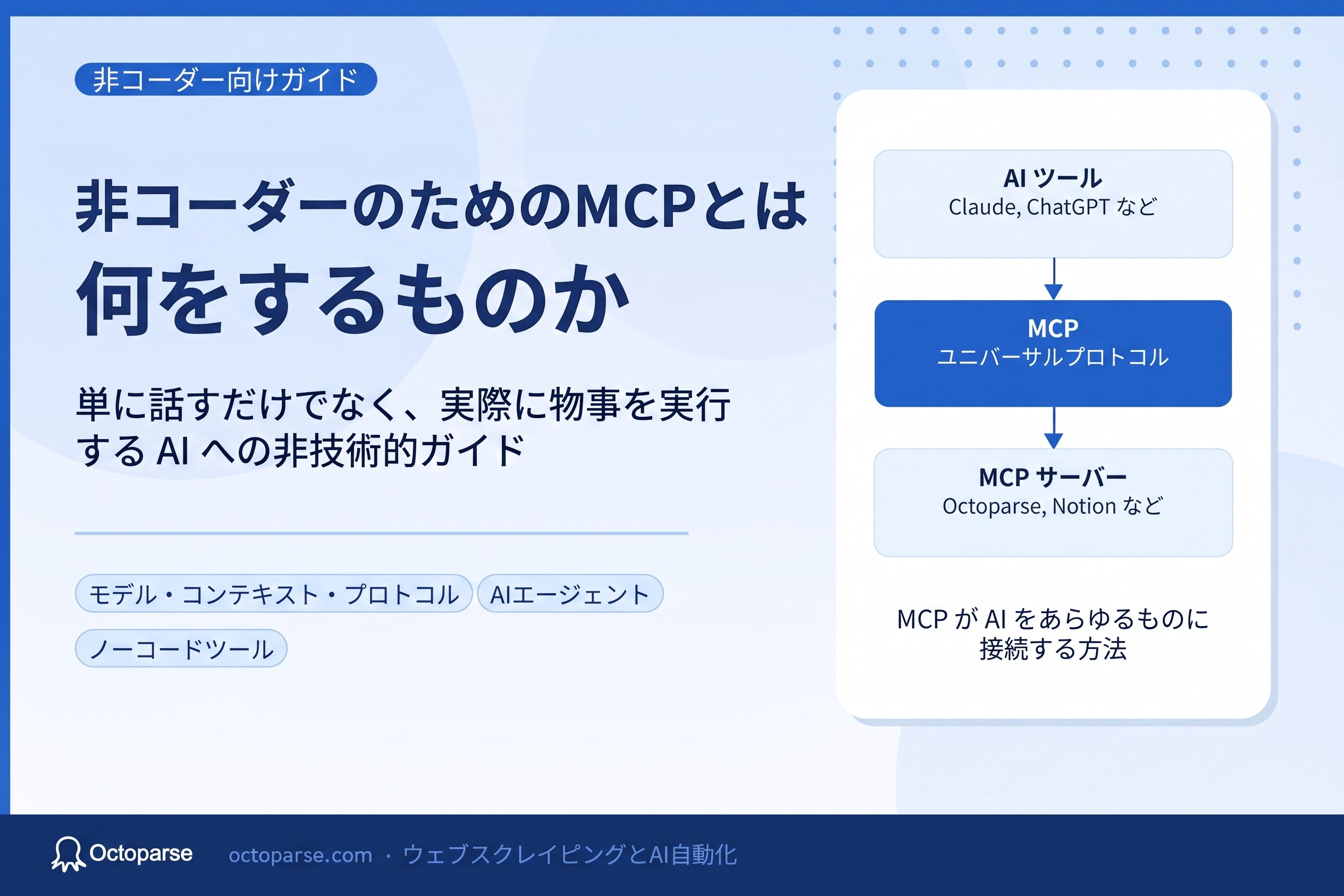
MCP(Model Context Protocol)は、AIとインターネットをリアルタイムで接続する橋渡しの役割を果たします。本ガイドを読み終える頃には、MCPを用いたWebデータのスクレイピング手法(2026年最新のノーコードガイド)を完全に理解できるはずです。Pythonのスクリプト記述や、CAPTCHAの処理は不要になります。ユーザーとAIアシスタント、そして継続的に取得されるライブデータのみが存在する環境が実現します。
WebスクレイピングにおけるMCPとは?(ブラウザ操作 自動化の革新)
MCPを利用したWebスクレイピングは、AIエージェントがオンデマンドでWebスクレイピングツールを呼び出し、AIとリアルタイムのインターネットデータを効果的に接続するプロトコルです。この統合により、AIとライブWebソースの間に直接的かつ自動化された連携が構築され、手作業によるコピーアンドペーストや長大なプロンプトの入力が不要になります。
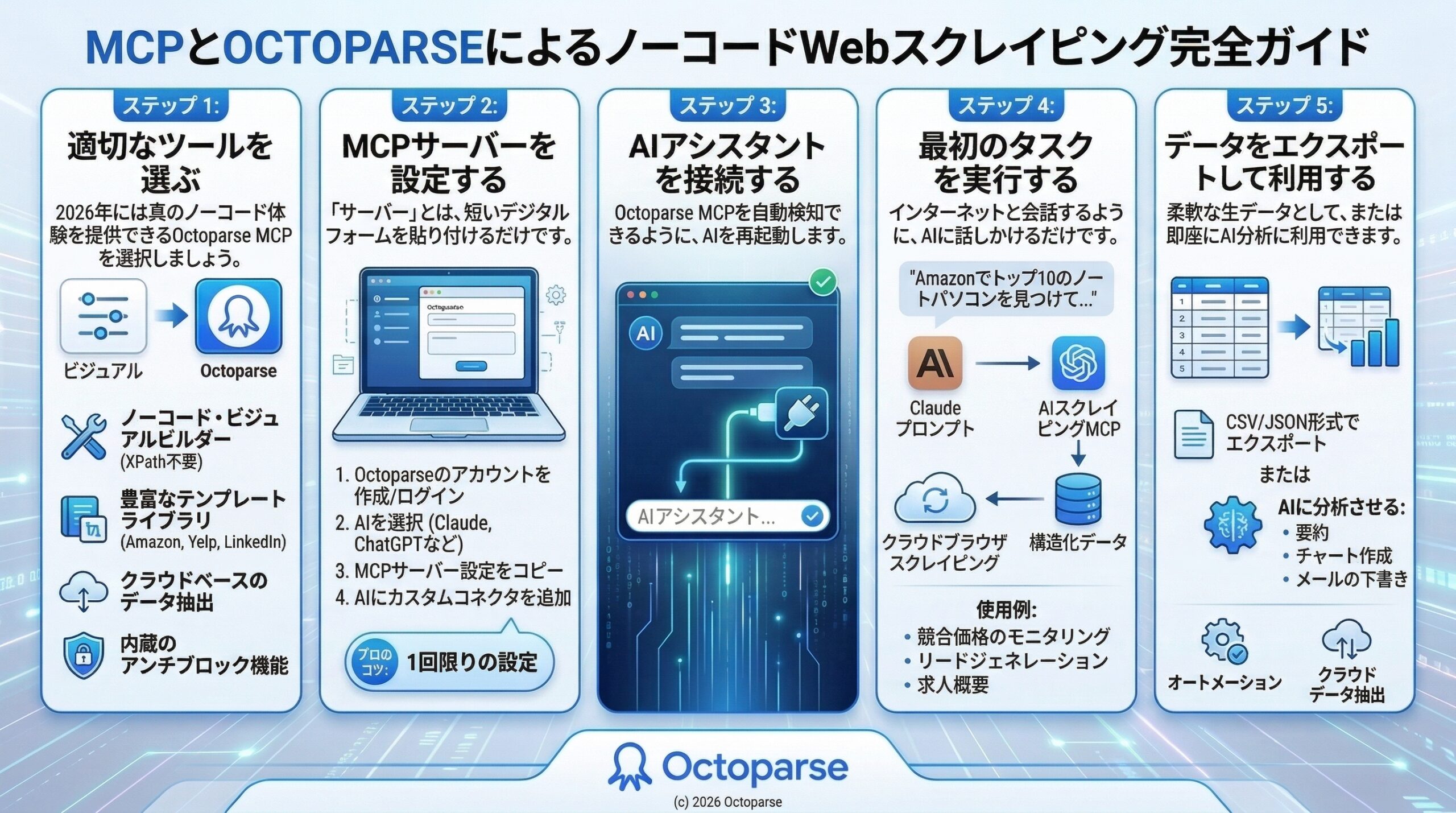
ステップ1:MCPに対応した適切なスクレイピングツールの選択
MCPはまだ新しい標準規格であるため、市場にあるすべてのWebスクレイパーが対応しているわけではありません。従来のスクレイパーをClaudeに接続するだけでは機能しません。常時稼働するMCPサーバーを備えたツールが必要です。
FirecrawlやBrowserbaseはMCP互換のスクレイピング機能を提供していますが、構造化データを抽出するには、APIキーの設定、JSONスキーマの定義、またはJavaScriptセレクターの記述が求められます。
2026年における「ノーコード」体験という点では、Octoparse MCPが明確な優位性を持っています。具体的なOctoparse 使い方や、Apifyなどの他の主要ツールとの比較を検討している場合は、ワークフローに最適なツールを選択するための詳細な比較記事を参照してください:Octoparse MCPとApify MCPの徹底比較。
ツール比較:MCPスクレイピングプラットフォーム
| ツール | コーディングの必要性 | アンチブロック機能の内蔵 | クラウド実行 | テンプレートライブラリ |
|---|---|---|---|---|
| Octoparse | 不要(ビジュアルビルダー) | あり | あり | あり(大規模) |
| Firecrawl | 必要(セレクター/API) | あり | あり | 限定的 |
| Browserbase | 必要(セレクター/API) | あり | あり | 限定的 |
| Apify | 必要(コードファースト) | あり | あり | あり(Actors) |
ユーザーの技術的なスキルやワークフローに最適なMCP互換ツールを決定するための参考として、最も人気のあるオプションの簡単な比較表を提示しました。
Octoparseは高度な技術的知識を持たないユーザー向けに設計されており、その思想はMCPの統合にも反映されています。プログラミングを学ぶことなくMCPでWebサイトをスクレイピングしたい場合、Octoparse MCPが最適な選択肢となります。
- ノーコードのビジュアルビルダー:Octoparseは、ノーコードのビジュアルビルダーを使用してWeb構造の複雑なロジックを処理します。XPathやCSSセレクターの知識は必要ありません。
- 大規模なテンプレートライブラリ:Octoparseは、Amazon、Yelp、LinkedInなど、世界中で利用されている数千の人気Webサイト向けに、すぐに使えるテンプレートを提供しています。AIはこれらのテンプレートを即座に実行できます。
- クラウドベースのデータ抽出:ローカルコンピュータのリソースを消費することなく、Octoparseの強力なクラウドサーバー上でスクレイピングが実行されます。
内蔵のアンチブロック機能:Webサイトは通常、スクレイパーを制限します。OctoparseはバックグラウンドでIPローテーション、ブラウザフィンガープリント、およびCAPTCHAの解決を自動的に処理するため、AIがブロックされるのを防ぎます。即座にスクレイピング可能なサイトを確認するには、Octoparseのスクレイピングテンプレートライブラリを参照することをお勧めします。適切なツールの選択が成功の鍵であり、Octoparseを導入すれば、その後のプロセスは非常にシンプルです。
ステップ2:MCPサーバーのセットアップ
「サーバー」という言葉は難解に聞こえるかもしれません。点滅するサーバーラックが並ぶ暗い部屋を想像する方もいるでしょう。しかし、MCPの文脈における「サーバーのセットアップ」とは、コンピュータ上の設定ファイルに数行のテキストを貼り付けるだけの簡単な作業を指します。
簡単なデジタルフォームに入力するようなものと考えてください。Octoparse MCPの正確なセットアップ手順は以下の通りです(公式ドキュメントも併せてご参照ください)。
1. Octoparseアカウントの作成またはログイン
まず、Octoparseにアクセスしてログインします。アカウントをお持ちでない場合でも、約30秒で設定が完了します。リクエストの送信やスクレイピングしたデータの管理には、このアカウントが必要です。標準的なテンプレートによるスクレイピングや初期設定には無料プランで十分ですが、大規模なクラウド抽出や高度なMCP機能を利用するための段階的なプレミアムプランも提供されています。
2. AIクライアントを選択し、各セットアップガイドに従う:Claudeでのスクレイピング連携、ChatGPTの設定手順、Cursorでの利用方法など。
3. MCPサーバー設定のコピー:Octoparseから短いJSONスニペットまたはMCPサーバーのURLが提供されます。
4. カスタムコネクタの追加:現在最も普及しているMCPクライアントであるClaude Desktopを使用している場合、指定されたフィールドにその設定を貼り付けるだけで完了します。
このセットアップの具体的な手順については、上記のリンクをご参照ください。
専門家からのアドバイス:これは一度きりの設定です。今後この設定ファイルを操作する必要はありません。セットアップ後は、すべてチャットウィンドウ上から直接実行できます。
ステップ3:AIアシスタントとMCPの接続
ツールの準備が整い、コードの貼り付けが完了しました。次はAIを稼働させる段階です。
Claude Desktopを開いている場合は、一度完全に閉じてからアプリケーションを再起動してください。これは、保存したばかりの新しい設定ファイルをClaudeに読み込ませるためのプロセスです。
MCPの優れた点は以下の通りです。ClaudeはOctoparse MCPサーバーを自動的に検出します。手動でのリンク設定、チャット内での複雑な認証、見つけにくいボタンのクリックなどは一切不要です。
Claudeを開き、テキスト入力ボックスの近くを確認してください。外部のMCPツールが有効であることを示す小さな「プラグ」または「ツール」アイコンが表示されているはずです。それをクリックすると、Octoparseがリストに表示され、使用可能な状態になっていることが確認できます。
これはオープンスタンダードである点も重要です。本記事ではClaudeを主な例として取り上げていますが、CursorやWindsurfなど、他のMCP互換AIツールやIDEでも同じ手順で問題なく機能します。
上記の手順に従えば、通常5分以内で完了します。これで、AIが正式にライブWebに接続されました。
ステップ4:MCPを使用した最初のWebスクレイピングタスクの実行
ここからがMCPの真価を発揮する段階です。
MCPが登場する前は、スクレイピングのダッシュボードにログインし、パラメータを定義してタスクを実行し、ファイルをダウンロードしてからAIに読み込ませる必要がありました。しかし現在は、AIに話しかけるだけで完了します。
初心者にも理解しやすい実際の事例を見てみましょう。AIチャットに次のように入力します。
「Octoparseを使用して、Amazonで800ドル未満かつ評価が4.5以上のノートパソコンのトップ10を見つけてください。」
この指示により、バックグラウンドでは以下のような処理が行われます。
- Claudeがユーザーの意図を理解し、リアルタイムデータが必要であることを認識します。
- ClaudeがAIスクレイピングMCPを使用して、Octoparseサーバーにリクエストを送信します。
- Octoparseがユーザーのリクエストを、既に作成済みのAmazonテンプレートと照合します。
- Octoparseがクラウドブラウザを開き、Amazonで商品を検索し、指定されたフィルターを適用してデータを取得します。
- わずか数秒で、データがClaudeに直接返送されます。
その後、Claudeはチャットウィンドウ内に美しく整形された構造化テーブルを出力します。CSVを処理したり、Webデータ エクセル 自動取得のための複雑なマクロを組む必要はありません。質問するだけで、データに基づく構造化された回答が得られます。
この機能の強力さを真に理解するために、以下のような実際のAI 業務効率化 事例を検討してみてください。
- 競合他社の価格監視:「毎朝Best BuyでのiPhone 16 Proの現在の価格を確認し、Appleの希望小売価格を下回った場合に通知してください。」
- リードジェネレーション(見込み顧客獲得):「シカゴのYelpにある配管業者の最初の3ページをスクレイピングし、会社名、電話番号、WebサイトのURLを記載した表を作成してください。」
- 求人情報の集約:「LinkedIn Jobsにアクセスして『リモートマーケティングマネージャー』を検索し、職務記述書で最も頻繁に求められるスキルのトップ5を要約してください。」
コードを実行しているわけではありません。インターネットと対話しているのです。さらに多くの事例については、関連記事をご参照ください。
ステップ5:スクレイピングしたデータのエクスポートと活用
データの抽出はプロセスの一歩に過ぎず、それを効果的に活用することが次の重要な段階となります。
データはMCPを介してAIに直接流れるため、その取り扱いにおいて非常に高い柔軟性が得られます。独自の記録として生データが必要な場合は、AIに対して「この表をCSVとしてエクスポートしてください」や、「アプリに読み込めるようにこの出力をJSON形式にフォーマットしてください」と簡単に指示できます。しかし、MCPの真の強みは即時分析にあります。データを理解するためにExcelにエクスポートする必要はありません。スクレイピングが完了した瞬間に、Claudeへ次のように指示できます。
- 「スクレイピングしたこれら100件のレビューの全体的な感情傾向を要約してください。」
- 「このデータに基づいて価格比較表を作成してください。」
- 「会社概要に基づいて、これら20件のリードに向けたパーソナライズされた営業メールの文面を作成してください。」
さらに、単発のスクレイピングから完全な自動化へと移行することも可能です。Octoparseのタスクをスケジュール設定(毎日、毎週、毎月)することで、手動でスクレイピングをトリガーすることなく、常に最新のデータを維持できます。独自のデータベースに直接データをプッシュする方法の詳細については、Octoparseのクラウドデータ抽出に関するガイドをご参照ください。
ビジネス自動化に最適なMCPサーバーの推奨リストをお探しの場合は、最新のガイドをご確認ください。
トラブルシューティングと制限事項:一般的なMCPエラーとスクレイピングのブロック
MCPはスクレイピングのプロセスを大幅に簡素化しますが、接続性やサイトの制限に関連する問題が発生する可能性はあります。留意すべき主要なトラブルシューティングのヒントと重要な制限事項は以下の通りです。
トラブルシューティング
- AIがサーバーを検出しない場合:セットアップ後、AIクライアント(Claude Desktopなど)がOctoparse MCPサーバーを認識しない場合は、アプリケーションを完全に再起動してください。これにより、クライアントは新しい設定ファイルを強制的に読み込みます。
- 予期せぬブロックやスクレイピングの失敗:タスクが失敗する場合、多くはWebサイトのアンチボット対策が原因です。Octoparse MCPは、IPローテーション、ブラウザフィンガープリント、CAPTCHA解決などのアンチブロック機能をバックグラウンドで自動処理することで、この問題を軽減します。
制限事項
- 法的責任:スクレイピングの合法性は、常にWebサイトの利用規約および各地域のデータプライバシー法(GDPRなど)に依存します。必ず対象サイトのrobots.txtファイルを確認し、責任を持ってスクレイピングを実行してください。
- リサーチと構造化データの違い:Octoparse MCPは、高度に構造化されたデータ(表、リスト、価格など)の抽出に優れています。明確なエンドポイントのない、一般的なリアルタイムのオープンWebリサーチには、Perplexity MCPのようなサーバーが適している場合があります。
まとめ
簡単に振り返ってみましょう。2026年において、専門家のようにWebデータをスクレイピングするために必要な手順は以下の通りです。
- 適切なツールを選択する(Octoparse MCP)。
- 設定スニペットを貼り付けてサーバーをセットアップする。
- アプリを再起動するだけでAIを接続する。
- 自然言語のプロンプトを使用してタスクを実行する。
- データを即座に分析およびエクスポートする。
複雑なスクリプトやエラーが頻発するPythonコードの時代は終わりました。これが2026年の標準です。Octoparseは現在、最も簡単に導入できるプラグアンドプレイ型のMCPスクレイピングオプションであり、チャットウィンドウ内で直接エンタープライズレベルのデータ抽出機能を提供します。
MCPエコシステムはまだ初期段階にあり、ツールは今後さらに高速化し、高度化していくでしょう。しかし、未来を待つ必要はありません。これでMCPを使用してWebデータをスクレイピングする方法と、それを実際のAI 業務効率化 事例に応用する手順を完全に理解できたはずです。Web上の情報を、独自のデータベースとして活用し始めましょう。
MCP Webスクレイピングに関するよくある質問(FAQ)
- MCP Webスクレイピングとは何ですか?
MCP(Model Context Protocol)Webスクレイピングは、ClaudeなどのAIアシスタントがWebスクレイパーに直接接続し、制御するためのプロトコルです。コードを記述する代わりに、簡単な対話形式のプロンプトでリアルタイムのインターネットデータを取得できます。
- MCPでWebサイトをスクレイピングするにはプログラミングスキルが必要ですか?
いいえ、必要ありません。かつてデータのスクレイピングにはPythonやJavaScriptの知識が必要でした。しかし現在では、高度な技術的知識を持たないユーザー向けに設計されたOctoparse MCPのようなツールが存在します。AIと対話できれば、誰でもデータをスクレイピングすることが可能です。
- Octoparse MCPは無料で使用できますか?
基本的なテンプレートの抽出方法など、Octoparseの仕組みを理解するための無料トライアルが用意されています。大規模なクラウド抽出や高度なMCP機能を利用するための段階的なプレミアムプランも提供されています。
- どのAIアシスタントがMCPスクレイピングをサポートしていますか?
MCPは誰でも利用できる標準規格です。現在、Claude(Claude Desktop経由)や、Cursor、WindsurfなどのAI搭載コーディング環境が強力なサポートを提供しています。近い将来、すべての主要なAIでより広く利用されるようになるでしょう。
- MCPを使用したWebスクレイピングは合法ですか?
Web上の公開データをスクレイピングすることは、ほとんどの場合において合法です。ただし、対象Webサイトの利用規約や、各地域のデータプライバシー法(GDPRなど)に依存します。常にWebサイトのrobots.txtファイルを確認し、責任を持ってスクレイピングを実行してください。
競合情報も営業リストも、ウェブデータをそのままExcel・CSV・Google Sheetsに出力
コード不要、誰でも今日から。クリック操作だけで必要な項目を自動抽出
Google Maps・食べログ・iタウンページ向けテンプレートで、リード獲得をすぐに開始
クラウドで毎日・毎週自動実行。大量取得でも安定して、競合動向を常に把握
MCP対応でAIエージェントと連携。収集データをAIに渡して分析・活用まで一気通貫
クレジットカード不要で無料スタート。世界600万人以上が選んだ信頼のツール