

ChatGPTが極めて強力なデータアナリストであり、レポートの要約やコード作成に優れていることは疑いようがありません。しかし、インターネットから最新のデータを取得するよう求められると、途端に行き詰まってしまいます。もし今日、Eコマースの競合5社の正確な価格を比較したい場合、ChatGPTは対応できないと謝罪するか、古い情報を提供するか、あるいはCSVファイルを自分でアップロードするように求めてくるでしょう。ここでChatGPT スクレイピングの機能が重要になります。世界最高峰のデータアナリストを自由に使える環境にありながら、その能力を最大限に発揮するために必要なライブデータを供給する手段がないことは、大きな課題です。
Model Context Protocol(MCP)は全く新しいパラダイムであり、Octoparse MCPはウェブスクレイピングのための実用的な架け橋としていち早く提供されました。複雑なPythonコードと格闘したり、スプレッドシートをダウンロードしたりする代わりに、AI自身がインターネットにアクセスして必要なデータを取得する権限を与えられるようになります。本記事を最後までお読みいただければ、ChatGPT スクレイピングを自在に実行し、単なる孤立したチャットボットから能動的なデータ取得エージェントへと進化させる方法をご理解いただけます。
ChatGPT ブラウジング機能の限界を超えるOctoparse MCPとは?
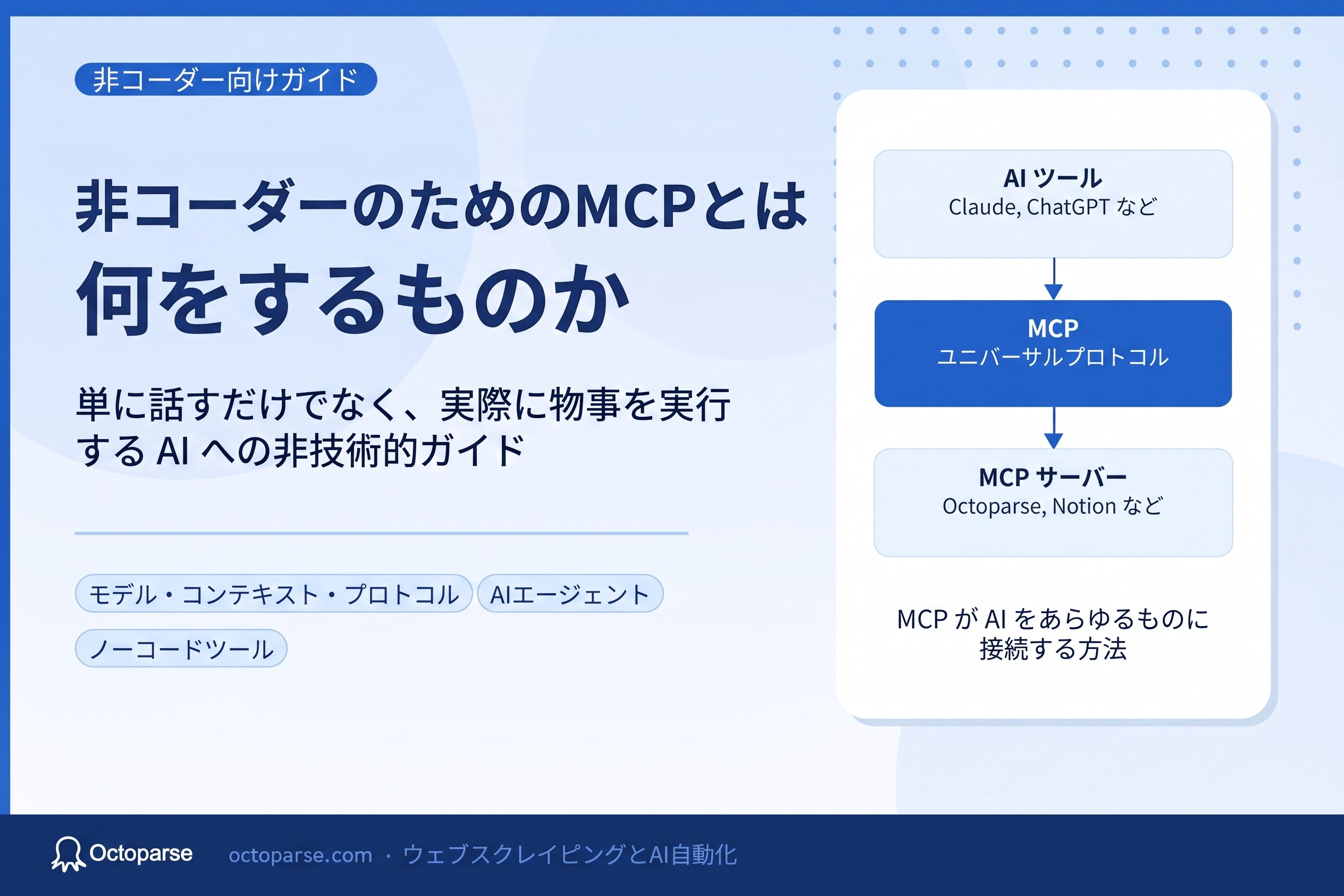
MCP(Model Context Protocol)は、「AIにおけるUSB-C規格」と表現するのが最も適切です。これまでは、AIモデルやサードパーティ製アプリケーションを連携させるために専用のカスタムプラグインが必要でしたが、現在では全体で機能する単一の標準規格が存在します。MCPサーバーをAIクライアントに接続するだけで、連携されたツールの操作方法を即座に認識します。
特にOctoparse MCPは、ChatGPT、Claude、Cursor、さらにはターミナルなど、互換性のあるあらゆるAIクライアントで、複雑なウェブスクレイピングをすぐに実行できるようにします。つまり、シンプルな自然言語による指示のみで、AIが構築済みのウェブスクレイピングテンプレートを検索し、要件に合わせて最適なものを提案します。さらに、カスタムタスクの作成、クラウド抽出の開始、そしてコンテキストウィンドウへの結果の直接エクスポートまで行います。これはまさに、AIアシスタントにとっての「手と目」となる機能です。
重要な点は、これが数ヶ月で消え去るような実験的な機能ではないということです。Anthropicは2024年11月にMCPをオープンスタンダードとして公開し、その後OpenAIも2025年3月にこれを採用しました。これは、MCPが一過性の機能ではなく、AIの新たな標準規格として定着することを示す確かな証拠です。MCPはウェブデータ抽出の作業手法を根本から変革し、若手データアナリストに指示を出すような感覚で、コーディング不要のスクレイピング操作を可能にします。
ChatGPT MCPの設定前に知っておくべきこと
具体的な手順に入る前に、前提条件を整理しておく必要があります。ChatGPTインターフェースにおけるMCPサポートは、ベータ版として提供されている強力な新機能であり、アカウントの要件や制限事項を把握しておくことが不可欠です。
まず第一に、この連携はChatGPTの有料プランでのみサポートされている点に留意してください。MCPサーバーをインターフェースに統合するには、ChatGPT Plus、Team、またはEnterpriseプランを契約している必要があります。
また、MCPサーバーを連携させるには、アカウントを開発者モード(Developer Mode)に切り替える必要があります。これはOpenAIのMCPサーバーがベータ版であり、未検証の統合機能を使用していることを承認する必要があるためです。
最後に、この統合はMCPサーバーへの未検証の接続である点も重要です。つまり、OctoparseアプリケーションはOpenAIの公式マーケットプレイスにまだ掲載されていないため、信頼できる外部サーバーを参照するようにChatGPTインターフェースを手動で構成する必要があります。
この連携の最大の利点は、同一のOctoparseサーバーをChatGPT、Claude、Cursor、Gemini CLI、さらにはVS Codeアプリケーションでも使用できる点です。サーバーを複数回設定する必要はなく、様々なプラットフォーム間で同一のサーバーを活用できます。Claudeアプリケーションで既に設定が完了している場合は、ClaudeデスクトップアプリでのOctoparse MCPサーバー設定方法をご参照ください。
Octoparse MCPをChatGPTに接続する方法:ステップバイステップ設定ガイド
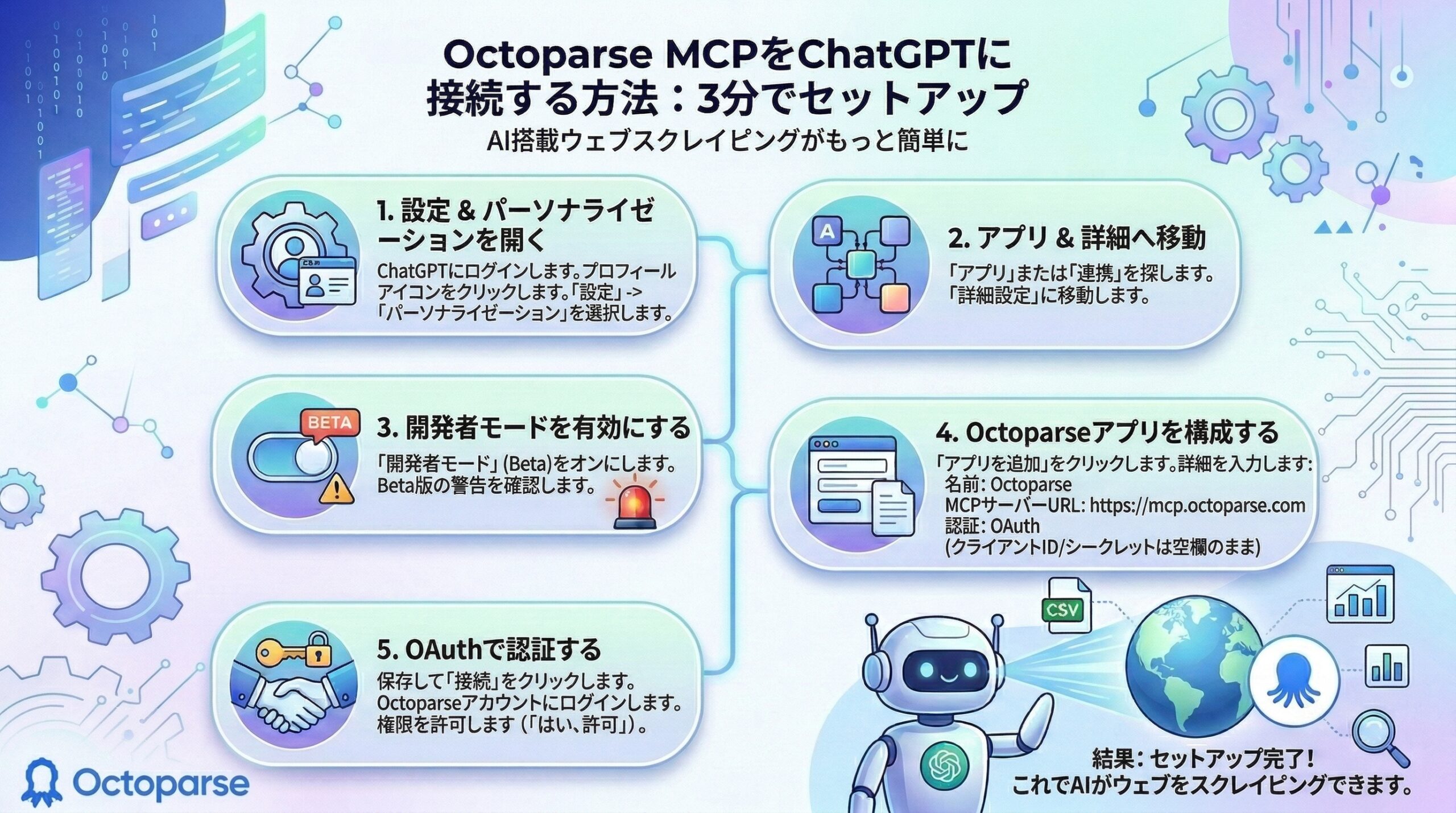
Octoparse MCPをChatGPTワークスペースに接続するには、詳細設定を操作する必要がありますが、全体のプロセスは3分以内で完了します。以下の5つの公式手順に従って、接続を確立してください。
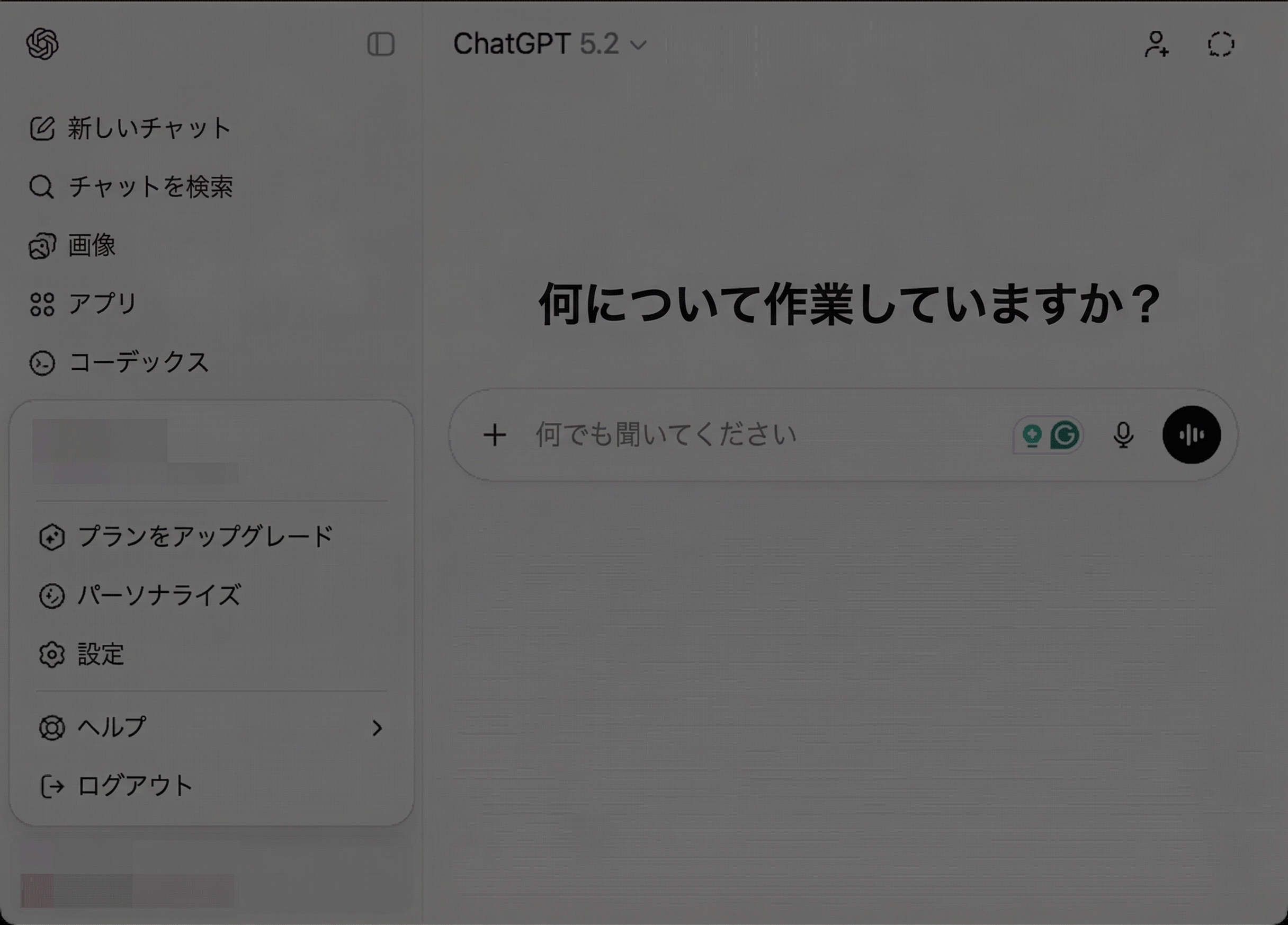
ステップ1:ChatGPTの設定を開き、パーソナライズにアクセスする
有料のChatGPTアカウントにログインし、インターフェースの右上または左下にあるプロフィールアイコンをクリックします。ドロップダウンメニューから「設定(Settings)」を選択し、「パーソナライズ(Personalization)」タブに移動します。このセクションでは、カスタム指示やAIの拡張機能を管理します。
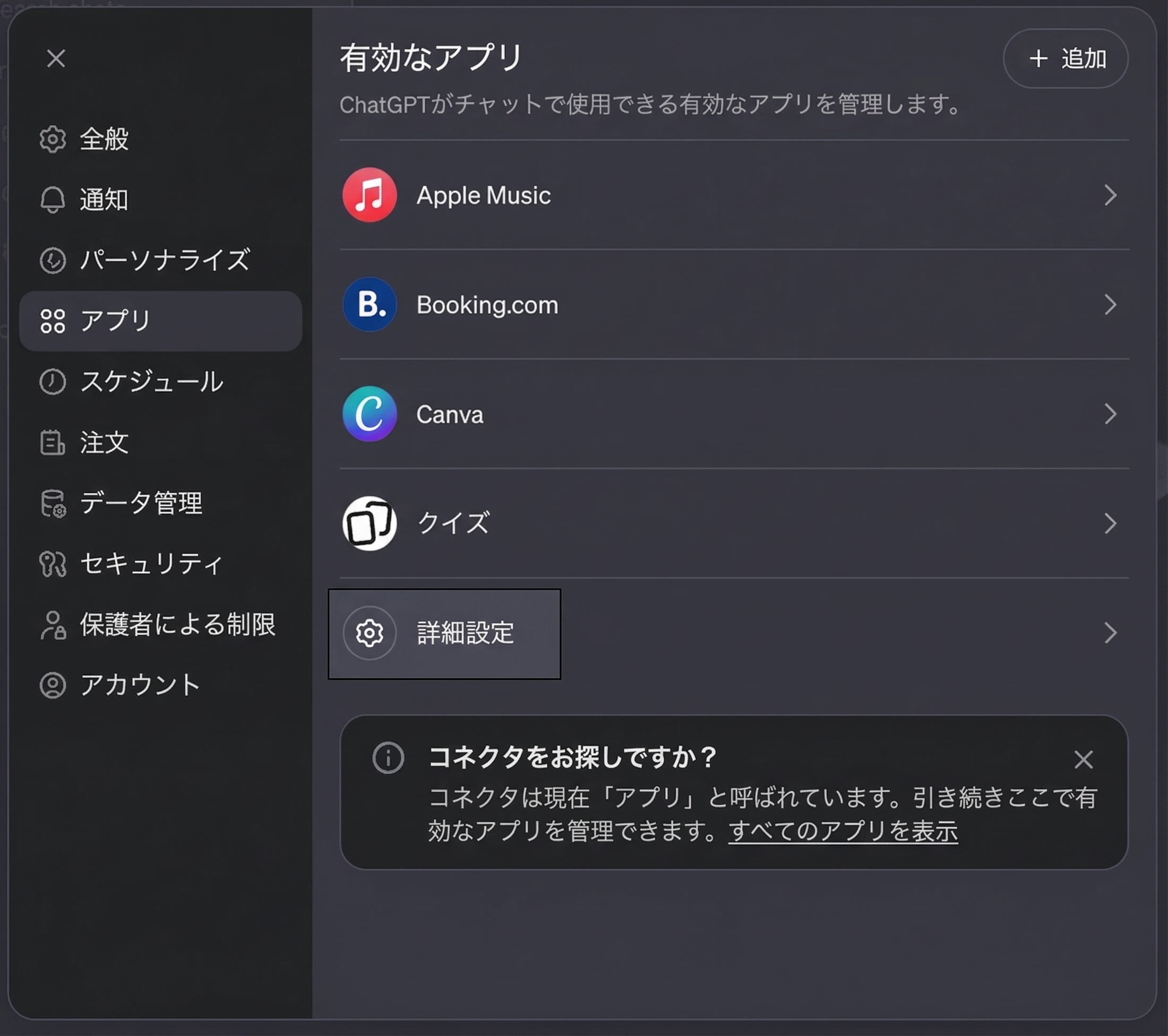
ステップ2:アプリに移動し、詳細設定を開く
パーソナライズメニュー内で、「アプリ(Apps)」または「統合(Integrations)」セクションを探します。そこから「詳細設定(Advanced Settings)」メニューを見つけます。ここは、外部サーバーやAPIをChatGPTのコアエンジンに接続するためのコントロールセンターです。
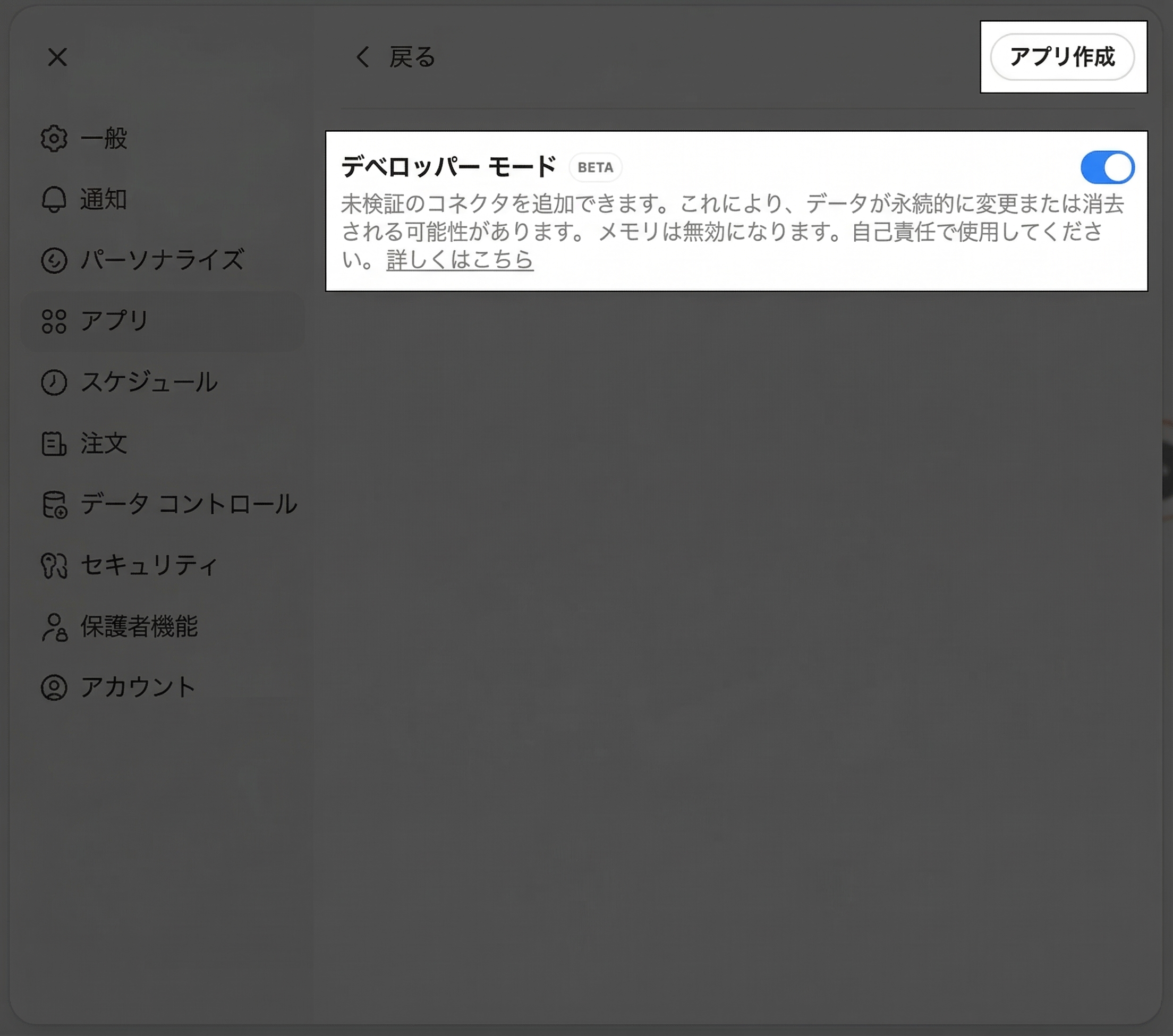
ステップ3:開発者モード(ベータ版)を有効にする
スイッチを切り替えて「開発者モード(Developer Mode)」をオンにします。画面にベータ版の警告が即座にポップアップ表示され、開発者機能を有効にすると未検証のサードパーティ製アプリケーションを接続できる旨が説明されます。警告を承認して次に進みます。この切り替えは、OpenAIエコシステム内でMCP接続を可能にするための重要なプロセスです。
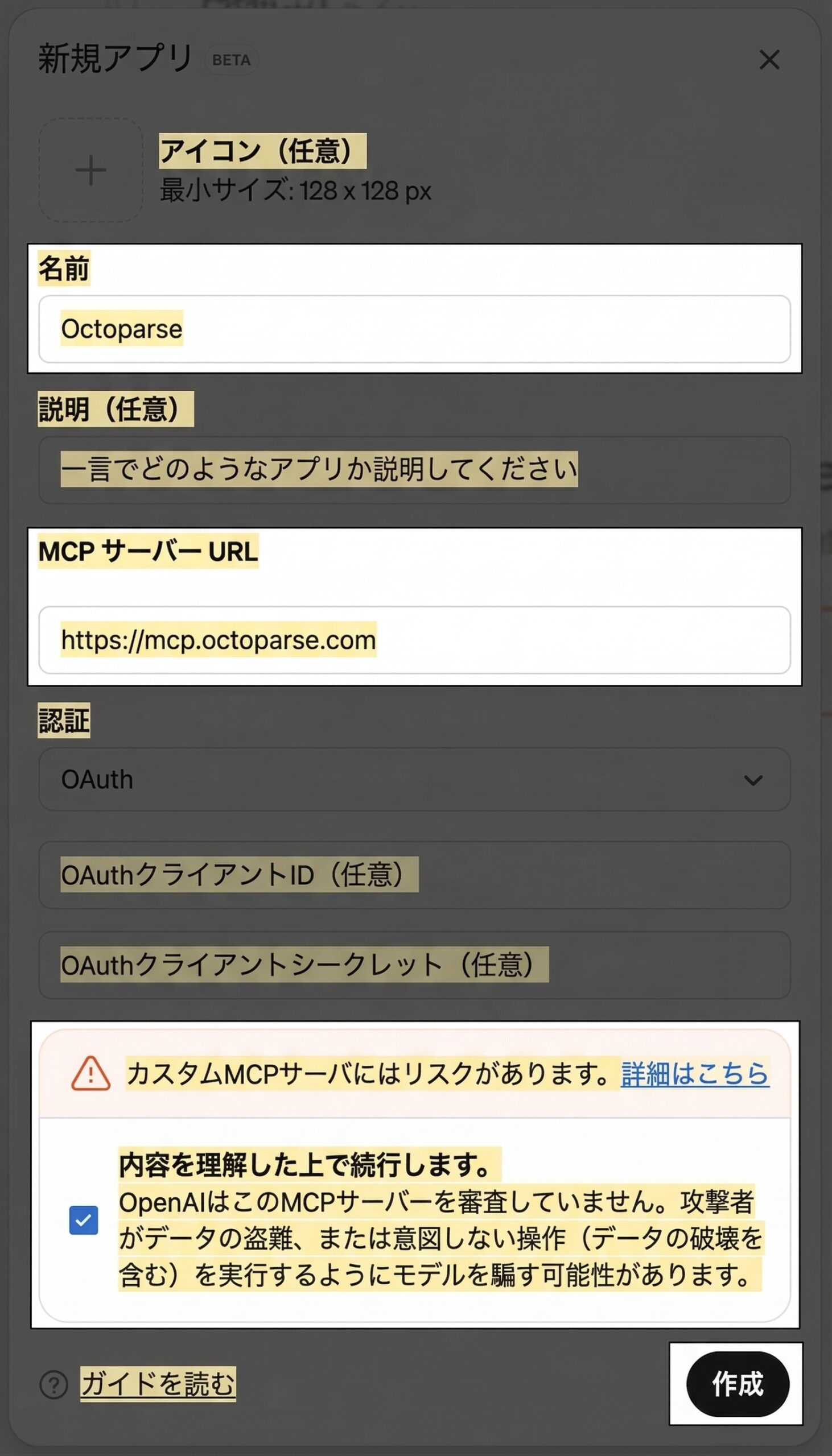
ステップ4:Octoparseアプリの構成を作成する
新しいMCPサーバーを設定するには、「アプリの追加(Add App)」または「アプリの作成(Create App)」をクリックします。特定の接続情報を要求するフォームが表示されるため、以下の通り正確に入力してください。
- Name(名前):Octoparse
- MCP Server URL(MCPサーバーURL):https://mcp.octoparse.com
- Auth(認証):ドロップダウンメニューから「OAuth」を選択します。
- Client ID and Secret(クライアントIDとシークレット):これらのフィールドは空白のままにします。認証をOAuthに設定することで、Octoparseアカウントの認証情報がChatGPTにハードコードされず、ブラウザで直接安全に処理されます。
ステップ5:OAuth経由で承認する
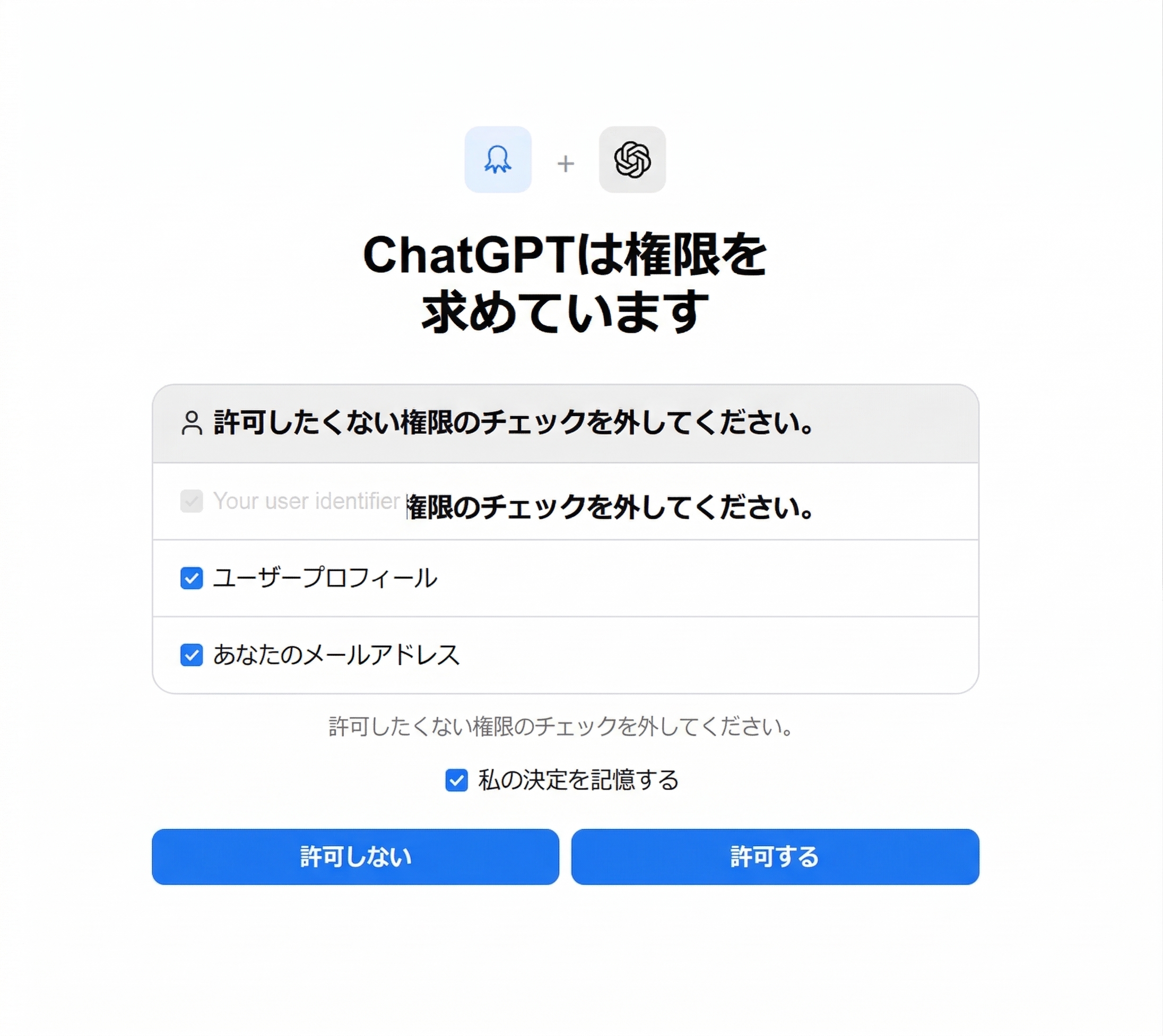
構成を保存した後、「接続(Connect)」または「承認(Authorize)」を選択します。ブラウザがOctoparseのログイン画面にリダイレクトされます。Octoparseアカウントにログインし、許可画面が表示されたら「はい、許可します(Yes, Allow)」をクリックします。これで設定は完了し、ChatGPTの画面に戻ります。
競合情報も営業リストも、ウェブデータをそのままExcel・CSV・Google Sheetsに出力
コード不要、誰でも今日から。クリック操作だけで必要な項目を自動抽出
Google Maps・食べログ・iタウンページ向けテンプレートで、リード獲得をすぐに開始
クラウドで毎日・毎週自動実行。大量取得でも安定して、競合動向を常に把握
MCP対応でAIエージェントと連携。収集データをAIに渡して分析・活用まで一気通貫
クレジットカード不要で無料スタート。世界600万人以上が選んだ信頼のツール
初めてのAIスクレイパー:データアナリストのようにChatGPTに指示を出す
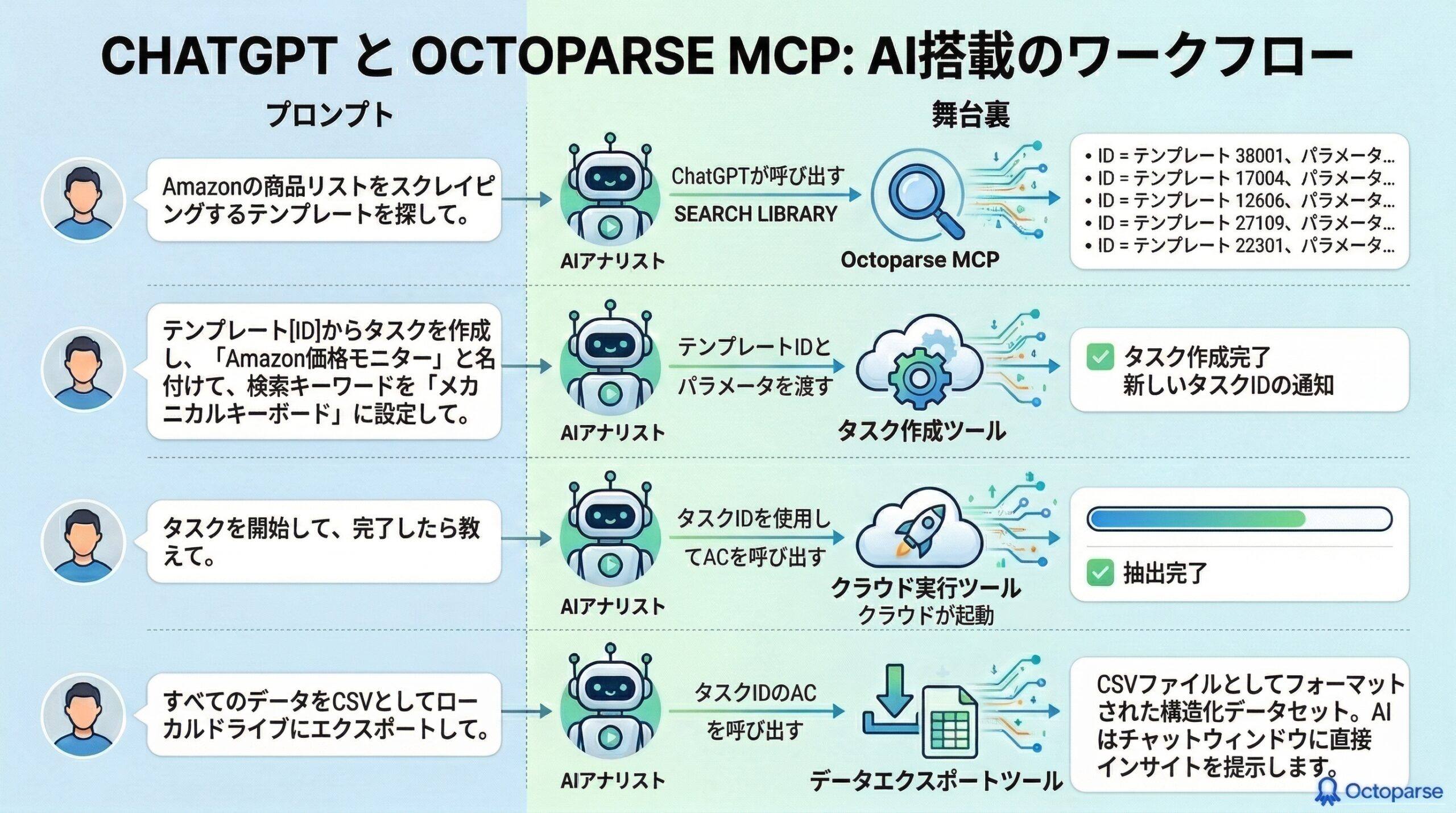
接続が有効になったことで、完全に自然言語のみでOctoparseを操作できるようになりました。この統合をテストした際、最も驚いたのは、手動でセレクタを設定したり、ページネーションのロジックを処理したりする必要がなくなった点です。ここでは、ウェブスクレイピングを確実に実行するための、4つのプロンプトによる完全なワークフローをご紹介します。
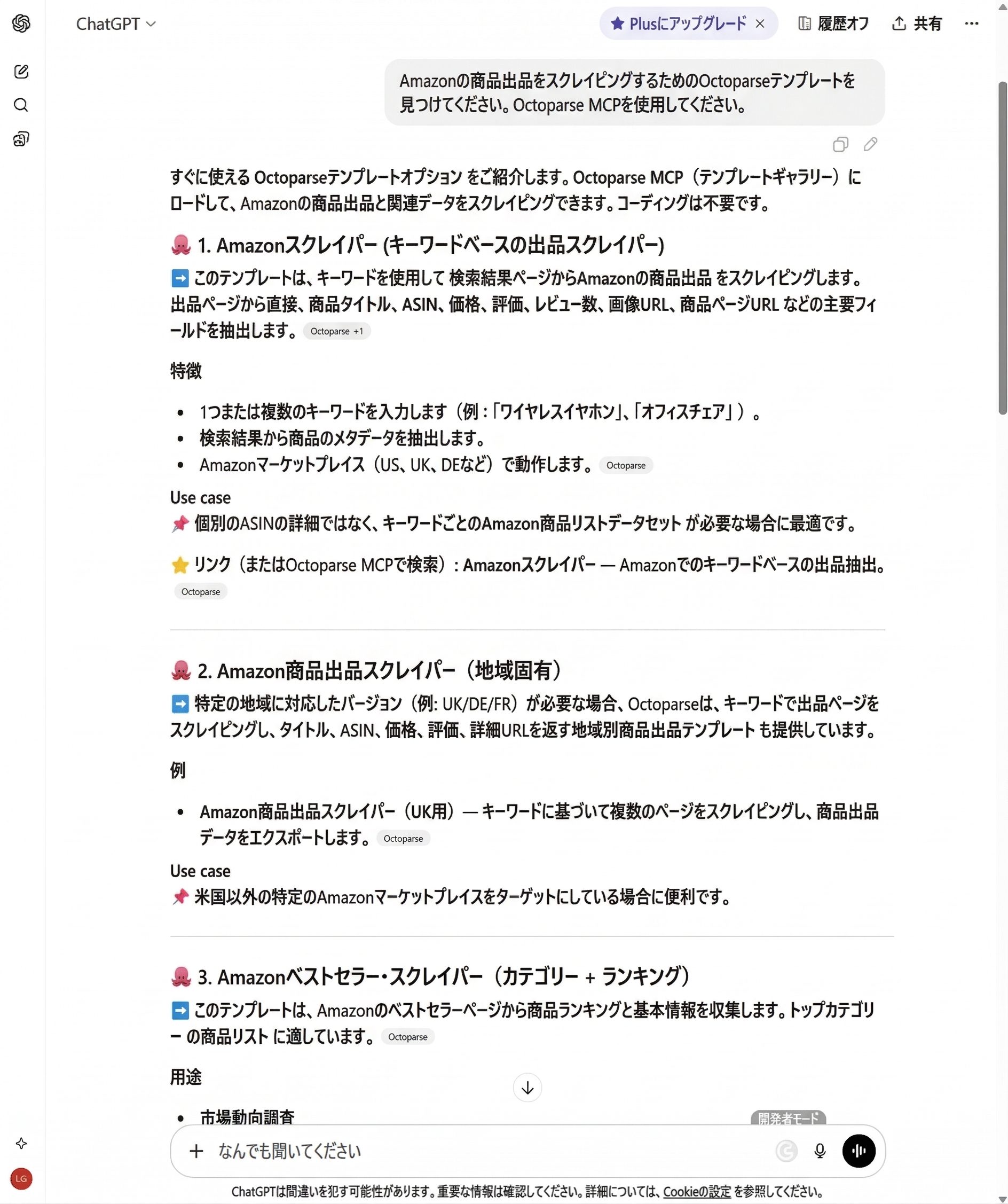
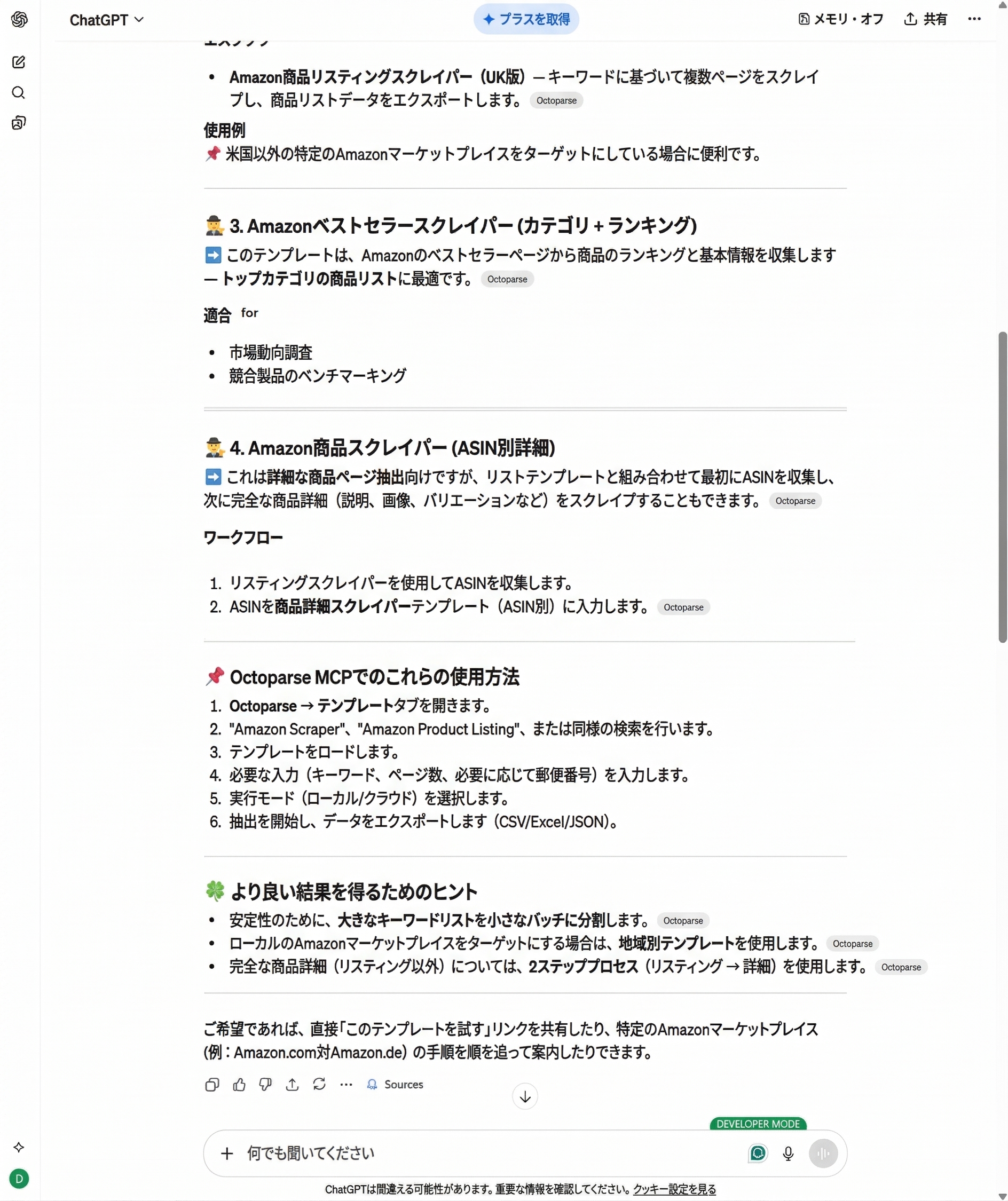
プロンプト1:「Amazonの商品リストをスクレイピングするテンプレートを探して」
バックグラウンドの処理:テンプレートライブラリへのアクセスを要求すると、ChatGPTはOctoparse MCPツールを使用します。データベースで「Amazon」を検索し、スクレイピング用の構築済みテンプレートを提示します。各テンプレートにはテンプレートIDが割り当てられており、検索キーワードやウェブサイトなどの必須パラメータも併記されます。さらに、スクレイピングの要件に応じて、複数のテンプレートを組み合わせるためのヒントを提供することもあります。
出力:
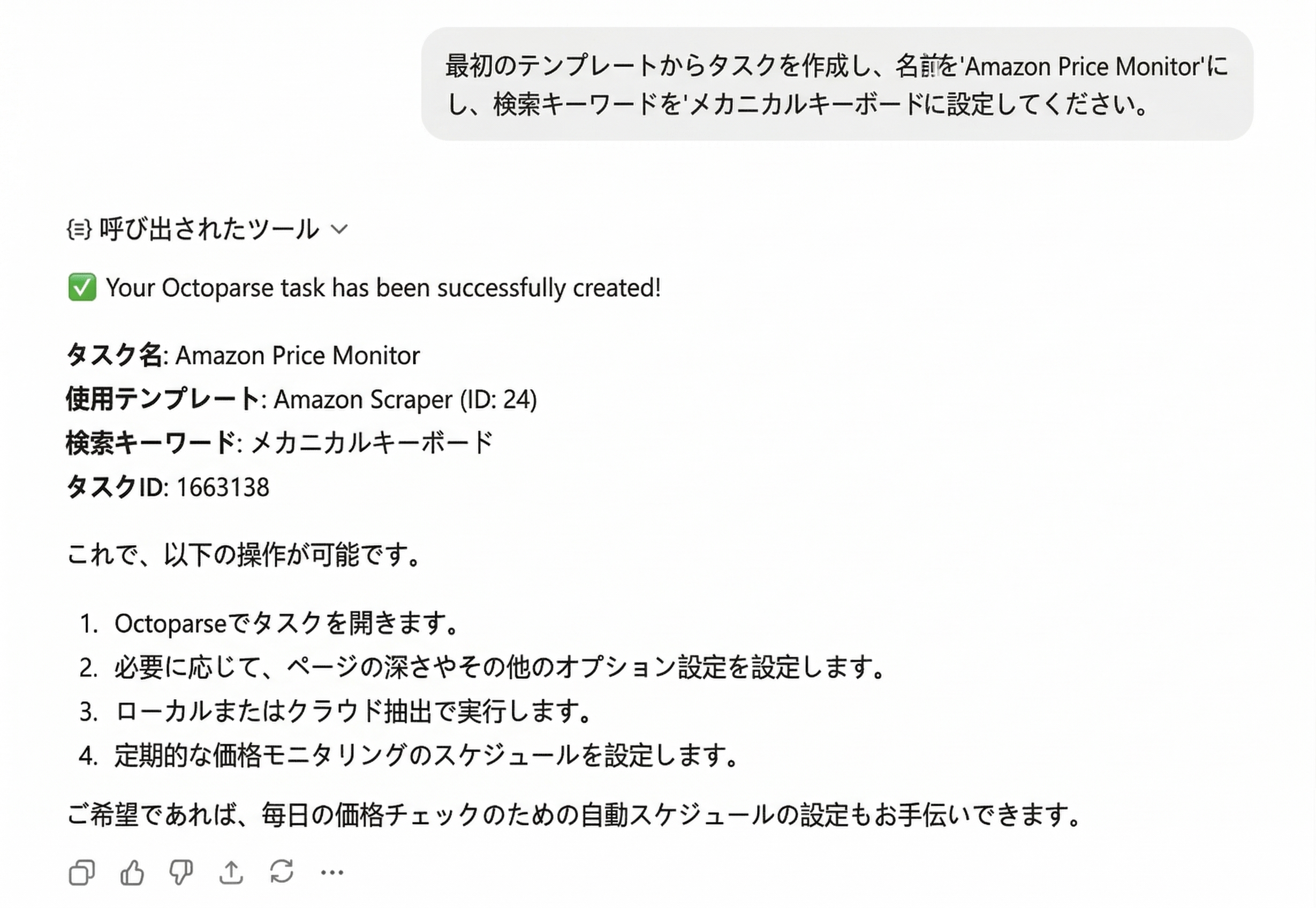
プロンプト2:「テンプレート [IDを挿入] からタスクを作成し、名前を『Amazon価格モニター』、検索キーワードを『メカニカルキーボード』に設定して」
バックグラウンドの処理:ChatGPTは提供されたテンプレートIDを使用して、タスク作成ツールを呼び出します。タスク名や検索キーワードなどのパラメータをOctoparseクラウドに直接送信します。Octoparseはアカウント内に新しいタスクを生成し、タスクIDをChatGPTに返します。
出力:
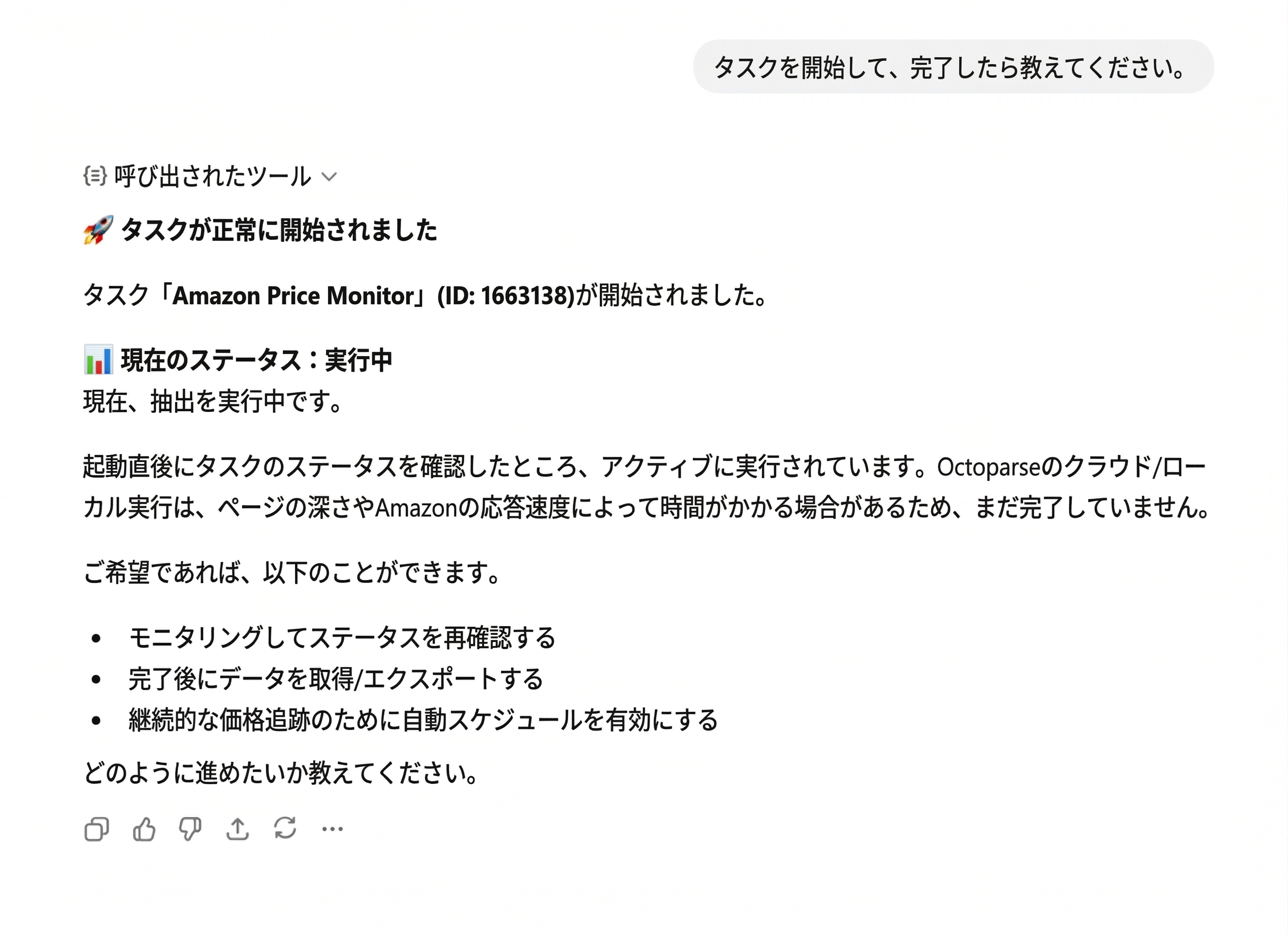
プロンプト3:「タスクを開始し、完了したら教えて」
バックグラウンドの処理:タスクIDを取得したChatGPTは、クラウド実行ツールをトリガーします。Octoparseのクラウドサーバーが起動してAmazonにアクセスし、テンプレートのロジックを実行してデータの抽出を開始します。ChatGPTはステータスを監視し、抽出プロセスが完了すると通知します。
出力:
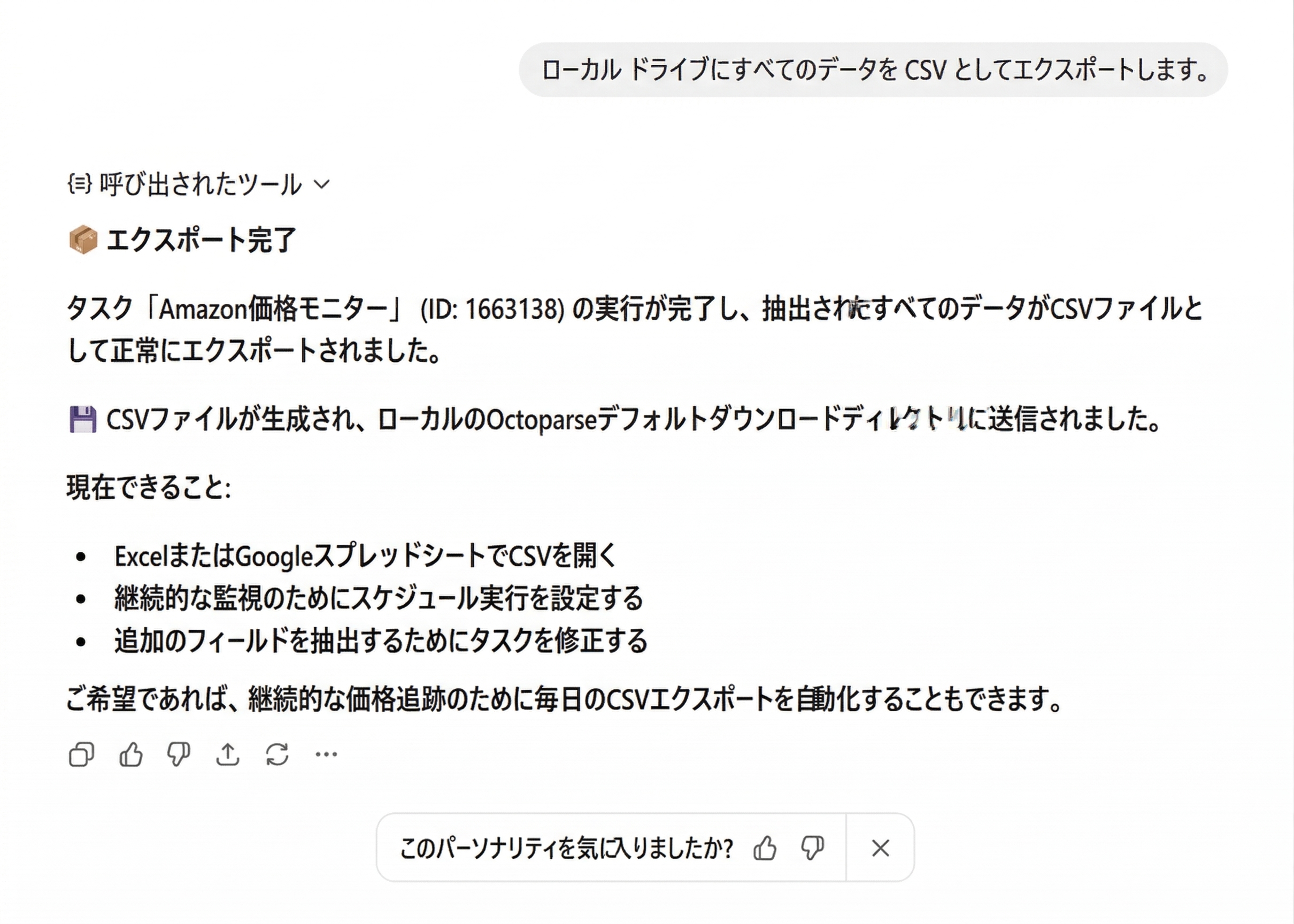
プロンプト4:「すべてのデータをCSVとしてローカルドライブにエクスポートして」
バックグラウンドの処理:タスク完了後、ChatGPTはデータエクスポートツールを呼び出します。Octoparseクラウドから構造化されたデータセットを取得し、CSVファイルとしてフォーマットします。このChatGPT スクレイピングで取得した新しいデータは、チャットウィンドウ内でそのままChatGPTによって分析され、グラフの作成、要約、インサイトの抽出が行われます。
出力:
この連携は実際に何に使えるのか?実践的な活用事例
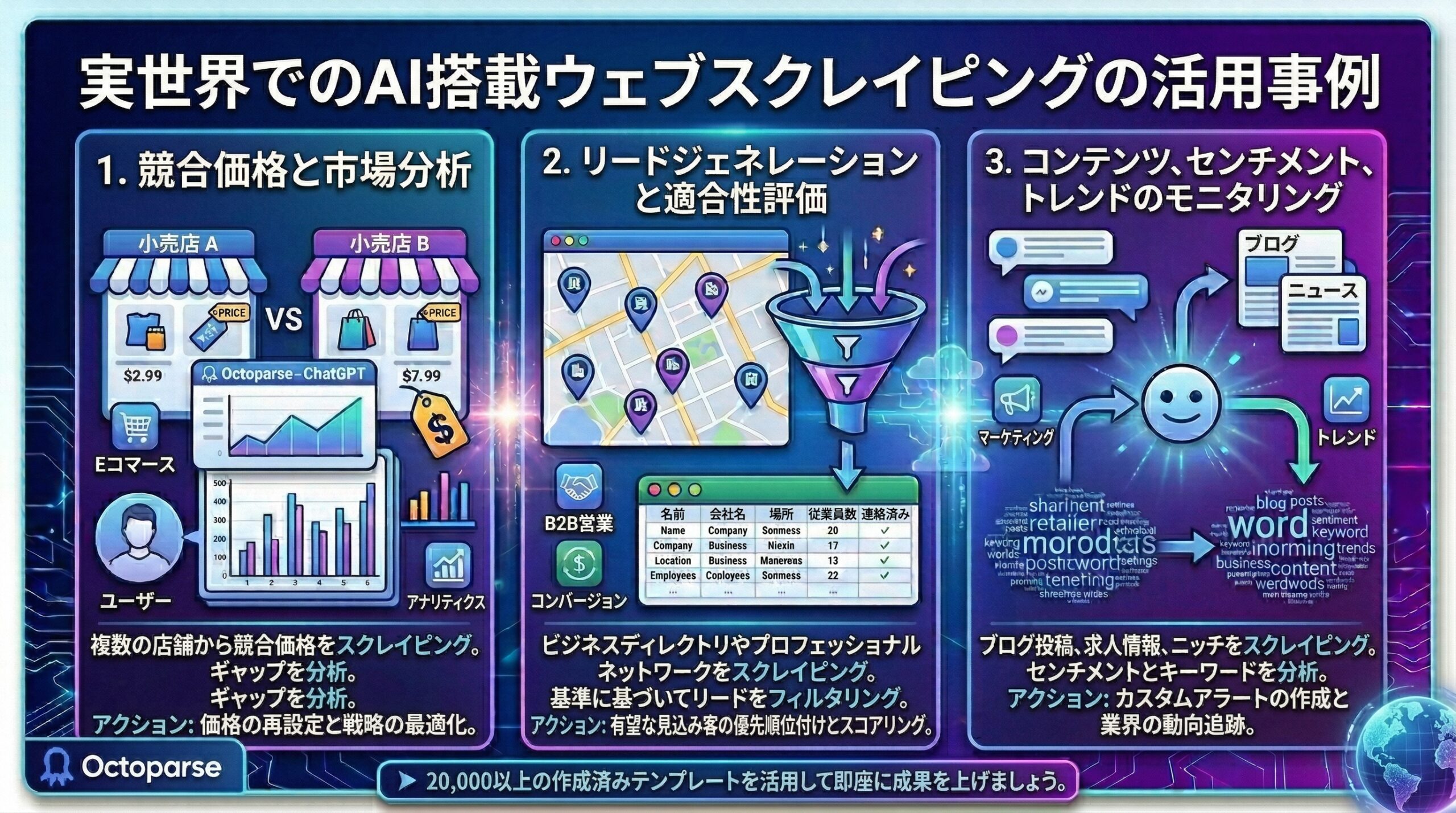
データ収集からAI分析へのシームレスな移行こそが、ChatGPT MCP連携の真の力です。この2つのツールを組み合わせることで、通常であれば専門家チームを必要とするような極めて複雑なプロセスにアクセスできるようになります。ここでは、この統合の3つの実践的な活用事例を紹介します。
1. 競合の価格調査と市場分析
Eコマース市場は常に変化しています。事前定義されたテンプレートを使用することで、ChatGPTツールを通じて様々な小売店の競合製品の価格データを収集できます。データ収集が完了したら、ChatGPTにデータをCSV形式でエクスポートするよう指示し、詳細な価格差分析を行うことが可能です。例えば、専用のAmazon 価格推移 ツールを導入しなくても、「今収集したデータに基づいて、市場平均と比較して現在価格設定が高すぎる自社製品はどれか?」とツールに問いかけることができます。
2. リードジェネレーション(見込み顧客獲得)と評価
B2Bの営業チームは、見込み顧客の情報の収集に膨大な時間を費やしがちです。Octoparseのテンプレートを使用すれば、企業のディレクトリ、不動産リスト、またはLinkedInのようなプロフェッショナルネットワークをスクレイピングできます。数百件の見込み顧客リストをエクスポートできるだけでなく、ChatGPTに指示してリードをフィルタリングし、役職を標準化して、任意の基準でスコアリングすることも可能です。例えば、「新しくスクレイピングしたこのリードリストをフィルタリングして、ニューヨークにある従業員50人以上の企業だけを表示して」といった指示が可能です。
3. コンテンツ、センチメント、トレンドの監視
マーケターやリサーチャーは、業界の変化に対して常に一歩先を行く必要があります。Octoparseを使用すると、最新のブログ記事のスクレイピング、求人情報のスクレイピング、またはニッチな業界サイトからのニュース記事のスクレイピングを行うワークフローを構築できます。ChatGPTはテキストに直接アクセスできるため、全体的なセンチメント(感情)、トーンの変化、キーワードの使用状況を分析するよう指示することも可能です。これは、カスタマイズされたGoogleアラートのようなシステムを、さらに高度な形で構築していると言えます。
これらのワークフローを迅速に作成できる鍵は、Octoparseの膨大なテンプレートライブラリにあります。多数の構築済みウェブスクレイピングテンプレートを閲覧できるため、独自のテンプレートをゼロから作成する手間を省けます。Apifyなどの他のウェブスクレイピングツールも強力な機能を提供していますが、テンプレートの豊富さではOctoparseが優位性を持ちます。
トラブルシューティング:MCPで発生する可能性のある3つの問題
実際にテストした際は非常にスムーズに機能しましたが、ベータ版のソフトウェアには常にいくつかの改善すべき摩擦点があることに留意してください。問題が発生した場合、通常は以下の3つのいずれかが原因です。
1. タスクが開始されない、またはエラーが発生する
選択したテンプレートが、デスクトップクライアントでの実行を必要とし、クラウドAPI経由で開始できない「ローカル専用」テンプレートである可能性があります。これを解決するには、ChatGPTに対して「クラウド対応」のテンプレートを明確に探すよう指示してください。
2. 認証に失敗する、または接続が拒否される
サーバーURLの入力ミス、またはOAuthのハンドシェイクが完了していない可能性があります。URLとして https://mcp.octoparse.com を正確に入力したこと、およびステップ5のブラウザのポップアップで「はい、許可します(Yes, Allow)」を確実にクリックしたことを確認してください。
3. ChatGPTがエクスポートされたCSVを見つけられない
ChatGPTにデータをローカルにエクスポートするよう指示した場合、エクスポートされたCSVデータを認識できないことがあります。データの保存場所を指定する際は、必ず絶対パス(例:C:/Users/YourName/Documents/Scrapes/)を使用するようにしてください。
これら3つ以外の問題が発生した場合は、公式のOctoparseヘルプセンターで詳細なテクニカルサポートをご参照ください。
まとめ
3分で設定が完了するという約束は、完全に事実です。必要なのは、有料のChatGPTプラン、Octoparseアカウント、そして静的なAIと動的なウェブデータとの間のギャップを埋めるために、開発者モードをオンにする手順のみです。
Octoparse MCPは、単一のインターフェース内で、ChatGPTを単なるデータアナリストから、データ収集と分析を兼ね備えた存在へと根本的に変革します。AIにデータの取得を依頼するために、Pythonコードを書いたり、プロキシのローテーションを処理したり、CSVファイルをダウンロードしたりする必要はもうありません。現在どのようなことが可能なのかを確認するには、テンプレートライブラリにアクセスして即座にスクレイピング可能なデータを調べ、Octoparse MCPの真の可能性を解放してください。
さらに詳しく学ぶ
企業がどのようにAIアシスタントを迅速に統合し、その能力をさらに高めているのかご興味がありますか?Octoparse MCPは、AIモデルの機能を拡張する背後にある重要な技術です。Octoparse MCPがAIモデルをどのように強化し、ウェブスクレイピングの複雑さを解決するのかを学ぶことで、大規模なデータプロジェクトの可能性が広がります。Octoparse MCPがウェブスクレイピングをどのように向上させるか、さらに詳しく学ぶ準備はできていますか。
以下の記事も参考になります。
ウェブの仕組みについての理解を深めるほど、問題のトラブルシューティング、独自のプロジェクトの構築、あるいはデジタルの世界を把握するための対応力が向上します。
Octoparse MCPとChatGPTに関するよくある質問(FAQ)
- Octoparse MCPはChatGPTのプラグインですか?
いいえ、Octoparse MCPは従来のChatGPTプラグインではありません。ChatGPTのようなAIモデルに外部ツールを接続するための標準化されたオープンソース手法である、新しいModel Context Protocol(MCP)を使用しています。これにより、OpenAI固有のプラグインシステム内だけでなく、複数のAIプラットフォーム(Claude、Geminiなど)で同じOctoparse MCPサーバーを使用できます。
- ChatGPTとMCPを連携させるには、Octoparseの有料プランが必要ですか?
必ずしもそうではありません。無料プランを含むすべてのOctoparseプランで、AIアシスタントに接続できます。ただし、一部の高度な機能には有料サブスクリプションが必要です。
タスクの作成やクラウドスクレイピングでMCPサーバーを完全に活用するには、APIアクセスまたはクラウド実行が可能な有効な有料プランが必要となります。通常、無料プランにはこれらの機能は含まれていません。
どのプランが要件に適しているか不明な場合は、Octoparse 料金ページでオプションを比較し、含まれる機能をご確認ください。
- なぜChatGPTで開発者モードを有効にする必要があるのですか?
Octoparse MCP接続が現在、未検証の外部サーバー統合であるため、開発者モードが必要です。OpenAIの公式マーケットプレイスにまだ掲載されていないため、手動で開発者機能を有効にし、信頼できる外部のOctoparseサーバーを参照するようにChatGPTを構成する必要があります。
- ChatGPT経由のOctoparse MCPで、あらゆるウェブサイトをスクレイピングできますか?
Octoparse MCPを使用すると、Octoparseのエンジンを使用してウェブスクレイピングタスクを作成および実行できます。そのため、適切な構築済みテンプレートがあるか、新しく作成できる場合は、ほとんどの公開ウェブサイトをスクレイピングできます。ただし、極めて複雑なスクレイピング対策や、ログインが必要なコンテンツについては、それらのシナリオに合わせてOctoparseタスクを個別に構成しない限り、AIが自動的にバイパスすることはできません。
- ChatGPTでスクレイピングした後のデータはどうなりますか?
スクレイピングされたデータは、Octoparseのクラウドアカウントに保存されます。データのエクスポートや分析を指示すると、ChatGPTはMCP接続を使用してOctoparseクラウドから構造化データを取得します。その後、ChatGPTにすぐに分析させるか、CSVなどのファイル形式でローカルドライブにエクスポートするかを選択できます。
競合情報も営業リストも、ウェブデータをそのままExcel・CSV・Google Sheetsに出力
コード不要、誰でも今日から。クリック操作だけで必要な項目を自動抽出
Google Maps・食べログ・iタウンページ向けテンプレートで、リード獲得をすぐに開始
クラウドで毎日・毎週自動実行。大量取得でも安定して、競合動向を常に把握
MCP対応でAIエージェントと連携。収集データをAIに渡して分析・活用まで一気通貫
クレジットカード不要で無料スタート。世界600万人以上が選んだ信頼のツール