DX推進のためにデータ収集を始めるなら、「何を集められるか」より「どの意思決定に使うか」を先に決めることが大切です。本記事では、社内データだけでは見えない市場の変化を、公開Webデータやオープンデータで補うときの設計・収集・品質確認・活用までを、具体例で説明します。
OctoparseとDXの接点は、分析そのものではなく、意思決定に必要な外部Webデータを継続して用意する工程です。例えば飲食店の市場分析なら、食べログの検索結果から店舗URLを集め、そのURLを使って店舗の詳細項目を取得し、出所と取得日を付けて社内データにつなぎます。「収集できた件数」を成果とせず、同じ条件で更新・検証できるデータ源として運用することがDXに役立ちます。
DXの定義や組織全体の進め方はDX推進の基礎記事、一般的なデータ活用の流れはデータ活用の記事に譲ります。ここでは「DXに必要な外部データをどう取得し、現場の判断に接続するか」に絞ります。
DX推進でのデータ収集は、業務上の問いから逆算する
DXは単なるツール導入ではなく、データとデジタル技術を使って業務やサービスを変える取り組みです。IPAのDX SQUAREも、データを利用者が共通の意味で理解できる状態に整える重要性を説明しています。収集件数だけ増えても、使う部署や判断基準が決まっていなければ価値につながりません。
例えば飲食店の市場を把握するなら、問いを「対象地域にどんな業態の店舗があり、営業時間や予算帯はどう分布するか」まで具体化します。必要な列は店舗URL・店舗ID・ジャンル・住所・営業時間・予算帯などです。ここから先は、実際にOctoparseの「食べログ グルメ店詳細」テンプレートをクラウドで実行した記録を使い、収集件数と業務で使えるデータの違いを見ます。収集先のデータを業務利用できるかは別途、利用規約や権利を確認する必要があります。
収集方法を選ぶ順番:公式データ、API、必要なWeb抽出
対象の情報に公式ダウンロードやオープンデータ、利用条件が明確なAPIがある場合は先に検討します。画面上にしか必要な項目がなくWeb抽出を検討する場合は、対象サイトの規約、アクセス制限、個人情報や著作物の扱いを確認し、必要なページ・項目・頻度に絞ります。スクレイピングを選ぶだけで収集や再利用の許可が得られるわけではありません。
方法を比較するときは、取得できる列だけでなく、更新頻度、障害時の再取得、元データの出所、保守担当者も決めます。IPAのデータ経営の解説も、可能ならAPIによる自動収集を検討することを挙げています。
収集を始める前に決めておきたい業務仕様
飲食店の外部データを使うなら、「競合を何店舗集めるか」だけでは仕様になりません。対象地域と業態、1行を店舗単位にするか詳細ページ単位にするか、いつの情報を比較するか、どの会議・画面で使うかを先に決めます。たとえば営業時間の変化を見る用途なら、店名だけでは前回データと突合しにくいため、店舗IDやURL、取得日を残す設計が必要です。一方、特定月の店舗構成を把握するだけなら、毎日全件を取り直す必要があるとは限りません。
ここで「必須」と「参考」を分けます。店舗ID・URL・所在地が欠けた行を同一店舗の照合に使うのは難しくても、ジャンルの空欄は別枠にして件数を報告できます。どの列の欠損で利用を止めるかは業務側が定義し、収集担当と共有してください。許可される用途や保存期間の確認も、技術的に取得できるかどうかとは別の判断です。
Octoparseで外部Webデータを集める場合の設計例
実例に使ったhttps://www.octoparse.jp/template/tabelog-details-scraperは、店舗の詳細ページURLを入力し、店名・店舗URL・店舗ID・評価・ジャンル・住所・営業時間・予算帯などを列として取得する設計です。しかし、DXで対象地域の店舗を継続的に調べるには、その前段でどの店舗URLを対象にするかも管理しなければなりません。ここにhttps://www.octoparse.jp/template/tabelog-store-list-scraperをつなぎます。
検索結果URLから店舗URLを作り、詳細テンプレートへ渡す
まず地域・ジャンルなどの検索条件を決め、検索結果ページのURLを用意します。例えば「豊島区の居酒屋」なら、リストテンプレートの公式ページにはhttps://tabelog.com/tokyo/C13116/rstLst/izakaya/1/?svd=20260910&svt=1900&svps=2という入力例が掲載されています。URL内の日付・時刻・人数などの条件は例示時の値なので、再利用するときは目的に合わせて検索画面で選び直します。複数地域や複数ジャンルを扱う場合は、条件と検索結果URLを対応付けた入力台帳を作ります。
- 一覧を取得:「食べログ グルメ店リスト」に絞り込んだ検索結果URLを入力し、レストラン名・レストランURL・検索タイトルなどを取得します。公式の使い方は1回につきURLを1つ入力する手順なので、複数の検索条件は入力画面の制限を確かめ、必要ならURLごとに実行して結果をまとめます。
- 詳細URLを整える:出力の「レストランURL」列だけを次の入力候補として取り出し、空欄、同一URL、対象外地域、不要なクエリを確認します。元の検索結果URL・地域・ジャンル・取得日も別列で残すと、後で「どの条件から見つかった店舗か」を追えます。
- 詳細を取得:確認した店舗の詳細ページURLを「食べログ グルメ店詳細」に渡し、店舗ID・住所・営業時間・予算など、一覧だけでは不足する列を収集します。検索結果URLを詳細テンプレートへ直接渡すのではなく、一覧の出力URLを受け渡す点が二段階の要点です。
- 業務データへ接続:店舗IDとURLをキー候補として一覧・詳細の出力を照合し、社内の店舗マスターや分析表へ渡します。取得日時、入力条件、欠損・重複の件数を記録してから、比較や判断に使います。
一覧テンプレートの公式説明では、検索結果に表示できる件数に上限があるため、広い地域を一つの検索URLだけで代表させないことも重要です。対象地域やジャンルを分けたURL台帳を用意し、各条件の出力件数と空欄の割合を確認します。一覧で得た詳細URLの件数と詳細テンプレートの出力行数は必ず一致するとは限りません。差分があれば、重複除去、削除済みページ、アクセス条件、抽出失敗を区別して再確認します。テンプレートが対象に合わない場合は、デスクトップで一覧の繰り返し、詳細ページへの移動、ページ送りと抽出フィールドを組み立て、少数ページのプレビューを点検します。
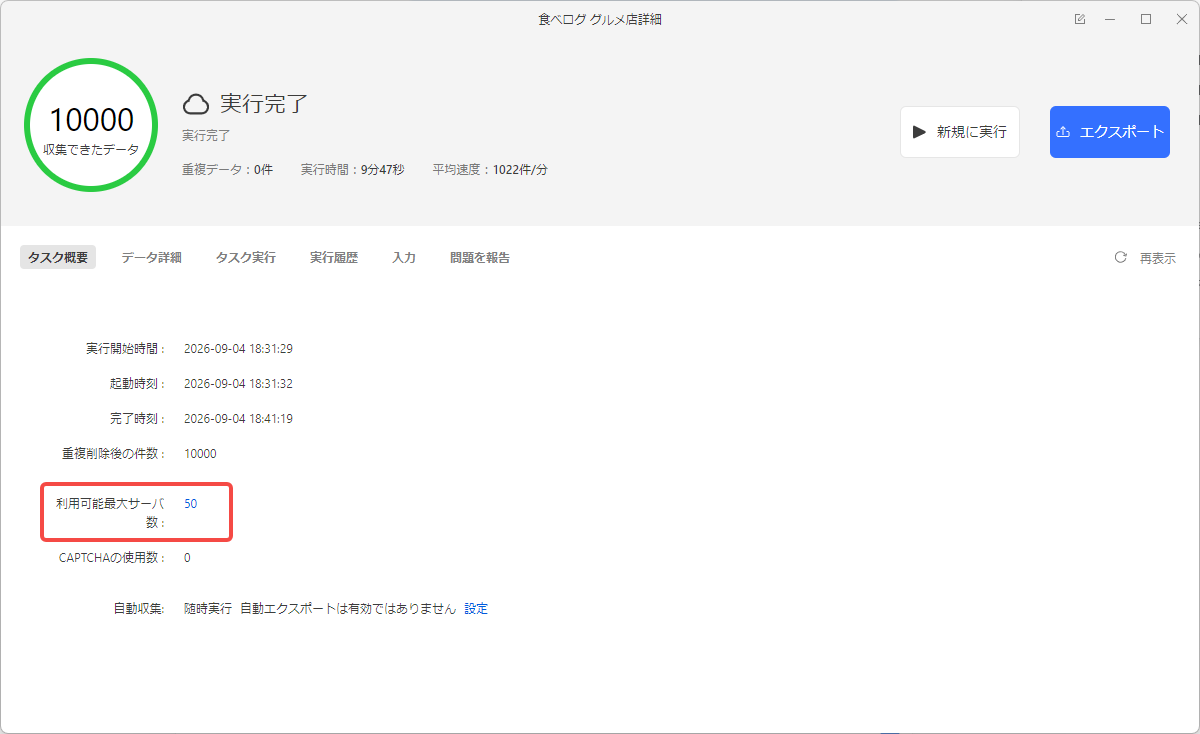
2026年9月4日の単一タスク実行では、10,000件を9分47秒で収集し、画面上の重複データは0件でした。タスク概要には「利用可能最大サーバ数:50」と表示されています。これは最大50台を利用できるクラウド環境での結果で、50台が実行中ずっと同時稼働したという証明ではありません。収集速度はURLの分割可否、対象サイトの応答、ページ構造、アクセス条件などで変わり、別のタスクやプランにそのまま当てはめられません。
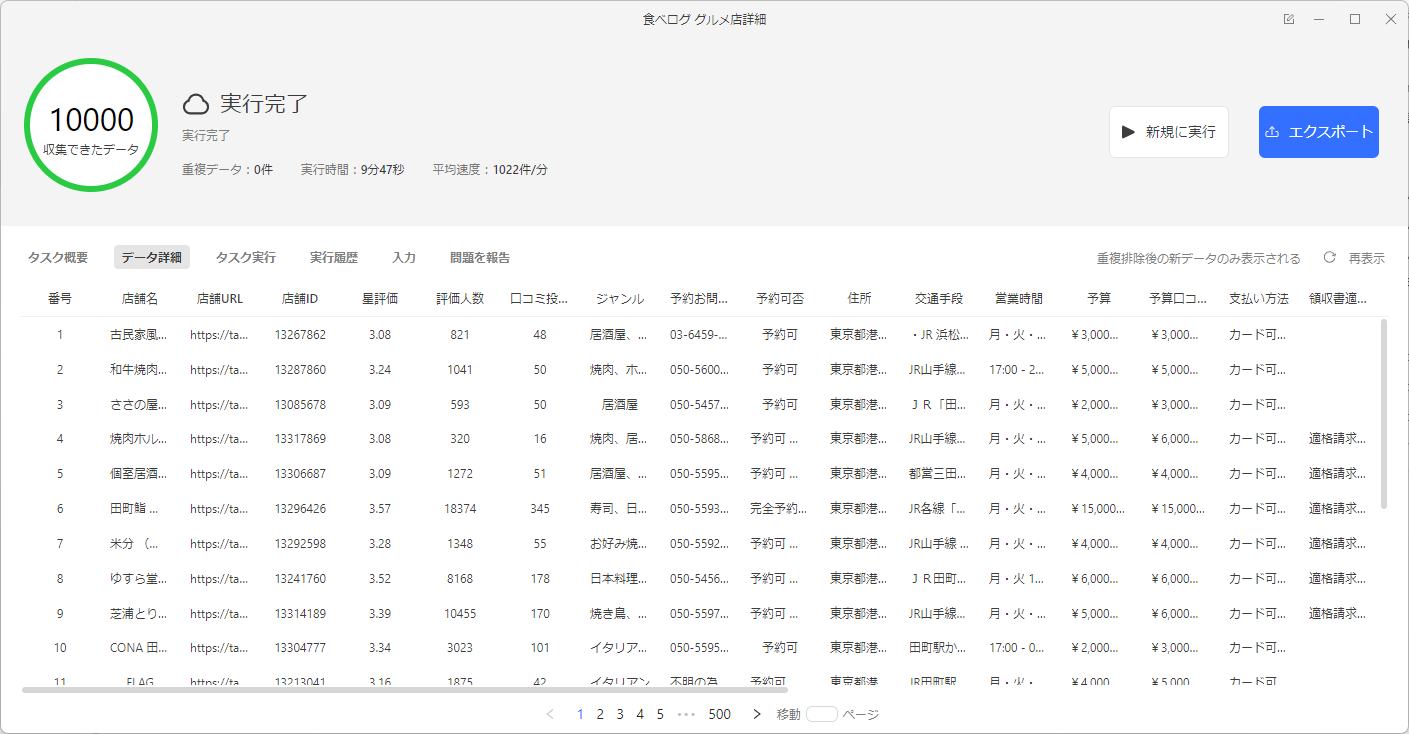
次の「データ詳細」画面では、収集件数だけでなく、店舗名・店舗URL・店舗ID・評価・ジャンル・住所・営業時間・予算帯などの列が実際に出力されていることを確認できます。業務で使う前には、表示されている数行だけでなく、出力ファイルから必要な列の欠損や値の妥当性を点検します。
取得した1行を、DXの判断材料に変える具体例
上の実行画面には、店舗ID「13267862」の行で星評価「3.08」、評価人数「821」、口コミ投稿数「48」などが表示されています。これは実際の出力列と1行の表示例であり、全1万件の分析結果ではありません。営業エリアを検討する担当者なら、このような行を店舗単位で並べ、地域・ジャンル・予算帯ごとに店舗数を集計し、営業時間や評価人数の分布を比較できます。例えば夜間営業の競合を調べるなら、営業時間の文字列をそのまま数えるのでなく、曜日と閉店時刻を確認して比較可能な列に整えます。
次に社内の店舗マスターや商圏データと照合し、既存店の周囲にどの業態が多いか、調査対象の抜けがないかを検討します。Octoparseが担うのは検索結果URLから店舗URL、店舗URLから詳細項目へと外部データを受け渡す部分です。地域別の集計方法、競合とみなす条件、出店や営業時間変更の意思決定は業務側が決めます。このように取得元・検索条件・取得日・店舗IDを残しておけば、次回の収集時に同じ条件で差分を点検でき、単発のCSVを継続的なデータ源に変えられます。
実務に渡す前には、店舗IDとURLで重複を点検し、住所・営業時間・予算帯の欠損や表記揺れを確認します。CSVなどへ出力した後、取得日と対象地域を加え、必要なら自社の店舗マスターと結合します。日本語DocsとHelp Centerで現在の操作・出力方法を確認できます。
10,000件の実行結果から、まだ言えないこと
画面で確認できるのは、このタスクで10,000件の行が収集され、実行時間が9分47秒だったことです。各列の欠損率、対象地域の網羅率、店舗の営業継続状況、予算帯の正規化精度までは、この画面だけでは分かりません。画面の「重複データ0件」も、業務上の同一店舗が完全に存在しないという保証ではありません。異なるURLや表記で同じ店舗が現れる可能性を考え、出力ファイルで店舗IDとURLを再点検します。
大規模実行の前には、入力URLの出所、対象件数、必要列、実行日時を控え、少量の出力で元ページとの対応を確認します。実行後は処理できなかったURLを区別し、欠損列を列ごとに数え、出力件数だけで納品可否を決めないようにします。今回提示した画面は実行の証拠ですが、全件品質を検査したという主張ではありません。
月間収集量からクラウドプランを選ぶときの目安
単発で速く収集できても、月間運用には複数タスクの実行頻度、更新間隔、欠損時の再実行枠が必要です。以下は月間目標件数から最初に検討するプランの社内目安で、公式の月間上限や達成保証ではありません。実際の能力はタスクの分割可否と収集先の条件で見積もってください。公式Help Centerのプラン比較ではクラウドサーバー数をスタンダード6台、プロフェッショナル20台、ENT40台以上と案内しています。
| 月間収集目標 | 検討の出発点 | 公式のクラウドサーバー数 |
|---|---|---|
| 50万~100万件 | スタンダード | 6台 |
| 100万~200万件 | プロフェッショナル | 20台 |
| 200万件超 | エンタープライズ | 40台以上(構成は要相談) |
この実行画面の50台は、エンタープライズ規模の構成例です。小規模なサンプルで1件あたりの処理時間と列の欠損率を確かめ、月間目標・更新頻度・同時タスク数から必要な枠を計算しましょう。収集元の利用規約は情報の複製・再利用に制限を設けています。今回の画面はOctoparseのタスク実行結果を示すもので、取得データの商用利用や再配布を許可するものではありません。
月間件数は「1回の成功速度」ではなく運用量で見積もる
計画上は、対象URLの件数に更新回数を掛け、失敗URLの再取得や新規店舗の追加分を別に見込みます。50台を利用できる今回の環境での9分47秒を、6台や20台の環境へ単純に比例計算してはいけません。対象サイト側の応答や制限、タスクの分割方法が違えば、同じ10,000URLでも所要時間は変わります。プランの候補を決めたら、その構成で少量を実行し、列の品質と運用時間の両方を測ってから契約条件を確認してください。
DXで使えるデータにするための品質チェック
- 粒度:1行を1店舗の詳細ページとし、同じ店舗の別URLを別件として数えない。
- 出所と時点:元URLと取得日時を残し、後から表示内容を点検できるようにする。
- 欠損・重複:店舗ID・住所・営業時間など必須列の空欄、ページ送りの取りこぼし、同じURLの二重取得をサンプルで確認する。
- 比較可能性:予算帯や営業時間は表記が揺れるため、元の値を残してから比較用の分類を作る。
- 運用:取得件数が急減したときの通知、テンプレートやサイト構造変更時の修正担当、古いデータの扱いを決める。
タスクが「成功」と表示されても、全列が正しいとは限りません。匿名化したサポート問い合わせで繰り返し見られる欠損・列ずれ・重複・ローカル/クラウド差は、ページ表示、抽出セレクター、ループやページ送り、実行環境の順に切り分けます。対処法を固定の待機秒数や無条件の再実行にしないことが大切です。
更新運用で問題が起きたときの切り分け
前回より行数が減ったら、まず入力URLや検索条件が変わっていないか、実行が途中で止まっていないかを確認します。行数は維持されているのに「営業時間」だけ空欄が増えたなら、ページ表示や対象項目の位置が変わった可能性を調べます。店舗IDが欠け、店名と住所だけ残っている場合は、出力をそのまま店舗マスターへ上書きせず、照合対象から分けて確認します。原因を切り分けず全件を再実行すると、アクセス負荷と重複が増えるだけの場合があります。
引き継ぎ時には、入力URL一覧、タスクの設定版、実行ログ、出力ファイル、品質確認の結果、利用条件の確認先を一緒に保管します。担当者が替わっても「どの条件で作った数字か」を追えることが、単発の収集と継続的なDX運用の違いです。
収集結果を業務判断につなげる
飲食店の出店・商圏分析なら、許諾された範囲のデータについて、確認済みの店舗だけを対象に地域・業態・営業時間・予算帯を集計します。「対象地域内で条件が揃った店舗数」「地域別の業態構成」「前回から変わった営業時間」など、会議で使う指標を先に定義し、欠損行は別に残します。出店判断には自社の顧客・売上・賃料などの内部データも必要で、収集件数だけではDXの成果になりません。
別の業務でも同じ考え方が使えます。公開求人の職種・勤務地を集めて採用計画の参考にする、許可された口コミの傾向を商品改善の仮説づくりに使う、といった例です。ただし、取得可否、利用条件、個人情報の扱いは対象ごとに異なります。実在企業の成果事例として扱わず、目的に合わせて小さく検証してください。
現場に渡すレポートの作り方
収集ファイルをそのまま会議資料にするのではなく、対象地域、実行日、入力URLの範囲、除外した行と理由を一緒に記載します。たとえば営業時間が空欄の店舗を「休業」と数えるのではなく、「営業時間を確認できなかった行」として分けます。予算帯が文字列で記録されているなら、集計用の区分へ変換した規則も残します。これらの注記がないグラフは、数字が正しく見えても次回と比較できません。
確認担当も工程ごとに分けます。収集担当は入力URLと抽出フィールド、データ管理担当は欠損・重複・型、業務担当は指標の意味と利用可否を確認します。対象サイトの条件が変わった場合は、技術的に取得できるかだけで再開を決めず、利用条件も再確認します。この役割分担まで決めると、単発の10,000件の取得を継続的な判断材料に変えやすくなります。
よくある質問
DX推進にスクレイピングは必須ですか?
必須ではありません。目的を満たす社内データ、公式公開データ、APIがあれば、それらを優先できます。Web抽出は必要な外部情報がほかの方法で得られず、取得条件を確認できた場合の選択肢です。
データ収集を自動化したら分析も自動化できますか?
収集、整形、分析、意思決定は別の工程です。OctoparseはWebデータの抽出と出力を支援しますが、社内データとの結合や指標の妥当性確認まで自動で完了するわけではありません。
まとめ
DXのデータ収集は、業務の問いから必要な行と列を決め、取得手段と利用条件を確認し、サンプルで品質を確かめてから定期運用へ進めます。Octoparseは外部Web情報を表にする工程で役立ちます。元URL、取得時点、比較条件を残し、収集結果を社内の判断に使える形へ整えましょう。

競合情報も営業リストも、ウェブデータをそのままExcel・CSV・Google Sheetsに出力
コード不要、誰でも今日から。クリック操作だけで必要な項目を自動抽出
Google Maps・食べログ・iタウンページ向けテンプレートで、リード獲得をすぐに開始
クラウドで毎日・毎週自動実行。大量取得でも安定して、競合動向を常に把握
MCP対応でAIエージェントと連携。収集データをAIに渡して分析・活用まで一気通貫
クレジットカード不要で無料スタート。世界600万人以上が選んだ信頼のツール