

「スクレイピングを実行したまま席を外したら、PCがスリープしてデータが途中で止まっていた」——そんな経験、ありませんか?
ローカル環境でスクレイピングを動かしていると、ネット切断・PC不具合・IP ブロックなど、気を抜いた瞬間に落ちます。大量データを扱うようになると、それが致命的になってきます。
その解決策が クラウドデータ抽出 です。リモートサーバーでクローラーを動かすことで、自分の PC がオフになっても収集が止まらない仕組みです。本記事では、クラウド抽出の仕組み・メリット・ローカルとの違い、そして Octoparse を使った具体的な設定手順までを解説します。
この記事でわかること
クラウドデータ抽出とは何か(仕組みを図で理解)
ローカル抽出で起きがちな3つの失敗
クラウド vs ローカル:機能比較表
Octoparse クラウド抽出の主要機能4つ
実際の設定手順(Step 1〜5)
よくある質問(FAQ)
ローカル抽出で起きがちな3つの失敗
Webスクレイピングを始めたばかりのころは、自分の PC 上でスクリプトを走らせる「ローカル抽出」で十分です。ただ、収集ページ数が数千〜数万規模になると、3つの壁にぶつかります。
① PC が止まったらすべてがリセット
スクレイピング中に PC がスリープ・再起動・フリーズすると、途中経過が消えてゼロから再実行になります。夜間に仕掛けて翌朝見たら「1時間で止まっていた」は、ローカル運用のあるある失敗談です。
② 同一IPで大量リクエスト → ブロック確定
自宅のIPアドレスから短時間に何千リクエストも飛ばすと、ターゲットサイトに「ボット判定」されてアクセスが遮断されます。VPN で回避しようとしても、すぐ同じ壁にぶつかります。
③ 速度がPCのスペックに縛られる
並列処理をしてもシングルマシンの限界は低く、100万ページを収集しようとすると現実的でない時間がかかります。
これらを一度に解決するのが、クラウド上でクローラーを分散実行させる クラウドデータ抽出(クラウドスクレイピング) です。
クラウド抽出 vs ローカル抽出:7項目比較
どちらが自分のケースに合うか、下の表で確認してください。
| 比較項目 | クラウド抽出 | ローカル抽出 |
| 実行環境 | リモートサーバー(クラウド) | 自分のPC |
| 速度 | 最大20ノード並列で4〜20倍高速 | 1台分の処理速度に依存 |
| スケール | データ量に応じて柔軟に拡張 | PCスペックに制限される |
| IPブロック対策 | IPローテーション自動対応 | 同一IPで頻繁にブロックされやすい |
| 稼働時間 | 24時間365日、スケジュール実行可 | PCがオンの間のみ |
| メンテナンス | サービス側が管理 | スクリプトやPC環境を自己管理 |
| 向いている用途 | 大量・継続的・自動化したいデータ収集 | 少量・単発の簡易テスト |
判断の目安:
月1回・数百ページ程度の収集 → ローカルで十分。
週次以上・1万ページ超・スケジュール自動化が必要 → クラウド一択。
クラウドデータ抽出とは?仕組みをシンプルに理解する
クラウドデータ抽出 とは、スクレイピングの処理をクラウドサーバー上で実行し、自分のデバイスを介さずに Web データを自動収集する技術です。
仕組みのポイントは「分散コンピューティング」にあります。1本の URL リストを複数のサーバーに分割して並列処理するため、ローカルの数倍〜数十倍の速度でデータを取得できます。
処理フロー(概念図) ユーザーPC(タスク設定) ↓ タスクをアップロード Octoparse クラウドプラットフォーム ├── サーバーノード 1(URL 1〜500) ├── サーバーノード 2(URL 501〜1000) ├── サーバーノード 3(URL 1001〜1500) └── …最大20ノード(有料プラン) ↓ 収集結果をクラウドに保存 エクスポート(Excel / CSV / API / Google Sheets) |
この構造により、タスクを開始したあとは PC を閉じても、スケジュール時刻に自動で起動しても、データ収集は継続されます。
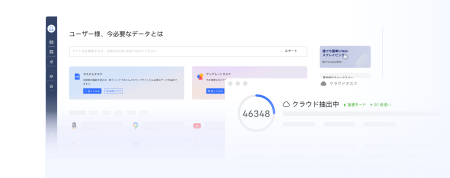
競合情報も営業リストも、ウェブデータをそのままExcel・CSV・Google Sheetsに出力
コード不要、誰でも今日から。クリック操作だけで必要な項目を自動抽出
Google Maps・食べログ・iタウンページ向けテンプレートで、リード獲得をすぐに開始
クラウドで毎日・毎週自動実行。大量取得でも安定して、競合動向を常に把握
MCP対応でAIエージェントと連携。収集データをAIに渡して分析・活用まで一気通貫
クレジットカード不要で無料スタート。世界600万人以上が選んだ信頼のツール
Octoparse クラウド抽出の主要機能4つ
クラウドスクレイピングツールは複数ありますが、ここでは実際に使っている観点から Octoparse のクラウド機能を紹介します。(参考:Octoparseとは?機能と特徴をまとめた基本ガイド)
① 時間・回数制限なしで24時間稼働
クラウドサーバーは常時稼働しているため、「抽出に10時間かかる大規模タスク」も中断なく完走します。ネット断線や PC フリーズがあっても、サーバー側は止まりません。エラーが発生した場合も自動でリトライします。
② 最大20ノード並列処理(4〜20倍高速)
有料プランでは最大20ノードを同時使用できます。タスクを自動分割して各ノードに割り振るため、ローカル抽出より 4〜20倍のスピードで完了します。たとえばローカルで1時間かかるタスクが、6ノード使用で約10分に短縮されます。
③ IP ローテーションで自動ブロック回避
クラウドノードはそれぞれ異なる IP アドレスを持っています。リクエストが複数 IP から分散されるため、ターゲットサイトにボット判定されにくくなります。詳しいブロック対策については Webスクレイピングのやり方と注意点 もあわせて参照してください。
④ API 連携でデータを直接システムへ
Octoparse の API を使えば、収集したデータをファイルでダウンロードする手間なく、自社システム・Google Sheets・データベースへ直接送信できます。Postman での接続や定期エクスポートの自動化にも対応しています。(公式ドキュメント:Octoparse API リファレンス)
Octoparse クラウド抽出の設定手順(Step 1〜5)
前提: クラウド抽出は Standard / Professional / Enterprise プラン 限定機能です。フリープランでは使用できません。
| ステップ | 操作 | 内容 |
| Step 1 | タスク設定 | スクレイピング対象URLを入力し、ポイント&クリックでワークフローを作成 |
| Step 2 | データ項目の設定 | 取得したいフィールド(価格・商品名など)を指定。XPath・ページネーションも設定可 |
| Step 3 | クラウドで実行 | 「クラウドで実行」ボタンをクリック。StandardモードまたはBoostモードを選択 |
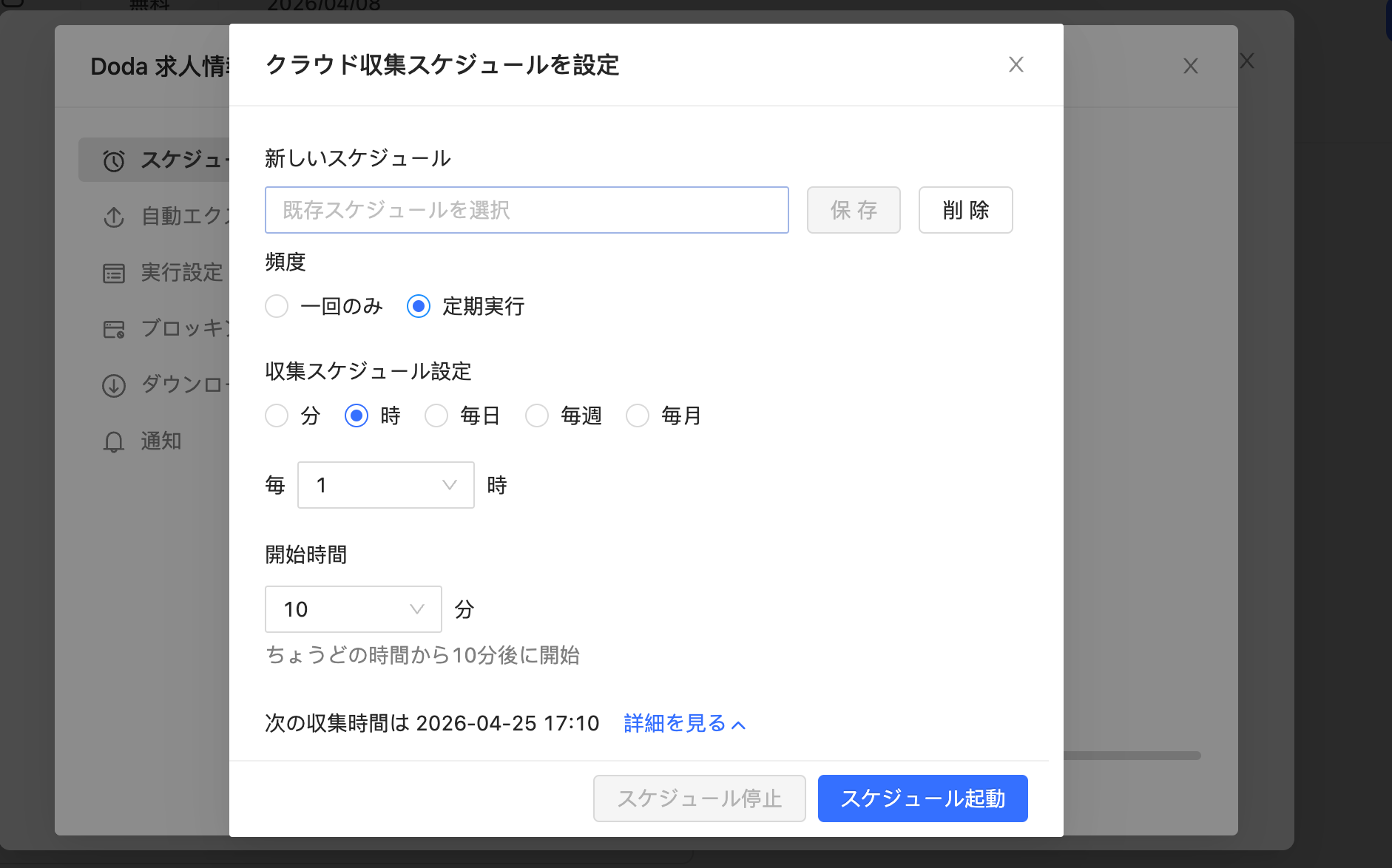
| Step 4 | スケジュール設定 | 定期実行したい場合は「スケジュール設定」をONにして実行間隔を指定 |
| Step 5 | データエクスポート | 完了後、Excel・CSV・Google Sheets・データベースへ出力またはAPIで直接連携 |
Step 1 & 2:タスク設定とフィールド指定
Octoparse のデスクトップアプリを起動し、対象 URL を入力します。自動検出機能がページ構造を解析し、クリックするだけで抽出フィールドを選択できます。XPath や IP プロキシなどの詳細設定は Step 2 で調整します。(ノーコードでの操作方法は ノーコードスクレイピングの始め方 を参照)
Step 3:クラウドで実行
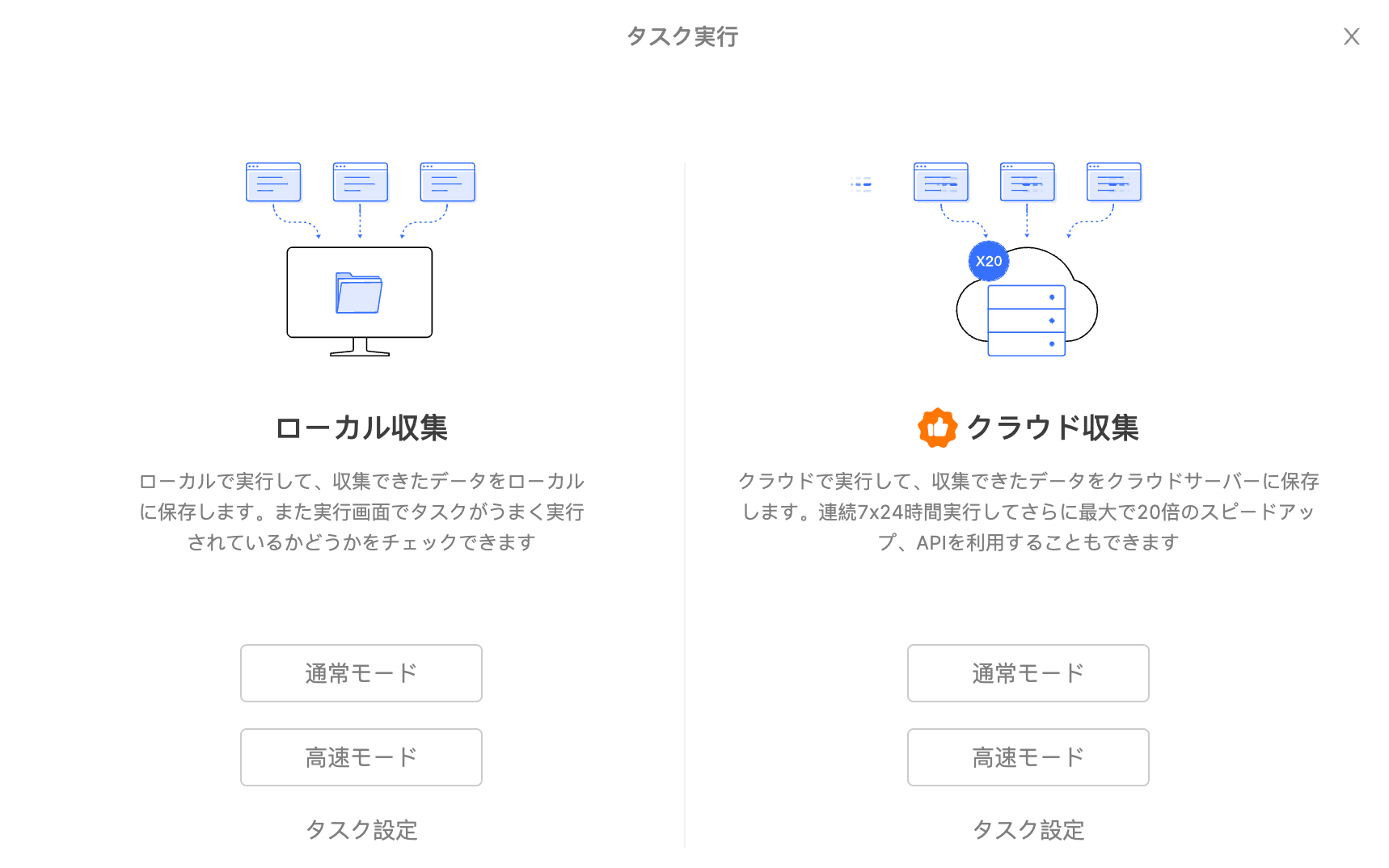
「実行」ボタンを押し、「クラウド収集」を選択。通常モードと高速モード(高速優先)の2種類から選べます。複数タスクを一括でクラウド実行する場合は、タスク一覧で対象を選択し「クラウド一括実行」をクリックします。(詳細:クラウド抽出チュートリアル(ヘルプセンター))
Step 4:スケジュール設定
「スケジュール設定」をオンにし、実行頻度(毎日・毎時間など)を指定するだけで完了です。指定時刻になると、PC が閉じていても自動で収集が始まります。価格監視・競合分析など定期更新が必要なデータ収集に特に有効です。(参考:ビッグテック流データ活用術 ─ 中小企業向け実践ガイド)
Step 5:データエクスポート
収集完了後、Excel・CSV・Google Sheets・JSON・MySQL などへ出力できます。API 経由で自社システムへ直接送ることも可能です。
クラウドデータ抽出の活用シーン
実際にどんな場面で使われているか、よくある事例を3つ挙げます。
① EC サイトの価格監視
競合他社の商品価格を毎日自動収集し、スプレッドシートで変動を可視化。手動チェックをゼロにしながら、値下げやキャンペーンの動きを即座に把握できます。
② 求人・不動産情報の定点観測
求人数・掲載条件の変化を週次で自動収集することで、市場トレンドや競合の採用動向をデータとして蓄積できます。
③ SNS・レビューの感情分析データ収集
口コミサイトやSNSから定期的にレビューを収集し、AI ツールで感情分析。商品改善や CS 対応の優先度判断に活用されています。(関連記事:Webスクレイピング副業で月10万円稼ぐ方法)
よくある質問(FAQ)
Q. クラウド抽出はプログラミングの知識がなくても使えますか?
はい。Octoparse はポイント&クリック操作だけでタスクを作成できます。コードは一切不要で、クラウドへの切り替えも画面のボタン1つです。
Q. フリープランでクラウド抽出は使えますか?
フリープランでは使用できません。クラウド抽出機能は Standard プラン以上が必要です。料金や各プランの詳細は Octoparse 料金プランページ を確認してください。
Q. クラウド抽出中に同じタスクをローカルでも実行できますか?
同時実行は推奨されません。同一タスクをクラウドとローカルで重複実行すると、データが二重取得されたり、タスクに競合が生じる可能性があります。
Q. スケジュール実行はどのくらいの頻度で設定できますか?
「1時間ごと」「毎日指定時刻」「週次」など柔軟に設定できます。
Q. 収集したデータはどこに保存されますか?
クラウドサーバー上に一時保存され、Octoparse のダッシュボードからいつでもダウンロードできます。API を使えばリアルタイムで外部システムへ転送することも可能です。
Q. ローカル抽出との使い分けはどうすればいいですか?
対象サイトがログインセッションや特殊なブラウザ操作を必要とする場合は、ローカル抽出が向いています。大量 URL・定期実行・IP ブロック対策が必要なケースはクラウドを選んでください。
まとめ:クラウド抽出で「止まらないデータ収集」を実現する
ローカル抽出は手軽ですが、スケールすると限界がはっきり出ます。クラウドデータ抽出を使えば、PC の電源状況やネット環境に左右されず、24時間・自動スケジュール・高速並列でデータを収集できます。
Octoparse はノーコードで設定でき、クラウドへの切り替えもボタン1つ。まずは無料トライアルで実際の操作感を確かめてみてください。
まず試してみる
無料トライアル
Octoparseチュートリアル
テンプレート一覧
| 関連記事 ・Octoparseとは?機能と特徴をまとめた基本ガイド ・プログラミング不要!ノーコードスクレイピングを解説 ・ウェブスクレイピングのやり方【初心者向け完全ガイド】 ・ビッグテック流データ活用術:中小企業でもできる自動化 ・クラウド型スクレイピングの基本とメリット |
【編集部注】本記事は Octoparse の実際の利用経験および公式ドキュメントをもとに執筆しています。
本コンテンツは Octoparse 公式ブログ(octoparse.jp/blog)での初出記事です。
競合情報も営業リストも、ウェブデータをそのままExcel・CSV・Google Sheetsに出力
コード不要、誰でも今日から。クリック操作だけで必要な項目を自動抽出
Google Maps・食べログ・iタウンページ向けテンプレートで、リード獲得をすぐに開始
クラウドで毎日・毎週自動実行。大量取得でも安定して、競合動向を常に把握
MCP対応でAIエージェントと連携。収集データをAIに渡して分析・活用まで一気通貫
クレジットカード不要で無料スタート。世界600万人以上が選んだ信頼のツール