ParseHubとOctoparse(オクトパース・オクトパス)は、どちらも画面上の要素を選択してWebデータを取得できるノーコード型のデータ収集ツールです。ただし、選びやすい条件は同じではありません。
Linuxでタスクを作成したい場合や、命令を積み重ねる形で複雑な取得手順を細かく組みたい場合は、ParseHubが有力です。一方、日本語環境で早くタスクを作り、テンプレート、自動検出、クラウド定期実行まで業務として運用したい場合は、Octoparseを先に試す価値があります。
重要なのは、機能表の丸印だけで決めないことです。同じ対象サイト、同じ取得項目、同じページ数で小規模なテストを行い、設定時間、取得精度、実行時間、修正しやすさまで比べる必要があります。この記事では、筆者の実際体験に基づいて、ParseHubとOctoparseの違いを徹底解説します。
| 比較情報 | 主な確認元 | 記事での扱い |
|---|---|---|
| 機能・対応ページ | 両社の公式機能ページ、ヘルプセンター | 公式に明記された範囲を比較 |
| 料金・無料版 | 両社の公式料金ページ | 2026年8月時点の表示を使用 |
| 操作性 | 公式チュートリアル | 操作思想と必要な設定を比較 |
| レビュー | G2などの第三者レビューサイト | 評点ではなく傾向を参考にする |
| 適性判断 | 上記資料を基にした編集部の分析 | 利用目的と運用条件を明示 |
ParseHubとOctoparseの違いは?結論を比較表で確認
両製品ともJavaScriptを使った動的ページ、ページネーション、無限スクロール、ログイン後ページ、クラウド実行、スケジュール、APIに対応しています。大きな違いは「対応できるか」よりも、どの環境で、どれほどの設定と費用をかけて継続運用するかにあります。
| 比較項目 | ParseHub | Octoparse | 判断のポイント |
|---|---|---|---|
| タスク作成 | 画面上の要素を選び、コマンドを追加 | 自動検出、テンプレート、手動ワークフロー | 初期設定の速さか、細かな手順設計か |
| 対応OS | Windows、macOS、Linux | Windows、macOS | LinuxではParseHubが選びやすい |
| 動的ページ | JavaScript、AJAX、フォーム、ログイン等に対応 | JavaScript、スクロール、クリック、ログイン等に対応 | 対象サイトでの実機テストが必要 |
| 自動検出 | 要素選択を中心に構築 | リスト、項目、ページ送り等を自動検出 | 定型リストではOctoparseが始めやすい |
| テンプレート | 基本的にプロジェクトを作成 | 多数のプリセットテンプレートを提供 | 対応サイトなら設定時間を短縮できる |
| クラウド実行 | 通常の実行はクラウド。テスト実行はローカル | 有料プランでクラウド実行 | PCを閉じた継続運用が可能かを確認 |
| 定期実行 | 有料プラン | Standard以上 | 更新頻度と必要な同時実行数で判断 |
| IPローテーション | 有料プラン | 有料プラン | 対象地域、通信量、追加費用も確認 |
| 出力・連携 | CSV、JSON、Excel、API等 | CSV、Excel、JSON、HTML、XML、DB、API等 | 受け渡し先との相性で判断 |
| 日本語環境 | UI・主要資料は英語中心 | 日本語UI、ヘルプ、サポートあり | 非技術部門の教育コストに影響 |
| 無料版 | 5つの公開プロジェクト、200ページ/回 | 10タスク、ローカル実行、月50,000行 | 機密性と上限の数え方が異なる |
| チーム運用 | プランと運用方法を個別確認 | Enterpriseでチーム機能 | 権限管理や引き継ぎ要件を確認 |
単発の収集では両者の差が小さく見えても、毎日・毎週のデータスクレイピングでは、タスク修正、スケジュール、障害確認、担当者の引き継ぎが総コストを左右します。
ParseHubとOctoparseはそれぞれどのようなツール?
ParseHubとは
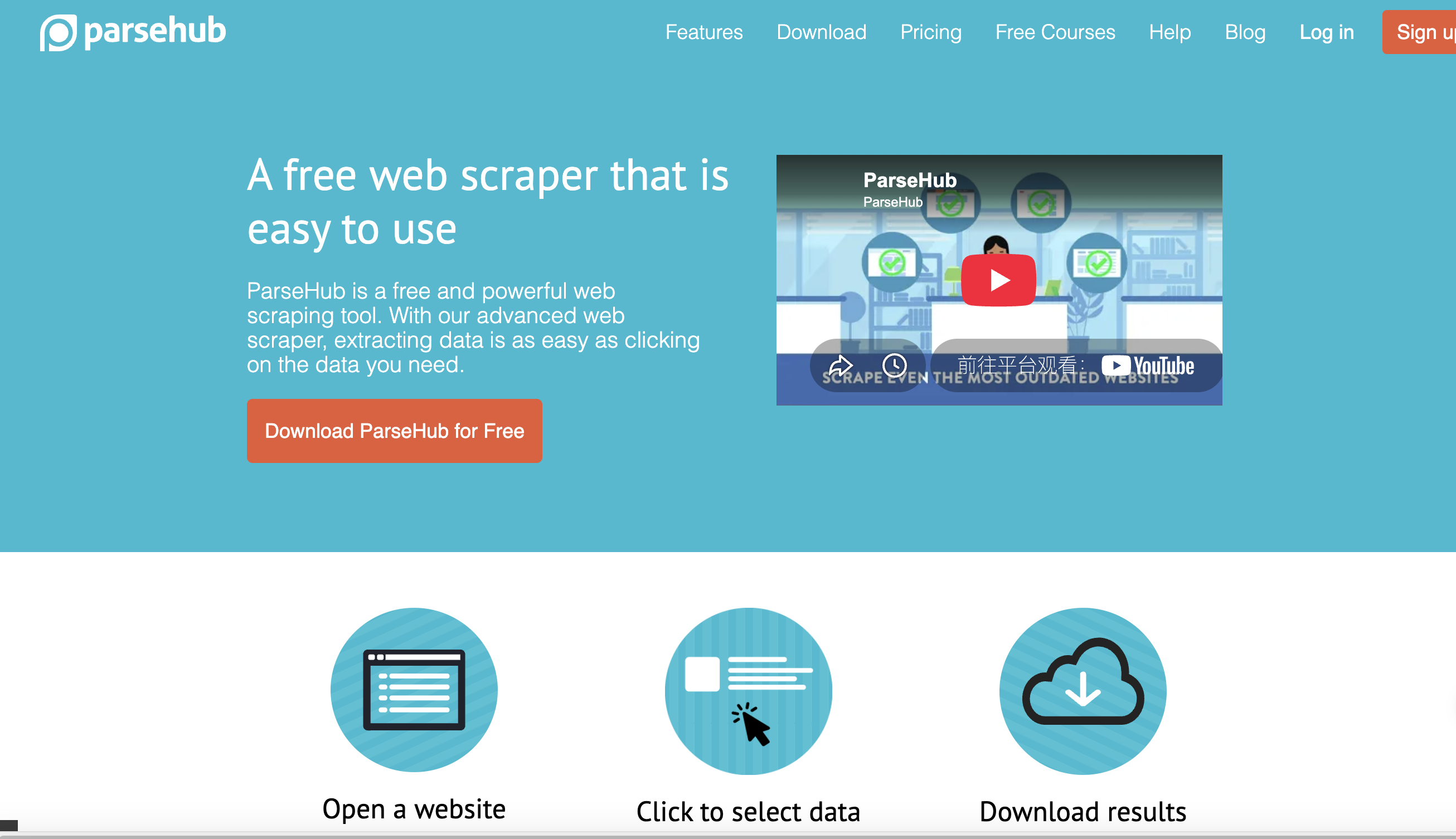
ParseHubとは、Windows、macOS、Linuxで利用できるビジュアル型Webスクレイピングツールです。内蔵ブラウザで対象ページを開き、欲しい要素をクリックして選択し、ページ移動や条件分岐などのコマンドを組み合わせてプロジェクトを作ります。
JavaScriptやAJAXで表示されるコンテンツ、無限スクロール、フォーム、ドロップダウン、ログイン後のページにも対応すると公式機能ページで説明されています。XPath、CSSセレクター、正規表現も利用できるため、ノーコードから始めつつ、必要に応じて抽出条件を細かく調整できます。
ParseHubの基本的な使い方
ParseHub使い方の基本は、次の5段階です。
- デスクトップアプリをインストールし、アカウントへログインする
- New Projectから対象URLを読み込む
- 欲しいテキスト、リンク、画像などを画面上で選択する
- ページ送り、詳細ページ、スクロールなどのコマンドを追加する
- テスト後にプロジェクトを実行し、結果をCSV、JSON、ExcelまたはAPIで取得する
通常のRunはParseHubのサーバー上で実行されるため、開始後にアプリやPCを閉じることができます。一方、テスト実行はローカル環境と自身のIPアドレスを使います。この違いは、ブロックの再現や本番前テストを行う際に理解しておきたい点です。
ParseHubの強み・弱みと適したユーザー
ParseHubの強みは、Linuxを含む3つの主要デスクトップOSに対応し、選択、クリック、相対選択、条件、ページ移動などを視覚的なコマンドとして積み重ねられることです。動的な画面で取得手順を自分で組み立てたい利用者に適しています。
一方、業務利用では次の点を確認する必要があります。
- 無料版は5つの公開プロジェクトに限られ、プロジェクト設計や実行データが他の利用者と共有される場合がある
- 無料版は1回200ページまでで、スケジュールやIPローテーションは有料プランが必要
- UIと主要な学習資料が英語中心で、日本語チームでは教育や問い合わせに時間がかかる可能性がある
- 対象サイトごとにプロジェクトを作り込むため、サイト数が増えると設定・保守工数も増える
したがって、英語の資料に抵抗がなく、Linuxを利用する人、または取得フローを細かく制御したい人には向いています。反対に、社内の非技術部門へ広く展開したい場合や、無料版で機密性のある取得内容を扱いたい場合は、条件を慎重に確認すべきです。
Octoparseとは
Octoparseは、WindowsとmacOSで利用できるノーコードのデータスクレイピングツールです。URLを入力すると、ページ内のリスト、項目、リンク、ページ送りなどを自動検出し、基本ワークフローを生成できます。自動検出が合わない場合は、カスタマイズタスクを作成し、抽出したい要素を選び、クリック、ループ、スクロール、条件分岐などを手動で調整します。
こうした機能により、ECサイトの商品価格・レビュー収集、Google Mapsからの店舗・営業リスト作成、不動産・求人情報の定期取得、競合サイトの価格・商品情報調査など、複数ページにまたがる業務データ収集をコードを書かずに自動化できます。
特定サイト向けの600以上のプリセットテンプレートも用意されており、対象サイトと必要項目が一致すれば、URLやキーワードなどのパラメーターを入力してデータ取得を自動的に開始できます。日本語UI、ヘルプ記事、日本語サポートを利用できる点も、日本の業務チームにとって重要な違いです。
Octoparseの基本的な使い方
ここでは、Googleマップのテンプレートを使って店舗情報を収集することを実例としてOctoparse使い方を詳しく紹介します。
手順1.Octoparseにログインする
まずはOctoparseをダウンロードしログインする。
手順2.テンプレートを選択
目的に合うテンプレートを選択してください。ここでは、Google マップの店舗情報を取得できるテンプレートを選びました。
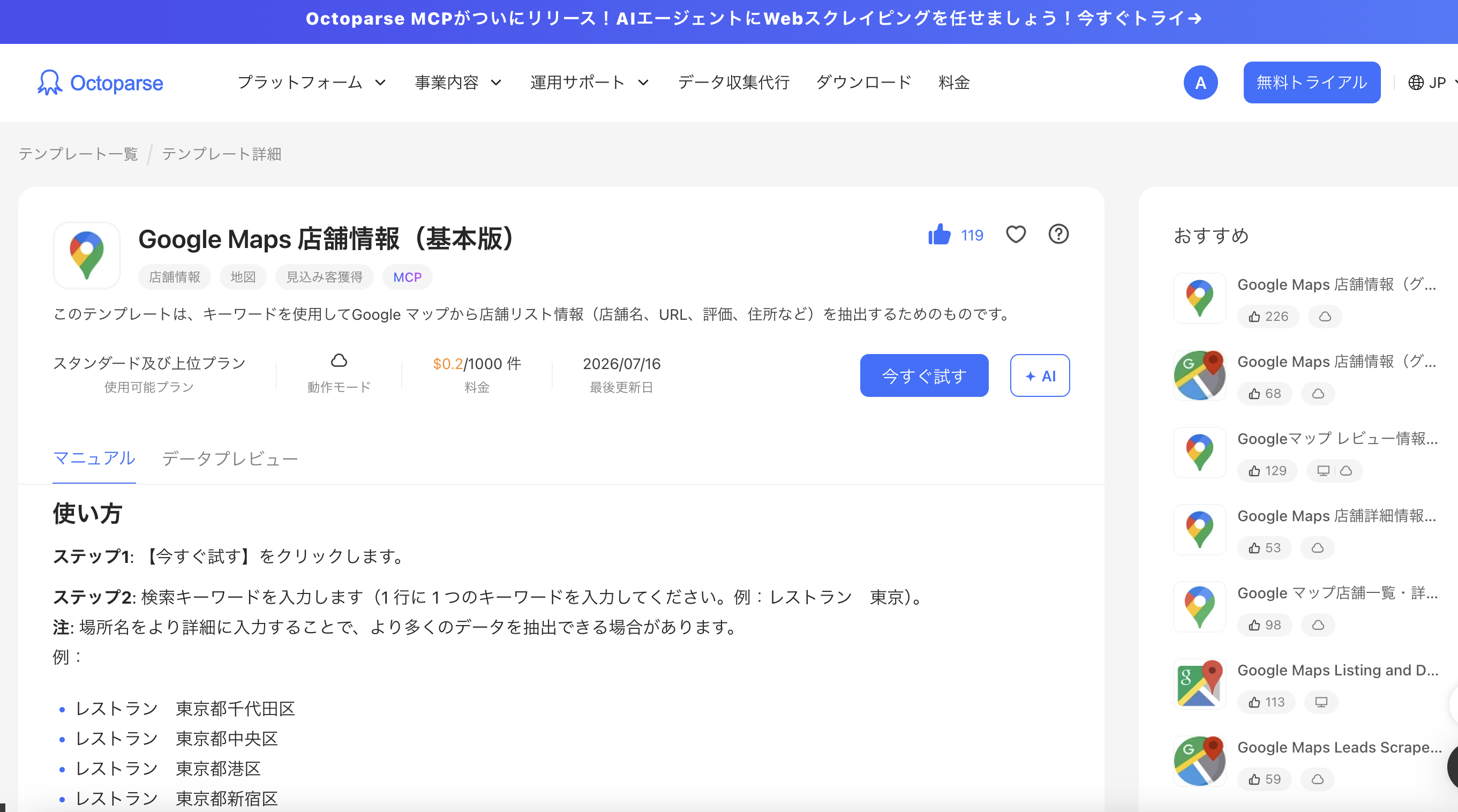
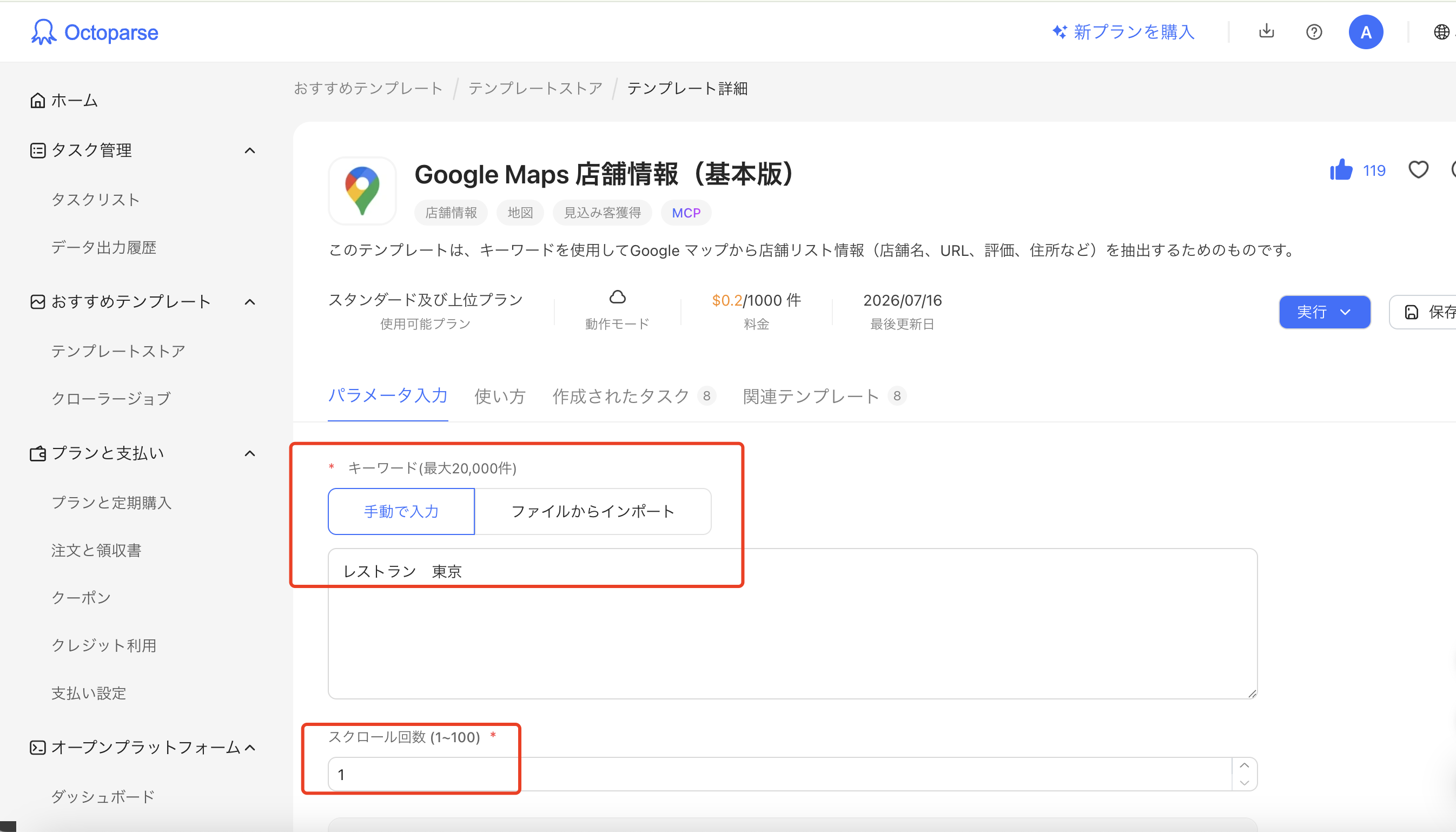
手順3.キーワードを入力
テンプレートにデータを抽出したいデータのキーワードまたは対象ページのURLを入力してください。
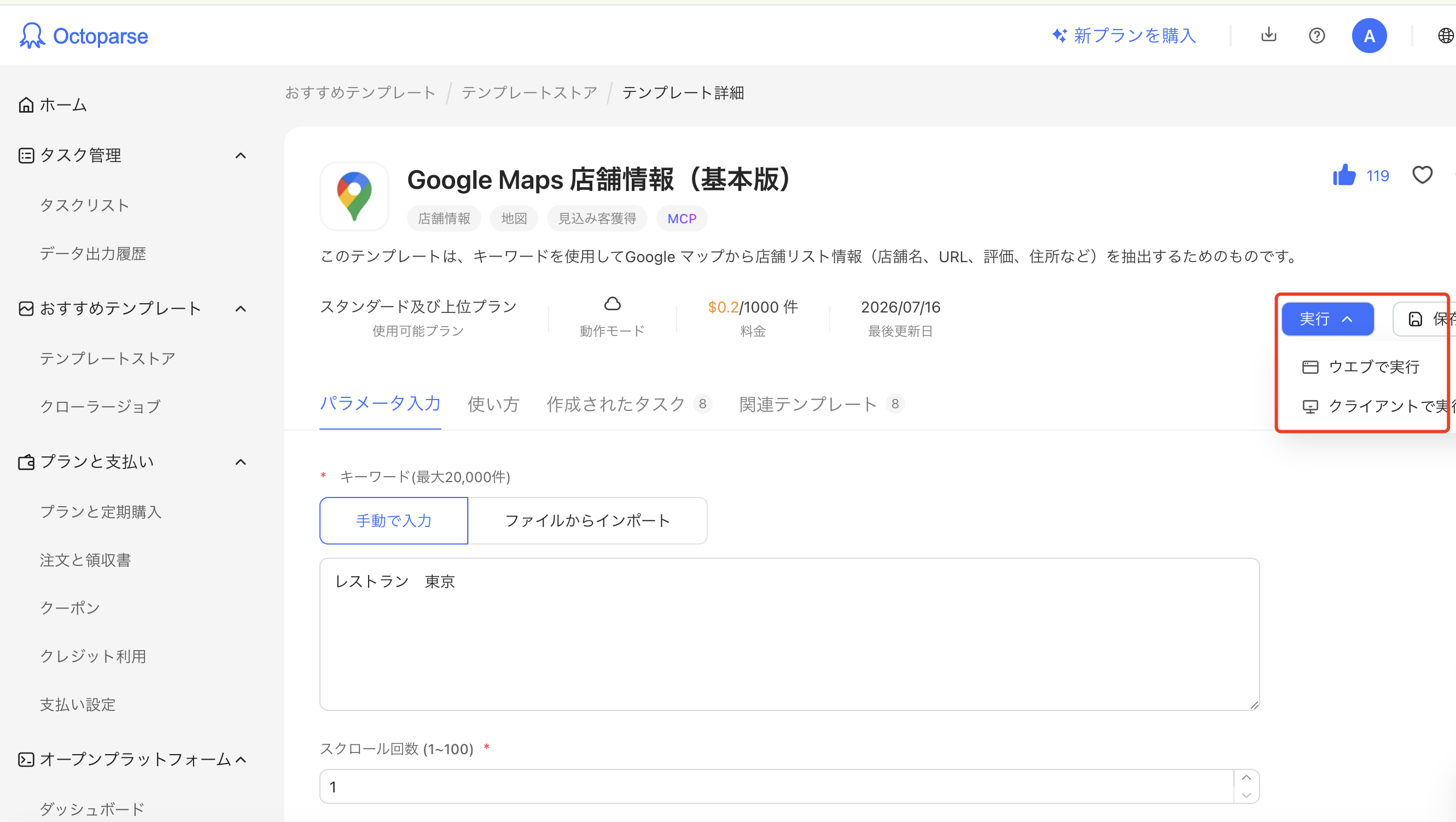
手順4.実行を開始
「実行」をクリックし、データの取得を始めます。
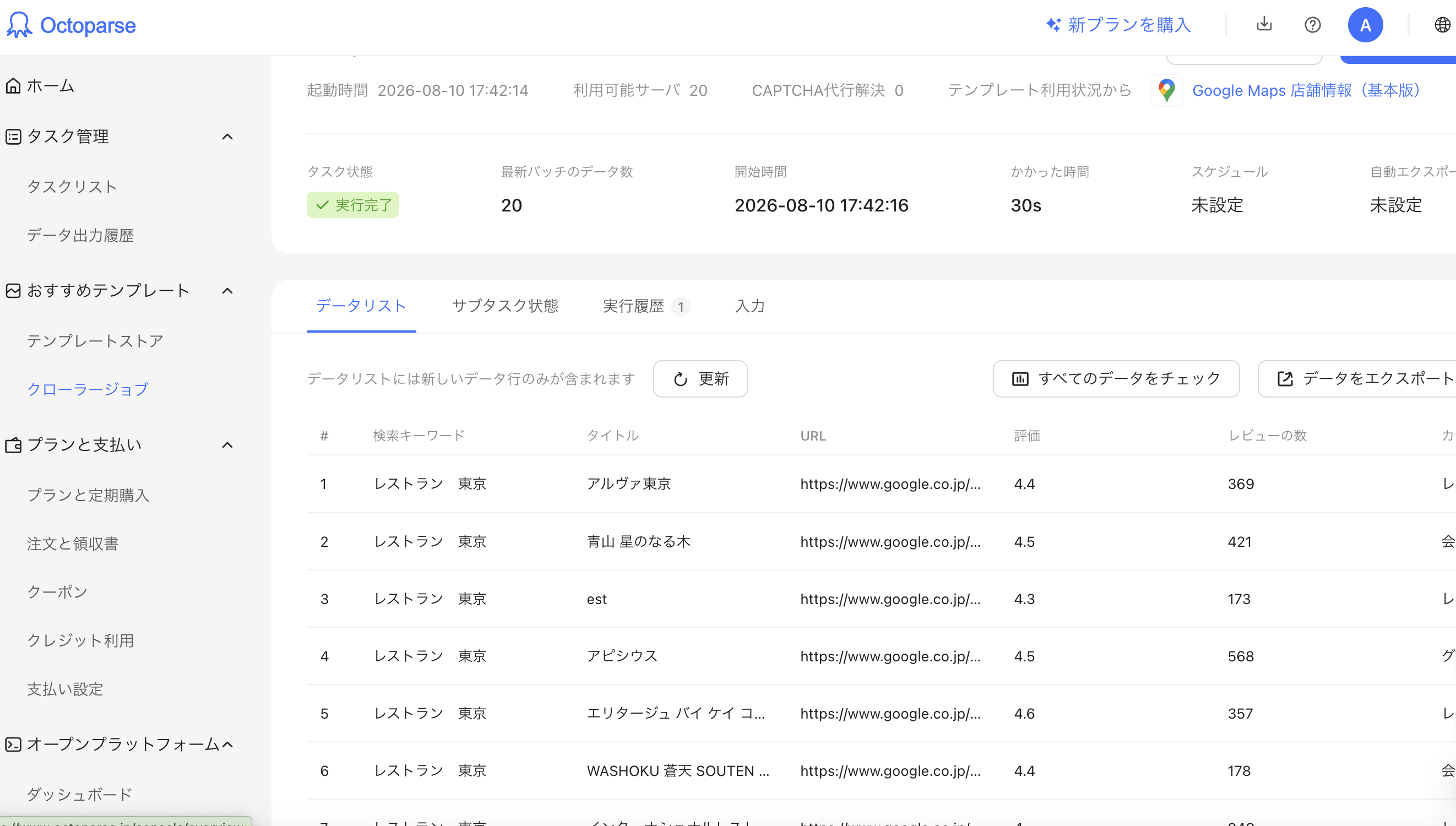
手順5.データをエクスポート
取得したデータを確認し、もし問題がなければExcel、CSV、JSONなどへエクスポートします。
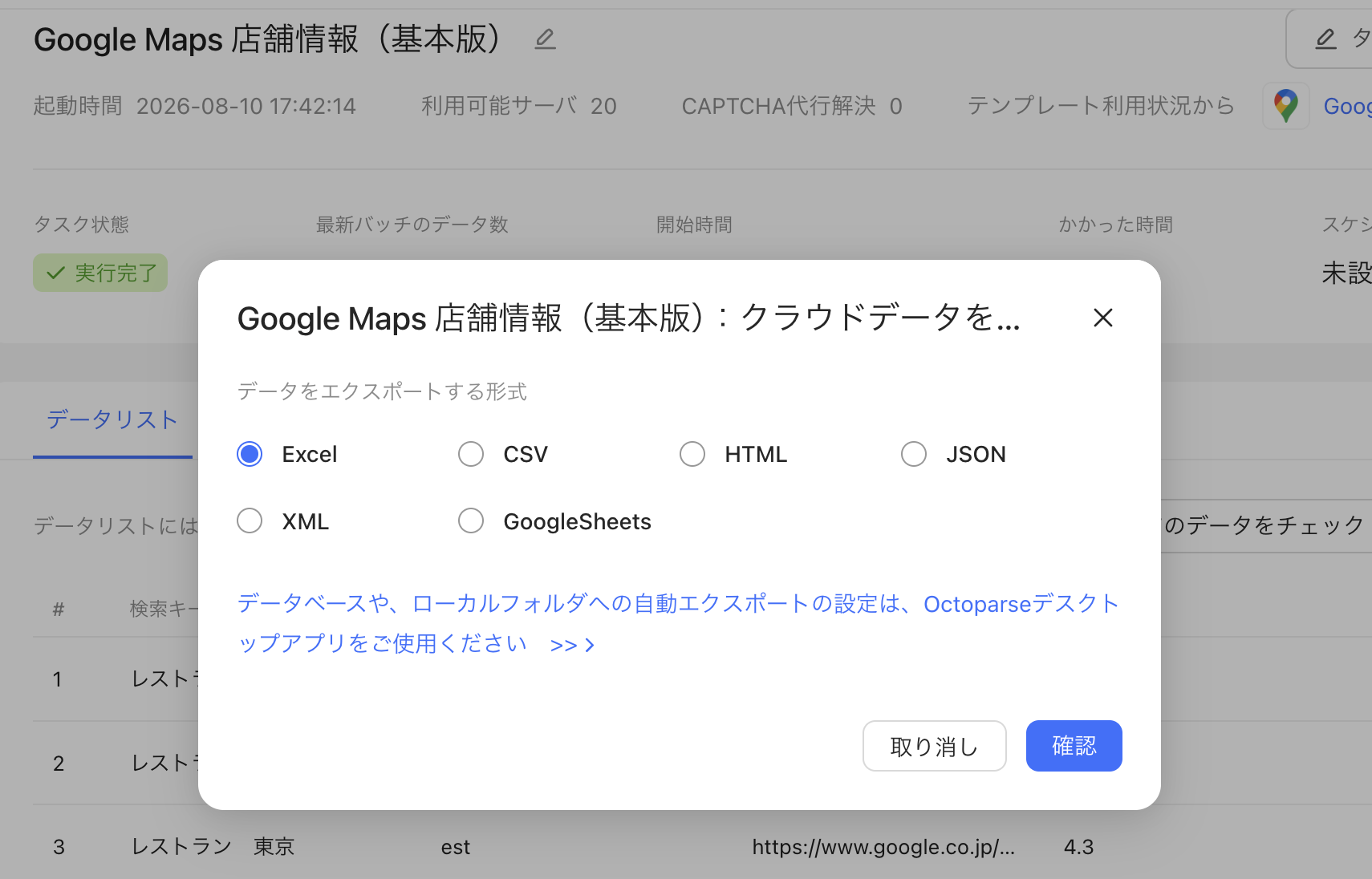
手順6.クラウドとスケジュールを設定する
毎日または毎週の更新が必要なら、利用プランを確認したうえでクラウド実行とスケジュールを設定します。実行失敗時の確認担当、保存期間、再実行条件も決めます。
Octoparseの強み・弱みと適したユーザー
Octoparseは、商品一覧、求人一覧、不動産物件、店舗情報など、似たレイアウトが繰り返されるページで始めやすいツールです。自動検出、テンプレート、日本語環境により、非エンジニアでも初期タスクを作りやすく、クラウド実行やスケジュールへ発展させられます。
ただし、次の制約があります。
- LinuxとChromebookにはデスクトップアプリが対応していない
- 無料プランはローカル実行のみで、クラウド実行や定期実行には有料プランが必要
- 住宅用プロキシ、CAPTCHA処理、一部テンプレートなどに料金が発生する場合がある
「ノーコード」は「設定や検証が不要」という意味ではありません。完全なコード制御、独自ブラウザ処理、Gitによるバージョン管理が必要な開発案件では、ScrapyやPlaywrightのほうが適する場合があります。
ParseHubとOctoparseの機能比較
1.タスク作成・動的ページへの対応
ParseHubは、ユーザーがページ上の要素を選び、Select、Click、Relative Selectなどのコマンドを組み合わせる設計です。何をどの順番で操作するかを明示しやすい反面、初めて使う人はコマンドの関係を理解する必要があります。
Octoparseは、最初にページ構造を自動検出し、抽出、ページ送り、スクロールなどの基本ワークフローを生成できます。
両製品とも動的ページに対応しています。ただし、「JavaScript対応」という表記だけでは実際の取得可否を判断できません。ログイン方式、遅延読込、仮想スクロール、地域制限、CAPTCHA、アクセス頻度制限などはサイトごとに異なるためです。
2.クラウド実行・定期収集・ブロック対策
ParseHubの通常実行はクラウド上で行われ、無料版でもPCを閉じたまま結果を待てます。ただし、スケジュールとIPローテーションは有料プランです。
Octoparseの無料版はローカル実行ですが、Standard以上ではクラウド実行とスケジュールを利用できます。クラウドではPCを起動し続ける必要がなく、複数ノード、IPローテーション、実行履歴などを使った継続運用が可能です。
ブロック対策は、単にIPを変えればよいわけではありません。取得頻度を下げる、同時実行を抑える、不要なページへアクセスしない、対象サイトの規約に従うことが先です。プロキシやCAPTCHA処理を使っても、取得の許可や法的適合性が生まれるわけではありません。
3.テンプレート・データ出力・API連携
ParseHubは、対象ページから自分でプロジェクトを設計する使い方が中心です。REST APIではプロジェクトの実行や結果取得ができ、CSVやJSON形式も扱えます。
Octoparseは、自動検出によるカスタムタスクに加え、さまざまな業界にわたる600以上のテンプレートが用意されているので、非エンジニアでもデータの収集を簡単かつ効率的に始めます。カスタムタスクの出力形式はCSV、Excel、JSON、HTML、XMLなどで、有料プランでは自動エクスポートやAPI連携も利用できます。
テンプレートは導入を速めますが、対象地域、取得項目、更新頻度、利用できるプランを先に確認してください。サイト側の仕様変更によって修正が必要になることもあります。
4.対応OS・日本語サポート・チーム運用
Linux端末でプロジェクトを作る必要がある場合、公式にLinux版を提供するParseHubが明確な候補です。OctoparseのデスクトップアプリはWindowsとmacOS向けで、LinuxとChromebookはサポートされていません。
一方、日本語で操作、学習、問い合わせを完結させたい場合はOctoparseが選びやすくなります。担当者が増えるほど、UIの言語、マニュアル、問い合わせ対応、引き継ぎのしやすさは、ライセンス料金以外の運用コストに影響します。
権限管理を含む本格的なチーム機能については、OctoparseではEnterpriseが対象です。どちらの製品でも、契約前にユーザー数、端末数、タスク所有者、退職・異動時の引き継ぎ、データ保存先を確認しましょう。
無料版と料金はどう違う?
2026年8月時点で、ParseHubの無料版は5つの公開プロジェクト、1回200ページ、14日間のデータ保持です。Standardは月額189米ドル、Professionalは月額599米ドルで、上位プランほどページ数、プロジェクト数、速度、サポートが拡張されます。
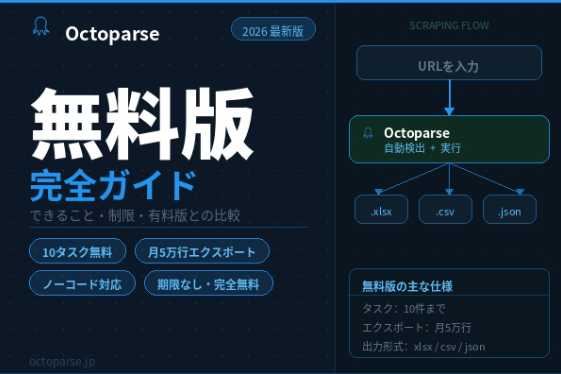
OctoparseのFreeプランは0米ドルで、10タスク、ローカル実行のみ、1カ月50,000行まで出力できます。Standardは年間契約で月額換算99米ドル、月払い119米ドル、Professionalは年間契約で月額換算249米ドル、月払い299米ドルです。Enterpriseは個別見積もりです。
| 確認項目 | ParseHub無料版 | Octoparse無料版 |
|---|---|---|
| 作成単位 | 5プロジェクト | 10タスク |
| 実行上限 | 200ページ/回 | ページ数ではなく出力行数等の上限を確認 |
| 実行環境 | 通常実行はクラウド | ローカルのみ |
| 公開範囲 | プロジェクトは公開 | 個人検証向け |
| データ上限・保持 | 14日間保持 | 月50,000行、1回10,000行まで |
| 定期実行 | なし | なし |
料金だけを見るとOctoparseの有料開始価格は低いものの、必要な同時実行数、テンプレート、プロキシ通信量、CAPTCHA処理、保存先、サポートまで含めて判断する必要があります。反対に、ParseHub無料版のクラウド実行が目的に合う場合は、単発検証で有利になることがあります。
利用者レビューから分かる評価傾向
ParseHubレビューでは、ビジュアル操作、動的ページへの対応、Linuxを含むOS対応などが選択理由になりやすい一方、複雑なプロジェクトの学習、実行速度、無料版の制限などが検討点になります。
Octoparseのレビューでは、ノーコードUI、自動化、テンプレート、データ出力が評価される一方、高度なワークフローの学習や、大規模タスクでの速度・安定性に言及する声があります。
ただし、レビューの星だけを横並びにすべきではありません。G2の比較ページでは、2026年8月の確認時点でOctoparseは52件、ParseHubは10件とレビュー母数が異なります。対象国、職種、プラン、取得サイトも統一されていないため、レビューは「自社テストで確認すべき項目を探す材料」として利用するのが適切です。
利用シーン別ではどちらを選ぶべき?
| 利用シーン | 第一候補 | 理由・条件 |
|---|---|---|
| ECの商品・価格・在庫を定期収集 | Octoparse | テンプレート、自動検出、クラウド定期実行を組み合わせやすい |
| 求人・不動産の一覧と詳細を収集 | Octoparse | 一覧ループと詳細ページのワークフローを視覚的に確認しやすい |
| Linuxでプロジェクトを作成 | ParseHub | Linux版が公式提供されている |
| 英語環境で複雑な操作手順を設計 | ParseHub | コマンド型のビジュアル設計とXPath等を組み合わせられる |
| 日本語の非技術チームで運用 | Octoparse | 日本語UI、ヘルプ、サポートを利用できる |
| 小規模な一度限りの調査 | 両方を無料テスト | クラウドの必要性、公開範囲、行数・ページ数で判断 |
| 複数サイトを毎日更新 | Octoparse | スケジュール、クラウド、出力自動化を一つの運用にまとめやすい |
| 完全なコード制御やGit管理 | 別の選択肢も検討 | Scrapy、Playwright、公式APIのほうが適する可能性がある |
Octoparseをお勧めしやすいのは、単に取得できた時ではなく、非エンジニアがタスクを確認・修正しながら、複数サイトのデータを繰り返し業務へ渡す場面です。逆に、Linux対応や既存ParseHub資産の維持が重要なら、無理に移行する必要はありません。
公式APIがあってもOctoparseを選ぶメリットは?
対象サービスに公式APIがあることは、「Octoparseが不要」という意味ではありません。まずAPIの利用を検討すべきですが、APIと画面上の公開情報では取得できる項目、履歴、対象地域、更新頻度が異なる場合があります。
Octoparseを選ぶ価値があるのは、次のようなケースです。
- 公式APIが画面上で必要な項目をすべて返さない
- 複数サイトの異なる画面から同じ形式のデータを集めたい
- API申請、認証、SDK実装、保守を担当するエンジニアが不足している
- 業務担当者自身が取得項目や対象URLを変更したい
- ページ送り、一覧から詳細への移動、クリック操作を可視化したい
- 収集、スケジュール、プロキシ、出力を一つのツールで管理したい
- APIの呼び出し上限や利用条件が用途に合わない
例えば、複数の仕入先がそれぞれAPIを提供していても、仕様、認証、項目名、更新方法が異なれば、個別の連携開発と保守が必要です。Octoparseなら画面上の情報を共通の列へ整え、CSVやAPIなど一定の形式で後工程へ渡せます。
一方、公式APIが必要項目を完全に提供し、リアルタイム性、SLA、利用許諾、差分取得が保証され、開発体制もあるなら、APIを主経路にするほうが安定する場合があります。APIとOctoparseを併用し、APIで取得できない項目だけを補完する方法もあります。
ParseHubからOctoparseへ移行する際の注意点
ParseHubのプロジェクトをOctoparseへそのまま読み込む一般的な移行機能はありません。移行する場合は、対象URL、取得項目、ページ移動、フィルター、出力形式、実行頻度を棚卸しし、Octoparseでタスクを再構築します。
すべてを一度に移すのではなく、次の順番が安全です。
- 更新頻度が高く、構造が比較的単純な1タスクを選ぶ
- 現行のParseHub結果を比較用サンプルとして保存する
- Octoparseで同じURL、項目、ページ範囲を設定する
- 件数、欠損率、重複、文字化け、URL対応を比較する
- 数回の定期実行で安定性を確認する
- 運用担当者が修正できることを確認してから切り替える
既存プロジェクトが安定し、移行による工数削減が小さい場合は、ParseHubを継続する判断も合理的です。
導入前に無料プランで検証する方法
製品紹介だけで自社サイトとの相性は判断できません。Octoparseを検討する場合は、まず無料アカウントで実際の対象ページを小さく検証します。
おすすめの検証条件は次のとおりです。
- 対象:実務で使う公開ページを1サイト選ぶ
- 項目:名称、価格、URL、更新日など5~10列に絞る
- 範囲:2~3ページ、または50~100件程度から始める
- 確認:欠損、重複、列ずれ、詳細ページとの対応を見る
- 修正:自動検出の結果を担当者自身で直せるか試す
- 再実行:日を変えて同じタスクが動くか確認する
無料テストで見るべきなのは、取得件数だけではありません。「初回設定に何分かかったか」「サイト変更時に誰が修正できるか」「結果を既存業務へ渡しやすいか」を記録すると、導入判断が具体的になります。
日本語環境でノーコード収集を検証したい場合は、Octoparseの無料プランで対象URLを1つ試し、データプレビューと出力結果を確認してください。クレジットカードを登録して有料契約する前に、目的のページで必要な項目を取得できるか判断できます。
安全にデータスクレイピングを行うための注意点
どちらのツールを使う場合も、技術的に取得できることと、取得してよいことは別です。実行前に対象サイトの利用規約、robots.txt、API提供条件、著作権、個人情報、データベースに関する権利を確認してください。
また、短時間に大量のアクセスを送らず、待機時間、頻度、同時実行数を抑える必要があります。ログイン後の情報や個人データを扱う場合は、取得権限だけでなく、保存場所、閲覧権限、保持期間、削除方法まで設計します。
Webスクレイピングの仕組みと基本的な注意点は「Webスクレイピングとは?」も参照してください。具体的な画面操作は「Octoparseの使い方」、導入前の評価や料金は「Octoparseの評判・料金・向いている人」で確認できます。
ParseHubとOctoparseに関する質問
質問1:ParseHubは無料で使えますか?
はい。無料版では5つの公開プロジェクトを作成し、1回あたり200ページまで実行できます。ただし、プロジェクト設計や取得データが公開・共有される可能性があるため、機密情報や個人情報を扱う用途には適しません。最新条件はParseHub公式料金ページで確認してください。
質問2:ParseHubとOctoparseは動的ページを取得できますか?
両方ともJavaScriptによる動的表示、ページ送り、無限スクロール、クリック操作などに対応しています。ただし、サイトごとの認証、仮想スクロール、CAPTCHA、アクセス制限により取得できない場合があります。契約前に対象サイトでテストしてください。
質問3:Octoparseはプログラミングなしで使えますか?
基本的な一覧ページや詳細ページは、プログラミングなしでタスクを作成できます。自動検出やテンプレートも利用できます。ただし、複雑なサイトではXPath、ループ、待機、条件分岐などの理解が必要になる場合があります。
質問4:どちらを先に試せばよいですか?
Linuxを使用するならParseHub、日本語環境で自動検出やテンプレートを試したいならOctoparseが分かりやすい出発点です。最終的には同一サイト、同一項目、同一範囲で両方を無料テストし、結果精度と設定・保守時間を比較してください。
まとめ
この記事では、ParseHubとOctoparseの違いについて詳しく解説しましたが、ParseHubとOctoparseは、どちらも動的ページに対応できる有力なノーコードスクレイピングツールです。ParseHubはLinux対応とコマンドを積み重ねる視覚的な設計が強みです。Octoparseは自動検出、テンプレート、日本語環境、クラウド定期実行を組み合わせ、非技術部門を含む継続業務へ展開しやすい点に強みがあります。
選定時は、次の順番で判断してください。
- 必要なOS、取得項目、更新頻度、出力先を整理する
- 同じ対象サイトで両製品を小規模テストする
- 取得精度だけでなく、設定・修正・引き継ぎ時間を比べる
- クラウド、スケジュール、プロキシ、サポートを含む総コストを確認する
- 利用規約とデータの取り扱い条件を確認する
日本語でタスクを作成し、将来的に定期収集やチーム運用へ広げたい場合は、まずOctoparseの無料プランで実際の対象ページを検証する方法が現実的です。試した結果が要件に合わなければ、ParseHub、公式API、Scrapy、Playwrightなどへ切り替えればよく、最初から有料契約する必要はありません。
競合情報も営業リストも、ウェブデータをそのままExcel・CSV・Google Sheetsに出力
コード不要、誰でも今日から。クリック操作だけで必要な項目を自動抽出
Google Maps・食べログ・iタウンページ向けテンプレートで、リード獲得をすぐに開始
クラウドで毎日・毎週自動実行。大量取得でも安定して、競合動向を常に把握
MCP対応でAIエージェントと連携。収集データをAIに渡して分析・活用まで一気通貫
クレジットカード不要で無料スタート。世界600万人以上が選んだ信頼のツール