
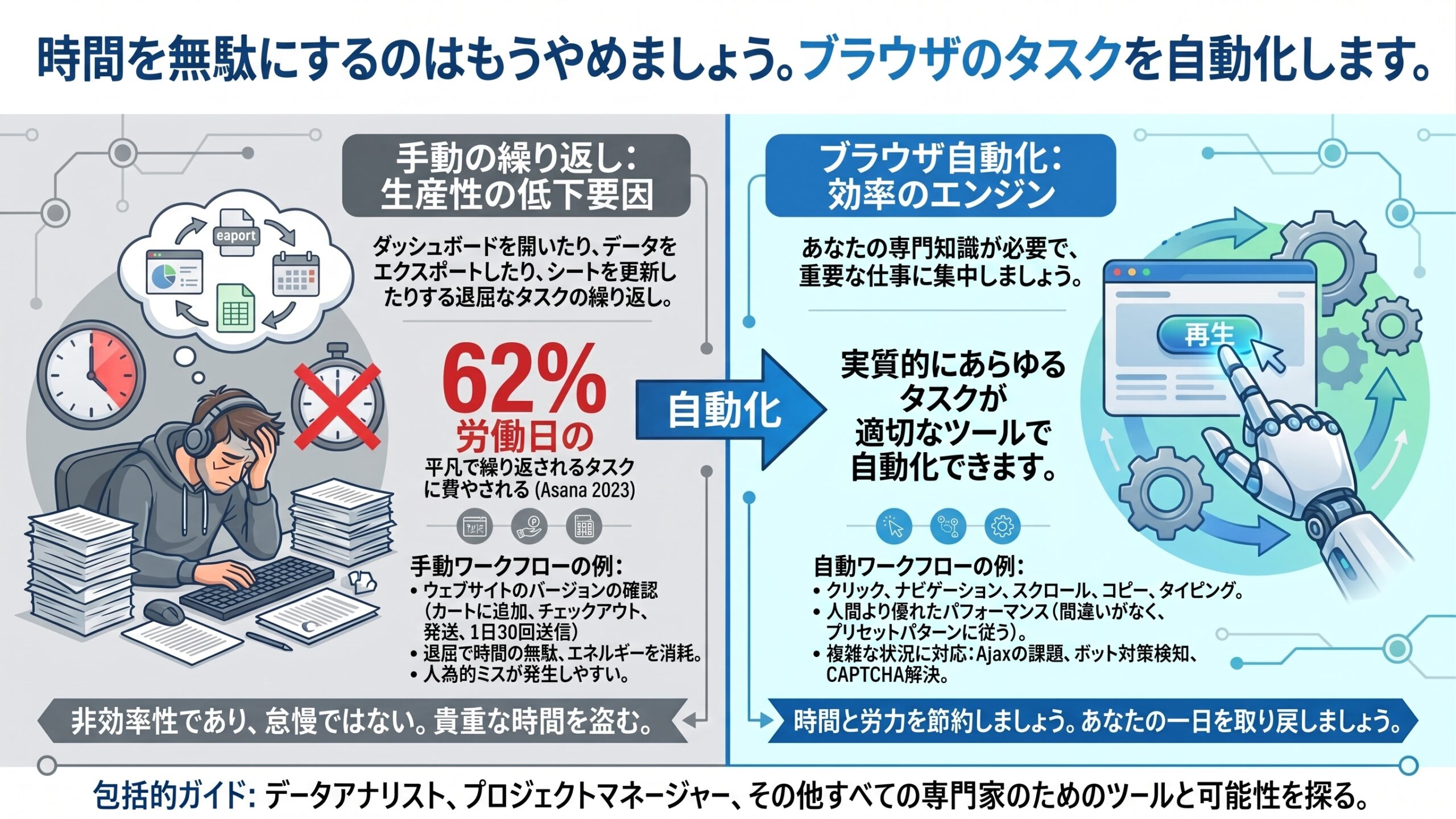
退屈な同じ作業を何度も繰り返すことを好む人はいません。これはWeb上の作業においても同様であり、ブラウザ自動化の導入が不可欠な理由でもあります。例えば、開発者が毎週ダッシュボードを開き、データをローカルにエクスポートし、特定のデータをメインシートに追加して企業のパフォーマンスを確認しなければならない状況を想像してください。これは、自動化して時間を節約する代わりに、業務においていかに時間を浪費しているかを示す一例にすぎません。
Asanaの2023年の調査によると、従業員は労働時間の約62%を日常的な反復作業に費やしています。同様の作業を抱えている場合でも、その課題に直面しているのは一部の企業だけではありません。
これらは自動化可能な作業です。例えば、カートに商品を追加し、決済画面へ遷移し、配送先住所を入力して注文を確定することで、新しいWebサイトのバージョンを確認する作業などが該当します。このような作業を1日に30回以上行うのは単調であり、開発者の時間と労力を無駄にします。専門知識を必要とする業務に集中する環境を構築することが重要です。
ブラウザ自動化を活用すれば、適切なツールを選択することで実質的にあらゆる作業を自動化できます。クリック、ページ遷移、スクロール、コピー、テキスト入力などはすべてブラウザ自動化ツールが実行可能なアクションであり、日々の反復作業を効率化します。多くの場合、これらのツールは事前に設定されたパターンに従って次のアクションを正確に決定するため、手動操作よりも高いパフォーマンスを発揮します。
ブラウザ自動化ツールが優れているのは、単にアクションを実行できる点だけではありません。多くのWebサイトは、Ajaxによる課題、ボット対策の検出、CAPTCHAなどの認証システムを導入しています。このセキュリティ層は、ブラウザ自動化ツールに求められる要件に新たな次元をもたらしており、こうした課題への対応も重要な機能の1つとなっています。
本包括的ガイドでは、ブラウザ自動化業界におけるあらゆる可能性を提示し、様々な技術的知識のレベルに適したツールを比較し、それらを効果的に使用する方法を解説します。データアナリスト、プロジェクトマネージャー、あるいはブラウザを使用するあらゆる専門職において、ブラウザ自動化は時間と労力の大幅な削減を実現します。
Web操作の自動化:ブラウザ自動化とは?
ブラウザ自動化とは、手動入力を必要とせず、あらかじめ設定された人間の操作を模倣することで、プログラムを介してブラウザを制御するソフトウェアです。 API呼び出しなどの他のアプローチとは異なり、実際のブラウザインスタンスを起動し、その上で直接アクションを実行します。ブラウザを開き、ページをレンダリングし、ページ内の要素と相互作用します。
ブラウザとの相互作用では、ボタンのクリック、テキストボックスへの入力、フォームの送信、CAPTCHAやその他のポップアップの処理、表示されたデータの抽出など、さまざまなアクションが発生します。ブラウザ自動化は、単にブラウザに機能を追加するだけでなく、外部からブラウザを制御し、ヘッドレス実行、並行処理、CI/CD統合を可能にします。ブラウザ自動化の多用途なアクションは、ワークフローの自動化を目指すほぼすべての専門職に適応します。
2026年においてブラウザ自動化が重要視される理由
ブラウザ自動化の利点は、単なる時間の節約にとどまりません。データの品質向上にも直結します。ブラウザ自動化が有効である理由は以下の通りです。
- 分散したデータソース:複数のシステムにまたがる手動でのデータ収集は、コピー&ペーストのミスやフォーマットの不整合を引き起こします。
- コンテキストスイッチによる集中力の低下:反復作業に慣れていたとしても、タスク間の切り替えには時間と精神的な負荷がかかります。ハーバード大学の研究によると、コンテキストスイッチによって15分が浪費され、週合計で4時間に達することが示唆されています。このようなタスクを自動化し、排除することがここでの目標です。
- ツールの進化:自動化への需要が高まる中、この業界の多くのソフトウェア企業が、従来のブラウザ自動化では迅速に提供できなかった新機能を導入しています。
ブラウザ自動化で対応可能な処理
ブラウザ自動化は、単にブラウザ上でクリックを行うだけでなく、制御された環境下で以下のような多くの機能を内部的に提供します。
- ページナビゲーション:URLの読み込み、ブラウザ履歴の管理、ページの更新、リダイレクトの処理はすべて、自動化ブラウザソフトウェアにおけるページナビゲーションの不可欠な要素です。
- 要素との相互作用:特定のボタンの配置、ドロップダウン項目の選択、フィールドへの値の入力、クリック、クリア、テキスト入力などを伴うすべてのアクションは、要素との相互作用とみなされます。
- セッション管理:ブラウザ自動化タスクの実行中、ソフトウェアはクラウドまたはローカル環境において、堅牢なエラー処理とともにセッションを維持する必要があります。これには、Cookieの処理、ログイン状態の維持、タブ間の切り替えなどが含まれます。
- 動作シミュレーション:事前定義されたルールで特定のシナリオをテストし、可能なすべての相互作用を1つのタスクに組み合わせる機能が、ブラウザ自動化ソフトウェアには求められます。
- データキャプチャ:フィールドからのテキスト抽出、HTML属性の解析、スクリーンショットの取得を行います。Webスクレイピングは、Webブラウザを自動化してデータを抽出するプロセスを指します。
ブラウザ自動化の比較:コード記述手法とノーコード手法
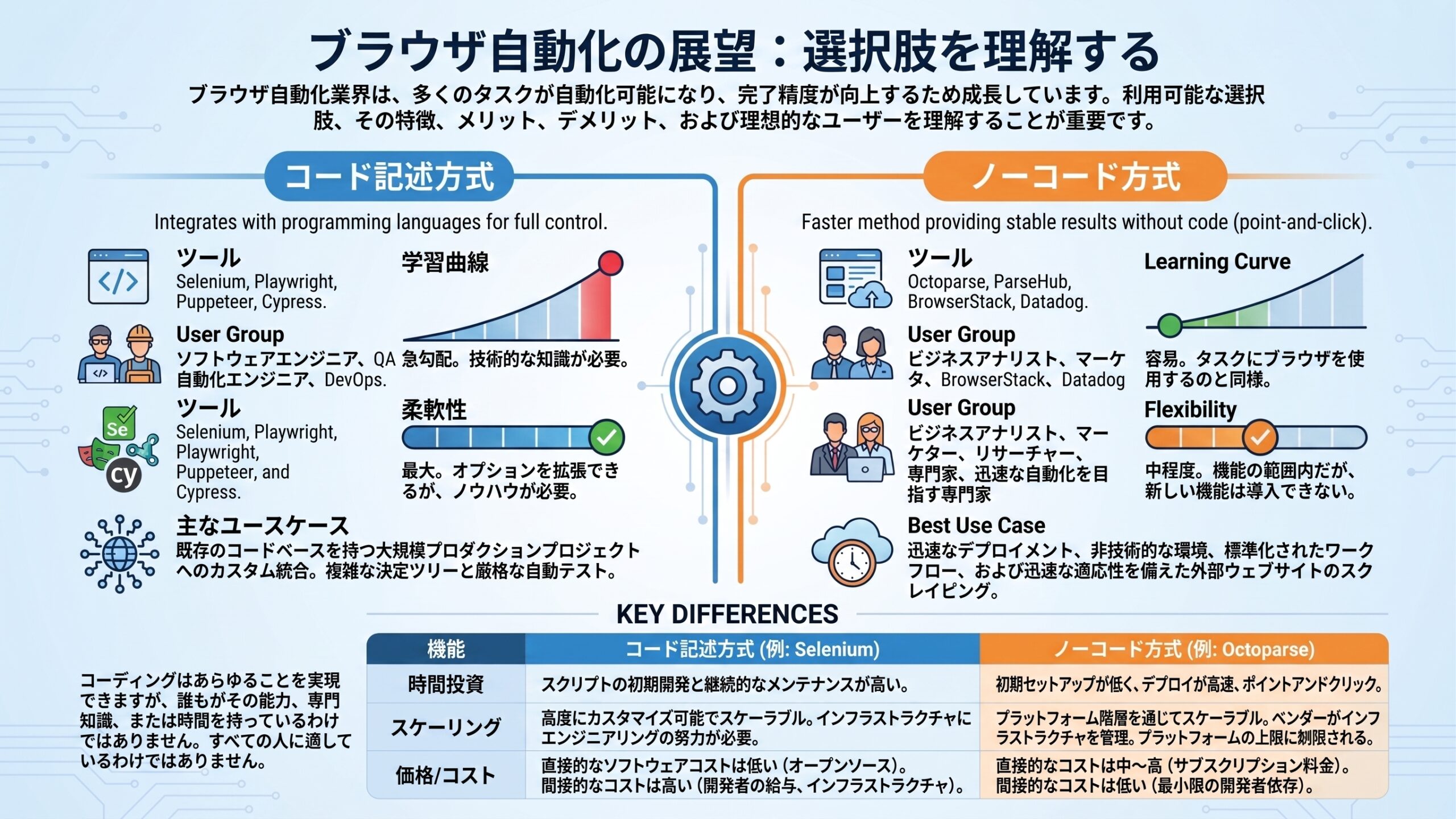
多くのタスクを自動化でき、結果として作業の完了精度が向上するため、ブラウザ自動化業界は成長を続けています。まさにこの理由から、利用可能な選択肢、提供される機能、メリットとデメリット、そしてそれぞれがどのようなユーザーに最適であるかを理解する必要があります。
ブラウザ自動化には主に2つのアプローチがあります。完全にカスタムのブラウザ自動化ツールをコーディングするか、専用のノーコードブラウザ自動化ツールを使用するかです。ここには大きな違いが存在し、最大の違いは、ツールの開発と保守にどれだけの時間を費やせるかという点にあります。
コード記述によるアプローチ
以下のライブラリはプログラミング言語(主にPython)と統合され、自動化された方法でブラウザを制御する機能を提供します。
- ツール:Selenium、Playwright、Puppeteer、Cypress。
- 対象ユーザー:ソフトウェアエンジニア、QA自動化エンジニア、DevOps。
- 学習コスト:高い。これらのツールを使用するには専門的な技術知識が必要です。
- 柔軟性:非常に高い。これらのライブラリはブラウザ自動化の選択肢を広げますが、利用には一定のノウハウが求められます。
- 最適なユースケース:既存のコードベースを持つ大規模な本番プロジェクトへのカスタム統合。これらのライブラリは、複雑な決定木や厳密な自動テストに対応する柔軟性を提供します。
コーディングによって望むあらゆる要件を実現できますが、すべてのユーザーがそのリソースを保有しているわけではありません。専門知識が不足しているチームもあれば、時間が不足しているチームもあります。このソリューションは万人に適しているわけではないため、代替案を提示します。
ノーコードによるアプローチ
多くのユーザーは、ブラウザ自動化において安定した結果をより迅速に得られる手法を求めています。以下のツールは、コードを記述することなく(ポイント&クリック操作で)、強力な基盤機能を用いてその要件を満たします。
- ツール:Octoparse、Octoparse AI、ParseHub、BrowserStack、Datadog。
- 対象ユーザー:ビジネスアナリスト、マーケター、リサーチャーなど、ブラウザタスクを迅速に自動化したい専門職。
- 学習コスト:低い。自動化したいタスクのためにブラウザを操作するのと同様の感覚で利用できます。
- 柔軟性:中程度。これらのツールは様々な機能を提供し、一定の柔軟性を備えていますが、独自の新しい機能を追加したり微調整したりすることはできません。
- 最適なユースケース:迅速な導入、非技術的な環境、標準化されたワークフロー、迅速な適応性が求められる外部Webサイトのスクレイピング。
競合情報も営業リストも、ウェブデータをそのままExcel・CSV・Google Sheetsに出力
コード不要、誰でも今日から。クリック操作だけで必要な項目を自動抽出
Google Maps・食べログ・iタウンページ向けテンプレートで、リード獲得をすぐに開始
クラウドで毎日・毎週自動実行。大量取得でも安定して、競合動向を常に把握
MCP対応でAIエージェントと連携。収集データをAIに渡して分析・活用まで一気通貫
クレジットカード不要で無料スタート。世界600万人以上が選んだ信頼のツール
これら2つのアプローチの主な違いは以下の通りです。
コード記述手法とノーコード手法の違い
| 機能・特徴 | コード記述手法(例:Selenium) | ノーコード手法(例:Octoparse) |
| 時間の投資 | 高い初期開発時間と、破損したスクリプトを修正するための継続的な保守が必要。 | 初期設定の負荷が低く、タスクの展開が迅速。ポイント&クリックで設定可能。 |
| 拡張性(スケーリング) | 高度なカスタマイズと拡張が可能だが、インフラストラクチャ(クラウド環境、並行実行など)を管理するために多大なエンジニアリングの労力を要する。 | プラットフォームのプランに応じた拡張が可能。ベンダーがインフラストラクチャを管理する。プラットフォーム固有の同時実行数や機能制限に依存する。 |
| 価格・コスト | 直接的なソフトウェアコストは低い(オープンソースライブラリ)。間接的なコストは高い(開発者の人件費やインフラストラクチャのホスティング費用)。 | 直接的なソフトウェアコストは中~高(サブスクリプション費用)。間接的なコストは低い(専門的な開発者の時間にほとんど依存しない)。 |
手法を決定する前に、以下の簡単な質問を確認することで適切な判断を下すことができます。
- 誰が構築するのか?:開発者のリソースに余裕はあるか。
- どれくらいのスピードで必要か?:来四半期までに必要なのか、来週の火曜日までに必要なのか。
- 保守運用:WebサイトのCSSが更新された際、誰が修正を行うのか?
- 予算:ソフトウェアに対する予算はあるか、それとも人件費のみか。
これらの質問に対する回答が、「予算が限られており、カスタムのブラウザ自動化スクリプトを構築・保守するチームのリソースも少ないが、ブラウザ自動化を迅速に導入したい」という方向性を示す場合、Octoparseが最適なソリューションとなります。
実践編:Seleniumの使い方とOctoparse(ノーコード)の比較
より深く理解するために、これらのツールがブラウザ自動化タスクにおいてどのように機能し、どの程度使いやすいかを確認します。この例では、最も人気のあるコードベースのブラウザ自動化ライブラリであるSeleniumと、ノーコードブラウザ自動化ツールであるOctoparseを使用します。
Seleniumによるブラウザ自動化
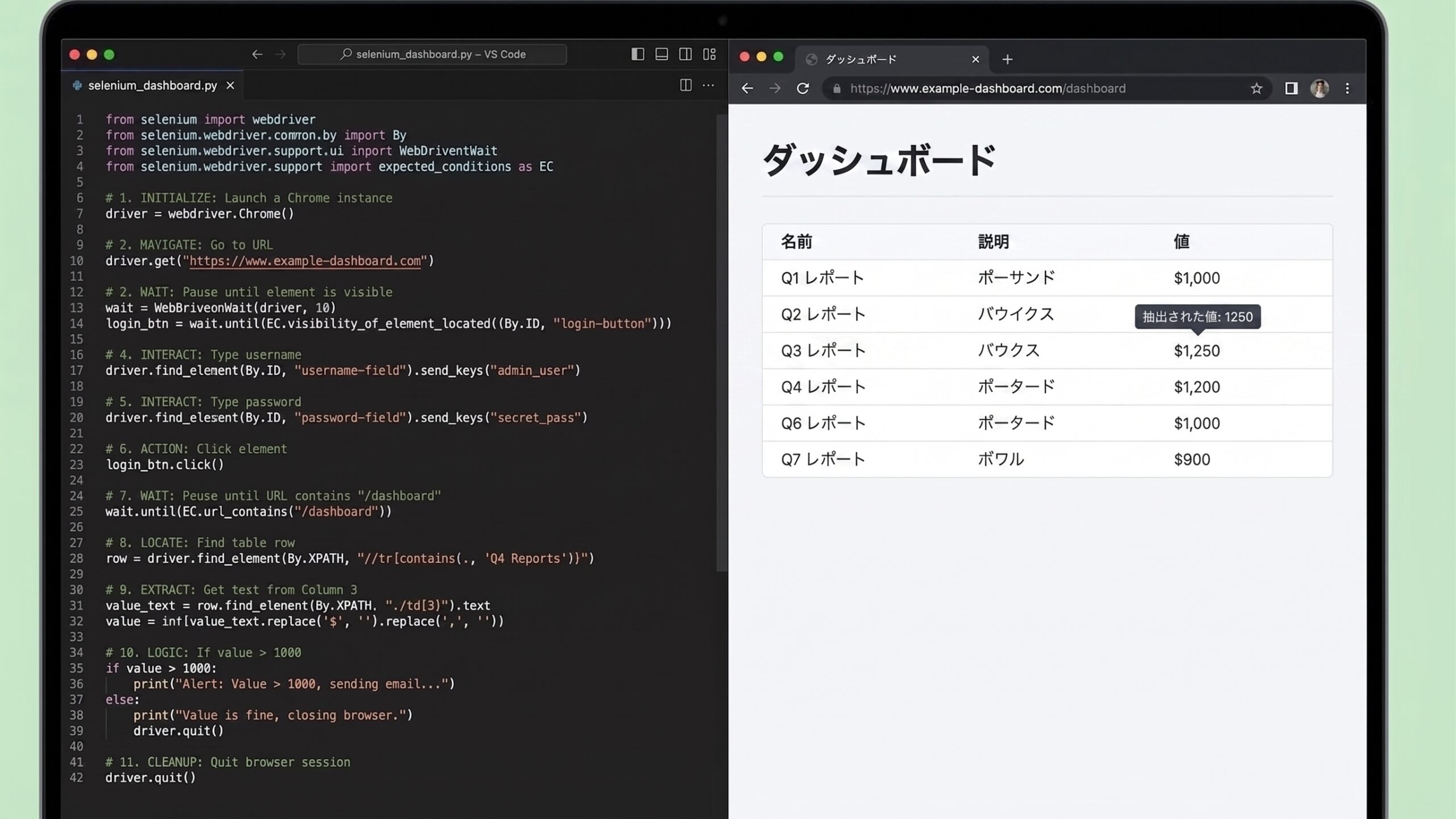
Seleniumは多機能なブラウザ自動化ライブラリです。ここでは、実務においてどのように機能するかを概念的に示します。完全なコーディング例については別途チュートリアルが必要となるため、本記事では実装の詳細ではなく、その仕組みに焦点を当てます。
この例では、Seleniumを使用してダッシュボードのWebページに遷移し、ログインし、有用なデータを抽出してエクスポートしています。これはあくまで一例であり、Seleniumは高度にカスタマイズ可能であるため、あらゆるタスクに適応させることができます。しかし、ここで保守運用に関する課題が生じます。それは、CAPTCHAや 動的Webサイトなどへの対応です。
Octoparseによるブラウザ自動化
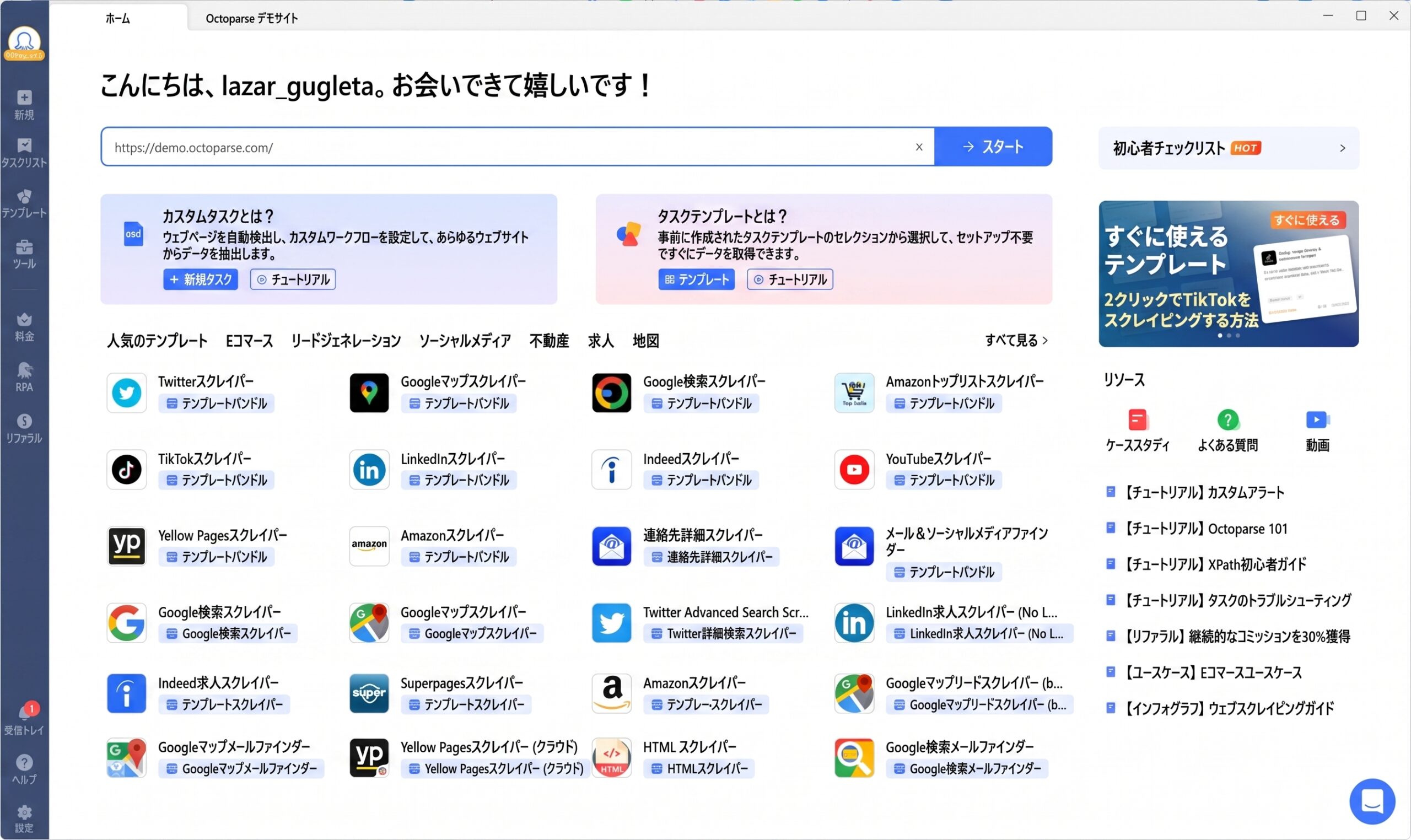
Octoparseは、データ取得も可能なブラウザ自動化タスク向けの多数のテンプレートを提供しています。カスタムタスクを使用することで、ブラウザのアクションを調整し、CAPTCHAを解決することも可能です。Amazon、Google、YouTubeなどはすべてテンプレートとして用意されており、簡単な設定のみで数秒以内に使用を開始できます。
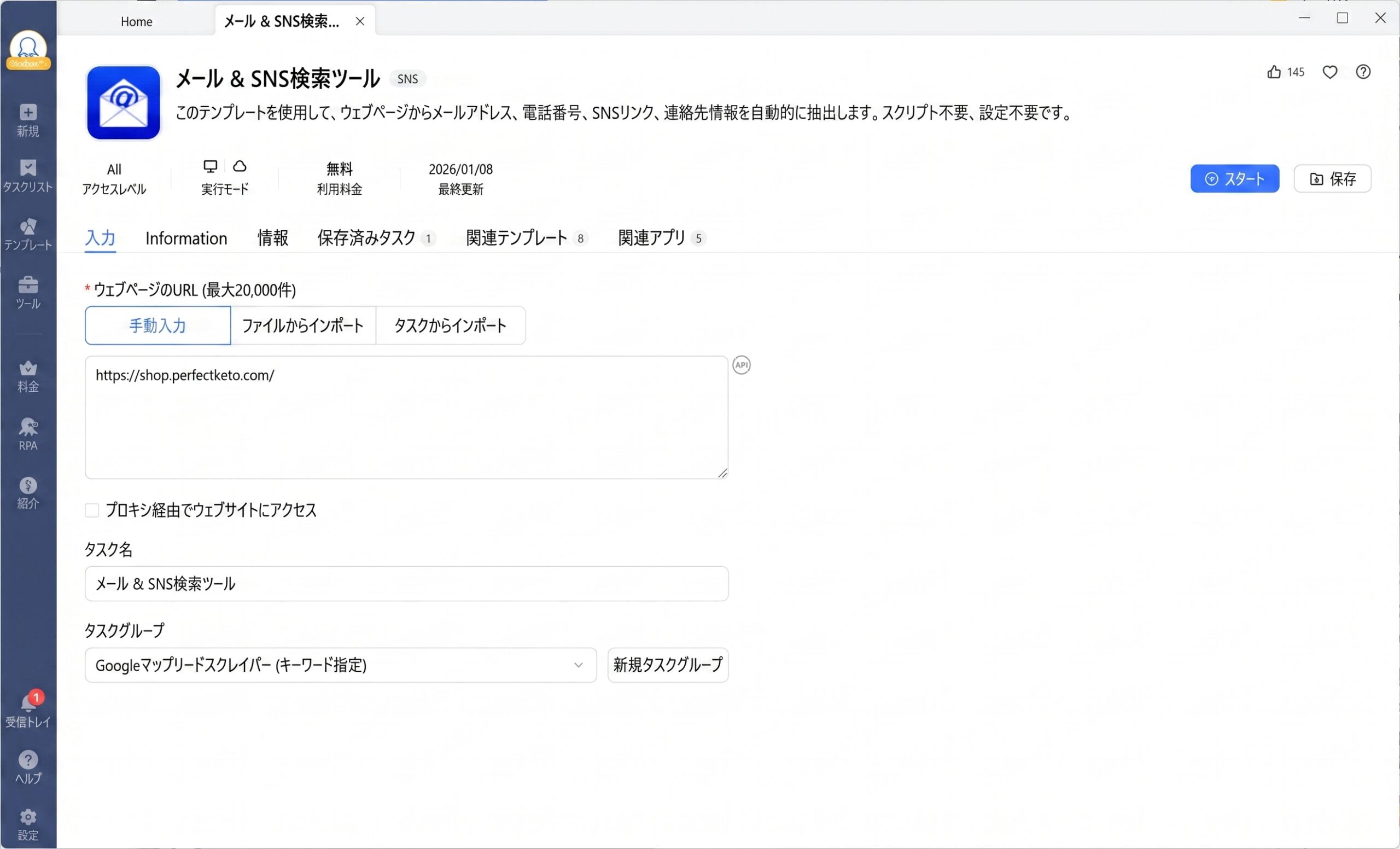
一例として、リードやコネクションの拡大を常に模索しているマーケターを想定します。Octoparseには、まさにその目的を達成できる強力なブラウザ自動化ツールが備わっています。「メールスクレイパー」や「ソーシャルメディアファインダー」を利用すれば、メールアドレス、電話番号、ソーシャルメディアのリンクを自動的に抽出できます。URLを入力するだけで、これらの作業を自動化することが可能です。
Octoparseは専用のブラウザで対象のWebサイトを開き、連絡先情報を自動的に検索します。
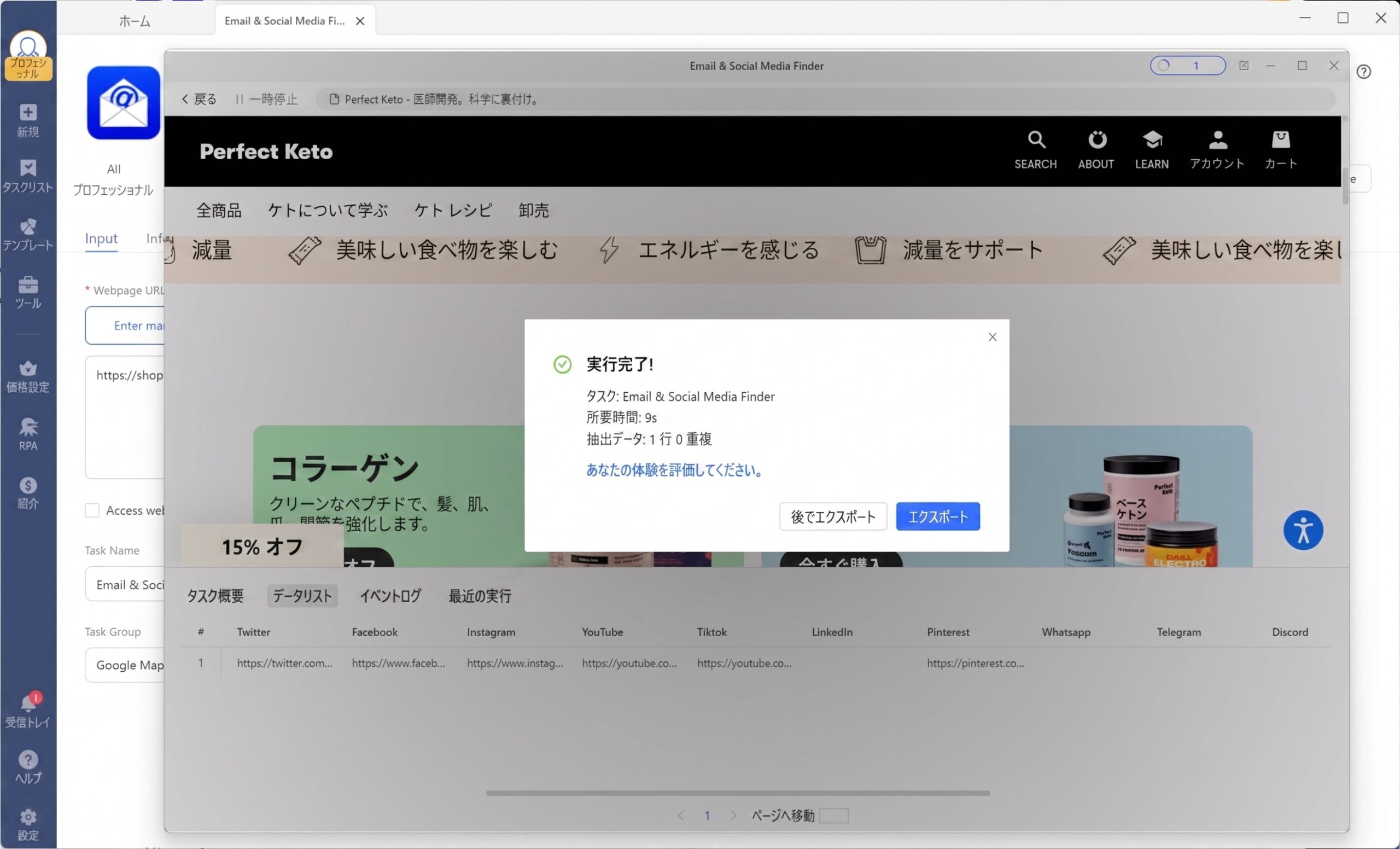
これはほんの一例であり、ユーザーの任意のタスクに適応させることができます。
競合情報も営業リストも、ウェブデータをそのままExcel・CSV・Google Sheetsに出力
コード不要、誰でも今日から。クリック操作だけで必要な項目を自動抽出
Google Maps・食べログ・iタウンページ向けテンプレートで、リード獲得をすぐに開始
クラウドで毎日・毎週自動実行。大量取得でも安定して、競合動向を常に把握
MCP対応でAIエージェントと連携。収集データをAIに渡して分析・活用まで一気通貫
クレジットカード不要で無料スタート。世界600万人以上が選んだ信頼のツール
結論:最適なブラウザ自動化戦略の構築
ブラウザ自動化はもはや開発者だけのものではありません。反復的で単調なタスクに時間と労力を浪費したくないすべての人が利用できます。ブラウザ自動化ツールを使用してコピー、ペースト、クリックなどの操作を一度設定するだけで、就寝中でもより優れた正確な結果を生み出すことが可能になります。
本ガイドでは、ソリューションの全容を探求しました。一方には、エンジニアリングの背景とリソースを持つユーザーに最大限の制御を提供する、堅牢でコード中心のツールであるSeleniumがあります。他方で、Octoparseのようなノーコードの代替手段は、ブラウザ操作を自動化し、日々のワークフローを改善するための堅牢な基盤機能を備えた本格的なソリューションを提供します。
最適なブラウザ自動化戦略とは、実際に導入して運用できる戦略です。Seleniumの柔軟性を選択するか、Octoparseのようなツールのアクセシビリティを選択するかにかかわらず、競争上の優位性は、完璧な条件を待つ企業ではなく、今日から導入を開始する企業に与えられます。自動化を開始し、本来の業務に集中する時間を確保してください。
適切な選択肢は、各企業や個人の状況に完全に依存します。
- 長期的な製品テストスイートを構築しており、開発者のリソースが利用可能で、内部アプリとの深い統合が必要な場合は、コードベースを選択します。
- スピードが求められる場合、非技術系のユーザーが利用する場合、変動の激しい外部Webサイトを監視する必要がある場合、または単にアイデアを迅速に検証したい場合は、ノーコードを選択します。
さらに詳しく知りたい方は、以下の関連記事をご覧ください:
ブラウザ自動化に関するよくある質問(FAQ)
- ブラウザのタスクを効果的に自動化するにはどうすればよいですか?
ブラウザ自動化を開始する際は、自動化したい手順の詳細な計画を作成してください。一度にすべてを自動化しようとすると、プロセスで迷う原因となります。代わりに、1つのステップを自動化し、それが完了してから次のステップに進むようにします。
- 反復的なWebブラウザの操作を自動化する価値はありますか?
思考を伴わない機械的な作業に疲弊している場合、それは自動化を検討すべき時期です。以下の手順を実行してください。
- 1つのタスクを特定する:毎日実行しており、少なくとも30分かかるブラウザのワークフローを見つけます。
- 手順をマッピングする:操作の手順を書き出します。
- 適切な手法を選択する:開発者の場合はSeleniumインスタンスを立ち上げます。ビジネスユーザーの場合はOctoparseのようなツールをダウンロードします。
- プロトタイプを構築する:1時間程度をかけて、そのタスクの前半部分だけでも自動化を試みます。
- Chromeでブラウザのアクションを自動化するにはどうすればよいですか?
Seleniumを使用したコーディングによるソリューションでは、ブラウザインスタンスを起動し、クリック、スクロール、待機などのアクションを実行するためのchromedriverが必要です。ノーコード手法でOctoparseを使用する場合、すべてのアクションはビジュアルインターフェース上で利用可能であり、簡単にアクセスして設定できます。
- 反復的なWebブラウザのタスクを自動化する方法は?
どれだけの時間を節約できるか、そしてそれが自社にとって価値があるかを計算できます。例えば、Webページテキスト抽出のような5分間のタスクを月に120回(1日4回)実行する必要があるとします。この単純な反復タスクだけで、月に合計10時間を費やしていることになります。
(1タスクあたりの分数 × 月間のタスク数) / 60 = 月間の節約時間。節約時間 × 時給 = 月間の価値。
Octoparseの費用が月額69ドルであっても、アナリストの時給50ドル相当の作業を月に10時間(500ドルの価値)節約できる場合、投資対効果(ROI)は即座に現れます。この単純な計算式には、タスク間で浪費される時間は考慮されていないため、実際にはより多くの時間と労力を価値の高い業務に振り向けることができます。
競合情報も営業リストも、ウェブデータをそのままExcel・CSV・Google Sheetsに出力
コード不要、誰でも今日から。クリック操作だけで必要な項目を自動抽出
Google Maps・食べログ・iタウンページ向けテンプレートで、リード獲得をすぐに開始
クラウドで毎日・毎週自動実行。大量取得でも安定して、競合動向を常に把握
MCP対応でAIエージェントと連携。収集データをAIに渡して分析・活用まで一気通貫
クレジットカード不要で無料スタート。世界600万人以上が選んだ信頼のツール