「Claude Codeに最新の競合価格を取ってきて」と頼むと、返ってくるのは「リアルタイムのWebデータにはアクセスできません」という一文です。Claude Codeはコード生成もファイル操作も自律実行できる優秀なCLIエージェントですが、ライブWebデータの取得だけは単体では苦手です。ここを埋めるのが Octoparse(オクトパース・オクトパス) のMCPサーバーです。Claude Code MCP としてOctoparseを接続すれば、コードを1行も書かずにWebサイトをスクレイピングし、さらに octoparse CLIとcronを組み合わせれば「無人での定期自動収集」まで到達できます。本記事は、接続手順・Firecrawl/Playwrightとの違い・cron自動化・AIエージェントによる収集→分析までを、実務の順序で解説します。
| できること | Claude Code 単体 | Claude Code MCP(+Octoparse) |
|---|---|---|
| 公開Webサイトから構造化データを取得 | 不可(アクセス拒否) | 可(自然言語で指示) |
| コードを書く必要 | — | 不要(ノーコード/テンプレート) |
| アンチボット・IP対策 | 自前実装が必要 | Octoparse側(クラウド)が処理 |
| 定期・無人の実行 | 自前でスクリプト化 | octoparse CLI+cronで自動化 |
| 出力形式 | — | CSV/JSON、AIチャットに構造化テーブル |
Claude Codeは優秀でも「ライブWebデータ」に触れない
Claude Codeは、Anthropicが提供するAIネイティブなCLI/コーディングエージェントです。自然言語の指示でファイル編集・ビルド・テスト・デプロイまで自律的にこなします。しかし「今この瞬間の外部Webデータ」を扱おうとした瞬間、能力の壁にぶつかります。学習データは過去のものであり、目の前のECサイトの価格や、昨日公開された求人一覧をそのまま読むことはできないからです。
回避策として、自分でスクレイピングのスクリプトを書く方法はあります。ただし現実には、対象サイトのアンチボット対策(403・429・CAPTCHA・IPブロック)への対応、ページ構造が変わるたびのメンテナンス、動的サイトのレンダリング待ちなど、「取得そのもの」より「取得し続けること」のコストが重くのしかかります。Claude Codeの生産性を、この地味な運用作業で削るのはもったいない話です。
ここで効くのが、Claude Codeに「Webデータ取得」という一能力をMCP経由で足すという発想です。MCPサーバーを何本も増やす前に、まず「ライブWebデータに触れる」という欠けたピースを埋めるほうが、体感の変化は大きくなります。
Octoparse MCPとは?Claude Codeに何ができるようになるか
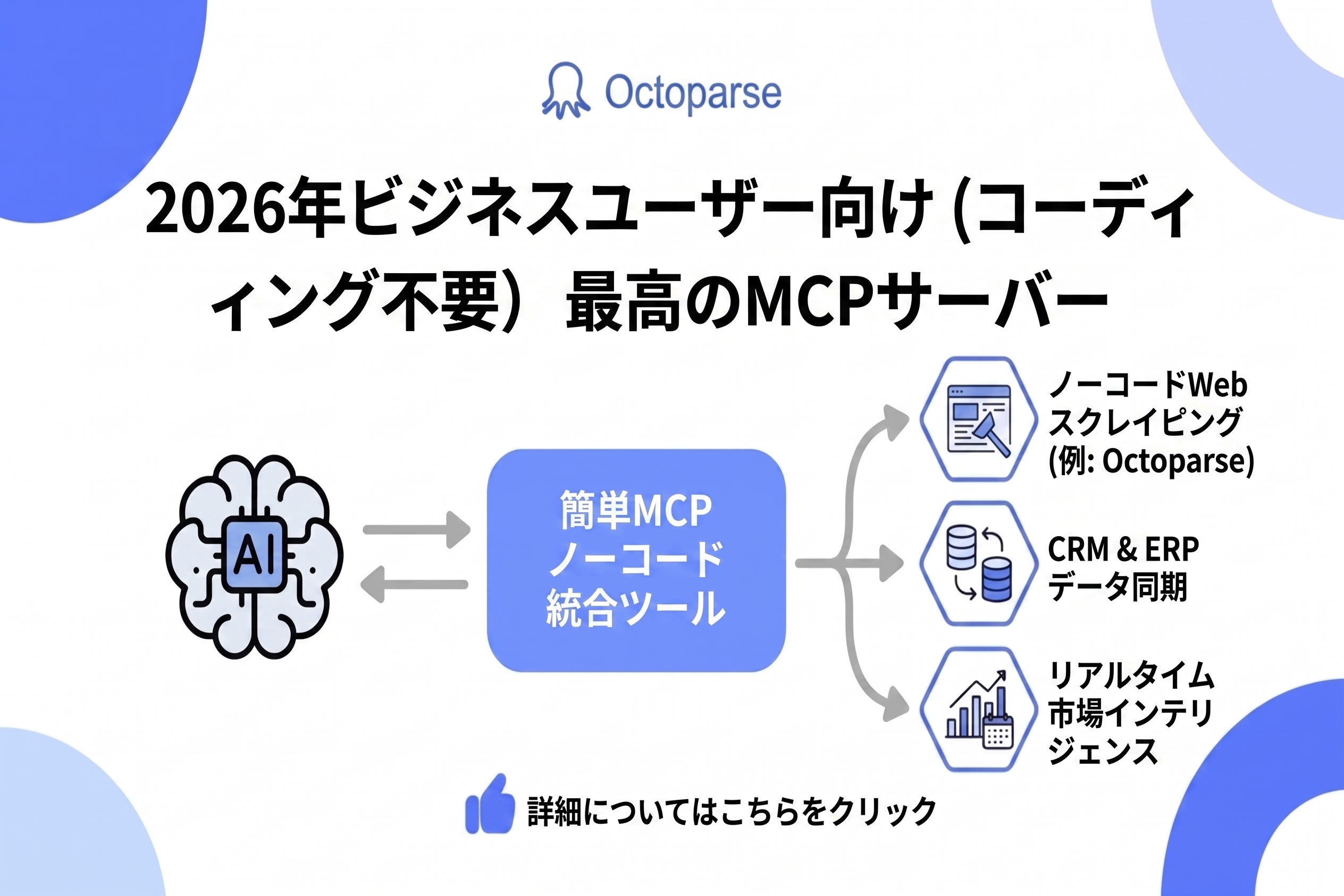
Octoparse(オクトパース・オクトパス)MCPとは、ノーコードのWebスクレイピングプラットフォームであるOctoparseの収集エンジンを、MCP(Model Context Protocol)というオープン標準を通じてClaude CodeなどのAIクライアントに接続する仕組みです。 MCPはAnthropicが公開した「AIと外部ツールをつなぐ共通インターフェース」で、Claude Code側がMCPクライアント、Octoparse側がMCPサーバーという関係になります。
Octoparse MCPを接続すると、Claude Codeから自然言語で次のような操作ができるようになります。
- 600以上のサイトに対応した構築済みテンプレートを検索する
- テンプレートから新しいクラウドタスクを作成・実行する
- 実行中タスクの起動・監視・停止
- 収集結果をCSV/JSONでエクスポート、またはチャットに構造化テーブルで返す
一方で、公式ドキュメントには制約も明記されています。MCP経由で実行できるのは「クラウド実行に対応したテンプレート」に限られ、完全カスタムのワークフローの新規作成やタスク設定の細かな編集はできません。複雑な独自ワークフローが必要な場合は、先にOctoparseのデスクトップアプリで作成し、MCPからはそれを実行・監視・エクスポートする、という役割分担になります。ここを理解しておくと、後の「無人自動化」の設計がぶれません。
データ取得MCPの比較:Octoparse vs Firecrawl vs Playwright
「Webデータを取るMCP」はOctoparseだけではありません。開発者向けの選択肢としてFirecrawlやPlaywrightもよく挙がります。ただし三者は「誰が・どんな運用で使うか」がかなり違います。実際に触ってみた印象を含めて、主要な軸で並べます。
| 比較軸 | Octoparse MCP | Firecrawl | Playwright(MCP) |
|---|---|---|---|
| 主な用途 | サイト単位の構造化データ収集 | URLのクロール・本文抽出 | ブラウザ自動操作・E2E・スクレイピング |
| ノーコード度 | ◎ 自然言語+テンプレート | △ APIキー+設定(開発者向け) | ✕ 操作スクリプトが必要 |
| アンチボット対策 | Octoparse側(クラウド)が処理 | 一部対応(プランによる) | 基本は自前 |
| クラウド定期実行 | ◎ スケジュール+CLIでcron化 | 自前実装 | 自前実装(CI等) |
| 構築済みテンプレート | 600以上のサイト対応 | なし(都度指定) | なし(都度実装) |
| 向いている人 | コードを書かずに定期収集したい人・非エンジニア混在チーム | 本文抽出をコードに組み込みたい開発者 | 複雑な操作・動的サイトを制御したい開発者 |
ざっくり言えば、FirecrawlとPlaywrightは「開発者が自分でコードとアンチボット対策を持つ」前提、Octoparse MCPは「そこをクラウドとテンプレートに任せて、ノーコードで定期収集まで回す」前提です。Claude Codeの中でサッとWebデータを取り、しかもcronで無人運用したいなら、Claude Code MCPとしてOctoparseをつなぐのが素直です。逆に、ページ本文のMarkdown化をコードに深く組み込みたいならFirecrawl、独自の複雑な操作が要るならPlaywright、と使い分けるのが現実的です。AIによるWebスクレイピングの仕組みを押さえておくと、この選び分けの判断が速くなります。
Claude CodeにOctoparse MCPを接続する【設定手順】
Claude Code MCPの接続はコマンド一発です。Claude Code CLIから次を実行します(claude mcp addで追加した設定は、Claude CodeのCLI・デスクトップアプリ・IDE拡張で共有されます)。
手順の流れは次の通りです。
- サーバーを追加:上記の
claude mcp add --transport httpコマンドを実行する。 - OAuthで認可:Claude Codeを起動するとブラウザが開くので、Octoparseにサインインして「許可」する(APIキー方式にも対応)。
- 接続確認:Claude Code内で
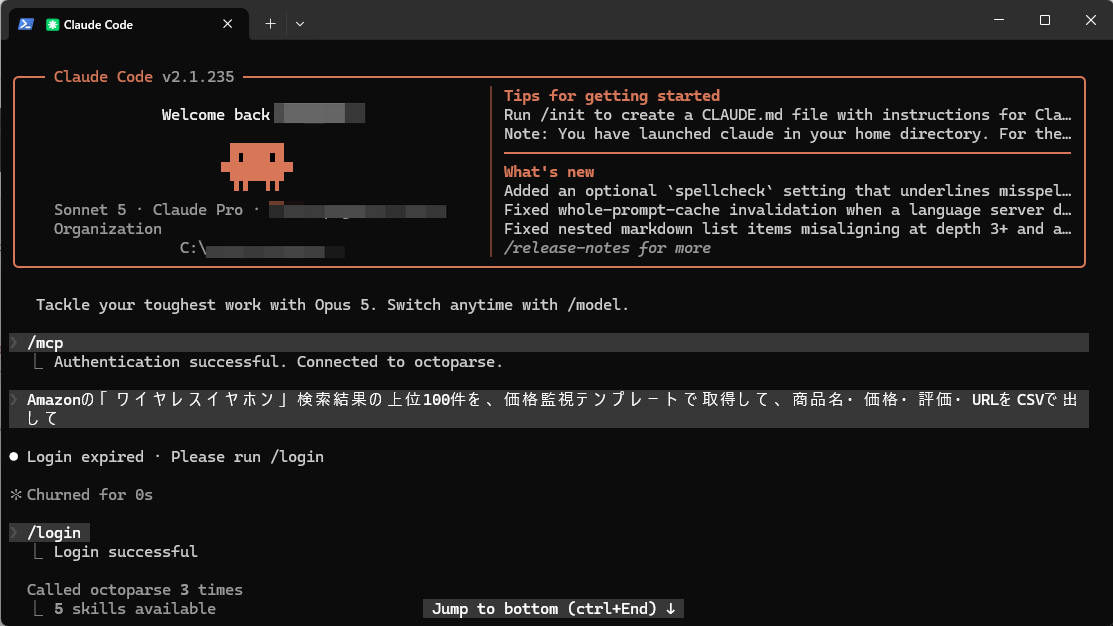
/mcpを実行し、octoparseがconnectedになっていれば成功。 - 動作テスト:「使えるOctoparseのテンプレートを検索して」と話しかけ、テンプレート一覧が返ればOK。
よくあるつまずきは認可のスコープと再起動です。設定を変えたら、いったんClaude Codeを終了してから claude で起動し直すと反映されます。同じ要領で、CursorにOctoparse MCPを接続する方法や、Claude(チャット版)でスクレイピングする方法も別記事で解説しています。CLIのClaude Codeと合わせて、自分のスタックに合うクライアントを選んでください。
実測:Claude Codeから競合価格を一括取得してみた
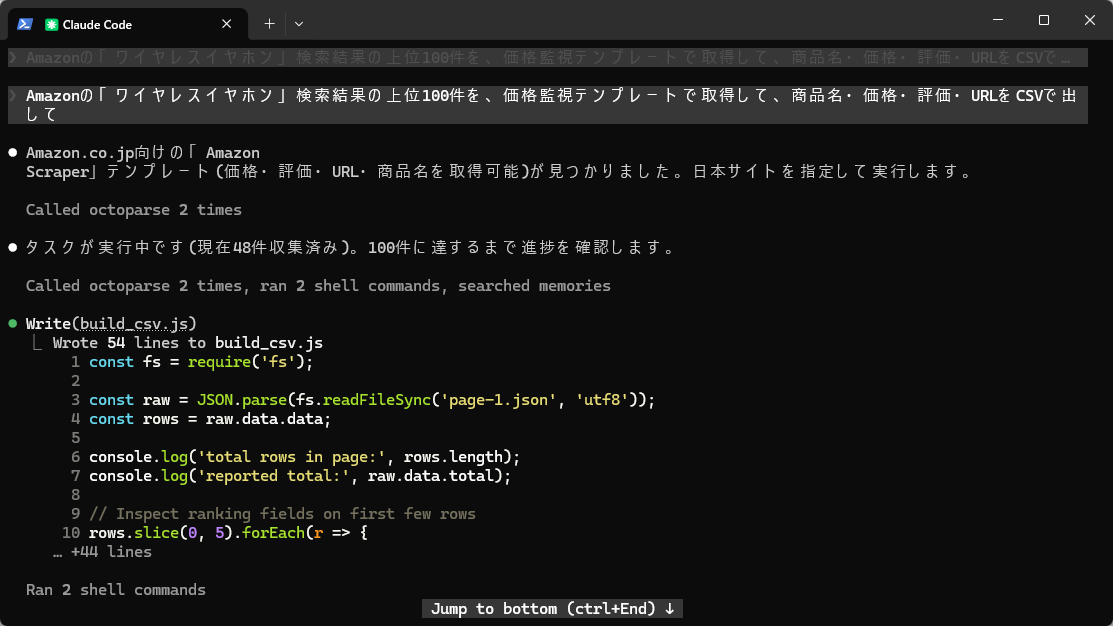
Claude Code MCPが接続できたら、実際に一度回してみるのが理解の近道です。筆者は、Amazon.co.jpの「ワイヤレスイヤホン」検索結果の上位100件を、価格監視系のクラウド対応テンプレートで取得してみました。Claude Codeに入力したのは、次の一文だけです。
「Amazonの『ワイヤレスイヤホン』検索結果の上位100件を、価格監視テンプレートで取得して、商品名・価格・評価・URLをCSVで出して」
この指示だけで、Claude Codeは自律的に次の流れを実行しました。
- Octoparse MCPで対応テンプレート(
Amazon Scraper)を検索・選択し、日本サイトを指定して実行 Get Task Statusツールで進捗をポーリングし、100件に達するまで監視(途中「48件収集済み」などと報告)- 収集完了後、署名付きURL(signed URL)経由で結果を
page-1.jsonとしてダウンロード - 自ら
build_csv.jsを生成してJSON→CSV変換を実行し、amazon_wireless_earbuds_top100.csvを出力 organic_rankが1〜100まで過不足なく揃っているか、価格・評価・URLの欠損がないかを自己チェック
| 項目 | 実測結果 |
|---|---|
| 使用テンプレート | Amazon Scraper(クラウド実行対応) |
| 対象 | Amazon.co.jp「ワイヤレスイヤホン」検索結果 上位100件 |
| 取得件数 | 100件(1〜100位が過不足なく揃うことを確認) |
| 取得フィールド | 商品名・価格・評価・商品URL |
| 出力 | signed URL経由でpage-1.json取得 →build_csv.jsでCSV化 |
| 所要時間 | 約5分 |
ポイントは、ページ構造の解析やアンチボット回避、さらにJSON→CSV変換までをこちらが一切書いていないことです。指示は日本語一文のみ。収集はOctoparseのクラウドが担当し、変換スクリプトはClaude Codeが自分で生成しました。なお途中、ファイル書き込みを伴うコマンドの前にClaude Codeが「approval(実行の確認)」を挟むため、意図しない操作が勝手に走らない安全設計になっている点も実務では安心材料でした。ここまでが「対話でのWebデータ取得」。次はこれを無人化します。
cron/CIで「無人」自動収集にする【CLI活用】
対話で取れるようになると、次に欲しくなるのは「毎朝勝手に取っておいてほしい」です。ここでOctoparse*CLI(単一バイナリ)が効きます。octoparse run はシェル・cron・CIパイプラインから直接叩けるため、PCの前に座っていなくても定期実行できます。Claude CodeのヘッドレスモードとCLIを組み合わせれば、「収集して、AIが要約して、通知まで」を無人で回せます。
この形にすると、収集(Octoparse CLI)と分析(Claude Codeのヘッドレス実行)が1本のcronでつながります。CIに置けば、チームの誰かのPC依存もなくなります。「一能力(Webデータ取得)を足しただけ」なのに、運用が対話から無人へと一段変わるのがCLI活用の効きどころです。なお、MCPサーバーを何本も常時接続するとコンテキストが膨らんで応答が遅くなりがちですが、この構成なら収集はCLI側に逃がせるので、Claude Code本体は軽いまま保てます。
2026年最新:AIエージェントにデータ収集を丸ごと任せる
2026年は、AIエージェントがスクレイピングを「自律実行」する使い方が現実的になっています。Octoparse(オクトパース・オクトパス)のMCP AI機能を使えば、Claude CodeやChatGPTなどのAIエージェントがOctoparseの収集能力を直接呼び出し、データの収集 → 整理 → 分析 → レポートまでを一気通貫で実行できます。
たとえば、AIエージェントに次のような指示を出すだけで、全工程が自動化されます。
「競合3社のECサイトの価格を毎日収集し、値下げパターンを分析して」
従来なら、対象サイトを開いて価格を目視で控え、Excelに転記し、日付ごとに並べ、差分を計算し、傾向を読む——これらをすべて人間が手作業で繰り返す必要がありました。MCP AI機能を使えば、人間は「何を知りたいか」という目標設定だけを行い、AIが収集から分析・レポーティングまでを自律的に実行します。 Claude Code MCPとして接続しておけば、この一連を毎日のcronに載せて無人で回すこともできます。
価格監視に限らず、「複数ソース × 抽出条件 × 集計 × 出力先」の形で指示すれば、求人動向のモニタリングやリードリストの更新なども同じ枠組みで自動化できます。参考:Octoparse MCP|MCP×AIでWebデータを取得する基本ガイド。
安全に使うために:robots.txtと利用規約の確認
Webスクレイピング自体を一律に禁じる法律は日本にはありませんが、対象サイトの利用規約・robots.txt・個人情報の扱いは実施前に必ず確認してください。クラウド収集は「PCを閉じても定期実行できる」機能であって、禁止対象URLやアクセス制限を回避する機能ではありません。自動収集に適したページか、取得目的が第三者の権利を侵害しないかを先に確認し、少量テストから始めるのが安全です。判断の詳細はスクレイピング前に確認すべき10の質問にまとめています。
よくある質問(FAQ)
Q1. Claude Code MCPでOctoparseを使うのにコードは必要ですか?
不要です。Octoparse(オクトパース・オクトパス)はノーコードのため、接続後は自然言語で「◯◯を取って」と伝えるだけで収集できます。cronで無人化する場合のみ、octoparse run とcrontabの記述が少し必要になります。
Q2. 無料でも試せますか?
無料アカウントから始められます。公式ヘルプセンターによると、フリー/ベーシックプランのユーザーは、MCP/API経由の抽出に毎週2,000レコードの無料トライアル枠が使えます(有料プランは対象外)。まずは小さなテンプレートで動作を確認するのがおすすめです(枠は変更される場合があるため、最新は公式ページでご確認ください)。
Q3. どんなサイトでも取得できますか?
MCP経由で実行できるのはクラウド実行に対応したテンプレートです。テンプレートにないサイトはデスクトップアプリでタスクを作成してから実行します。また、利用規約で自動取得を禁止しているサイト(株探など)は対象外とし、公式APIなど合法的な手段を優先してください。
Q4. Cursorやチャット版Claudeとの違いは?
接続先のOctoparse MCPは同じで、違いは「クライアント」です。Claude CodeはCLI/ヘッドレスで動くため、cronやCIでの無人自動化に強いのが特徴です。対話中心ならチャット版ClaudeやCursorも選べます。ほかのMCPサーバーと比較したい場合はMCP活用事例も参考になります。
Q5. 定期実行は途中で止まりませんか?
収集はOctoparseのクラウドで実行されるため、PCを閉じても動きます。cronはサーバーやCI上に置けば端末依存がなくなります。失敗時に備え、まずは小さい件数でスケジュールを確立してから対象を広げると安定します。
まとめ
Claude Code MCPまわりの記事は「おすすめサーバーを何本入れるか」に偏りがちですが、筆者の実感はむしろ逆です。本数を増やすより、「ライブWebデータに触れる」という欠けた一能力を足すほうが、Claude Codeの体感は大きく変わります。 Octoparse MCPを接続すればノーコードで収集でき、octoparse CLIとcronを足せば無人の定期運用まで一直線。そこにMCP AIの「収集→分析→レポート」の自律実行を重ねれば、人間の仕事は目標設定だけになります。まずはWebスクレイピングの基本を押さえつつ、無料アカウントで小さなテンプレートを1本、Claude Codeから回してみてください。「取得し続けるコスト」から解放される感覚が、いちばんの導入理由になるはずです。