営業リストは、対象企業の条件を決め、必要な項目をそろえ、情報源を確認して収集し、重複と更新日を点検する順序で作ります。会社名と連絡先を集めるだけでなく、「どこで確認した情報か」「いつ見直すか」「誰が対応するか」まで残すと、繰り返し使える一覧になります。
この記事では、法人営業向けの営業リストの作り方を、準備・収集方法・項目設計・更新運用に分けて解説します。Excelで始める場合と、企業データベースやWeb収集ツールを使う場合の違いも整理します。ツールを導入しても、掲載情報の正確性や営業成果まで自動的に保証されるわけではありません。
営業リストとは?作成する目的とメリット
営業リストとは、アプローチ候補の企業・拠点・窓口を、一定の条件でまとめた一覧です。企業名、所在地、公式サイト、業種などの企業情報に、担当者や接触状況を結び付けて使います。新規開拓の候補一覧と、商談中の案件管理は目的が異なるため、同じファイルで扱う場合も状態を区別します。
顧客情報を蓄積し、引き継ぎに使える
企業の属性だけでなく、提案内容や確認した課題、最終接触日を記録すると、担当者が変わっても経緯を追えます。外部サイトから得た事実と、営業担当が会話で確認した内容は列を分けてください。推測したニーズを確定情報として保存しないことが、次の担当者の判断ミスを防ぎます。
調査と優先順位付けの無駄を減らせる
業種や対象地域、提供サービスとの適合条件がそろっていれば、毎回ゼロから企業を探す作業を減らせます。たとえば地域限定のサービスなら対応地域外を除き、既存取引先への追加提案なら新規開拓とは別の一覧にします。件数の多さより、なぜ対象に選んだかを説明できることが大切です。
重複対応を防ぎ、チームで状況を共有できる
担当者と対応状況を共通の台帳で管理すると、同じ会社へ別の担当者が同時に連絡する事態を避けやすくなります。「未確認」「対応予定」「商談中」「連絡不要」のように状態の意味を決め、報告も同じ定義で集計します。各自が別ファイルを持つ運用では、更新を集約する担当とタイミングも必要です。
営業リストを作る前に決める3つのこと
1. 営業戦略と対象・除外条件
最初に、提案する商材、解決したい課題、対象地域、企業規模を言葉にします。BtoBの対象条件は、業種・事業内容・拠点・規模など、企業に対応する軸で考えます。担当者個人の年齢などを、法人の選定条件として機械的に集める必要はありません。
対象条件と同時に、既存顧客、取引中の代理店、競合、連絡不要先などの除外条件を決めます。特定の業種名だけで検索すると、似た名称の別事業や支店も混ざることがあります。採用する条件と判断に迷う条件を分け、後者は確認待ちにすると、収集担当と営業担当の認識を合わせやすくなります。
2. 1行の単位と必要な項目
「1企業で1行」か「1店舗・1拠点で1行」かを先に決めましょう。同じ法人に複数店舗がある場合、法人名だけでまとめると営業対象の店舗が消えます。逆に本社へ提案する営業で店舗ごとに重複登録すると、同じ法人へ何度も接触する原因になります。法人の識別子と拠点の識別子を分けると、この違いを扱えます。
最初から空欄の多い項目を大量に並べるより、対象判定と再確認に必要な列を先にそろえます。以下はリストの項目設計です。取得した結果と営業担当が追記する内容を分けて管理します。
| 項目群 | 記録する内容 |
|---|---|
| 企業・拠点の識別 | 企業名、法人番号や社内ID、拠点名。法人と店舗を区別する。 |
| 対象条件 | 業種、地域、規模、選定理由。未確認の条件は保留にする。 |
| 連絡先 | 公式URL、必要な公開窓口。個人情報は目的に必要な範囲に絞る。 |
| 情報源 | 掲載ページURL、データ提供元。後から元情報へ戻れるようにする。 |
| 時点 | 取得日、最終確認日、元サイトの更新日。異なる意味の日付を混ぜない。 |
| 営業管理 | 担当、対応状況、最終接触日、次回確認日。営業側で記録する。 |
| 除外・保留 | 既存顧客、連絡不要、重複候補、要確認の理由。再収集しても保持する。 |
3. 必要件数と確認できる作業量
必要件数は営業の処理能力から考えます。担当者が期間内に何社へ対応できるか、既存の候補がどれだけ残っているかを確認し、過去実績があれば接触から商談へ進む割合も参考にします。実績のない段階で一般的な成約率を当てはめて大量取得するより、まず確認と対応を回せる範囲で条件を検証しましょう。
収集費用だけでなく、欠損の補完、重複確認、更新、営業システムへの登録に必要な工数も見積もります。使い切れないリストを保存し続けると、着手時には古くなっていることがあります。初回に全件集めるか、対応する分だけ段階的に集めるかも、作成前に決めると無駄を減らせます。
営業リストの作成方法を選ぶ
手作業:対象を深く理解しながら少数から始める
社内の名刺、問い合わせ記録、展示会で得た情報、利用条件を確認した企業公式サイトなどから必要項目を整理します。Excelやスプレッドシートで始めやすく、判断が必要な情報も確認しながら入力できます。一方、転記作業が増えやすく、担当者ごとの表記や確認方法もばらつきます。
手入力でも、列名、日付形式、業種の分類、空欄の意味を統一してください。「未調査」と「確認したが掲載なし」が同じ空欄だと、後から不要な再調査が発生します。原文の会社名や住所を残し、検索用に整えた表記を別列にすると、変換による情報の欠落を追えます。
公式データ・企業データベース:条件検索と母集団づくりに使う
対象の基本情報が公式のダウンロードやAPIで提供されているなら、最初に利用を検討します。たとえば国税庁法人番号公表サイトの基本3情報ダウンロードでは、法人番号を指定された法人等のデータをCSV・XMLで取得でき、全件データと日別の差分データが案内されています。法人番号、名称、所在地の確認には役立ちますが、営業担当者やメールアドレスがそろった名簿ではありません。
民間の企業データベースは、業種・規模などで候補を探したい場合に検討できます。収録社数だけでなく、必要な対象が検索できるか、連絡先がどの程度埋まるか、CSV出力の条件は何かを試用で確かめます。画面で検索できる範囲と、ファイルとして取得できる範囲を分けて確認してください。
Web収集ツール:決めた掲載元の情報を継続取得する
企業一覧や公開ディレクトリなど、取得するサイトが決まっている場合はWeb収集ツールが候補になります。Web収集型は、利用者が指定したページから情報を取り出す方式です。あらかじめ整備された企業データベースを横断検索する方式とは、情報源も更新責任も異なります。
対象サイトの規約や提供方法を確認し、必要な項目を取得できるか、次のページや詳細ページまでたどれるかを確かめます。収集した日の情報であっても、掲載元自体が古いことがあります。再取得を自動化するだけで「常に最新・正確」になるわけではないため、営業で使う前の確認を組み込みましょう。
外注:収集条件と検収基準を先に渡す
社内で調査や設定に時間を割けない場合は、リスト作成を外部に依頼できます。依頼時には、対象条件、必要項目、1行の単位、取得元の条件、確認日、重複・欠損の扱いを文書で渡します。納品形式だけでなく、更新依頼や修正対応の範囲も合意しておくと、運用後の手戻りを減らせます。
外注が必ず遅い、常に高額というわけではありません。費用と納期は、必要な調査、件数、検収方法、継続更新の契約で変わります。発注前にサンプルで対象との一致を確認し、納品後も情報源へ戻れる形式を求めましょう。
作成ツールは「どの工程を任せるか」で選ぶ
以下の5サービスは、同じ機能を持つ製品ではありません。収集、条件検索、社内の接点管理のうち、どこを補いたいかを考えるための例として紹介します。料金・無料枠を含む横断比較は営業リスト作成ツールの比較記事をご覧ください。
Octoparse:許可されたWebページから項目を収集する
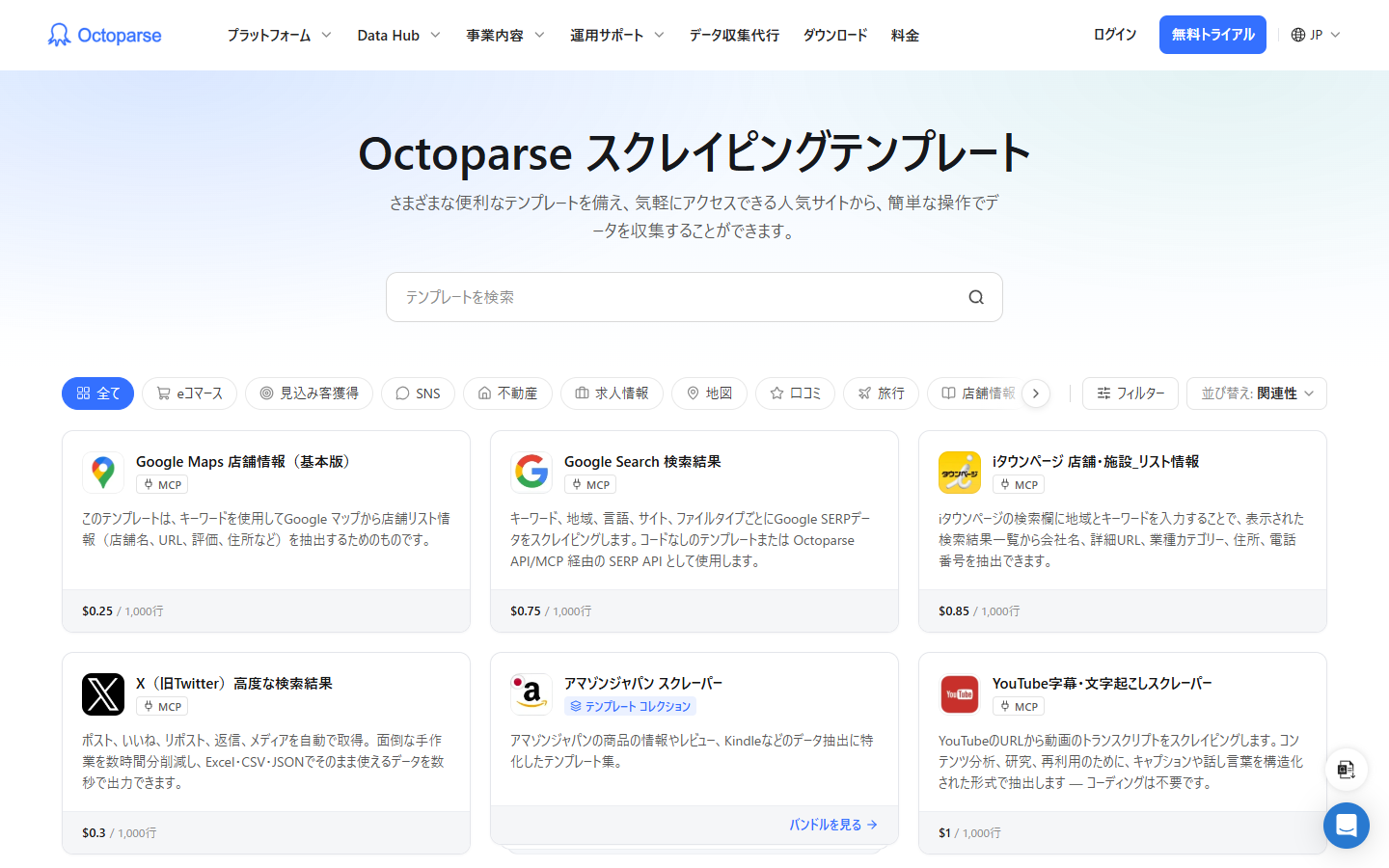
Octoparseは、Webページ上の情報を構造化して取得するノーコードツールです。対応するテンプレートがあれば、入力条件と出力項目を確認して始められます。自作タスクでは、ページ移動や抽出項目を設計します。社内の商談履歴や連絡不要先まで、Web収集だけで完成するものではありません。
選ぶ際は、対象サイトへの適合、実行環境、出力列を確認します。テンプレートごとに入力形式や実行場所、料金条件が異なるため、現在のテンプレート一覧と公式テンプレートガイドで詳細を確かめてください。
Urizo:対応サイトから企業情報を集める
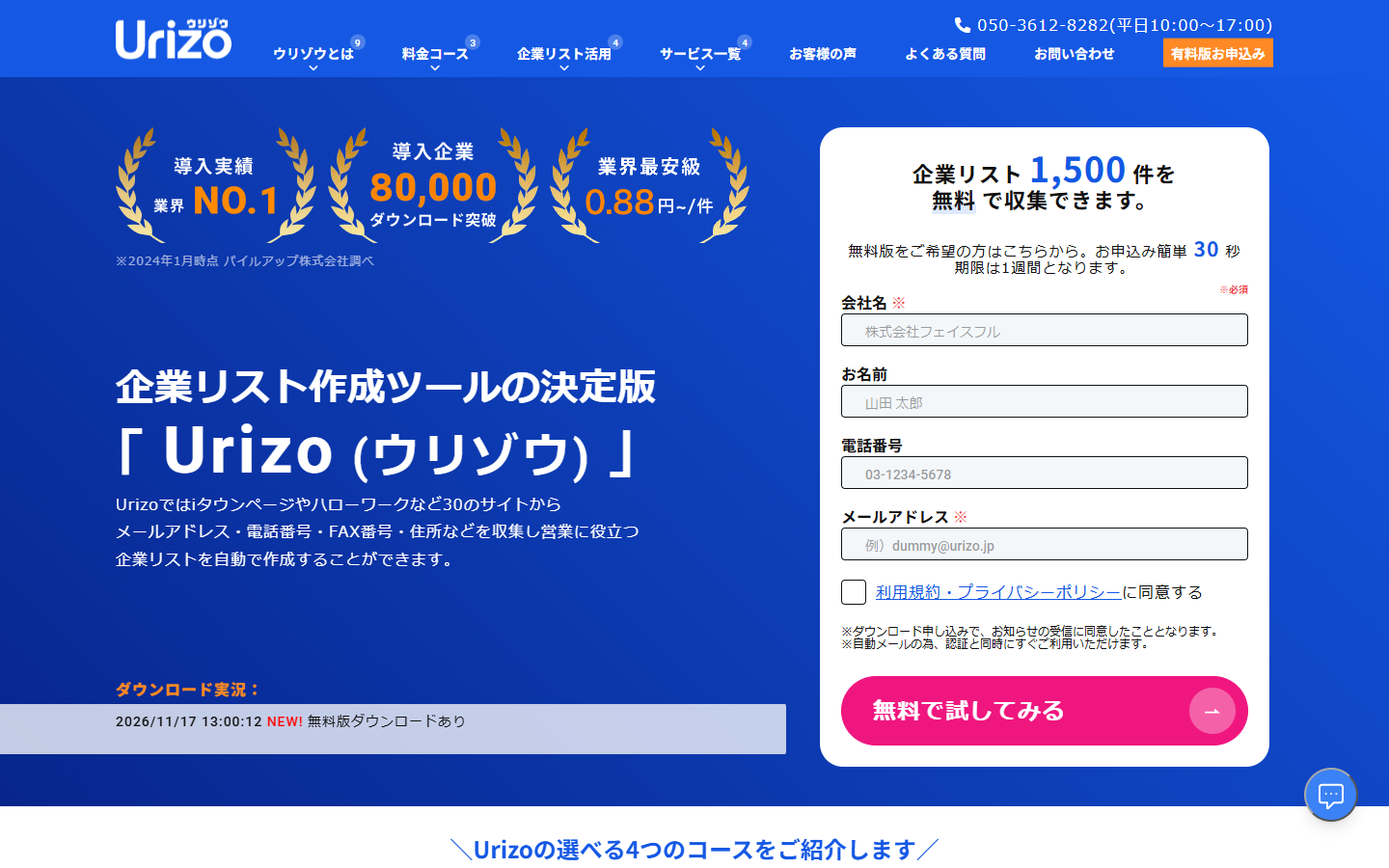
Urizoは、対応するWebサイトから企業情報を収集するサービスです。利用前には、自社が使いたい掲載元と、住所・電話番号などの必要項目に対応するかを確認します。サイトによって情報の粒度が異なるため、会社単位か店舗単位かも出力時に点検しましょう。
試用では件数だけで判断せず、取得元URL、空欄、同じ企業の重複を確認します。現行の対応サイト、動作環境、出力方法、利用期間・件数の制限は公式サイトで照合してください。
Sansan:社内にある名刺や接点を共有する
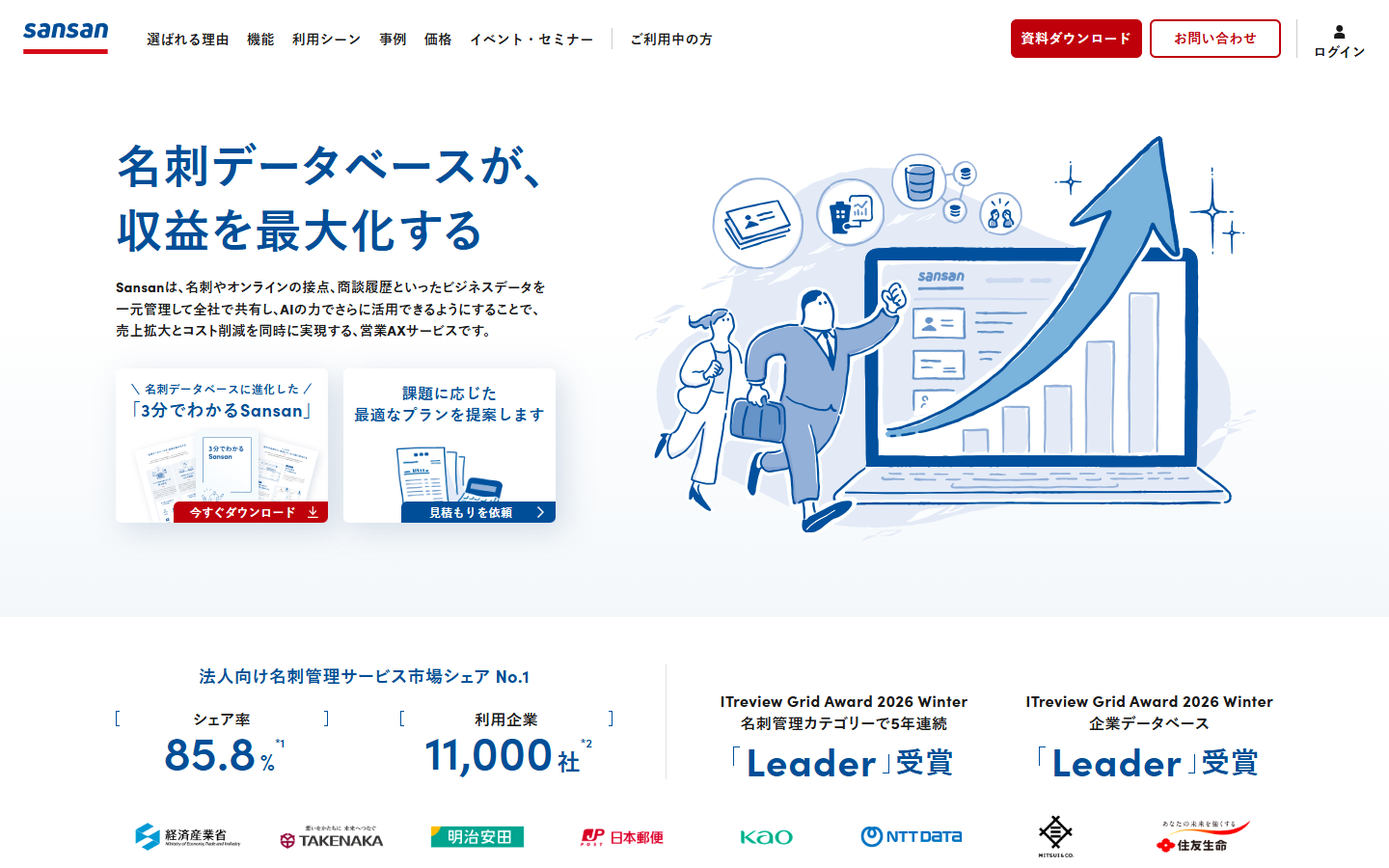
Sansanは、名刺やオンラインでの接点、商談履歴などを一元管理して共有する営業AXサービスです。新しい企業を外部から集める作業に加え、「自社の誰が接点を持っているか」を把握したい場合に検討できます。外部から集めた企業一覧と、社内に蓄積した人物・接点情報を混同しないことが大切です。
導入時は、既存データの取り込み、名寄せ、閲覧権限、現在のCRMとの役割分担を確認します。利用できる機能や連携範囲は、自社の契約条件に照らして確認しましょう。
Musubu:企業データベースから候補を絞る
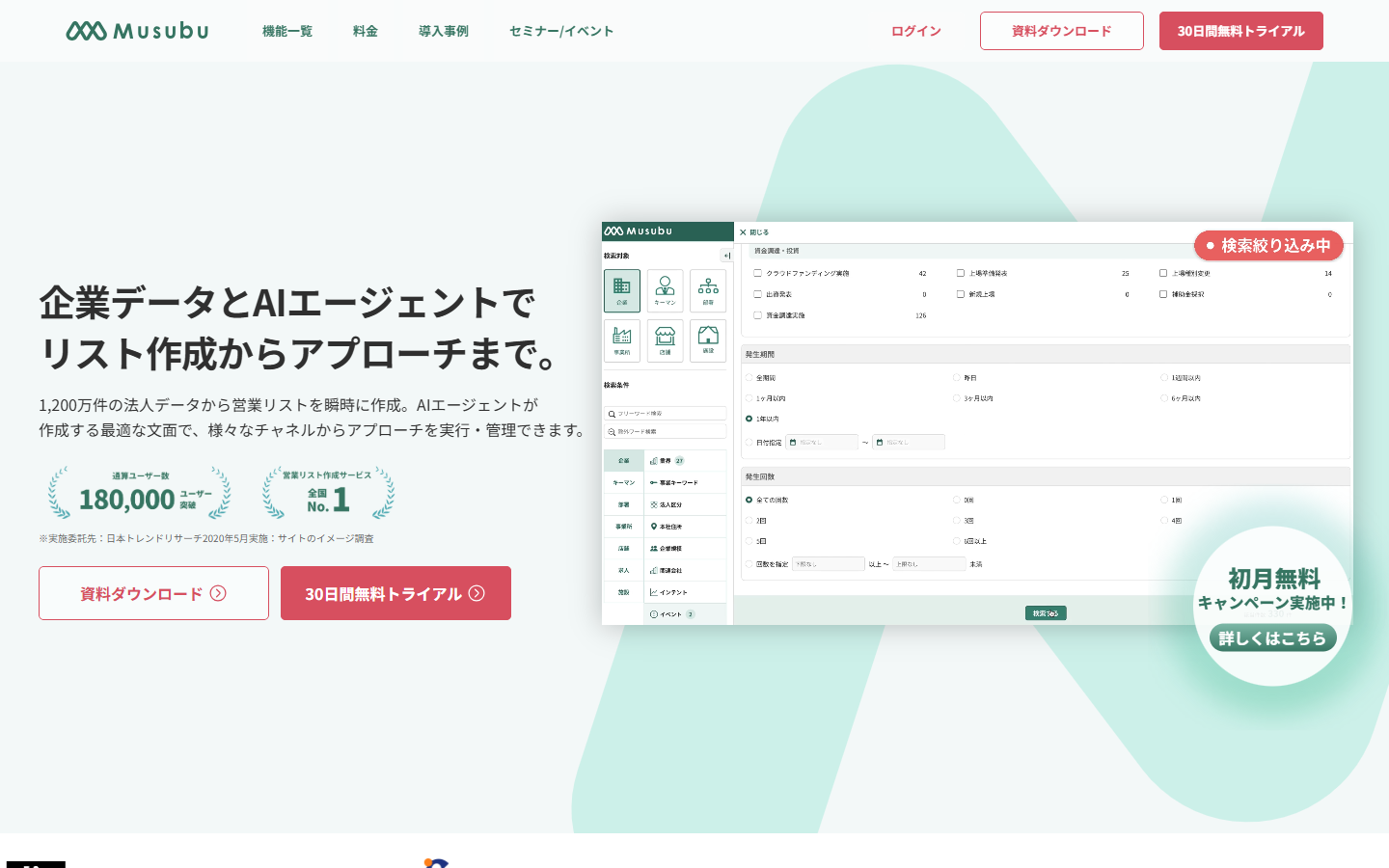
Musubuは、企業データを使った営業リスト作成と、その後のアプローチを支援するサービスです。企業データベースから条件に合う候補を探したい場合に検討できます。掲載されているデータ件数は、必ずしも重複のない法人の社数や、必要な連絡先がそろう件数を意味しません。
自社の対象条件で候補が得られるかを確認し、ファイル出力や追加機能の利用条件も合わせて確認してください。すでに取引している企業の除外や、営業履歴との照合は、自社側の台帳と組み合わせて設計します。
SalesNow:企業データを既存の営業基盤と組み合わせる
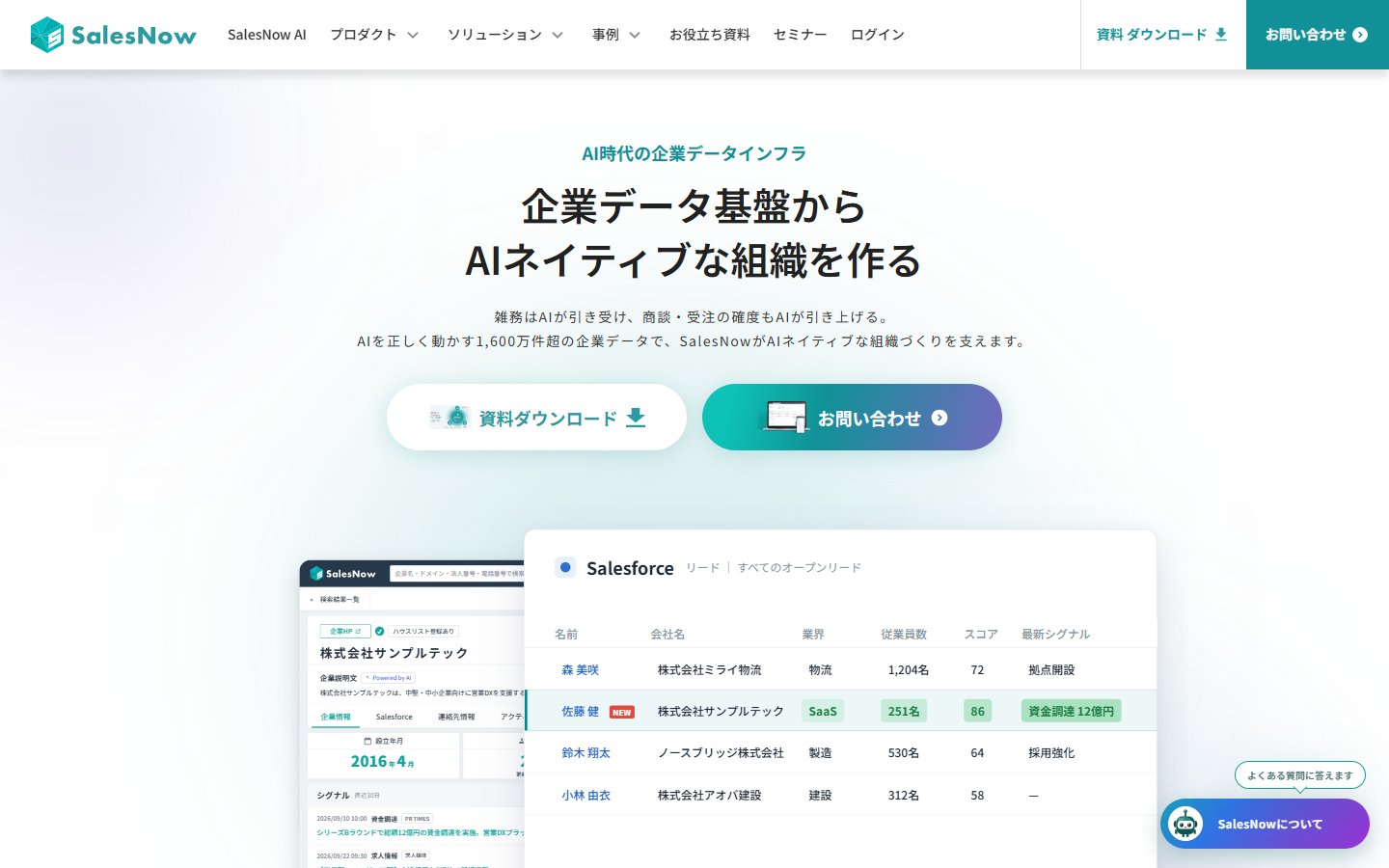
SalesNowは、企業データを営業活動や社内システムで活用するサービスです。新規候補の発見だけでなく、既存の営業基盤に企業情報を結び付ける用途も検討できます。必要なデータ項目、既存システムとの対応関係、更新の取り込み方を、契約前に確認しましょう。
なお、旧版で紹介していたFORCAS関連サービスについては、ユーザベースが2027年3月31日の提供終了を公表しています。継続運用する基盤を選ぶ場合は、現行サービスの提供状況や移行の案内を確認してください。
Octoparseで営業リストを作成する進め方
Web収集を選ぶ場合は、先に対象サイトと利用条件、必要な列を確定します。ここでは特定サイトの操作画面ではなく、作成から受け入れ確認までの順序を説明します。対象サイトに公式データ提供がある場合は、その方法を優先して検討してください。
1. テンプレートと自作タスクのどちらを使うか決める
まずテンプレート一覧で対象サイトを探し、検索条件やURLなどの入力方式、取得できる列、実行場所を確認します。欲しい列がサンプルにあるかだけでなく、自分の入力条件でも取得できるかを小さく試します。対応するテンプレートがない場合は、Desktopで自動検出などからタスクを作成する方法があります。
自動検出は初期ワークフローの作成を助ける機能で、すべての項目やページ移動が正しいことを保証するものではありません。自動検出の公式説明も参照し、提案された列とページ送りを確認します。
2. 一覧と詳細ページの役割を分ける
一覧に企業名と住所があり、公式URLや窓口が詳細ページにだけある場合は、同じ企業の行に結び付くように取得範囲を設計します。ページ全体から電話番号だけを拾うと、広告や運営会社の番号が混じることがあります。会社ごとの繰り返し領域と、その内側の項目を対応させてください。
ページ送りがある場合は、最後のページで止まるかを確認します。読み込みの遅い列や、途中で形が変わるページも試し、表示されていない値は推測して補いません。空欄が多い場合は、掲載がないのか、詳細ページへ進めていないのか、読み込み前に取得しているのかを切り分けます。
3. 取得結果を元ページと照合する
先頭の行だけでなく、別地域、支店、情報が少ない企業など異なる形の行を選び、会社名・住所・公式URLの対応を照合します。候補企業の件数と抽出行数は、拠点の扱いやページ構造で異なるため、同じ指標として比較しないでください。最終ページの繰り返しや、詳細ページの行が別企業へ結び付く問題も点検します。
4. CSV・Excelへ出力し、営業台帳へ取り込む
結果の確認後にCSVやExcelへ出力します。形式と手順はデータ出力の公式ガイドを参照してください。電話番号や法人番号などは、表計算ソフトで自動変換されないよう列の型を確認します。元データを別に保存し、営業台帳へ取り込む前に件数・列名・文字化けを点検しましょう。
インポートでは、企業の識別子を照合して、新規追加と既存更新を分けます。抽出した列だけで台帳全体を置き換えると、担当者が入力した商談履歴や連絡不要の状態が消えます。更新対象の列と、営業側で保持する列をあらかじめ分けてください。
5. 安定した後に定期実行を設定する
自作タスクはローカルで動作を確認し、クラウドで継続運用する場合は、その環境でも同じ列が得られるかを検証します。テンプレートは実行場所の指定に従います。ローカルとクラウドでは、ネットワークやログイン状態が異なることがあります。実行環境の違いを確認してから切り替えましょう。
定期収集にはスケジュール実行を利用できますが、実行と出力先への反映は別の工程です。自動エクスポートの公式ガイドでは、利用プランや出力先の条件が案内されています。完了表示だけで判断せず、出力先に新しいデータが届いたかまで確認してください。
最新情報を維持する更新・重複管理のルール
取得日・確認日・掲載元の更新日を分ける
「今日取得した」と「今日正しいことを確認した」は別です。取得日は収集処理の日付、確認日は担当者が内容を照合した日付、掲載元の更新日は情報源が示す日付として管理します。掲載元が更新日を公開していなければ、不明のままにして自社の取得日で代用しないようにします。
見直しの周期は、情報が変わる速さと営業で使うタイミングに合わせます。連絡予定の企業は着手前に窓口を確認し、定期収集では前回との差分を点検し、長期間使っていない候補は棚卸しします。すべての列を同じ周期で調べ直す必要はありません。変更の影響が大きい列から確認しましょう。
重複候補を見つけてから、統合するか判断する
同じ会社名でも別法人の場合があり、同じ電話番号でも本社の代表番号を複数拠点が使う場合があります。法人番号、公式ドメイン、所在地など複数の手掛かりで候補を照合し、企業単位か拠点単位かという最初の設計に合わせて統合します。単一の列が一致しただけで行を削除しないでください。
会社名の全角・半角、法人格の位置、住所の表記を整える場合も、元の値を残します。統合した行には確認者と理由を記録し、異なる窓口や過去の営業履歴を失わないようにします。リストが大きくなったら、同じ企業IDで複数の接点を結び付ける管理に切り替えると、情報を無理に1行へ詰め込まずに済みます。
再収集しても、営業履歴と除外状態を維持する
新しい取得結果で前回の台帳を丸ごと置き換えず、「追加」「変更候補」「掲載が見つからない」に分けて取り込みます。掲載が消えただけで廃業と判断せず、URL変更や一時的な取得失敗も調べます。住所などが変わった行は元ページで確認し、判断できない行は営業対象から一時保留にします。
連絡不要先や配信停止、担当者の活動履歴は外部サイトからは戻せません。これらは社内の継続管理項目として残し、再収集した候補へも適用します。更新担当、確認待ちの期限、失敗したときの連絡先を決めておくと、ツールが止まっても台帳の管理責任が曖昧になりません。
営業で使う前の確認と情報の取り扱い
企業情報が公開されていても、収集方法や再利用の条件を確認する必要があります。個人名や個人を識別できる連絡先を含む場合は、利用目的、権限、保存期間などの扱いも確認してください。個人情報保護委員会のガイドラインQ&Aが公式の確認先になります。
メール送信では、公開アドレスの収集と送信可能かの判断を分けます。具体的な送信前の点検はメールアドレス収集・送信前チェックの解説を参照してください。問い合わせフォームに営業利用禁止の表示がある場合も、収集ツールの機能とは別に扱う必要があります。
- 対象の業種・地域・企業単位が、最初に決めた条件と一致しているか。
- 必須項目、情報源、確認時点がそろい、不明な値を推測で埋めていないか。
- 既存顧客や重複候補を照合し、連絡不要先が除外されているか。
- 営業台帳の担当・状態・履歴を保持し、共有範囲を制限しているか。
- 定期処理の失敗や大きな件数変動を誰が確認するか決まっているか。
よくある質問
営業リストは無料で作れますか?
社内に保有する情報や、利用条件を満たす公開情報を整理して始める方法があります。国税庁の基本3情報も候補ですが、必要な連絡先がすべて含まれるわけではありません。無料の検索・閲覧、無料の出力、期間限定の試用を区別し、確認と更新にかかる自社の工数も含めて判断しましょう。
Excelで管理する場合、何から整えればよいですか?
1行の単位、識別子、列名、日付形式、状態の選択肢を先に統一します。元の取得結果と営業台帳を分け、取り込み時に既存IDへ照合する運用にすると、営業担当が追記した情報を守れます。共同編集が増える場合は、正本の保管先、編集権限、変更履歴の扱いも決めてください。
自動収集すれば、毎回最新の営業リストになりますか?
再収集は掲載内容を取り直す処理です。掲載元が未更新なら古い内容を取得する可能性があり、ページ構造の変更で欠損する場合もあります。取得日だけを最新にせず、重要項目の確認日、差分、実行結果を点検する仕組みと組み合わせてください。
営業リスト作成ツールとCRMは、どちらを先に導入すべきですか?
候補企業が不足しているなら収集・検索、社内の接点が見えないなら共有、履歴や担当の更新が滞るなら管理が課題になります。まず困っている工程を特定し、既存の仕組みで不足する部分を補います。別のツールを追加する前に、企業IDと列の対応、取り込み時に保持する情報を確認しましょう。
まとめ:作成と更新を一つの運用として設計する
営業リストの作り方は、対象を決め、必要項目を定義し、適切な情報源から集め、確認して営業台帳へ取り込む流れです。手作業、公式データ、企業データベース、Web収集、外注を、必要な情報と運用できる工数に合わせて選びます。
作った後も、取得時点と確認時点を分け、変更候補を点検し、社内の履歴や連絡不要の状態を維持してください。Web収集を検討する場合は、まず対応テンプレートで対象と出力項目を確認し、実際に利用する情報源で小さく検証するところから始めましょう。

競合情報も営業リストも、ウェブデータをそのままExcel・CSV・Google Sheetsに出力
コード不要、誰でも今日から。クリック操作だけで必要な項目を自動抽出
Google Maps・食べログ・iタウンページ向けテンプレートで、リード獲得をすぐに開始
クラウドで毎日・毎週自動実行。大量取得でも安定して、競合動向を常に把握
MCP対応でAIエージェントと連携。収集データをAIに渡して分析・活用まで一気通貫
クレジットカード不要で無料スタート。世界600万人以上が選んだ信頼のツール