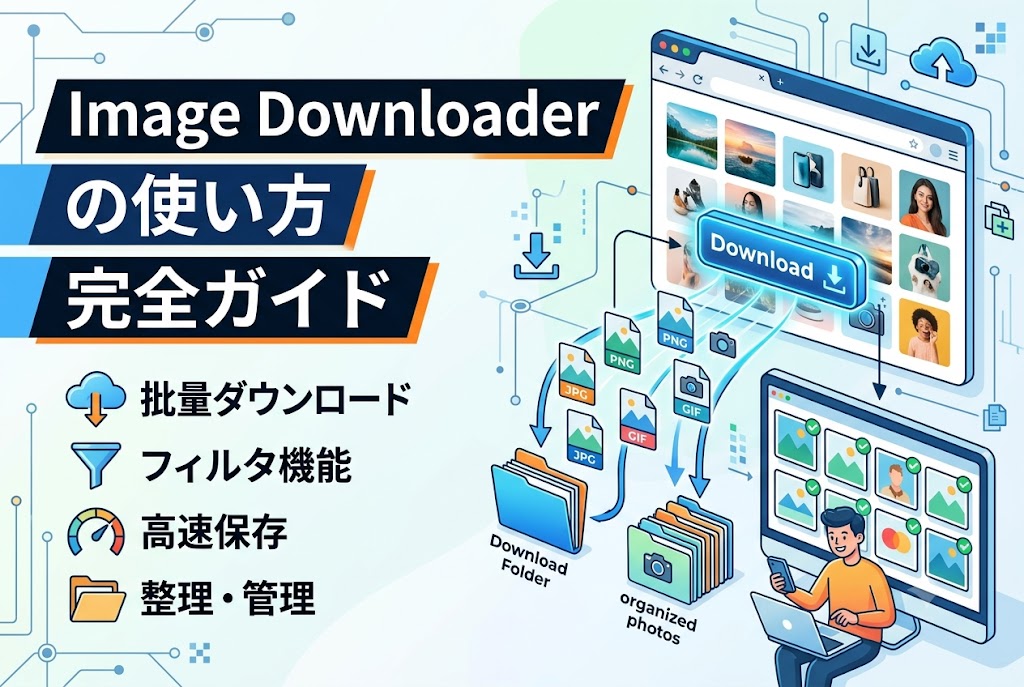
Fatkun Batch Download Imageとは、Webページ上の画像を検出し、サイズ・形式・URLなどで絞り込んで一括保存できるChrome拡張機能です。現在はChromeウェブストアで「Image Downloader – Fatkun AI Batch Save」という名称で公開されています。
結論からいえば、開いている1ページや複数タブから画像ファイルをすぐ保存するならFatkunが手軽です。一方、何十ページも自動巡回し、画像URLと商品名・価格を同じ行にまとめたい場合は、画像一括スクレイピングに対応したツールのほうが適しています。
本記事では、Fatkun Batch Download Imageの使い方を現行版に合わせて整理し、画像が表示されない、サムネイルしか取れない、保存が始まらないといった問題の切り分け方まで解説します。後半では、もしFatkunを使いたがらない場合の代替ツールOctoparse(オクトパース・オクトパス)も詳しく紹介されるので、ぜひ最後までご覧ください。
| やりたいこと | 向いている方法 | 理由 |
|---|---|---|
| 今開いているページの画像を保存 | Fatkun | 拡張機能を開いて選ぶだけで早い |
| 開いている複数タブをまとめて処理 | Fatkun | All Tabsを選択できる |
| 複数ページを自動で巡回 | Octoparse | ページ送りやスクロールをワークフロー化できる |
| 画像と商品名・価格を表にする | Octoparse | 関連項目を同じデータ行として抽出できる |
| 同じ条件で定期収集 | Octoparse | クラウドでスケジュール実行できる |
Fatkun Batch Download Imageとは?
Fatkun Batch Download Imageは、ブラウザで読み込んだ画像を一覧化し、必要なファイルをまとめてダウンロードする拡張機能です。プログラムを書かずに使え、現在のタブだけでなく、開いている複数タブも対象にできます。
Chromeウェブストアの掲載情報では、幅・高さ・JPG・PNG・WebP・AVIFなどによるフィルタリング、ファイル名の変更、フォルダ分け、画像形式の変換、商品画像の分類などが案内されています。2026年9月14日の確認時点では、約20万ユーザー、評価4.4、335件の評価が表示され、更新日は2026年9月11日でした。数値や機能は更新されるため、導入時にもストアページを確認してください。
現在の名称は「Image Downloader – Fatkun AI Batch Save」
旧称で検索しても候補が見つからない場合は、現行名称で検索してください。ストアURLの拡張機能IDが「mojcdcedhidldcgaokbelcmffoaengkj」であること、提供元サイトがfatkun.netであることも確認材料になります。似た名前の拡張機能を取り違えないためです。
Fatkunでできることは?
- 現在のタブまたは開いている全タブから画像を検出する
- サムネイルを見ながら必要な画像だけ選ぶ
- 幅、高さ、ファイル形式、URLなどで絞り込む
- ファイル名の変更、フォルダ分け、重複画像の整理を行う
- 対応するページで高解像度候補や商品画像を判別する
- 画像URLや一部の商品情報をエクスポートする
ただし、「ページ上で見えている画像を保存できる」ことと、「サイト全体を自動巡回できる」ことは別です。FatkunのAll Tabsは、利用者がすでに開いたタブを横断する機能です。URL一覧を順番に開き、次ページを押し、毎週同じ処理を繰り返すクローラーとは役割が異なります。
Fatkunは無料で使える?
基本的なダウンロード機能は無料で利用できます。一方、Fatkun公式FAQでは、無料版には商品推薦を含む広告表示があり、VIPでは広告非表示、専用の大画像検出ルール、AI機能向けクレジット、優先サポートなどが提供されると説明されています。AI画像処理用のクレジット購入と、通常の画像一括保存は分けて考えましょう。
Fatkun Batch Download Imageをインストールする方法
Chromeウェブストアから追加する
Chromeウェブストアで現行名称を検索し、提供元と拡張機能IDを確認して「Chromeに追加」を選びます。表示された権限を読み、「拡張機能を追加」をクリックしてください。導入後はChrome右上のパズル型アイコンを開き、Fatkunを固定するとすぐ起動できます。
インストール前に権限を確認する
画像を検出する拡張機能には、閲覧中ページへのアクセスが必要です。しかし、必要な権限があること自体は安全性を保証するものでも、直ちに危険を意味するものでもありません。Google Chromeでは拡張機能ごとにサイトアクセスを「クリック時」「特定のサイト」「すべてのサイト」から管理できます。業務端末では、自社のセキュリティポリシーを優先し、必要なサイトだけに絞る運用を検討してください。
公式サイトにはZIPや補助マネージャーによる導入案内もありますが、OSやブラウザが警告するファイルを安易に許可するのは避けましょう。まずChromeウェブストア版を選び、社内端末でストア外インストールが必要なら管理者の確認を取るのが安全です。
Fatkun Batch Download Imageの使い方
Step 1:保存したいWebページを開く
画像を保存したいページをChromeで開きます。複数の商品ページをまとめたい場合は、それぞれ別タブで開いてください。関係のないタブを閉じておくと、All Tabs実行時に不要なロゴや広告が混ざりにくくなります。
Step 2:「Download Current Tab」か「All Tabs」を選ぶ
ツールバーのFatkunアイコンをクリックし、現在のページだけなら「Download Current Tab」、開いている複数ページなら全タブを対象とする項目を選択します。最初は1ページで結果を確認してから対象を増やすと、不要画像を大量に保存する失敗を防げます。
Step 3:画像を最後まで読み込ませる
ページを開いただけでは、画面外の画像がまだ取得されていないことがあります。下までゆっくりスクロールし、「もっと見る」があれば必要な範囲まで開いてからFatkunを実行します。ここを飛ばすと、拡張機能の問題ではなくページ側の遅延読み込みによって件数が不足します。
Step 4:サイズ・形式・URLで画像を絞り込む
検出結果が開いたら、サムネイルと寸法を確認します。実務では、いきなり「すべて選択」を押すより、最小幅・最小高さを設定してアイコン、スペーサー、追跡用の小さな画像を外すほうが効率的です。その後、URLや形式で絞り込み、残った画像を目視確認します。
Step 5:必要な画像を選択して保存する
必要な画像を個別選択するか、条件を絞った状態ですべて選択し、ダウンロードを実行します。初回にChromeから複数ファイルのダウンロード許可を求められた場合は、対象サイトを確認して許可します。
Step 6:保存先・ファイル名・形式を確認する
ダウンロード前に保存フォルダ、命名ルール、形式変換の設定を確認します。Chromeの「ダウンロード前に各ファイルの保存場所を確認する」が有効だと、大量の確認画面が連続して表示される場合があります。作業前に設定を確認し、終了後に元へ戻す運用がおすすめです。
Current TabとAll Tabsはどう使い分ける?
| 利用場面 | 選択 | 実務上のポイント |
|---|---|---|
| 単一の商品詳細ページ | Current Tab | 別タブの画像が混ざらず確認しやすい |
| 比較中の複数商品ページ | All Tabs | 対象外タブを先に閉じる |
| 広告や装飾が多いページ | Current Tab | サイズとURLを併用して絞る |
| 数十件のURLリスト | 別の自動化方法を検討 | タブを人が開く工程がボトルネックになる |
| 日次・週次の定期取得 | Octoparseなど | 手動のAll Tabsは再現性を保ちにくい |
Fatkunで画像を一括保存できないのはなぜ?
保存できないときは、拡張機能を入れ直す前に「ページに読み込まれていない」「候補にはあるが除外されている」「Chromeが保存を止めている」のどこで失敗したかを切り分けます。
| 症状 | 主な原因 | 確認方法 | 対処 |
|---|---|---|---|
| 下部の画像がない | Lazy Load | スクロール時に画像が増えるか | 最後まで読み込んで再実行 |
| 小さい画像しかない | サムネイルを検出 | 商品画像を開くとURLが変わるか | 高解像度候補、リンク先、ページ構造を確認 |
| 装飾画像が出ない | CSS背景または動的描画 | DevToolsでbackground-image等を確認 | 対応機能を試し、必要なら別方式へ |
| ログイン後ページで不足 | 権限・埋め込み・動的通信 | 通常表示と拡張機能結果を比較 | サイトアクセス権と規約を確認 |
| ダウンロードが始まらない | Chromeの複数保存制限 | アドレスバー付近の通知を確認 | 対象サイトの複数ダウンロードを許可 |
| 毎回保存確認が出る | Chromeの保存設定 | ダウンロード設定を確認 | 作業中だけ確認設定を変更 |
サムネイルしか取得できない場合は?
一覧ページでは通信量を抑えるため縮小画像を表示し、クリック後に原寸画像を読み込むサイトがあります。Fatkunの高解像度判定が対応していれば候補を取得できますが、すべての独自サイト構造に対応するとは限りません。原寸画像を一度開いてから再検出する、画像リンクを確認する、商品詳細ページを対象にするといった順で試します。
背景画像が表示されない場合は?
新版Fatkunは公式に背景画像の検出機能を案内していますが、Canvas描画、Shadow DOM、独自スクリプト、アクセス制御など表示方式はさまざまです。「背景画像対応」と「どのサイトでも全画像を保証」は同義ではありません。対象画像がブラウザの開発者ツールで確認できるかを見て、取得方式を選び直します。
画像一括ダウンロードと画像一括スクレイピングの違い
画像一括ダウンロードは「ファイルを保存する作業」、画像一括スクレイピングは「ページを巡回して画像URLや関連項目を構造化する作業」です。最終的に画像を得る点は似ていますが、設計する単位が異なります。
| 比較項目 | 画像一括ダウンロード | 画像一括スクレイピング |
|---|---|---|
| 主な成果物 | 画像ファイル | 画像URL、画像、関連データ |
| 対象範囲 | 開いているページ中心 | 一覧、詳細、ページ送りを含めて設計可能 |
| 商品名・価格との関連付け | 後から手作業になりやすい | 同じ行として抽出できる |
| 繰り返し | 手動操作が中心 | ルールを再実行できる |
| 向いている用途 | 素材の一時保存、目視選択 | 商品台帳、競合調査、研究データ |
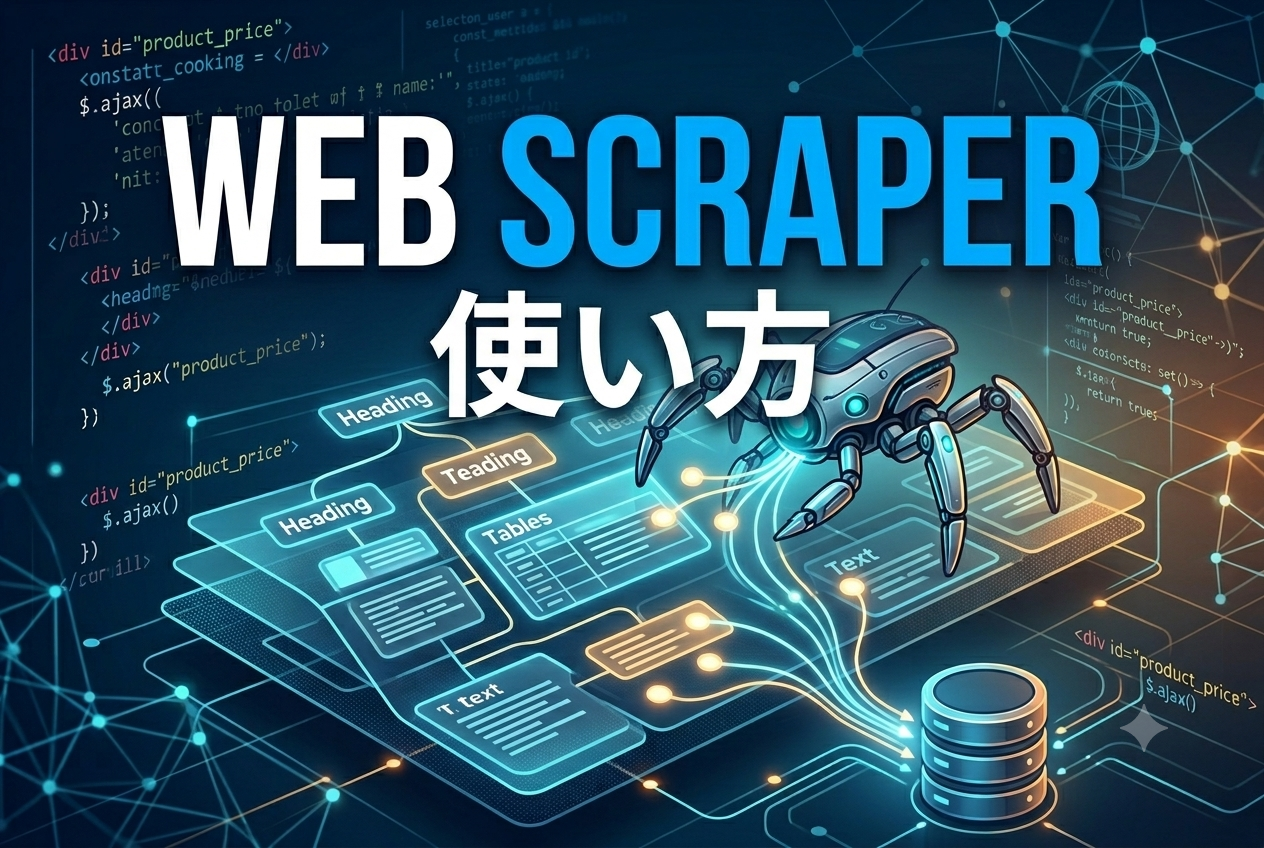
画像一括抽出という言葉も、画像ファイルを保存する意味と、画像URLを表として取り出す意味の両方で使われます。業務を依頼するときは、「画像そのものが必要か」「URL一覧でよいか」「商品情報と紐付けるか」を先に決めると、ツール選びのずれを防げます。基本的な仕組みはWebスクレイピングの解説も参考にしてください。
関連記事:
Image Downloaderの使い方完全ガイド|保存できない時の解決策も
FatkunとOctoparseはどちらを選ぶべき?
Image Downloader – Fatkun AI Batch Saveは、閲覧中のページから画像をまとめて保存したい場合に便利です。一方、商品一覧や検索結果など複数ページを巡回しながら、大量の画像を継続的に取得したい場合は、ページを一つずつ開いて保存する作業が負担になりやすくなります。
Octoparseなら、ページネーションや商品詳細ページを自動で巡回し、画像URLだけでなく、商品名・価格・SKU・商品URLなどの関連情報も同時に取得できます。取得したデータはCSVやExcelなどに整理でき、クラウドで定期実行することも可能です。そのため、ECの商品画像調査、競合商品のモニタリング、大量の商品データベース作成など、数百〜数千ページを対象に繰り返し収集したい業務に適しています。
| 比較項目 | Fatkun | Octoparse |
|---|---|---|
| 基本方式 | Chrome拡張機能 | ノーコードスクレイピング |
| 得意な範囲 | 現在のタブ、開いている複数タブ | 複数URL、一覧・詳細ページ、ページ送り |
| 画像の選択 | サムネイルを見てすぐ選びやすい | ページ要素とルールを指定する |
| 関連データ | 画像中心、一部商品データ機能あり | 商品名、価格、SKU、リンク等を同時抽出 |
| 自動巡回 | 開いたタブの処理が中心 | スクロールやページ送りを設定可能 |
| 定期実行 | 手動向き | クラウドでスケジュール可能 |
| 出力・活用 | 画像保存、URL等 | 画像ファイル、CSV、Excel、Google Sheets等 |
| 導入負担 | 小さい | 最初に抽出ルールの設定が必要 |
| 向いている人 | 少量・単発で画像だけ欲しい人 | 大量・反復・構造化が必要な担当者 |
| 向いていない場面 | 未オープンの大量URLを定期巡回 | 目の前の数枚を今すぐ保存するだけの作業 |
Fatkunが向いている人
デザイン参考資料を目視で選ぶ人、数個の商品ページから画像だけ保存したい人、ブラウザ内で作業を終えたい人にはFatkunが合理的です。選択結果をその場で確認できるため、単発作業に複雑なタスク設計を持ち込む必要がありません。
Octoparseが向いている人
ECの商品画像と価格を同じ表にしたい人、次ページを自動でたどりたい人、毎週同じ条件で差分を集めたい人にはOctoparseが向いています。ただし、対象ページごとに抽出ルールの確認が必要です。数枚を保存するだけならFatkunのほうが速く、Octoparseを使うメリットは小さくなります。
Octoparseのカスタムタスクで画像を一括抽出・保存する方法【無料利用可能】
画像収集は対象サイトごとにページ構造が違うため、ここでは特定テンプレートを前提にしません。Octoparseのカスタムタスクを使い、Amazonページ上の画像を指定して収集します。最初から全件を動かさず、1ページで画像URLと関連項目の対応を確認してから範囲を広げるのが実務上のポイントです。
Octoparseで画像URLを一括収集する操作手順:
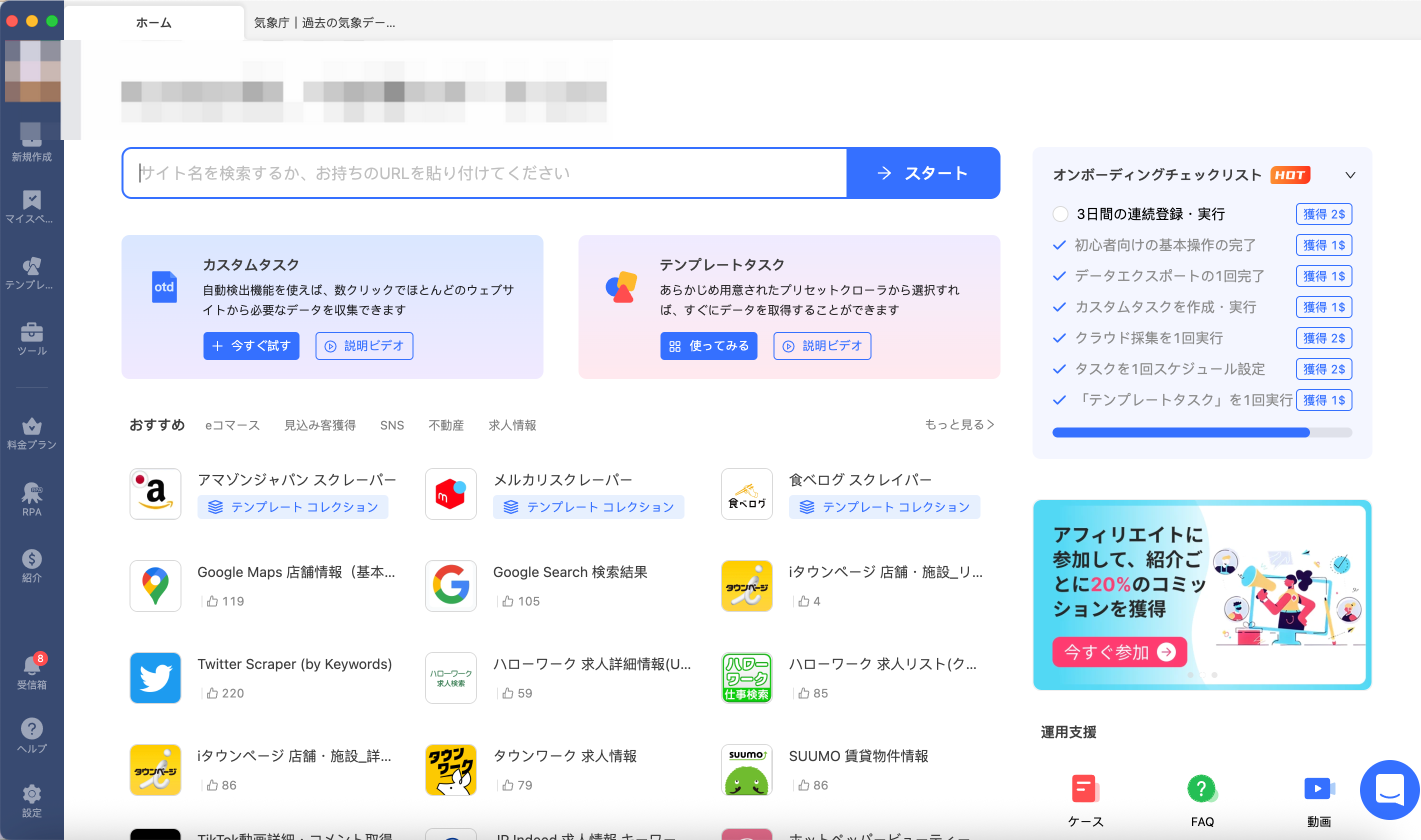
ステップ1:Octoparseを開いてURLを入力する
Octoparseのホーム画面の検索ボックスに、画像を取得したいページのURLを入力し、「スタート」をクリックします。
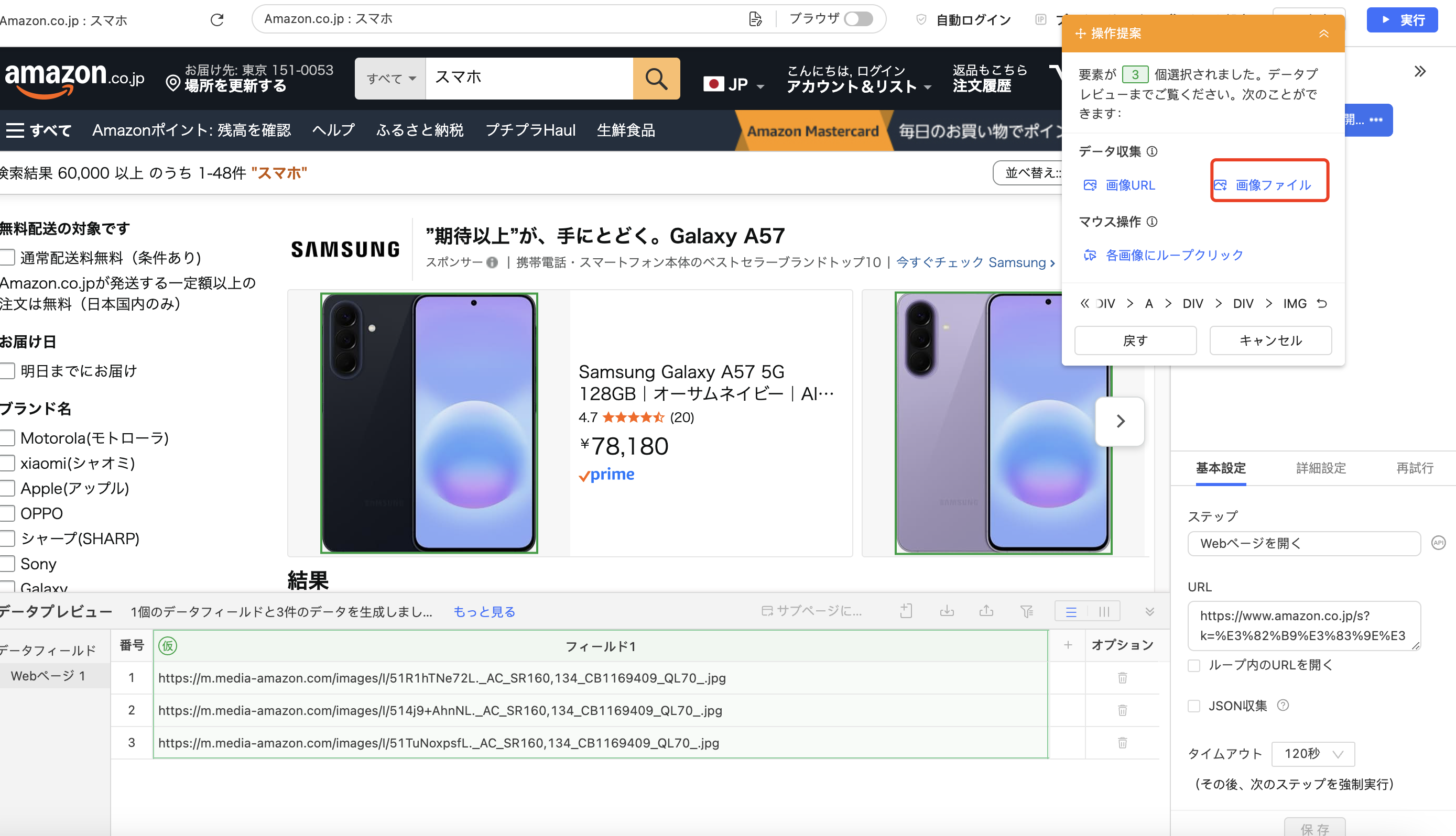
ステップ2:画像をクリックして「画像ファイル」を選択する
ページが読み込まれたら、対象の画像を1つクリックし、表示される操作提案パネルから「類似要素をすべて選択」→「画像ファイル」を選びます。
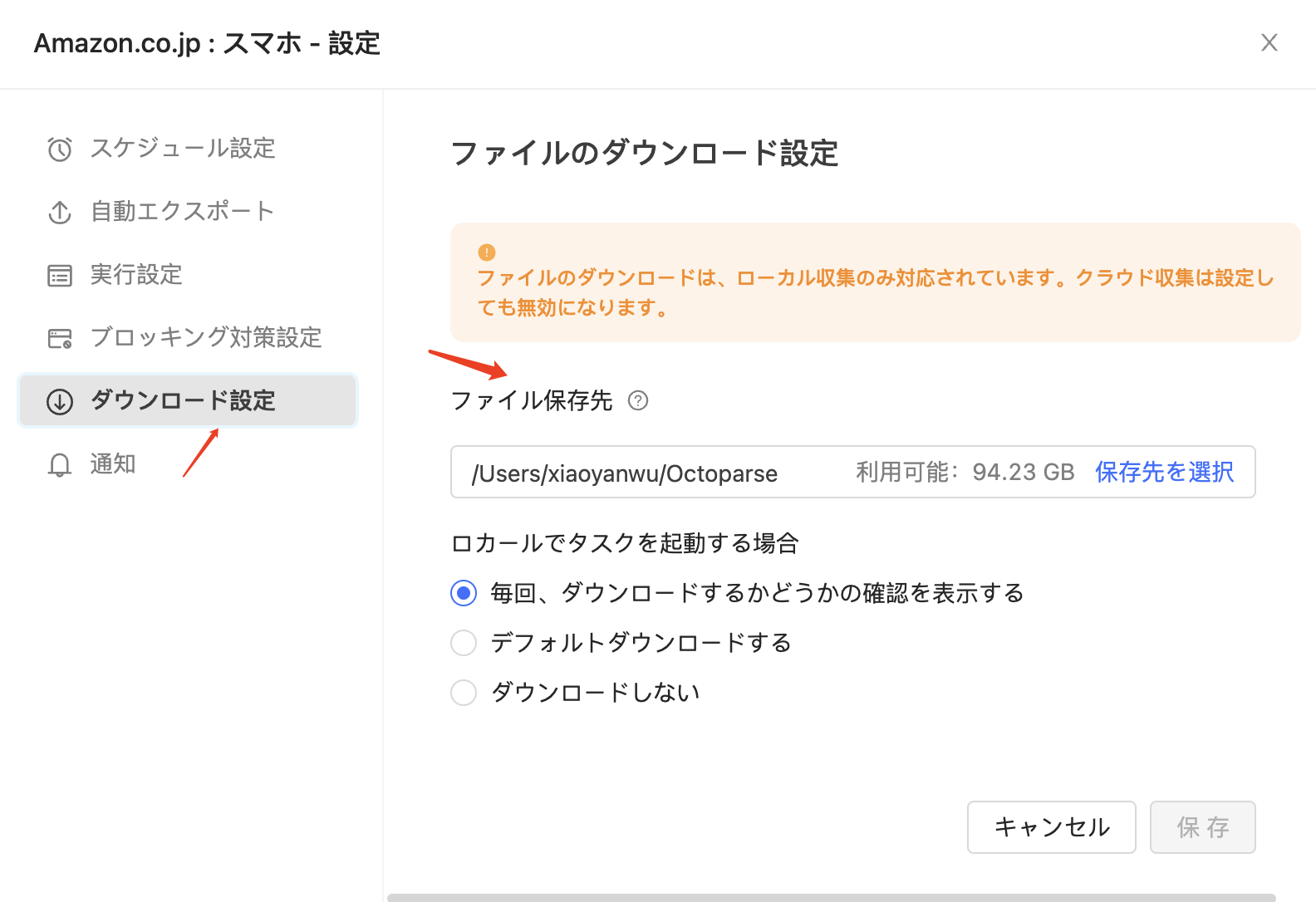
ステップ3:無限スクロール・ページネーションを設定する(該当する場合)
タスク設定をクリックし、画像を保存したい保存先を設定してください。
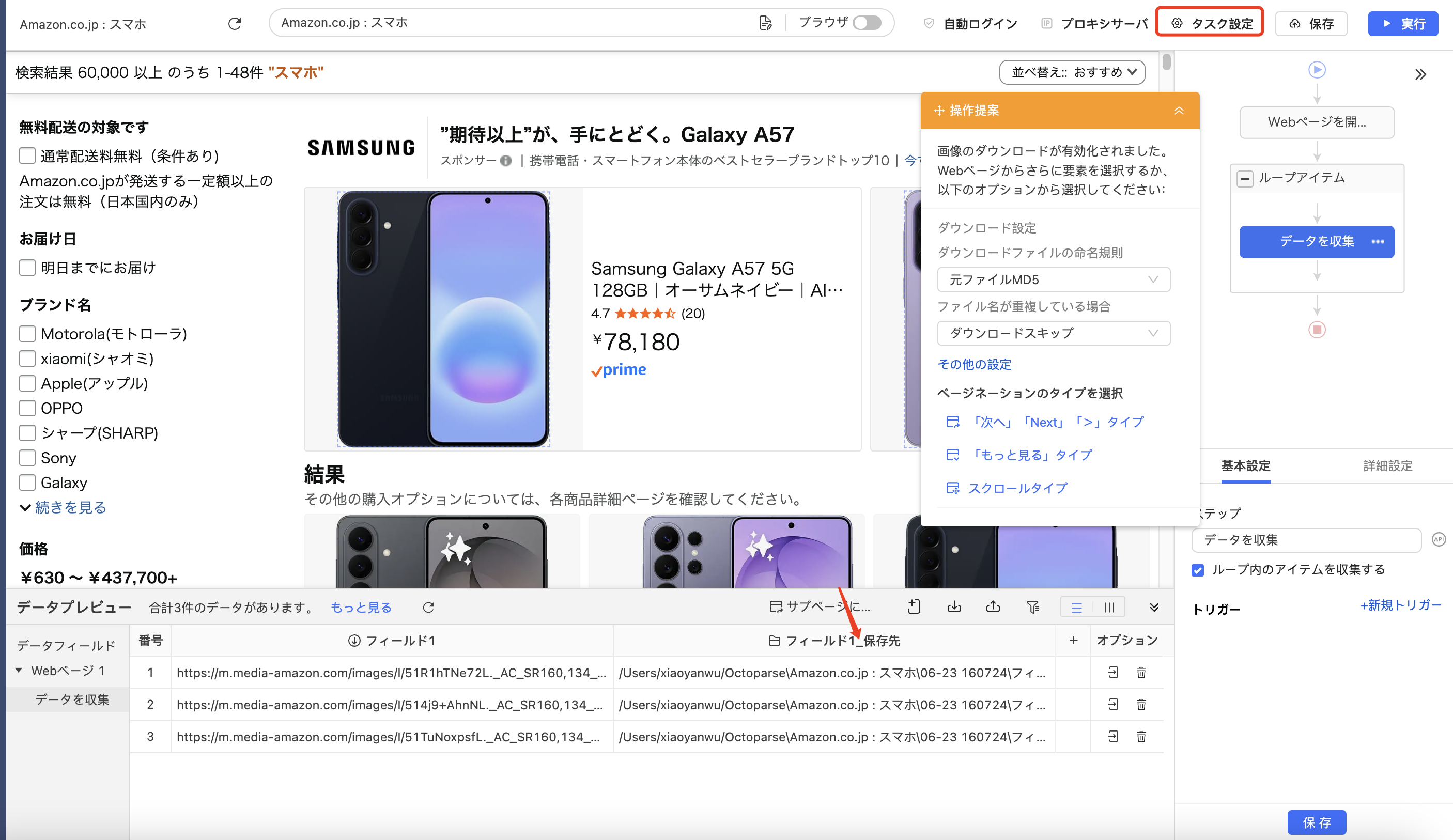
ステップ4:データプレビューで取得結果を確認する
画像URLが一覧として表示されたら、右上の「実行」をクリックしてタスクを開始します。
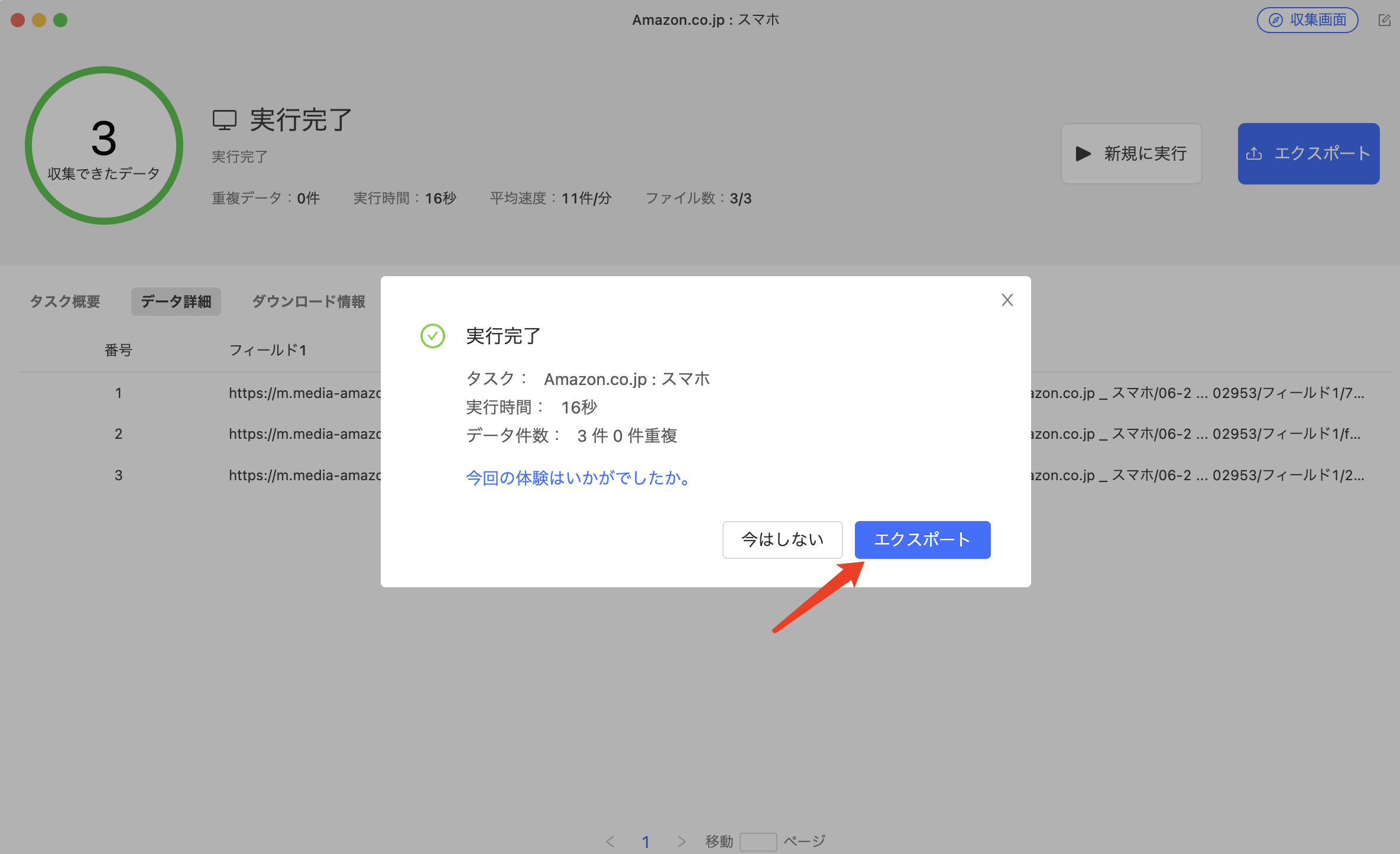
ステップ5:収集した画像をエクスポートする
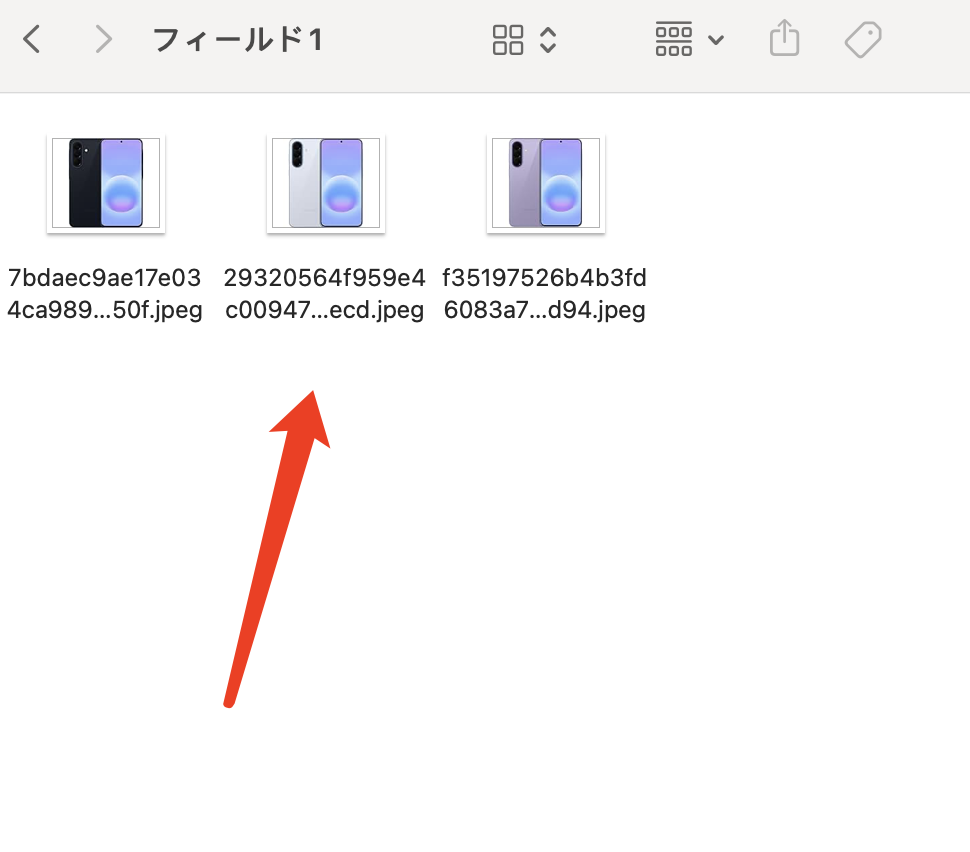
実行が完了したら、Excel・CSV・Google Sheetsなど任意の形式でデータをエクスポートします。その後、ダウンロードした複数の画像を設定した保存先で確認してください。
競合情報も営業リストも、ウェブデータをそのままExcel・CSV・Google Sheetsに出力
コード不要、誰でも今日から。クリック操作だけで必要な項目を自動抽出
Google Maps・食べログ・iタウンページ向けテンプレートで、リード獲得をすぐに開始
クラウドで毎日・毎週自動実行。大量取得でも安定して、競合動向を常に把握
MCP対応でAIエージェントと連携。収集データをAIに渡して分析・活用まで一気通貫
クレジットカード不要で無料スタート。世界600万人以上が選んだ信頼のツール
画像を取得・利用するときの注意点
ツールで画像を保存できても、複製、公開、加工、広告利用まで自動的に許可されるわけではありません。技術的な取得可否と、権利上の利用可否を分けて判断してください。
- 画像の著作権者とライセンス条件を確認する
- 対象サイトの利用規約と自動取得に関する方針を確認する
- 短時間に過剰なアクセスを送らない
- 人物、位置情報、アカウント名など個人情報を含む画像を慎重に扱う
- 社外提供やAI学習への利用は、保存とは別に許諾範囲を確認する
特に素材サイト、SNS、ECモールでは、閲覧できる画像でも再配布や商用利用が制限されている場合があります。権利や利用目的が不明な場合は、公開や二次利用を止めて権利者または専門家へ確認してください。
Fatkun Batch Download Imageに関するよくある質問
Q1. Fatkunは無料で使えますか?
A. 基本的な画像ダウンロード機能は無料で利用できます。広告非表示、一部の高度な検出ルール、AI機能などはVIPやクレジットの対象です。導入時に公式料金・FAQを確認してください。
Q2. Fatkunは日本語に対応していますか?
A. Chromeウェブストアでは日本語を含む12言語への対応が表示されています。画面や機能名はバージョン更新で変わる場合があります。
Q3. Chromeウェブストアで旧名称が見つからないのはなぜですか?
A. 現在は「Image Downloader – Fatkun AI Batch Save」という名称で掲載されています。名称だけでなく、提供元と拡張機能IDも確認してください。
Q4. Fatkunで原寸画像を保存できますか?
A. 高解像度画像を検出できるページはありますが、サイトが原寸URLをどう読み込むかによって結果は異なります。縮小画像しか出ない場合は、詳細ページを開く、画像を読み込んでから再実行する、取得候補の寸法を確認する順で切り分けます。
Q5. 複数タブの画像を一括保存できますか?
A. はい。全タブを対象とする機能を使えます。ただし、関係のないタブも候補になるため、対象ページだけを残してから実行するほうが整理しやすくなります。
Q6. FatkunとOctoparseはどちらが適していますか?
A. 目の前のページから画像ファイルをすぐ保存するならFatkun、複数ページから画像URLと商品情報を構造化し、繰り返し収集するならOctoparse(オクトパース・オクトパス)が適しています。画像の枚数ではなく、ページ巡回と関連データが必要かで選ぶのがポイントです。
Q7. Octoparseは無料でも利用できるのか?
A. はい、Octoparseには、期間制限なく使える無料プラン(10タスクと月間50,000データをエクスポート可能)と、有料プランの機能を14日間体験できる無料トライアルがあります。
まとめ
いかがでしょうか。この記事では、Fatkun Batch Download Imageの使い方について詳しく紹介しました。Fatkun Batch Download Imageは、現在「Image Downloader – Fatkun AI Batch Save」という名称で提供されている画像一括保存用のChrome拡張機能です。現在のタブや開いている複数タブから、必要な画像を見ながら選ぶ作業に向いています。
一方、画像一括抽出の目的が「何十ページも巡回する」「画像と商品情報を同じ表にする」「毎週繰り返す」であれば、画像を一括抽出できるツールOctoparseのカスタムタスクが候補です。FatkunとOctoparseを優劣だけで比較せず、単発のファイル保存か、再利用できるデータ収集かで選んでください。どちらを使う場合も、著作権、利用規約、個人情報、アクセス負荷の確認が前提です。
競合情報も営業リストも、ウェブデータをそのままExcel・CSV・Google Sheetsに出力
コード不要、誰でも今日から。クリック操作だけで必要な項目を自動抽出
Google Maps・食べログ・iタウンページ向けテンプレートで、リード獲得をすぐに開始
クラウドで毎日・毎週自動実行。大量取得でも安定して、競合動向を常に把握
MCP対応でAIエージェントと連携。収集データをAIに渡して分析・活用まで一気通貫
クレジットカード不要で無料スタート。世界600万人以上が選んだ信頼のツール