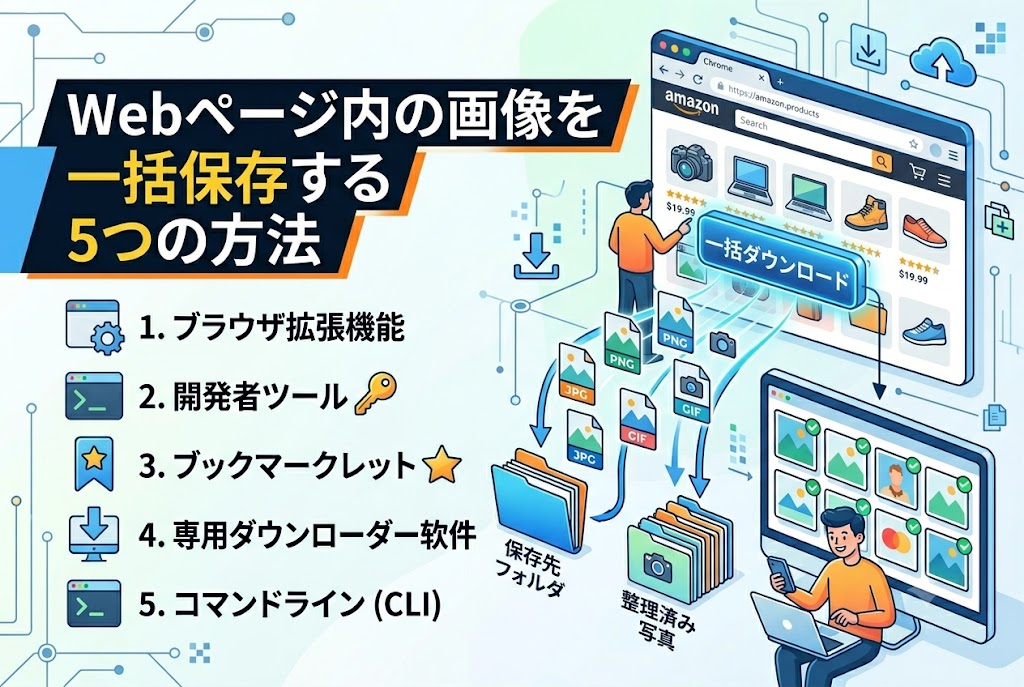

「Image Downloader」は、Webページ上の画像をまとめてチェックし、ワンクリックで一括保存できるChrome拡張機能です。インストールから基本操作までは5分もかかりませんが、サイトによっては「一括保存できない」「ダウンロードボタンを押しても反応しない」といった不具合に遭遇することも少なくありません。本記事では、Image Downloaderの導入手順と使い方を画像付きで解説したうえで、保存できない原因と対処法、さらに用途別の代替ツール(Fatkun Batch Download Image、Image Extractor、Octoparse)まで、実際に試した結果をもとに比較します。
筆者自身、ECサイトのリサーチ用に数百枚の商品画像を集める作業で同じ拡張機能を使った経験があります。最初は便利に感じても、画像が遅延読み込み(Lazy Load)されるサイトや、JavaScriptで動的に生成されるギャラリーでは一括保存がうまく機能しないケースに何度も当たりました。この記事では、そうした「あるある」の壁にぶつかったときに、次にどう動けばいいかまで踏み込んで解説します。
Image Downloaderとは?できることと向いている使い方
Image Downloaderとは、Webページに表示されている画像を一覧表示し、選択した画像だけ、またはページ内すべての画像をまとめてダウンロードできるGoogle Chrome用のスクレイピング拡張機能です。プログラミングの知識は不要で、拡張機能をインストールしてアイコンをクリックするだけで使い始められます。
| 項目 | 内容 |
|---|---|
| 対応ブラウザ | Google Chrome(Chromiumベースのブラウザでも動作する場合あり) |
| 料金 | 無料 |
| 主な機能 | ページ内画像の一覧表示、サイズ・拡張子によるフィルタリング、複数選択での一括ダウンロード |
| 得意な場面 | 静的なページ(通常の画像が直接埋め込まれたブログ、ニュースサイトなど)から数十枚程度を保存したいとき |
| 不得意な場面 | 無限スクロールや遅延読み込みのサイト、ログインが必要なページ、数百〜数千枚規模の大量データ収集 |
ポイントは「向き不向きがはっきりしているツール」だということです。個人ブログの挿絵をまとめて保存する、資料用に数十枚の画像を集めるといった軽い用途には十分ですが、ECサイトの商品画像を大量に集めたり、ページネーション(ページ送り)をまたいで継続的に画像URLを収集したりする業務用途では、後述する一括保存できない問題に直面しやすくなります。
Image Downloaderのインストール方法
Image DownloaderはChromeウェブストアから誰でも無料でインストールできます。以下の手順で2分以内に導入が完了します。
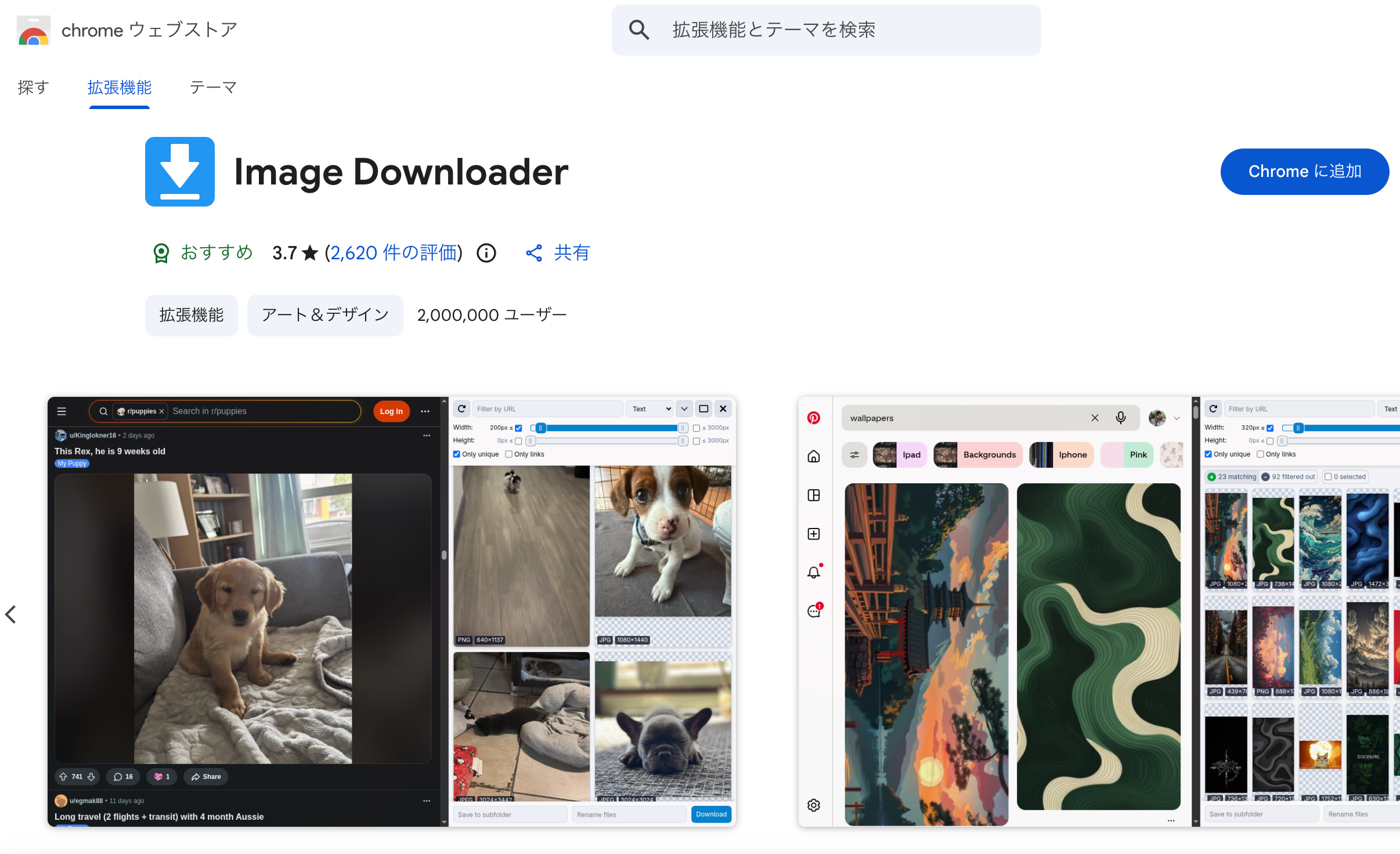
- Google Chromeを開き、Chromeウェブストアで「Image Downloader」を検索してアクセスする
- 拡張機能の詳細ページを開き、「Chromeに追加」をクリックする
- 表示される権限確認ダイアログの内容を確認し、「拡張機能を追加」を選択する
- Chrome右上の拡張機能メニュー(パズルアイコン)を開き、Image Downloaderのアイコンが追加されていることを確認する
よく使うサイトでは、アイコンを右クリックして「ツールバーに固定」を選択しておくと、毎回拡張機能の一覧から探す手間がなくなります。地味なことですが、画像収集を日常的に行う方にとっては地味に作業時間を短縮できるポイントです。
Image Downloaderの使い方|基本の一括ダウンロード手順
Image Downloaderの基本的な使い方は、対象ページを開く→拡張機能アイコンをクリックする→表示された画像一覧から保存したいものを選ぶ→一括ダウンロードする、という4ステップです。
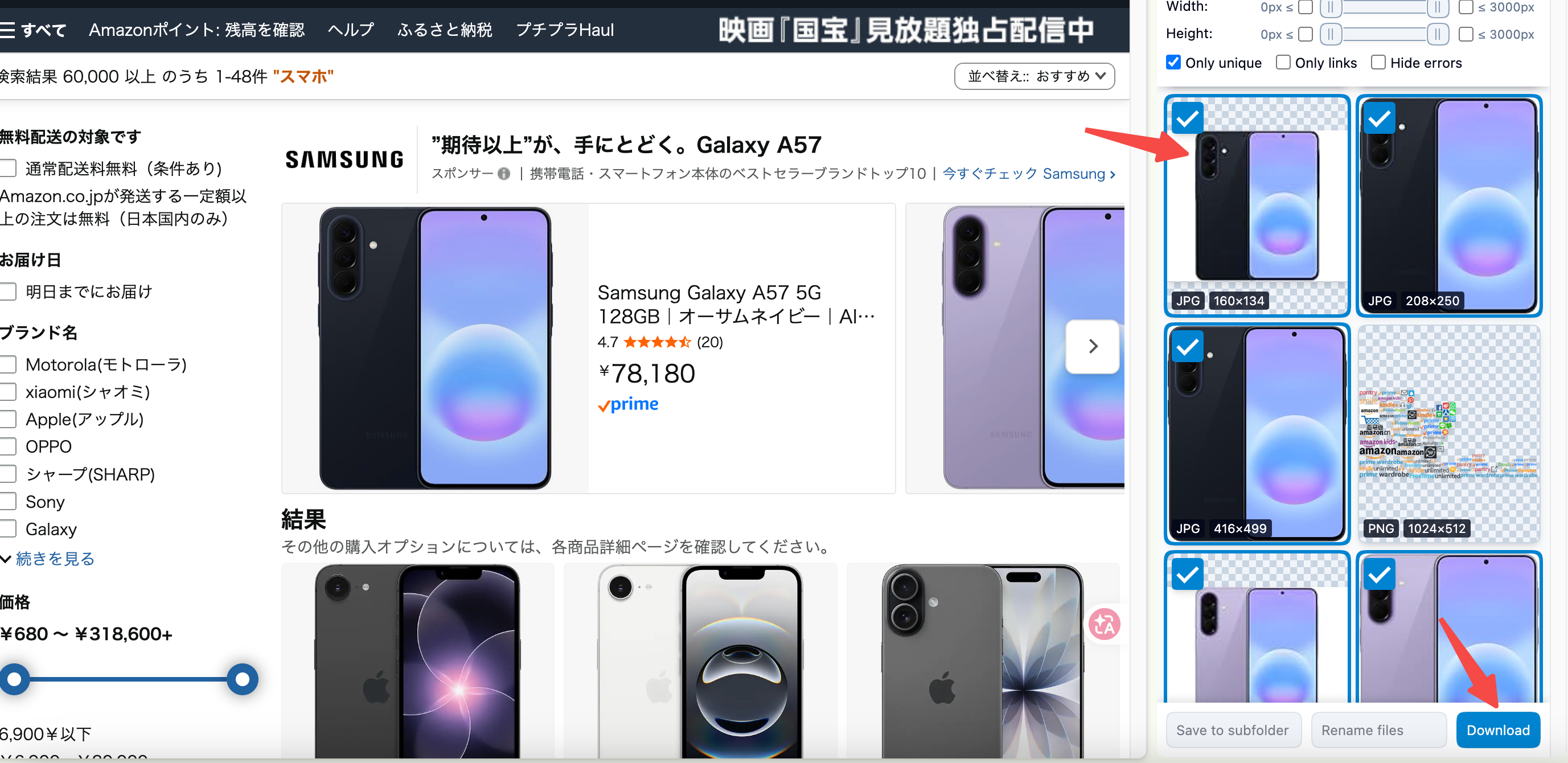
- 画像を保存したいWebページを開く:通常通りChromeでページを表示します。ここでは例としてアマゾンページを開きました。
- 拡張機能アイコンをクリックする:ツールバーのImage Downloaderアイコンをクリックすると、現在のページ内に存在する画像が一覧表示されます。
- サイズ・拡張子でフィルタリングする(任意):アイコンやバナー画像など不要な小さい画像が混在している場合、表示サイズや拡張子(jpg/png/gifなど)でフィルタをかけて絞り込みます。
- 保存したい画像を選択する:チェックボックスで個別に選ぶか、「すべて選択」で一覧の画像をまとめて選びます。
- 「Download」ボタンをクリックする:選択した画像が指定の保存先フォルダに一括でダウンロードされます。
保存先フォルダを毎回指定したい場合は、Chrome自体の設定(chrome://settings/ → 詳細設定 → ダウンロード)で「ダウンロード前に保存先を毎回確認する」をオンにしておくと、画像をジャンル別フォルダに振り分けながら保存できて後の整理が楽になります。逆に、とにかく数をこなしたい場合はオフのままにして、すべて1つのフォルダに集約し、あとでまとめて並べ替える方が結果的に速いケースもあります。
Image Downloaderが使えない・一括保存できない時の原因と対処法
Image Downloaderで一括保存できない最大の原因は、「拡張機能が画像一覧を読み込んだタイミング」と「ページが実際にすべての画像を表示し終えたタイミング」がズレていることです。ページを開いた直後にアイコンをクリックすると、まだ読み込まれていない画像は一覧に表示されず、結果として「全部選択したのに保存されない画像がある」という状態になります。
| 症状 | 主な原因 | 対処法 |
|---|---|---|
| 画像が一覧に出てこない | 無限スクロール・遅延読み込み(Lazy Load)により、スクロールしないと画像がDOMに読み込まれていない | 一覧を開く前にページ最下部までスクロールし、全画像を表示させてから拡張機能を起動する |
| ダウンロードボタンを押しても反応しない | サイト側のセキュリティ設定(CSP:Content Security Policy)で外部からの画像取得がブロックされている | 拡張機能側では回避不可。後述のWebスクレイピングツールでURLを抽出する方法に切り替える |
| 一部の画像だけ保存できない | 画像がCSSの背景画像(background-image)として埋め込まれており、imgタグとして認識されない | 該当画像を右クリック→「画像のURLをコピー」で個別取得するか、後述のツールで対応する |
| ログイン後のページで保存できない | ログインが必要な会員ページ・SNSの非公開アカウントなど、認証が必要な領域 | ログイン状態を保ったまま操作する必要があり、自動化ツールでは別途ログイン処理の設定が必要 |
特に多いのが1つ目の「無限スクロール」問題です。Instagramのプロフィール画面やPinterestのボード、ECサイトの商品一覧ページなど、スクロールするたびに新しい画像が追加読み込みされる作りのサイトでは、Image Downloaderを開いた瞬間に見えている分しか一覧に表示されません。これは拡張機能の不具合ではなく、「今ブラウザに表示されている要素しか拾えない」という静的な画像取得ツール全般の仕組み上の限界です。
対処法としては、①ページを開いたらまず最下部までスクロールしてすべての画像を表示させてから拡張機能を起動する、②それでも安定しない場合は、ページの読み込みやスクロールを自動化できるWebスクレイピングツールに切り替える、の2段階で考えるのが現実的です。10〜20枚程度なら①で十分対応できますが、数百枚規模になると、その都度スクロール→確認→保存を繰り返す手間が無視できなくなります。
Image Downloaderの代替ツール3選|用途別の選び方
Image Downloaderで対応できない場面があったら、目的に応じて以下の3つの代替ツールをご紹介します。「単純に保存方法を変えたい」のか、「画像だけでなく関連データもまとめて集めたい」のかで、最適なツールは変わります。
- Fatkun Batch Download Image:Image Downloaderに近い操作感で、複数タブをまとめて処理できる点が強み。複数ページを並行して見ながら保存したい人向け。
- Image Extractor:シンプルな操作性に特化した拡張機能。とにかく軽量で素早く使いたい人向け。
- Octoparse:ノーコードのWebスクレイピングツール。画像URLだけでなく商品名・価格・在庫状況などのテキスト情報も同時に取得でき、無限スクロールやページネーションにも自動対応。継続的・大量のデータ収集が必要な人向け。
ツール1:ノーコードで画像URLを一括収集できるOctoparse【無料】
Octoparse(オクトパース)は、Webサイトの構造を自動で認識し、プログラミング不要で画像URLやテキストデータを自動的に抽出できるノーコードのAI Webスクレイピングツールです。画像を取得したいWebサイトのURLを入力し、対象画像を指定するだけで、複数ページにまたがる大量の画像を一括で抽出・ダウンロードできます。
さらに、OctoparseはMCP機能(Model Context Protocol)にも対応しています。ChatGPTやClaudeなどのAIツールにOctoparse MCPを接続することで、「このサイトの商品画像をすべて取得して」「特定カテゴリの画像だけを収集して」といった自然言語の指示だけで、画像収集からデータ整理までを自動化できます。
特にECサイトの商品画像収集、競合サイトの画像調査、SNS・メディアサイトの画像アーカイブなど、大量の画像を継続的に取得したい場合に効果を発揮します。手作業で画像を1枚ずつ保存する必要がなくなるため、作業時間を大幅に削減できるだけでなく、収集漏れや人的ミスを防ぎながら効率的にデータを管理できます。また、定期実行機能と組み合わせることで、最新画像の自動収集も可能になり、画像収集業務の効率化に大きく貢献します。
筆者がECサイトの競合リサーチで数千枚規模の商品画像URLを集めた際も、Image Downloaderでは無限スクロールに対応できずに数十枚で頭打ちになった一方、Octoparseはページ送りを自動化した状態で一晩放置するだけで完了しました。手作業のスクロール&クリックから解放される点が、規模が大きくなるほど効いてきます。
Octoparseで画像URLを一括収集する操作手順:
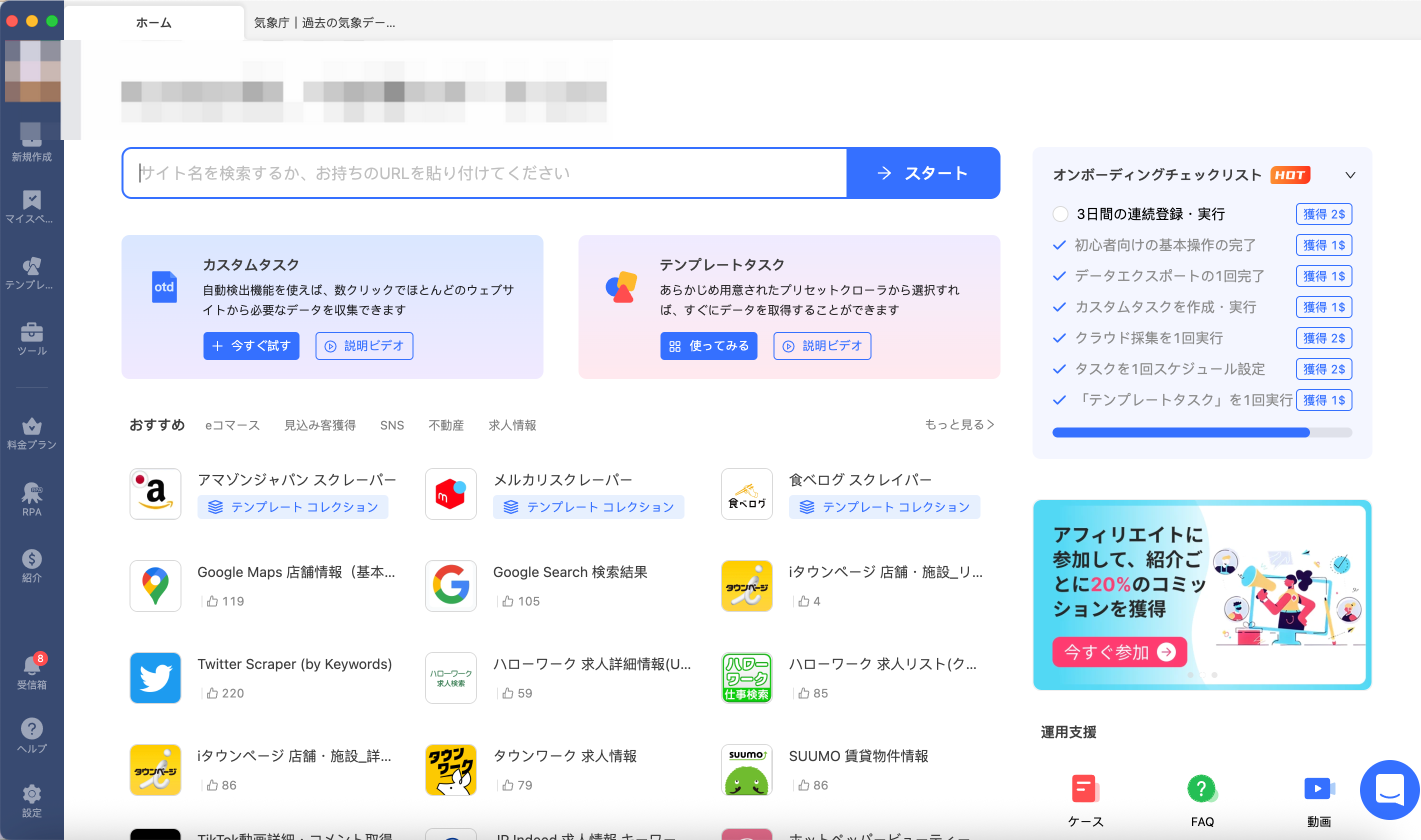
ステップ1:Octoparseを開いてURLを入力する
Octoparseのホーム画面の検索ボックスに、画像を取得したいページのURLを入力し、「スタート」をクリックします。
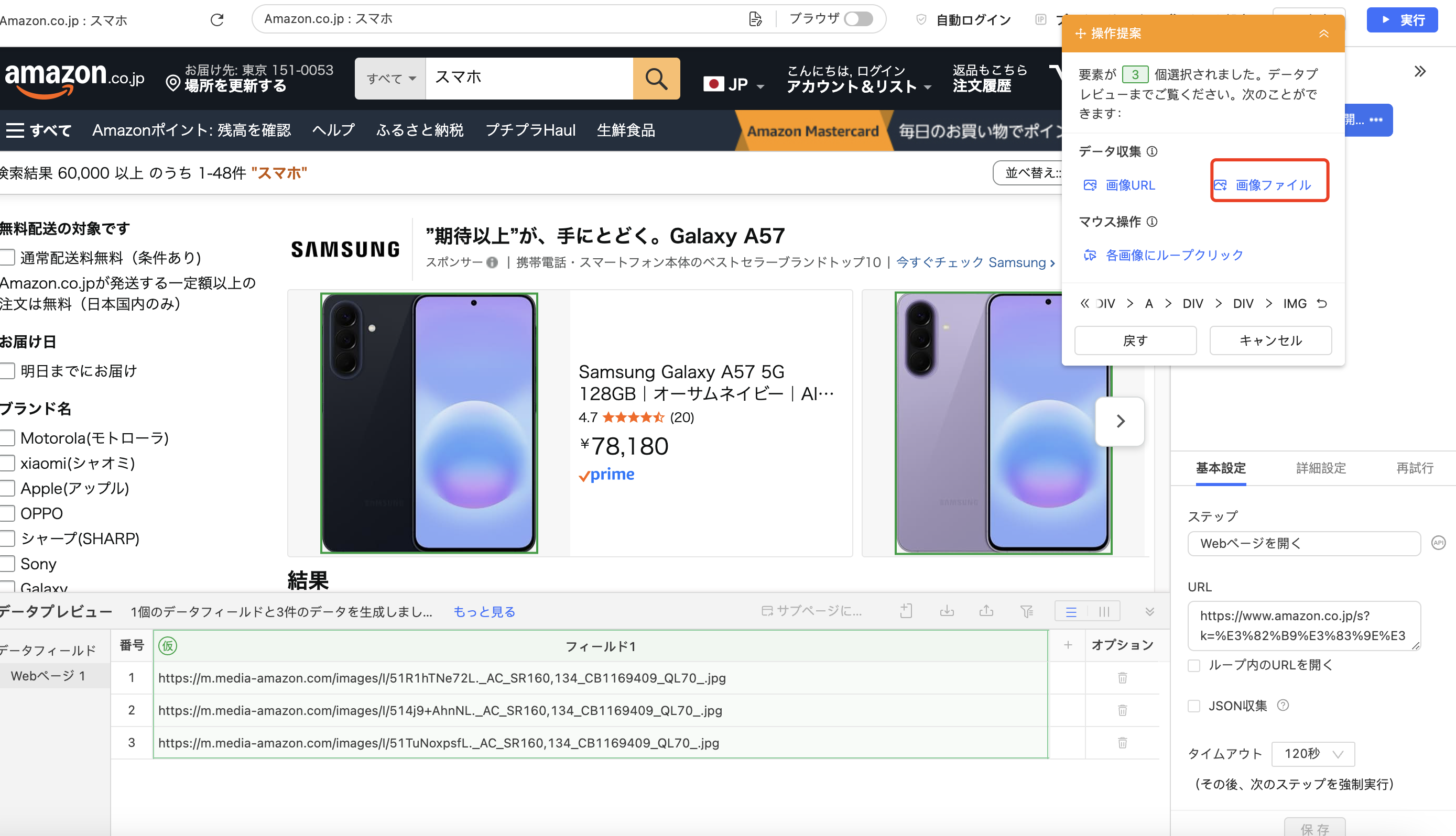
ステップ2:画像をクリックして「画像ファイル」を選択する
ページが読み込まれたら、対象の画像を1つクリックし、表示される操作提案パネルから「類似要素をすべて選択」→「画像ファイル」を選びます。
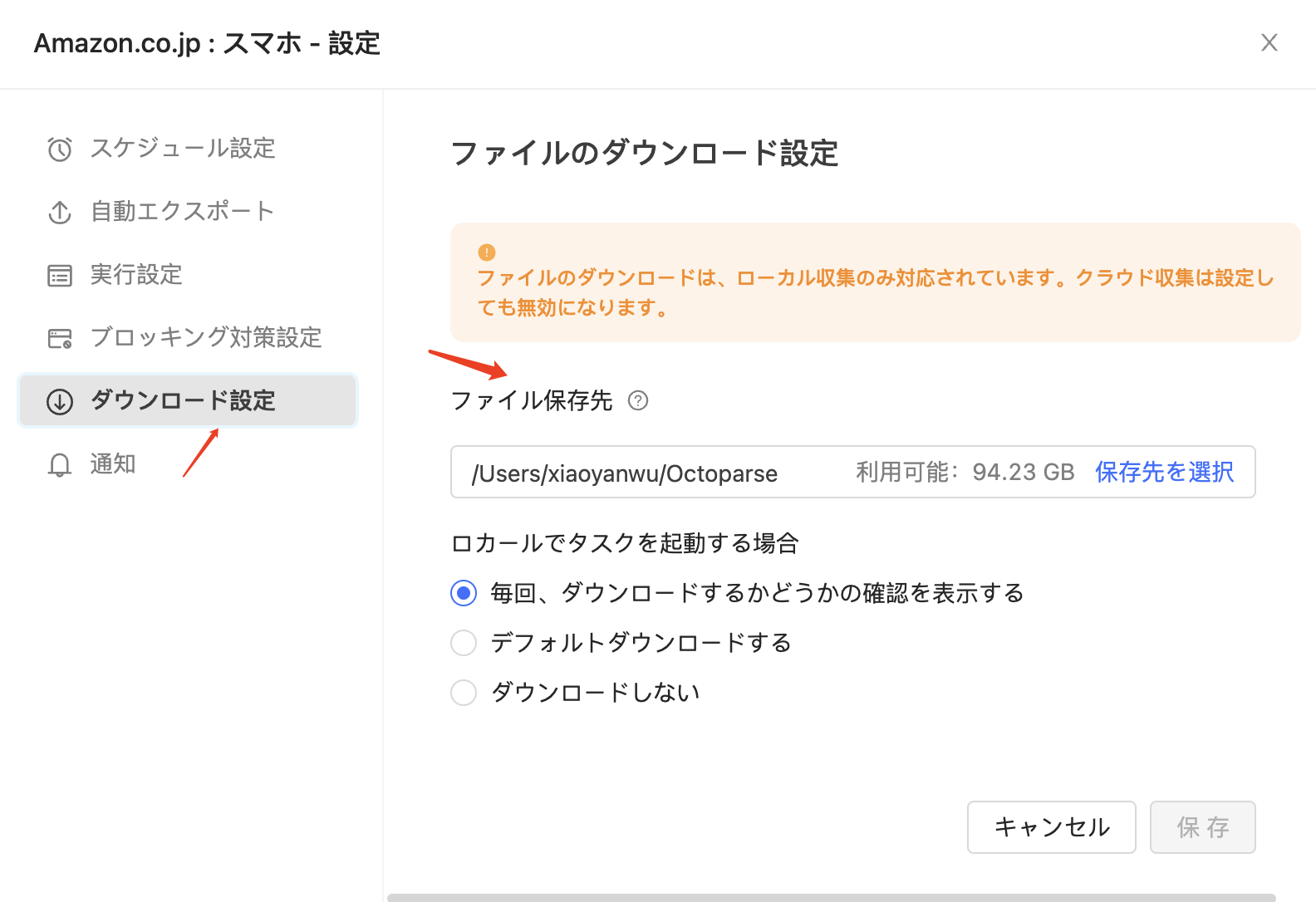
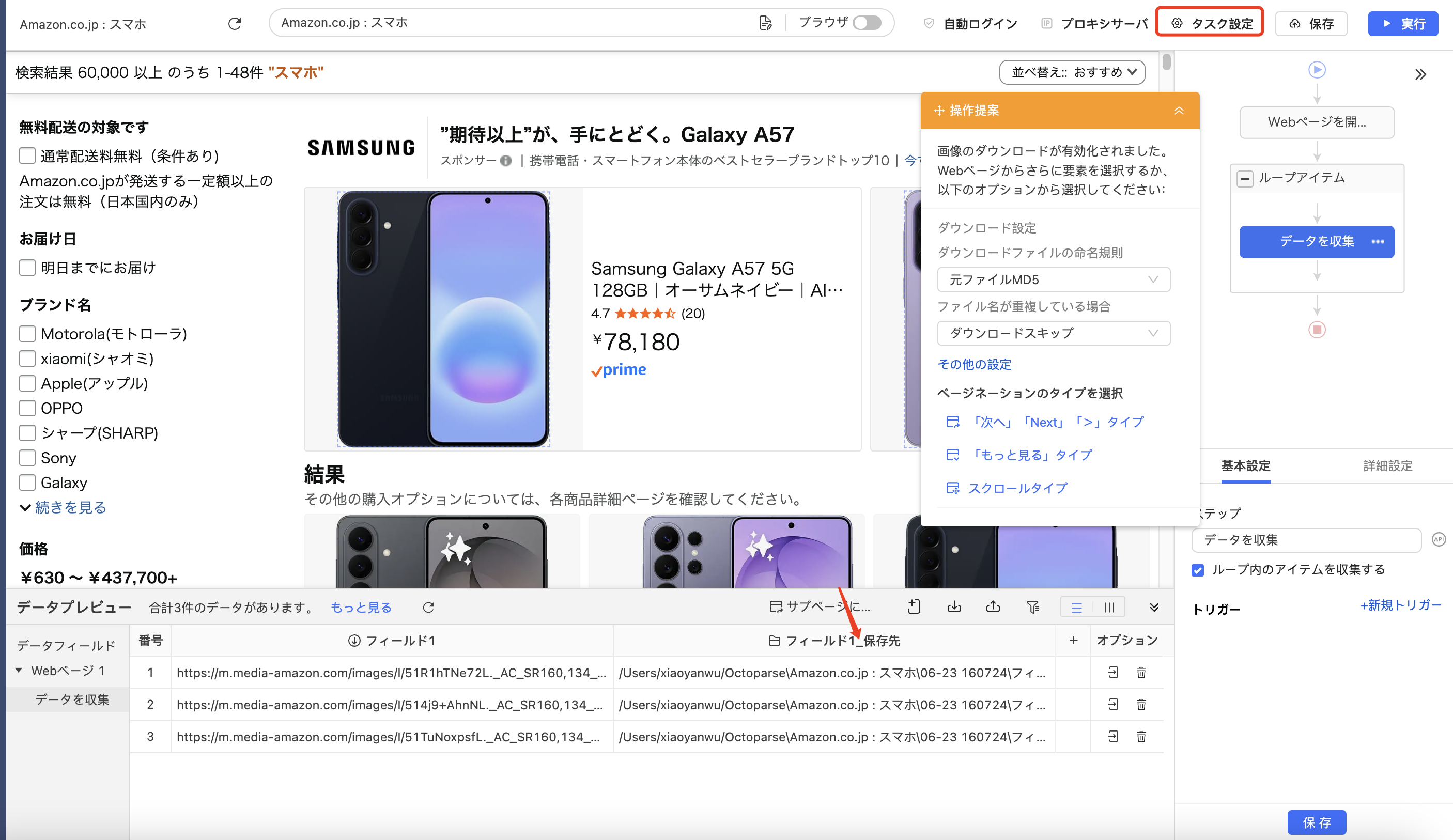
ステップ3:無限スクロール・ページネーションを設定する(該当する場合)
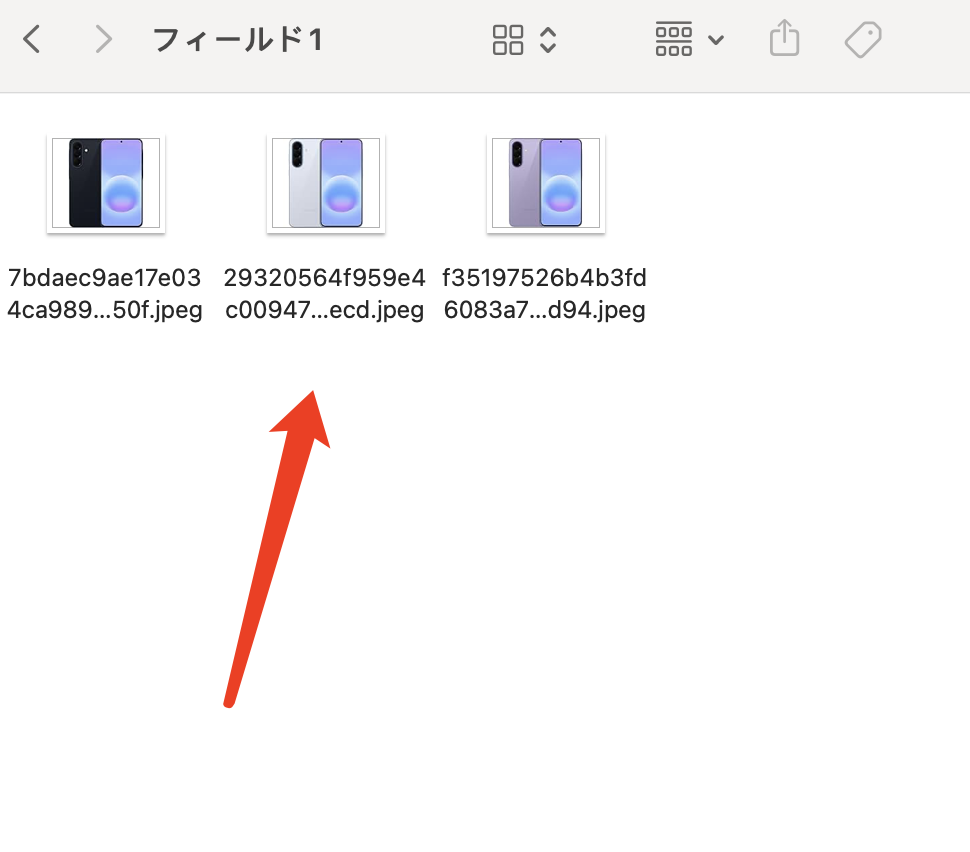
タスク設定をクリックし、画像を保存したい保存先を設定してください。
ステップ4:無限スクロール・ページネーションを設定する(該当する場合)
ワークフロー内の「Webページを開く」をダブルクリックし、「ページが読み込まれた後」の項目で「スクロールタイプ」にチェックを入れ、間隔と回数を設定します。ページ送り形式のサイトでは、ページネーションのボタン要素をクリックして自動認識させます。
ステップ5:データプレビューで取得結果を確認する
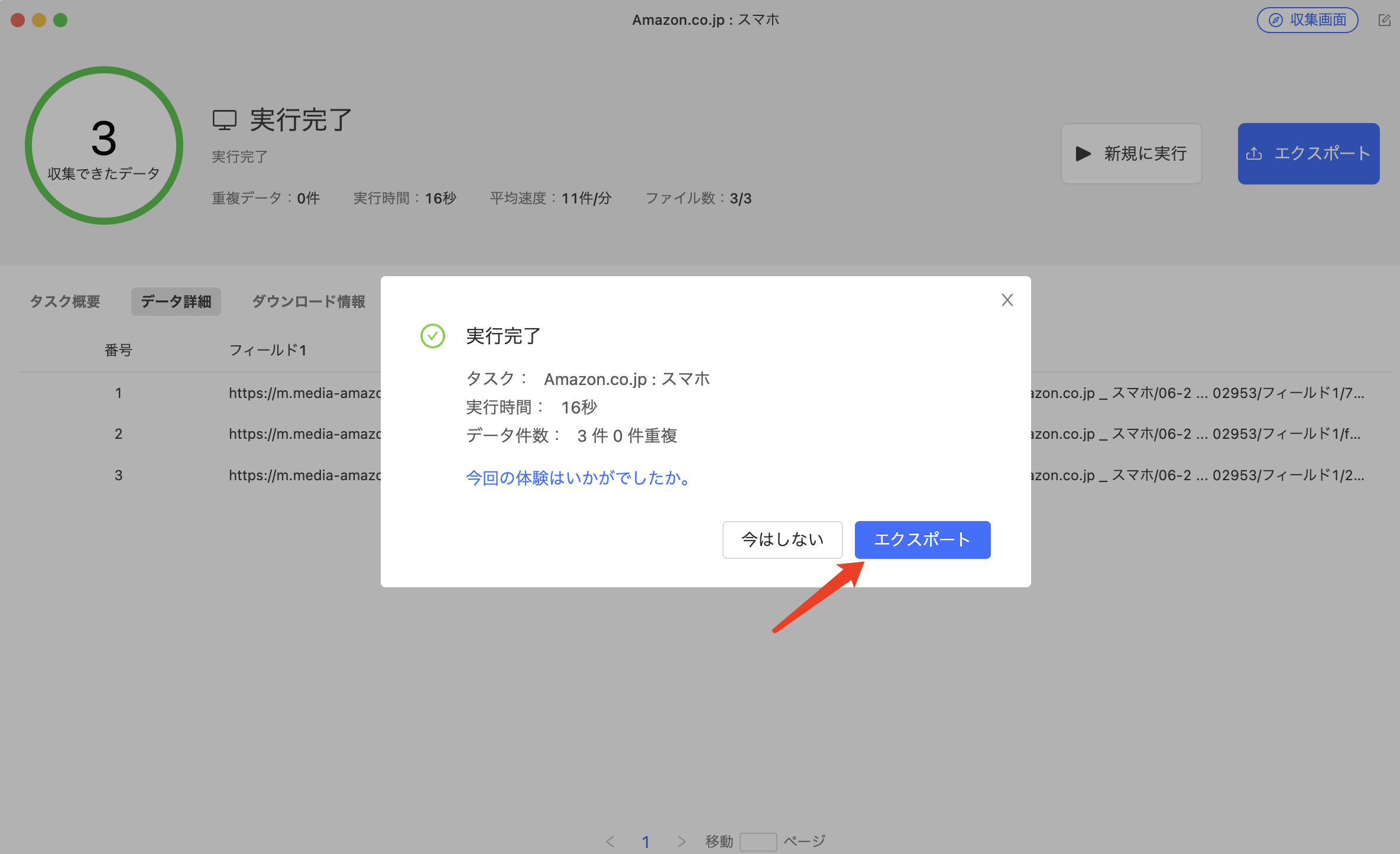
画像URLが一覧として表示されたら、右上の「実行」をクリックしてタスクを開始します。
ステップ6:収集した画像をエクスポートする
実行が完了したら、Excel・CSV・Google Sheetsなど任意の形式でデータをエクスポートします。その後、ダウンロードした複数の画像を設定した保存先で確認してください。
関連記事
ツール2:複数タブをまとめて処理できるFatkun Batch Download Image
Fatkun Batch Download Imageは、Image Downloaderと同様にページ内の画像を一覧表示して一括保存できるChrome拡張機能ですが、最大の特徴は「開いている複数のタブをまとめて処理できる」ことです。複数の商品ページや記事を同時に開いて見比べながら画像を集めたい場合に向いています。
ステップ1:拡張機能をインストールする
Chromeウェブストアで「Fatkun Batch Download Image」を検索し、「Chromeに追加」をクリックします。
ステップ2:対象ページを開く
画像を保存したいページ(複数タブでも可)を開きます。
ステップ3:拡張機能アイコンを右クリックする
Fatkunのアイコンを右クリックすると、「このタブ」「すべてのタブ」などの取得範囲を選べるメニューが表示されます。
ステップ4:取得範囲とフィルタ条件を選ぶ
画像のサイズ(幅・高さ)で絞り込み条件を設定し、不要な小さい画像を除外します。
ステップ5:「Download Images」をクリックする
選択した画像がまとめてローカルフォルダに保存されます。
Image Downloaderからの乗り換えを検討している場合、操作感はほぼ共通しているため学習コストはほぼゼロです。ただし、Fatkunも内部的にはページに表示されているimg要素を読み取る仕組みのため、無限スクロールやCSP制限への対応力はImage Downloaderと大きく変わらない点には注意してください。「使えない」原因が読み込みタイミングの問題である場合、ツールを変えるだけでは解決しないケースもあります。
関連記事:
Fatkun Batch Download Imageの使い方|一括保存できない時の対処法も解説
ツール3:シンプル操作に特化したImage Extractor
Image Extractorは、機能を絞り込んだシンプルな操作性が特徴のChrome拡張機能です。複雑な設定を覚える必要がなく、「とにかく今すぐページ内の画像を保存したい」というニーズに素早く応えられます。
ステップ1:拡張機能をインストールする
Chromeウェブストアで「Image Extractor」を検索し、追加します。
ステップ2:対象ページでアイコンをクリックする
ページ内の画像がサムネイル一覧として表示されます。
ステップ3:保存したい画像を選択する
個別選択、または一括選択を行います。
ステップ4:ダウンロードを実行する
選択した画像がまとめて保存されます。
操作の手軽さでは3ツールの中でも頭一つ抜けていますが、その分フィルタ機能や複数タブ対応など細かな調整機能は限られています。「数枚〜十数枚をその場でサッと保存したい」という単発の用途には最適ですが、継続的・大量の収集作業には次のOctoparseのようなツールとの組み合わせを検討した方が、長期的な作業時間は短縮できます。
各ツールを徹底比較
| 比較項目 | Image Downloader | Fatkun Batch Download Image | Image Extractor | Octoparse |
|---|---|---|---|---|
| 料金 | 無料 | 無料 | 無料 | 無料プランあり(大量・定期収集は有料プラン) |
| 導入の手軽さ | ◎(ワンクリック追加) | ◎(ワンクリック追加) | ◎(ワンクリック追加) | △(アプリのダウンロード・初期設定が必要) |
| 無限スクロール・遅延読み込みへの対応 | ×(表示済みの画像のみ) | ×(表示済みの画像のみ) | ×(表示済みの画像のみ) | ○(スクロール・ページ送りを自動化できる) |
| 複数ページ・ページネーション対応 | ×(1ページずつ手動操作) | ○(複数タブを同時処理) | ×(1ページずつ手動操作) | ○(自動でページ送りしながら収集) |
| 画像以外のデータ(価格・商品名等)の同時取得 | × | × | × | ○(テキスト・URL・画像を同時に項目化して取得) |
| 定期的な自動収集(スケジュール実行) | × | × | × | ○(クラウド実行で日次・週次の自動収集が可能) |
| 適した利用シーン | 個人ブログ等から数十枚を手軽に保存 | 複数ページ・複数タブを見比べながら保存 | 単発で素早く少数の画像を保存 | ECサイト等から数百〜数千枚規模を継続的に収集 |
表からわかるように、Image Downloader・Fatkun・Image Extractorの3つは「ブラウザの拡張機能としてその場で画像を見て選んで保存する」という発想が共通しており、得意・不得意のパターンも似ています。一方Octoparseは「Webページの構造をルールとして定義し、自動でデータを巡回・収集する」という根本的に異なるアプローチをとるため、無限スクロールやページ送りが絡む場面で明確に強みが出ます。逆に、目の前のページから数枚だけサッと保存したいだけなら、わざわざOctoparseを使う必要はなく、拡張機能で十分です。
判断基準としては、「①対象が1ページで完結するか複数ページにわたるか」「②画像だけでよいかテキスト情報も必要か」「③単発作業か継続的な収集か」の3点で考えると選びやすくなります。①②③のいずれかでも「複数ページ」「テキストも必要」「継続的」に当てはまる場合は、拡張機能の限界に当たる可能性が高く、Octoparseのようなスクレイピングツールへの切り替えを検討する価値があります。
Image Downloaderに関するよくある質問
Q1. Image Downloaderで画像が一部しか保存されないのはなぜですか?
最も多い原因は、ページがすべて読み込まれる前に拡張機能を起動していることです。無限スクロール形式のサイトでは、表示されている範囲の画像しか一覧に出てきません。ページ最下部までスクロールしてから操作し直すことで解決する場合が多いです。スクロールしても解決しない場合は、画像がCSSの背景画像として埋め込まれている可能性があり、その場合は拡張機能側での対応が難しくなります。
Q2. Image Downloaderはスマートフォンでも使えますか?
Image DownloaderはGoogle Chromeの拡張機能であり、Chrome拡張機能はモバイル版Chrome(Android/iOS)では基本的に動作しません。スマートフォンで画像を保存したい場合は、各画像を長押しして保存する方法か、PC版のChromeで作業する方法が現実的です。
Q3.拡張機能で保存した画像を商用利用してもいいですか?
画像の著作権は撮影者・制作者に帰属するため、拡張機能で簡単に保存できることと、その画像を自由に使ってよいことは別問題です。商用利用を検討する場合は、各画像の利用規約やライセンス(フリー素材サイトの場合は規約、企業サイトの場合は個別に利用許諾の確認)を必ず確認してください。
Q4. OctoparseとImage Downloaderはどちらを使えばいいですか?
目的の規模で判断するのがおすすめです。1ページから数十枚程度を手軽に保存したいだけならImage Downloaderで十分です。一方、複数ページ・複数サイトにわたって数百枚以上を継続的に収集したい、あるいは画像と一緒に商品名や価格などのテキスト情報もまとめて取得したい場合は、Octoparseのようなノーコードのスクレイピングツールの方が結果的に作業時間を大幅に短縮できます。
Q5. Octoparseはスクロールで読み込まれるデータも収集できますか?
はい、Octoparseはスクロールによって読み込まれるデータ(無限スクロール)にも対応しています。ページを下へスクロールするたびに新しい商品や記事が表示されるWebサイトでも、Octoparseが自動でスクロール操作を実行し、読み込まれたデータを収集できます。Amazonの商品一覧やSNSフィード、求人サイトなどの動的なページにも対応しており、ノーコードで大量のデータを効率的に取得できます。さらに、スクロール回数や読み込み待機時間も柔軟に設定できるため、サイト構造に合わせた安定したデータ収集が可能です。
関連記事
まとめ
この記事では、Image Downloaderの使い方とその代替ツールについて詳しく紹介しました。Image Downloaderは、数十枚程度の画像を手軽に一括保存したいシーンには十分役立つツールですが、無限スクロールへの対応やページネーションをまたいだ収集、テキストデータとの同時取得には限界があります。「一括保存できない」「使えない」と感じたときは、ツールの不具合ではなく、ツールの設計上の限界に当たっているケースが大半です。
今回比較した中でも、Fatkun Batch Download ImageとImage Extractorは操作感がImage Downloaderに近く、複数タブ処理やシンプル操作という強みはあるものの、根本的な仕組みは同じ拡張機能であるため、対応できる範囲も似ています。一方Octoparseは、ノーコードでありながらページの巡回・スクロール・データ抽出を自動化できる仕組みのため、画像URLと画像などの大量データを継続的に収集したい場合の選択肢として有効だけでなく、14日間の無料トライアルもできます。まずは無料プランで、ご自身が普段画像収集に使っているサイトを対象に、実際の挙動を試してみることをおすすめします。
競合情報も営業リストも、ウェブデータをそのままExcel・CSV・Google Sheetsに出力
コード不要、誰でも今日から。クリック操作だけで必要な項目を自動抽出
Google Maps・食べログ・iタウンページ向けテンプレートで、リード獲得をすぐに開始
クラウドで毎日・毎週自動実行。大量取得でも安定して、競合動向を常に把握
MCP対応でAIエージェントと連携。収集データをAIに渡して分析・活用まで一気通貫
クレジットカード不要で無料スタート。世界600万人以上が選んだ信頼のツール