Webスクレイピングを始めたいと思ったとき、「できるだけ簡単なツールを使いたい」「コードを書かずにデータを取得したい」と考える方は多いでしょう。一方で、実際に使ってみると「最初は簡単だけど、大量データの取得やページ送り、定期的なデータ更新になると急に難しくなる」「本当に自分の用途に合っているのか判断できない」といった悩みに直面するケースも少なくありません。
この記事では、実際にEasy Scraperを長期間試した経験をもとに、基本的な使い方から、料金、レビュー、安全性、そしてどのような場面で向いているのかを詳しく解説します。単なる機能紹介ではなく、実際のデータ収集作業で感じたメリット・デメリットを踏まえ、Easy ScraperとOctoparseの違いを比較しながら、目的に合ったツール選びができるように紹介します。
Easy Scraperは、Chrome拡張機能として手軽にWebデータを取得できる便利なツールです。しかし、単発的なリスト取得には向いている一方で、定期実行、大量データ収集、複雑なページ構造への対応など、継続的なデータ活用を目的とする場合には別の選択肢を検討する必要があります。
| やりたいこと | 向いているツール |
|---|---|
| 現在のページをすぐ表にする | Easy Scraper |
| 無料でCSV・JSONに出力 | Easy Scraper |
| 複雑なクリックや詳細ページ | Octoparse |
| 毎日・毎週の自動収集 | Octoparse |
| PCを使わないクラウド実行 | Octoparse |
Easy Scraperとは?
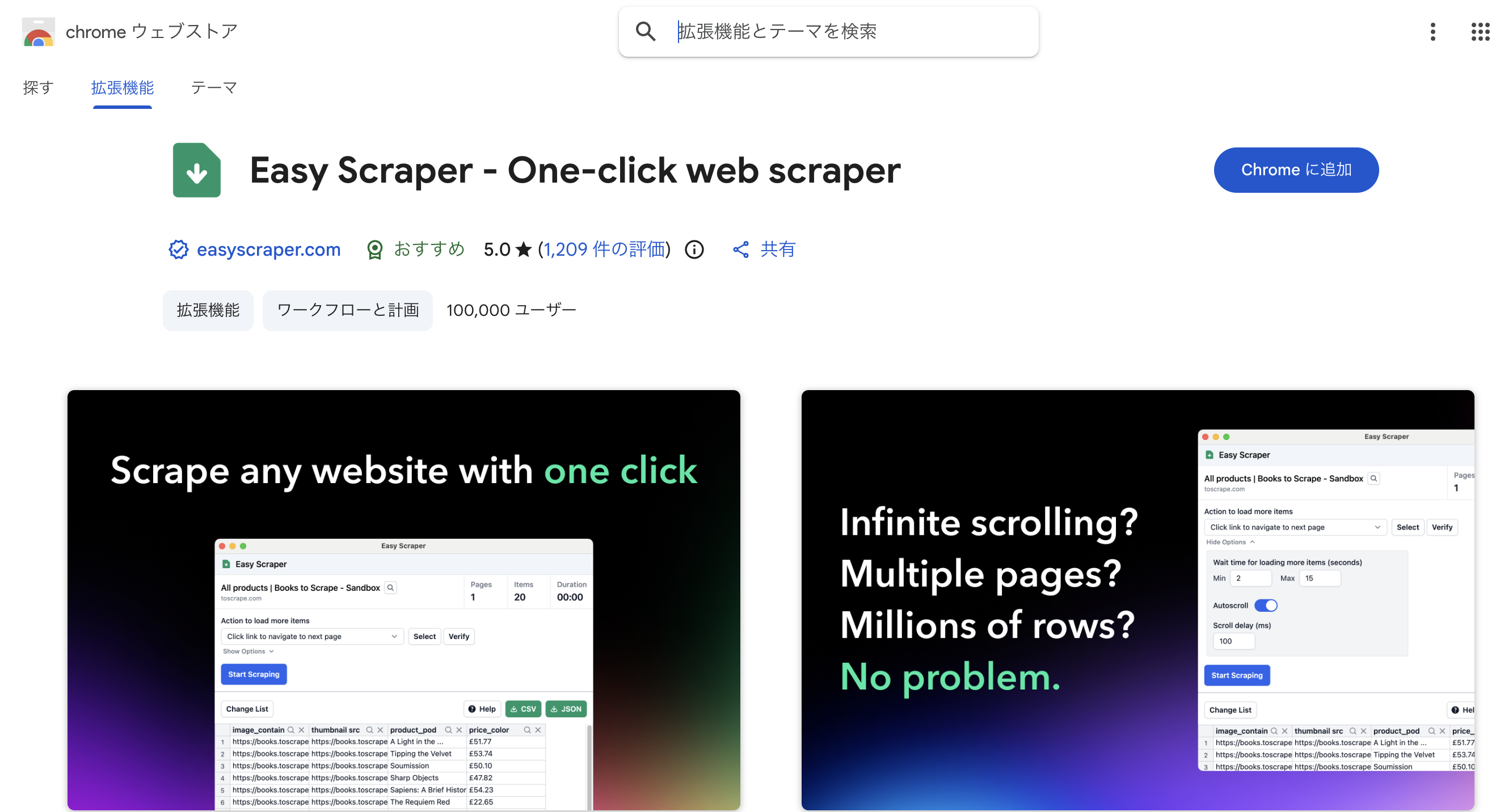
Easy Scraperとは、Webページ内の繰り返しリストを自動検出し、テキスト、リンク、画像URLなどをCSVやJSONに出力できるブラウザ拡張機能です。コードやCSSセレクターを一から書かずに使えるため、Webスクレイピングを初めて試す人にも理解しやすい設計です。
Easy Scraper拡張機能の基本情報
公式ドキュメントによると、Easy ScraperはChrome、Edge、Brave、Opera、VivaldiなどChromium系ブラウザに対応しています。FirefoxとSafariには対応していません。拡張機能を開くとページ内のリスト候補が表示され、必要な列を整えて抽出を開始します。
- プログラミング不要の視覚的な操作
- リストの自動検出
- テキスト・リンク・画像URLの抽出
- 無限スクロール、次ページ、読み込みボタンへの対応
- 一覧URLから詳細ページを取得
- CSV、JSON、クリップボードへ出力
Easy Scraperがおすすめの人
Easy Scraperが特に便利なのは、ページ構造が比較的わかりやすく、単発または小規模な収集をすぐ始めたい人です。たとえば検索結果の商品名と価格を20件だけ表にしたい場合、デスクトップ型ツールで本格的なタスクを作るより早く終わることがあります。
Easy Scraperが向いていないケース
毎日同じデータを更新する、複数サイトを定期監視する、ログイン後に複数のクリックを行う、といった仕事ではブラウザ拡張だけでは管理が煩雑になりがちです。また公式FAQは、大規模収集ではブラウザメモリ、バックグラウンドタブの制限、サイト側のレート制限が実用上の制約になると説明しています。
Easy Scraperの機能と料金
Webページ内のリストを自動検出
商品一覧、検索結果、記事一覧、店舗ディレクトリのように同じ構造が繰り返されているページでは、拡張機能を開くだけで候補データが表示されます。最初から完璧な列になるとは限りませんが、列名の変更、不要列の削除、取得元のハイライトができるため、短時間で整えられます。
ページネーションと無限スクロール
Easy Scraperは、現在のページだけを取得する方法に加え、無限スクロール、次ページリンク、「Load More」ボタンに対応しています。ページが遅い場合は、最小・最大待機時間やスクロール間隔を調整します。ここを短くしすぎると、表示前に次へ進み、欠損が発生しやすくなります。
詳細ページのデータ抽出
一覧で商品URLを取得した後、各URLを開いて型番、在庫、説明、評価などを追加できます。CSVのURL列をアップロードして詳細ページだけを処理する方法もあります。保存した詳細ページ用スクレイパーは、同じドメインかつ似た構造のページで再利用できます。
CSV・JSON・コピーに対応
| 形式 | 向いている用途 |
|---|---|
| CSV | Excel、Google Sheets、データ分析 |
| JSON | プログラム、スクリプト、システム処理 |
| Copy(TSV) | 表計算ソフトへ素早く貼り付け |
Easy Scraperは無料で使える?
2026年8月10日に確認した公式FAQでは、Easy Scraperは現在無料で、ページ数に明確なハード上限はないと案内されています。ただし「無制限」はブラウザのメモリ、実行時間、サイト側のアクセス制限まで消えるという意味ではありません。利用条件は変わる可能性があるため、導入時に公式情報を再確認してください。
Easy Scraperの安全性と必要な権限
Easy Scraperはブラウザでデータを取得するため、閲覧中のページ、ストレージ、アクティブタブに関する権限が必要です。公式FAQでは、抽出データと保存したスクレイパーはローカルに保存され、Easy Scraperのサーバーへ送信しないと説明されています。
「ローカル処理=絶対安全」ではない
ローカル処理は外部送信を減らせる点で安心材料ですが、拡張機能に広いページアクセス権限が必要なことは変わりません。導入前にChrome Web Storeの開発者、権限、プライバシーポリシー、更新履歴を確認し、社内の管理画面や個人情報を扱うページで使ってよいかを所属組織に確認してください。
- 公式配布元からインストールする
- 要求される権限を確認する
- ログイン中の社内システムでは安易に起動しない
- 取得データの保存場所と共有先を決める
- 不要になったデータと拡張機能を整理する
Easy Scraperの使い方|インストールから出力まで
基本操作は8段階です。最初から大量取得せず、10〜20件で列とページ送りを確認してから件数を増やすと、やり直しを減らせます。
手順1.拡張機能をインストールする
公式サイトからChrome Web Storeを開き、「Chromeに追加」をクリックします。表示された権限を確認して追加し、ブラウザ右上のパズルアイコンからEasy Scraperをツールバーへ固定します。
手順2.取得したいページを開く
商品一覧や検索結果など、同じ形式の項目が並ぶページを開きます。読み込み中のまま起動すると項目を検出できないことがあるため、スピナーが消えるまで待ちます。動的ページでは一度ゆっくりスクロールすると安定する場合があります。
手順3.Easy Scraperを起動する
ツールバーのアイコンをクリックします。自動検出されたリストとフィールドが表で表示されるので、実際のページと照合します。別の広告枠や関連商品を拾っていないかも確認します。
手順4.取得項目を編集する
列名を「商品名」「価格」「評価」「URL」のようにわかりやすく変更し、不要な列を削除します。検索またはVerify機能でページ上の取得元が合っているか確認します。
手順5.ページ送り方法を設定する
全件が同じページにあるなら追加読み込みなしを選びます。下へ進むと追加されるページはScroll Down、別URLへ移動するページはNext Page、同じページに項目を追加するボタンはLoad Moreを選びます。
手順6.待機時間と件数を設定する
ページ表示が遅いときは最大待機時間を長くし、スクロール間隔を追加します。最初はMax Itemsを10〜20件にして動作確認します。速さを優先して待機を削りすぎると、欠損やアクセス制限の原因になります。
手順7.スクレイピングを開始する
Start Scrapingを押し、最初の数行を観察します。実行中は拡張機能のポップアップを閉じず、可能なら対象タブをアクティブに保ちます。ブラウザによってはバックグラウンドタブが抑制され、途中停止することがあります。
手順8.CSVまたはJSONで保存する
処理が終わったらCSV、JSON、Copyから出力方法を選びます。Excelで日本語が文字化けする場合は、ファイルを直接ダブルクリックせず、Excelの「データ」または「テキスト/CSVから」から開き、UTF-8を指定します。
操作後に必ず確認
先頭・中間・末尾の行、取得件数、空欄、重複、URL、価格形式を確認します。スクレイピングが完了したことと、データが正しいことは別です。
一覧ページから詳細ページを取得する方法
商品一覧と詳細ページを組み合わせると、一覧に表示されない型番、在庫、説明文などを追加できます。まず一覧からURLを取得し、そのURLを詳細ページ処理へ渡す流れです。
- 一覧ページで商品名・価格・URLを取得する
- URL列が正しく完全なURLになっているか確認する
- 「Scrape each URL」を選ぶ、またはURL入りCSVをアップロードする
- 詳細ページで追加したい項目をクリックする
- スクレイパー名を付けて保存する
- 10件程度でテストしてから全URLを処理する
使っていて注意したいのは、保存したスクレイパーが同じドメインのすべてのページで必ず動くわけではない点です。商品カテゴリによってHTMLが異なると空欄やElement not foundが発生します。代表的な複数ページで試してから件数を増やしましょう。
Easy Scraperでエラーが出る原因と対処法
Easy Scraperのエラーは、ページの読み込み、待機時間、HTML構造、ブラウザ状態、サイト側のアクセス制限に分けると原因を探しやすくなります。まず症状に近い行を確認してください。
| 症状 | 主な原因 | 最初に試すこと |
|---|---|---|
| リストを検出しない | 未読込・複雑な構造 | 更新、待機、手動スクロール |
| データが欠ける | 待機時間が短い | Max wait timeを延長 |
| 重複する | ページ側の重複読込 | 対象確認、出力後に重複削除 |
| Element not found | 構造変更・表示前 | 待機、フィールド再選択 |
| 途中で止まる | タブ抑制・メモリ不足 | タブを維持、他タブを閉じる |
| CAPTCHA | アクセス頻度が高い | 速度と件数を下げる |
| CSV文字化け | Excelの文字コード | UTF-8でインポート |
Easy Scraperが開かない・画面が白い
ページを更新して拡張機能を開き直し、それでも改善しない場合はブラウザ再起動、chrome://extensions/で有効状態の確認、最新版への更新、キャッシュとCookieの整理を順に試します。特殊なブラウザ内部ページでは拡張機能が動作できません。
「No list detected」と表示される
ページが完全に表示されていない、繰り返し構造がない、動的コンテンツが未読込、独自レイアウトで自動認識が難しい、という原因が考えられます。更新後に待つ、手動でスクロールやボタン操作を行う、別の一覧ページを試す順で切り分けます。
一部のデータが取得できない
最大待機時間を5〜10秒へ延ばし、500〜1000ミリ秒程度のスクロール間隔を追加して確認します。Max Itemsの上限、ページ内の遅延表示、広告や固定表示によるリスト分断も見直します。
重複データが取得される
同じ項目が複数のリストに存在する、ページ送りで既存項目が再表示される、似た要素を二重検出する場合があります。対象ページで重複を確認し、設定をやり直すか、CSV出力後に表計算ソフトでキー列を指定して重複を削除します。
「Element not found」エラー
テストページと本番ページでHTMLが違う、表示が間に合っていない、サイト更新で要素が移動したときに発生します。待機時間を延ばし、対象が実際に存在するか確認し、フィールドを削除して選び直します。大幅な変更なら新しいスクレイパーを作ります。
途中で止まる
ポップアップを閉じた、タブをバックグラウンドへ移した、メモリが不足した、サイトがアクセスを止めた可能性があります。ポップアップとタブを維持し、不要なタブを閉じ、件数を小分けにして再試行します。
CAPTCHAが表示される
CAPTCHAは自動アクセスを検知したサインです。手動で完了し、待機を3〜5秒以上へ延ばし、セッション当たりのページ数を減らして休止を入れます。頻発する場合は、サイトが自動収集を望んでいない可能性も含め、継続の妥当性を確認します。
エラーが頻発するならツール変更を検討
10〜20件の単発収集なら設定調整で十分でも、毎回タブを監視し、欠損を確認し、翌週また同じ作業をするなら、無料であること以上に人件費がかかります。ここが、クラウド実行やタスク管理を持つOctoparseへ切り替える判断点です。
Easy ScraperとOctoparseの違いを比較
Easy Scraperはすぐ始められるブラウザ拡張、Octoparseは複雑な収集と繰り返し運用を設計するプラットフォームです。単純な初回速度はEasy Scraper、長期の再現性と自動化はOctoparseが有利です。
| 比較項目 | Easy Scraper | Octoparse |
|---|---|---|
| 製品タイプ | ブラウザ拡張 | デスクトップ+クラウド |
| 初回設定 | 非常に速い | 自動検出後にフロー確認 |
| 詳細ページ | 対応 | 複雑なループを可視化 |
| ログイン・クリック | 限定的 | 複数操作を設定可能 |
| 定期実行 | 不向き | 対応(プランによる) |
| クラウド実行 | 非対応 | 対応(有料プラン) |
| 本体PCへの依存 | ブラウザを維持 | クラウドなら不要 |
| CAPTCHA・IP | 主に手動対応 | 関連機能あり(プラン等による) |
| 出力・連携 | CSV・JSON・Copy | ファイル・DB・API等 |
| 向く仕事 | 単発・軽量 | 反復・複雑・業務運用 |
Easy Scraperのほうが便利なケース
現在のページから20件だけ抜きたい、CSVを一度作れば終わる、ページ構造が単純、といった仕事ではEasy Scraperの軽さが魅力です。アカウント作成や本格的なタスク設計をせず、ブラウザ内で完了できます。
Octoparseのほうが適するケース
一覧から詳細ページへ進み、毎日同じ条件で価格を更新し、結果をチームへ渡すような仕事ではOctoparseが適します。クリック、スクロール、ループを一つのフローとして確認でき、クラウドとスケジュールを使えばPCをつけたままにする必要もありません。
Easy Scraperの代替ツールにOctoparseをおすすめする理由
WebスクレイピングツールOctoparse(オクトパース)をおすすめする理由は、単に取得できる件数が多いからではありません。「一度取る」作業を、誰が実行しても同じ結果を目指せる業務フローへ変えやすいからです。
処理の流れを目で確認・修正できる
Easy Scraperは最初の抽出までが速い反面、複雑になるとどの処理で止まったかを追いにくい場面があります。Octoparseでは、クリック、ページ送り、ループ、詳細ページへの移動がワークフローとして並ぶため、修正箇所を見つけやすいと感じます。担当者交代時にも説明しやすい点は業務利用で大きな差です。
一覧と詳細ページを一つのタスクで管理
競合商品の価格調査なら、一覧で商品名とURLを取得し、各詳細ページから型番、在庫、評価を追加して同じ表へ出力できます。カテゴリごとの分岐やページ送りも一つのタスクで確認でき、URLのCSVを何度も受け渡す作業を減らせます。
クラウドとスケジュールで定期収集
価格監視を毎朝行う場合、Easy Scraperではブラウザを開き、拡張機能を起動し、完了を確認する必要があります。Octoparseのクラウド抽出とスケジュール機能を使えば、決めた時刻に実行し、PCをつけっぱなしにする負担を減らせます。これらは主に有料プランの機能なので、必要性と費用を比較してください。
大量収集をブラウザだけに依存しない
ブラウザ拡張の実行はメモリ、タブのアクティブ状態、PCの電源に左右されます。Octoparseのクラウド実行はこの依存を減らし、長時間タスクや複数タスクの運用を管理しやすくします。単発なら過剰ですが、毎週同じ作業をするなら差が出ます。
取得後の業務につなげやすい
ファイルをダウンロードするだけでなく、プランに応じてGoogle Sheets、クラウドストレージ、データベース、APIなどへ渡せます。手動でCSVを保存し直し、共有フォルダへ置く工程を減らせるため、収集後の作業まで含めて自動化できます。
MCP機能にも対応
OctoparseはMCPに対応しており、ChatGPT・Claude・CursorなどのAIツールと連携可能です。自然言語で取得したいデータを指示するだけで、Web上の情報収集から構造化データの取得までAI上で完結できます。コードや複雑な設定なしで、AIを活用した効率的なデータ収集を実現します。
Octoparseを選ぶ判断点
取得できるかではなく、同じ仕事を来週も行うかで考えます。ページ数が多い、詳細ページがある、定期更新が必要、担当者が複数いる、という条件が重なるほどOctoparseの利点が大きくなります。
関連記事:
Octoparseで店舗情報を効率的に収集する方法
店舗情報のデータ抽出を例に、店舗名、口コミ、電話番号などを集める基本手順を紹介します。対象サイトの利用規約と取得範囲を事前に確認してください。
手順1.Octoparseにログインする
まずはOctoparseをダウンロードしログインする。
手順2.テンプレートを選択
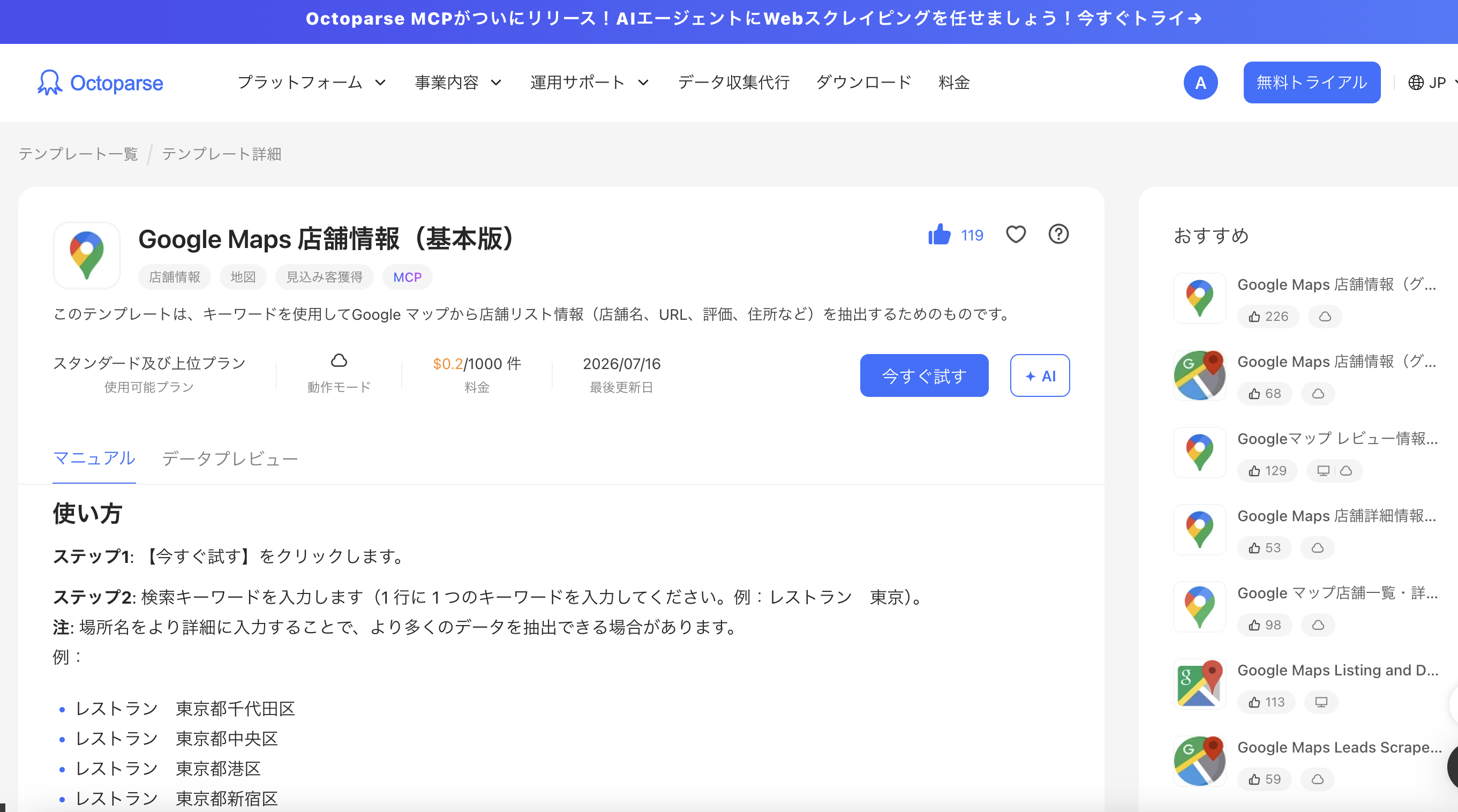
Octoparseではいろいろな業界にわたる500以上のテンプレートが提供されるので、まずは目的に合うテンプレートを選択してください。ここでは、Google マップの店舗情報を取得できるテンプレートを選びました。
手順3.キーワードを入力
テンプレートにデータを抽出したいデータのキーワードまたは対象ページのURLを入力してください。
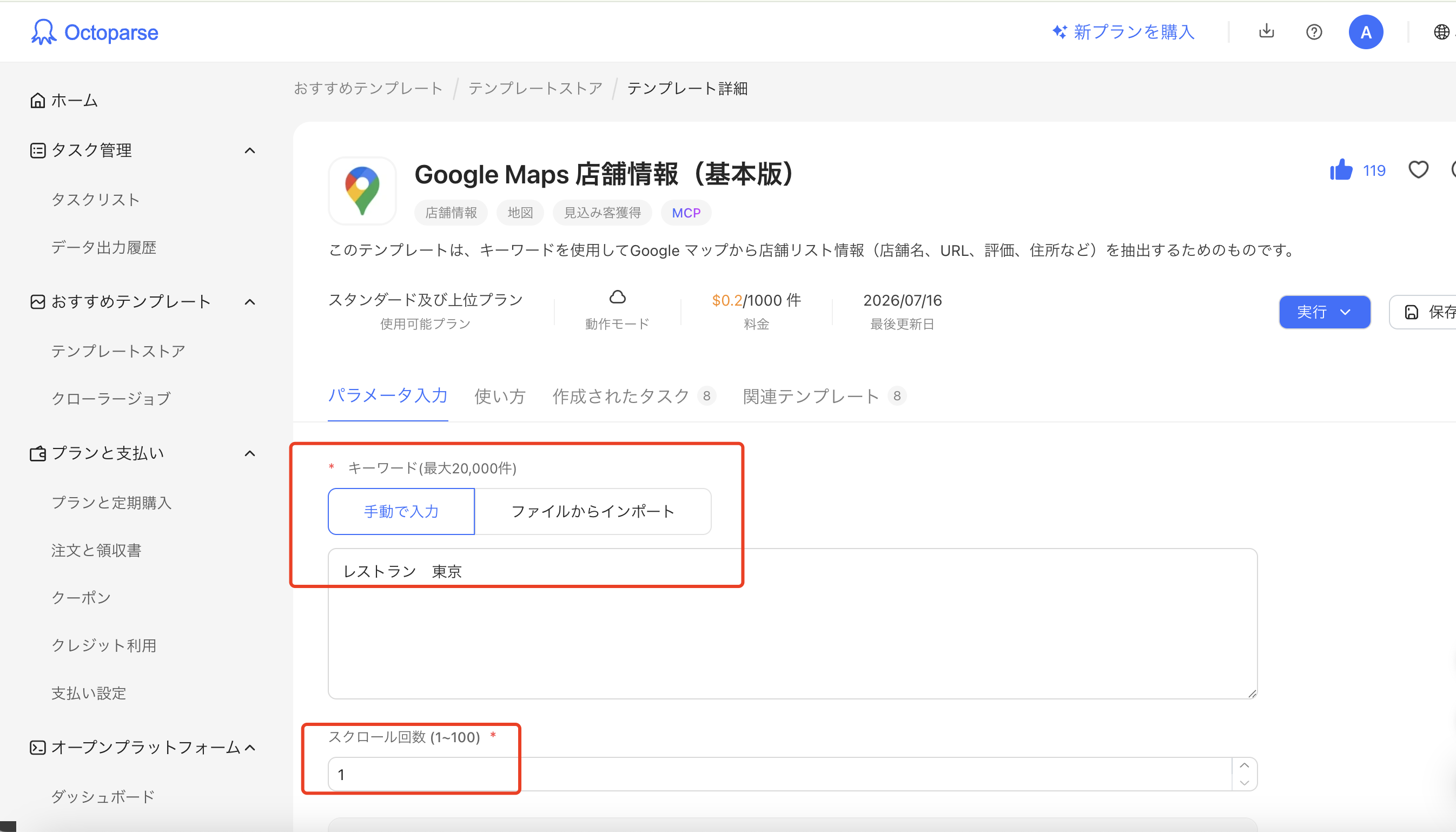
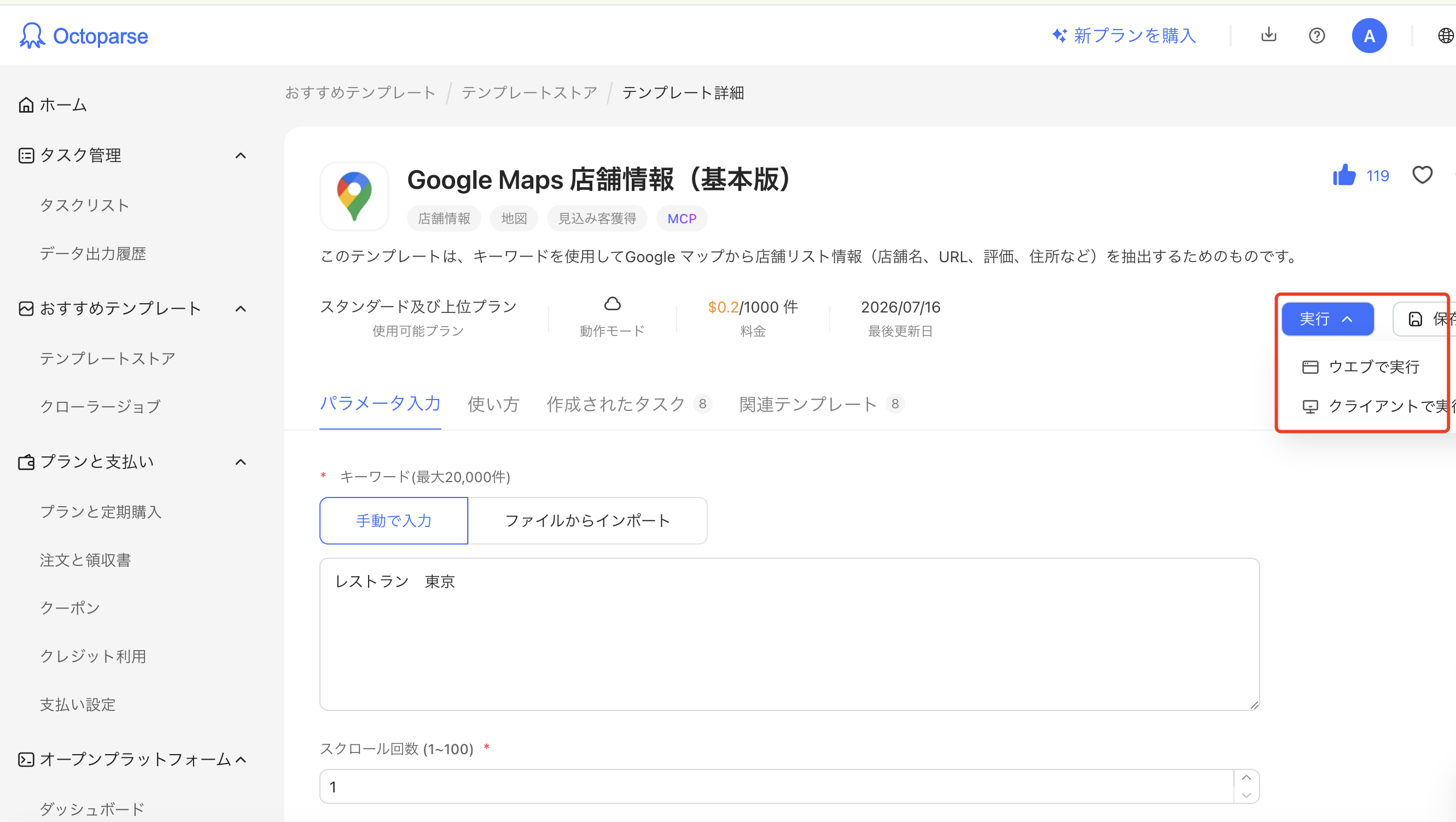
手順4.実行を開始
「実行」をクリックし、データの取得をスタートします。
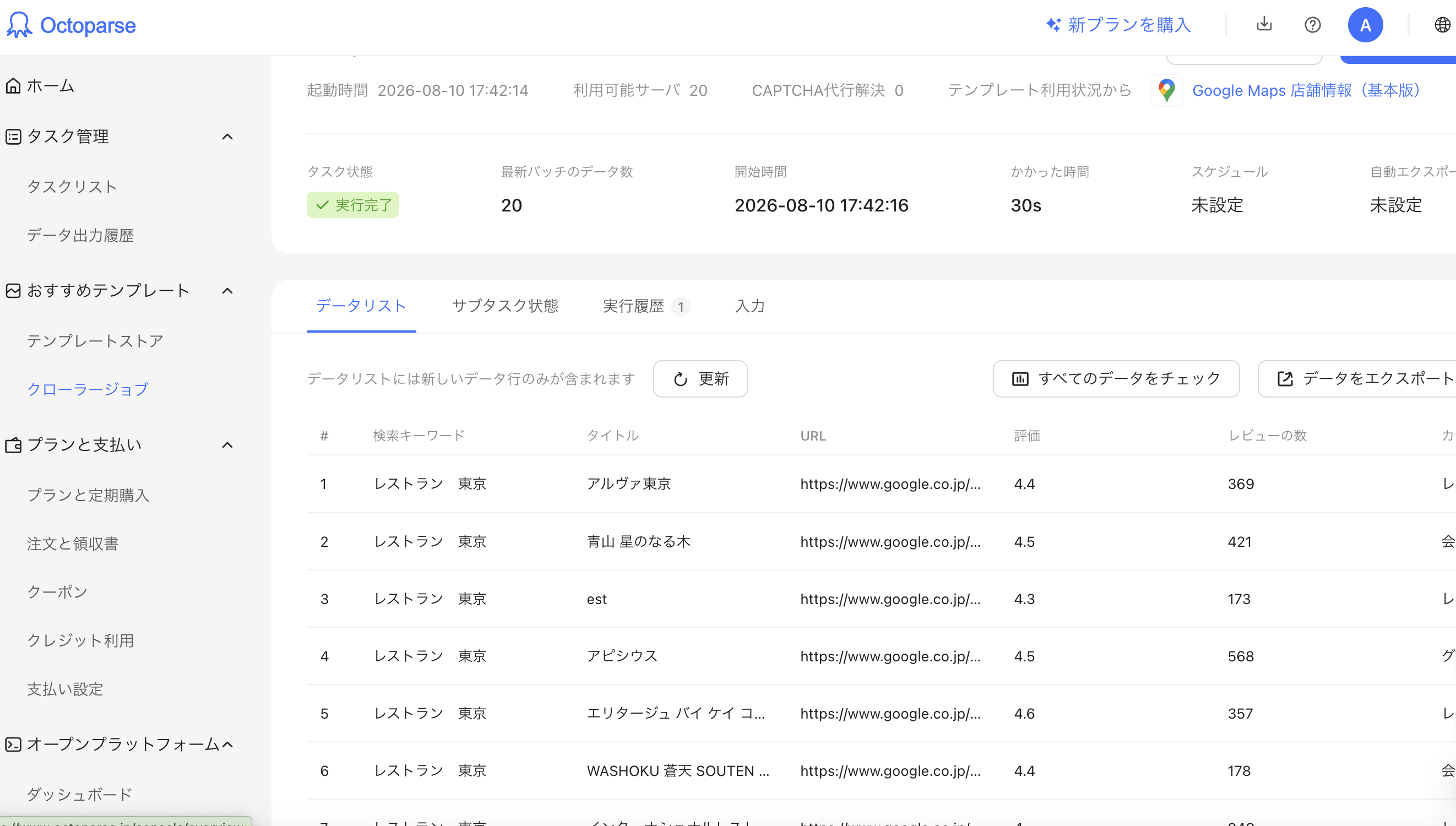
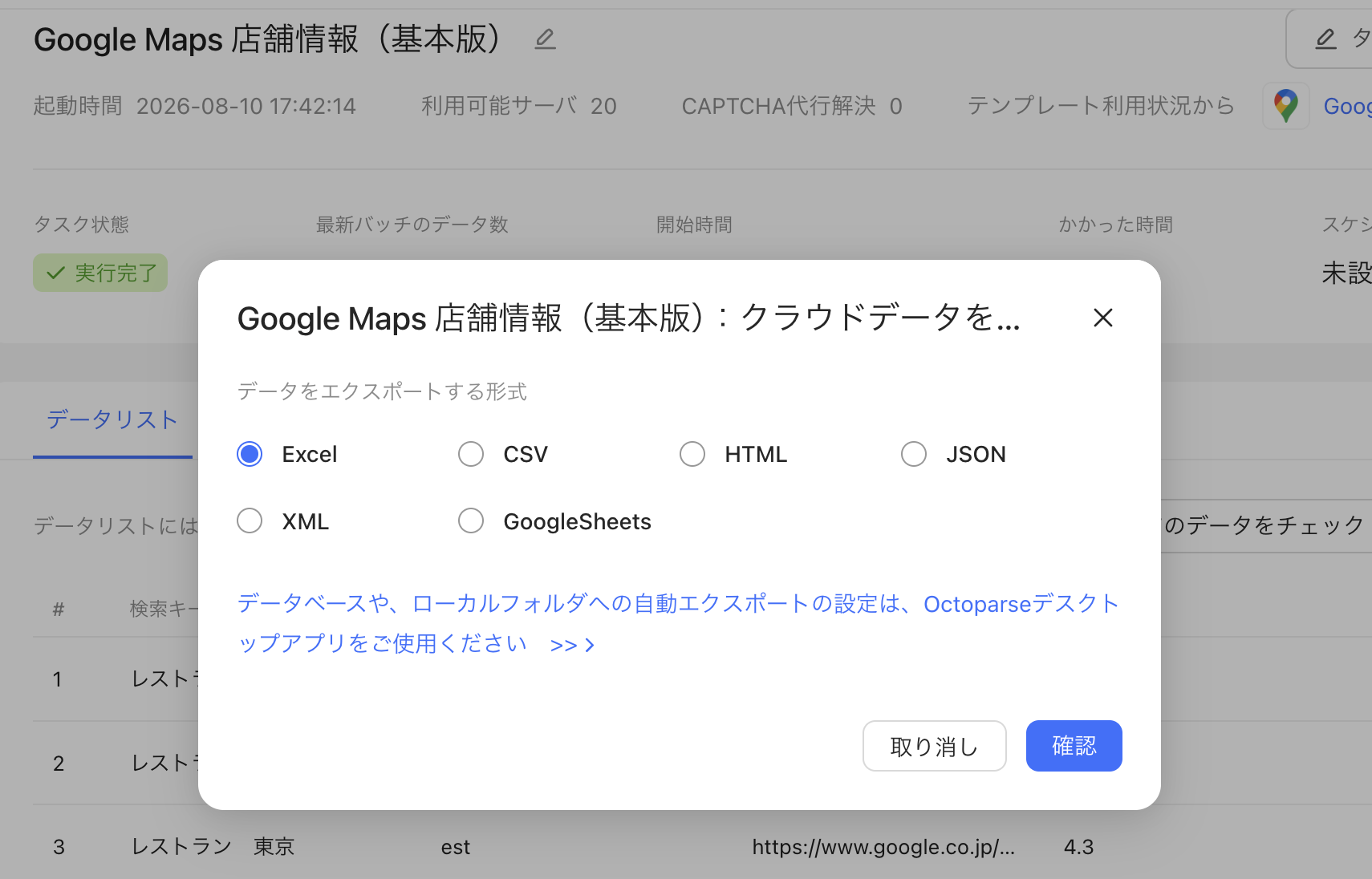
手順5.データをエクスポート
取得したデータを確認し、もし問題がなければExcel、CSV、JSONなどへエクスポートします。
手順6.クラウドとスケジュールを設定する
毎日または毎週の更新が必要なら、利用プランを確認したうえでクラウド実行とスケジュールを設定します。実行失敗時の確認担当、保存期間、再実行条件も決めます。
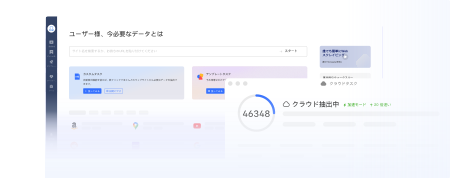
競合情報も営業リストも、ウェブデータをそのままExcel・CSV・Google Sheetsに出力
コード不要、誰でも今日から。クリック操作だけで必要な項目を自動抽出
Google Maps・食べログ・iタウンページ向けテンプレートで、リード獲得をすぐに開始
クラウドで毎日・毎週自動実行。大量取得でも安定して、競合動向を常に把握
MCP対応でAIエージェントと連携。収集データをAIに渡して分析・活用まで一気通貫
クレジットカード不要で無料スタート。世界600万人以上が選んだ信頼のツール
関連記事:
Easy ScraperとOctoparseはどちらを選ぶべき?
単発の表作成ならEasy Scraper、複雑な処理や継続運用ならOctoparseが基本的な選び方です。迷ったら同じページ、同じ10〜20件、同じ列で試し、設定時間だけでなく二回目の実行まで比較します。
| 選択基準 | Easy Scraper | Octoparse |
|---|---|---|
| 作業頻度 | 一回・不定期 | 毎日・毎週 |
| ページ構造 | 単純なリスト | 複数操作・詳細ページ |
| データ量 | 小〜中規模 | 中〜大規模 |
| 実行環境 | ブラウザを維持できる | クラウドで動かしたい |
| 出力後 | 手動共有で十分 | API・DB等へ連携 |
| 管理 | 個人利用 | チーム・業務運用 |
比較するときは、①設定時間、②取得行数、③空欄と重複、④詳細ページ追加の手間、⑤二回目の再実行、⑥出力後の整理時間を記録します。初回だけ速いツールが、継続業務でも最も安いとは限りません。
スクレイピングを行う際の注意点
ツールが技術的に取得できることと、そのデータを自由に利用できることは同じではありません。対象サイト、データ、利用目的ごとに確認します。
- 対象サイトの利用規約と権利表示を読む
- robots.txtと公式APIの有無を確認する
- ログイン後・会員限定・非公開情報を無断で取得しない
- 個人情報や著作物を必要以上に収集・再配布しない
- 待機時間を設け、短時間に大量アクセスしない
- 取得目的、保存期間、共有範囲、削除方法を決める
法的判断について
スクレイピングは一律に合法・違法と決まるものではありません。業務利用や判断が難しいデータは、法務担当者や専門家へ相談してください。
Easy Scraperに関するよくある質問
質問1:Easy Scraperとは何ですか?
Webページのリストを自動検出し、テキスト、リンク、画像URLをCSVやJSONへ出力するChromium系ブラウザ拡張機能です。プログラミングなしで利用できます。
質問2:Easy Scraper拡張機能は無料ですか?
2026年8月10日時点の公式FAQでは無料と案内されています。ただしブラウザのメモリ、実行時間、サイト側の制限はあります。
質問3:Easy Scraperは日本語で使えますか?
公式FAQでは日本語を含む複数言語に対応しています。CSVをExcelで開く際に文字化けする場合はUTF-8を指定してインポートしてください。
質問4:Easy Scraperでページ送りはできますか?
できます。無限スクロール、次ページリンク、Load Moreボタンに対応しています。ページ表示に合わせて待機時間を調整します。
質問5:Easy Scraperで詳細ページを取得できますか?
できます。一覧からURLを取得して各詳細ページを処理するか、URL列を含むCSVをアップロードします。ページ構造が異なる場合は再設定が必要です。
質問6:Easy Scraperが動かない場合は?
ページ更新、待機、拡張機能の再起動、ブラウザ再起動、有効状態と更新の確認を順に試します。データ欠損は待機時間とスクロール間隔を見直します。
質問7:Easy Scraperのデータは安全ですか?
公式は抽出データをローカルで処理すると説明しています。ただし拡張機能の権限、配布元、プライバシーポリシーを確認し、機密ページでの使用は組織のルールに従ってください。
質問8:Easy ScraperとOctoparseのどちらがおすすめ?
少量の単発収集ならEasy Scraper、詳細ページ、定期実行、クラウド、大量データの継続運用ならOctoparseがおすすめです。同じページで小規模テストを行って選びます。
まとめ
この記事では、Easy Scraperの使い方、機能、料金と代替ツールについて詳しく紹介しました。Easy Scraperは、Chrome拡張機能を開くだけでリスト候補が表示され、少量データをすぐCSVやJSONにできる点が魅力です。単純な一覧を一度だけ収集するなら、非常に合理的な選択です。
一方、ページ送り、詳細ページ、待機調整、エラー確認を毎回行うようになると、ブラウザを監視する時間が増えます。定期実行、クラウド、複雑なワークフロー、外部連携が必要になった段階ではOctoparseへ切り替えるメリットが明確になります。
- 単発・軽量・無料で試す:Easy Scraper
- 複雑な詳細ページ:Octoparse
- 毎日・毎週の定期収集:Octoparse
- PCを使わないクラウド実行:Octoparse
- まず同じ10〜20件で比較して判断
Easy Scraperでページ送りや詳細ページの設定に時間がかかる場合は、同じURLをOctoparseの無料プランへ入力し、AI自動検出が作るワークフローと比較してみてください。導入費用だけでなく、二回目以降に必要な作業時間まで比べると、自分に合うツールを選びやすくなります。
競合情報も営業リストも、ウェブデータをそのままExcel・CSV・Google Sheetsに出力
コード不要、誰でも今日から。クリック操作だけで必要な項目を自動抽出
Google Maps・食べログ・iタウンページ向けテンプレートで、リード獲得をすぐに開始
クラウドで毎日・毎週自動実行。大量取得でも安定して、競合動向を常に把握
MCP対応でAIエージェントと連携。収集データをAIに渡して分析・活用まで一気通貫
クレジットカード不要で無料スタート。世界600万人以上が選んだ信頼のツール