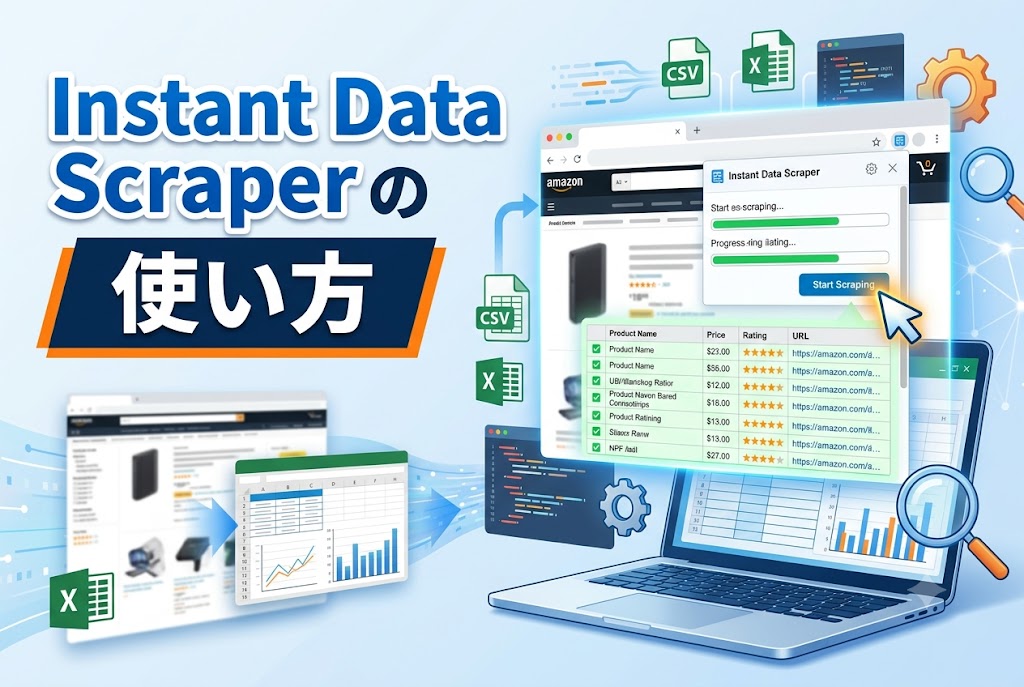


Webサイト上のデータを手作業でコピー&ペーストしている——そんな時間のかかる作業から解放されたいと思ったことはありませんか?
ウェブスクレイピングを使えば、数千ページ分のデータを自動で収集・整理・分析できます。
最近では、プログラミング不要で使える「chrome スクレイピング 拡張機能」も充実しており、Chromeウェブストアからワンクリックで導入できるものも増えています。
本記事では、スクレイピング経験のある筆者が実際に試したChrome向けスクレイピング拡張機能6選を比較紹介します。
また、拡張機能で取得したデータをGoogleスプレッドシートやExcelに出力する方法、さらに大量・定期収集に対応するデスクトップ型ツール「Octoparse」との違いも解説します。
スクレイピングの合法性や禁止サイトの見分け方が気になる方は、Webスクレイピングの違法性と安全に使うためのルールをご確認ください。
Chrome向けおすすめウェブスクレイパー拡張機能 6選
1. Instant Data Scraper|完全無料・コードゼロで即スクレイピング
![[Instant Data Scraper] Chrome拡張機能スクレイピング](https://static.octoparse.com/jp/20250325114211403.png)
Instant Data Scraper は、Webページから情報をAIで自動抽出し、ExcelやCSVに保存できるChrome拡張機能です。完全無料かつコーディング不要で、Chrome ウェブストアのレビューは★4.9の高評価(2026年4月現在)。
実際に使ってみると、商品一覧ページなどシンプルな構造のサイトであれば、拡張機能を開いて「Next Page」を設定するだけで複数ページを自動取得できます。
取得データはCSVまたはXLSX形式でダウンロードでき、そのままGoogleスプレッドシートに貼り付けて活用できます。
注意点としては、JavaScriptで動的に読み込まれるコンテンツや、ログインが必要なページはうまく取得できない場合があります。
動的サイトへの対応が必要な場合は、後述のOctoparseが適しています。
対応フォーマット:CSV、XLSX
料金:完全無料
難易度:★☆☆(入門)
取得したデータをスプレッドシートで管理したい方は、「スクレイピングデータをGoogleスプレッドシートに自動取り込みする方法」もあわせてご覧ください。
2. Web Scraper|複雑なサイト構造にも対応・フォーラムサポート充実
![[Web Scraper] Chrome拡張機能スクレイピング](https://static.octoparse.com/jp/20250325114327609.png)
Web Scraperは、複雑なページ構造にも柔軟に対応できるChrome用スクレイピング拡張機能です。「サイトマップ」と呼ばれる独自の設定ファイルを作成して抽出ルールを定義するため、初回のセットアップには少し学習が必要ですが、その分だけ高度な抽出が可能です。
実際に使ってみると、AmazonやeBayのような大手サイトのデータも比較的安定して取得できます。無料プランではデータをCSVでダウンロードでき、Googleスプレッドシートに読み込むことで整理・分析が可能です。
スケジュール実行やクラウド保存は有料プランが必要な点に注意してください。
公式サイトのチュートリアル動画やユーザーフォーラムが充実しており、つまずいた際のサポート体制は充実しています。
対応フォーマット:CSV(クラウド保存は有料)
料金:無料プランあり(有料$50~/月)
難易度:★★☆(中級)
3. Data Miner|テンプレート豊富・LinkedInや求人情報の取得に強い
![[Data Miner] Chrome拡張機能スクレイピング](https://static.octoparse.com/jp/20250325114432300.png)
Data Minerは、あらかじめ用意された「レシピ(抽出テンプレート)」を使うことで、AmazonやLinkedIn、Indeed等の人気サイトからワンクリックでデータを取得できるChrome拡張機能です。
無料プランでは月500ページ分のクレジットが付与されます。例えば、LinkedInの企業リストを週1回取得するような用途であれば無料枠で十分対応できます。それを超える場合は月額$19.9からの有料プランが必要です。
取得データはCSVまたはExcel形式でダウンロードでき、スプレッドシートへの貼り付けにも対応しています。
求人情報のモニタリングや営業リスト収集などの定型業務向けに特に適しています。
対応フォーマット:CSV、Excel
料金:月500ページ無料 / $19.9~/月
難易度:★☆☆(入門)
4. Agenty|AIエージェント型・ポイント&クリック操作で全サイト対応
![[Agenty] Chrome拡張機能スクレイピング](https://static.octoparse.com/jp/20250325114508978.png)
Agentyは、AI搭載のChrome用Webスクレイピング拡張機能です。ポイント&クリック操作だけで、あらゆるWebページからデータを抽出・整形できます。
取得データはJSON、CSV、TSVなどの形式でダウンロード可能で、スプレッドシートへの取り込みも容易です。
無料トライアルは初回登録時から14日間(最大100ページクレジット付き)。有料プランは月額$29〜$249と幅があり、業務規模に応じて選べます。大量データの定期収集よりも、サイトごとのカスタム抽出に向いています。
対応フォーマット:JSON、CSV、TSV
料金:14日間無料トライアル後 $29~/月
難易度:★★☆(中級)
5. Simplescraper|クリックのみで数秒スクレイピング・頻繁なアップデートが魅力
![[Simplescraper] Chrome拡張機能スクレイピング](https://static.octoparse.com/jp/20250325114602791.png)
Simplescraperは、HTMLテーブルやページ要素を数秒で抽出できるシンプルなChrome拡張機能です。CSVまたはJSON形式でダウンロードでき、そのままGoogleスプレッドシートに読み込み可能です。
無料プランでは100スクレイプクレジット(約50〜100ページ分)が利用できます。クラウドスクレイピングやAPI出力などの高度な機能は有料プランが必要ですが、まずは無料枠でテストしてから判断できる点は好評です。無限スクロールへの対応など、機能追加も積極的に行われています。
対応フォーマット:CSV、JSON
料金:100クレジット無料 / 有料プランあり
難易度:★☆☆(入門)
6. Chat4Data|AIとの会話だけでWebデータを収集・分析
![[Chat4Data] Chrome拡張機能スクレイピング](https://static.octoparse.com/jp/20260430144912905.png)
従来のスクレイピング拡張機能とは一線を画すのが、Octoparseが提供するAI対話型データ収集ツール「Chat4Data」です。
「AmazonのiPhone最安値を取ってきて」「この求人サイトから東京のエンジニア求人を一覧にして」のように、自然言語で指示するだけでデータを自動収集・整理します。
Chrome拡張機能型の一般ツールが静的ページの構造をマニュアルで定義する必要があるのに対し、Chat4DataはAIが抽出ロジックを自動生成するため、コーディングはもちろん、XPathやCSSセレクタの知識も不要です。取得結果はCSVまたはスプレッドシート形式で出力できます。
Octoparseデスクトップ版とのシームレスな連携も可能で、定期実行・大量収集が必要になった際にもスムーズに移行できます。
対応フォーマット:CSV、スプレッドシート
料金:無料 / 有料プランあり
難易度:★☆☆(入門・AI任せ)
ブラウザ拡張機能型とデスクトップ型スクレイパーの比較
Webサイトからデータを抽出する方法は、Chrome拡張機能だけではありません。もう一つの選択肢として、専用のスクレイピングソフトをPCにインストールして使用する「デスクトップ型」ツールがあります。ブラウザ上で拡張機能を使うのではなく、独立したアプリケーションとして起動し、さまざまなWebサイトから効率的にデータの収集が可能です。
ブラウザ拡張機能とデスクトップ型には、それぞれ長所と短所があります。機能性、処理速度、安定性、対応データ量の観点から比較した表は次の通りです。
| 特徴 | ブラウザ型拡張機能 | デスクトップ型(Octoparse) | AI型(Chat4Data) |
| 導入の手軽さ | ◎(ワンクリック) | ○(インストール必要) | ◎(ブラウザ内) |
| スプレッドシート出力 | CSV→手動貼付 | CSV/Excel/API自動連携 | CSV/スプレッドシート |
| 対応データ量 | 少量(~千件) | 大量(~百万件) | 中量(AI処理範囲内) |
| 動的コンテンツ対応 | △(ツールによる) | ◎ | ◎(AI自動判断) |
| 定期・スケジュール実行 | × | ◎(クラウド) | ◎(Octoparse連携時) |
| AI連携 | △ | ◎(MCP対応) | ◎(コア機能) |
| コスト | 基本無料 | 無料版+有料プラン | Octoparseプランに準拠 |
| 向いているケース | 単発・少量収集 | 定期・大規模収集 | コード不要のAI活用 |
どのツールを選ぶべき?— 1分でわかる選び方
以下のチェックで自分に合ったツールを選んでください:
- 無料ですぐ試したい → Instant Data Scraper(完全無料)
- 複雑なサイト構造に対応したい → Web Scraper
- LinkedIn・Amazonなど特定サイト専用テンプレートを使いたい → Data Miner
- AIに自然言語で指示してデータを取りたい → Chat4Data
- 毎日・毎週の自動収集 / 数万件超の大量データ / 動的サイト対応 → Octoparse
まずはChrome拡張機能で少量データを試し、不足を感じたらに移行するのが、多くのユーザーが取るステップです。Octoparseはで、クレジットカード不要の無料プランから始められます。
初めてスクレイピングに挑戦する方には、ノーコードでスクレイピングを始める完全ガイドが参考になります。
スクレイピングデータをスプレッドシートに出力する方法
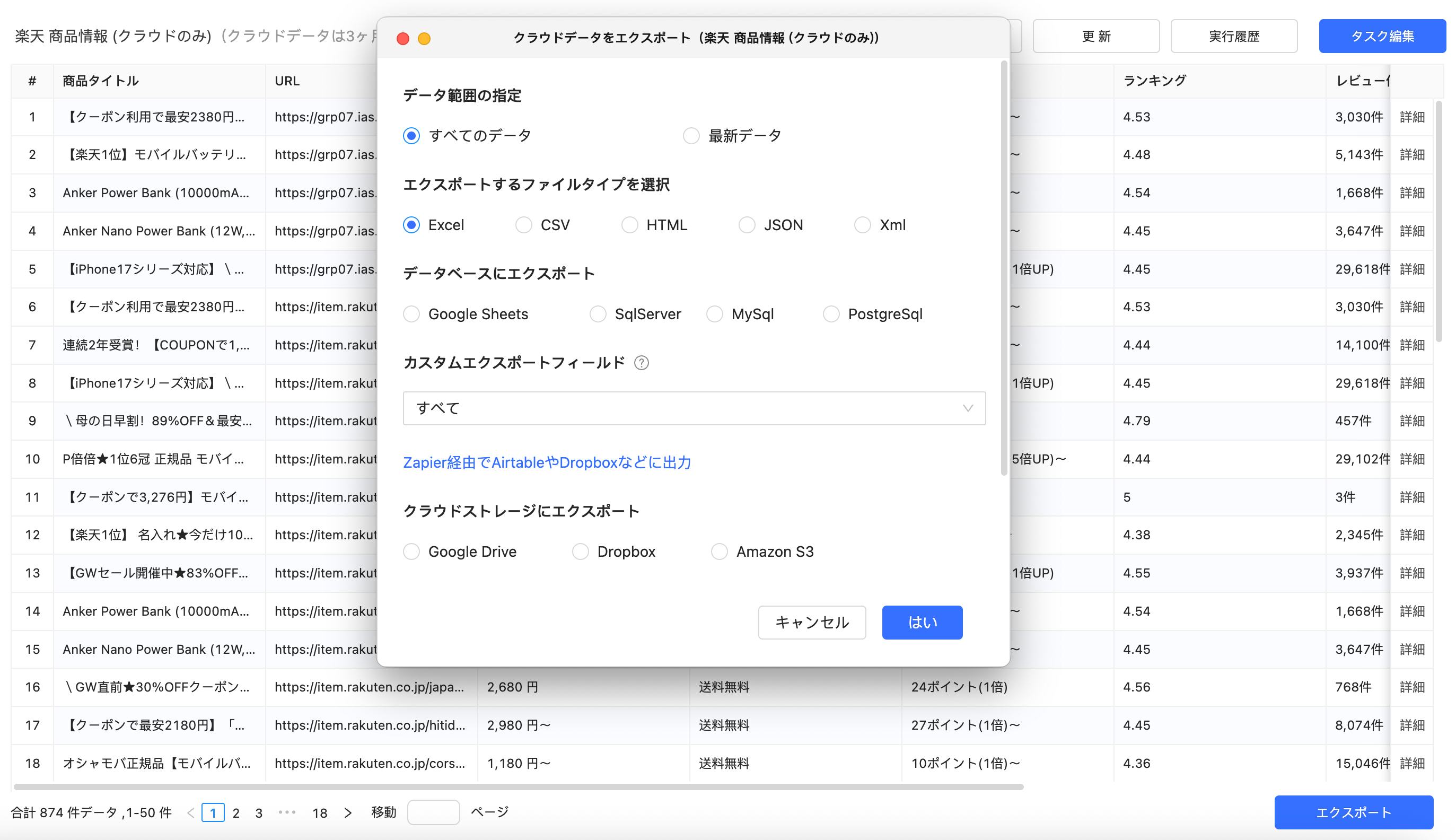
スクレイピングで取得したデータは、多くの場合「CSVファイル」として保存されます。このCSVファイルをGoogleスプレッドシートに取り込む方法は大きく3つあります:
- 方法① 手動インポート:スプレッドシートの「ファイル」→「インポート」→CSVファイルを選択。最も簡単で全拡張機能に対応。
- 方法② IMPORTXML / IMPORTHTML関数:スプレッドシート内の関数でWebページから直接データを取得。コード不要だが更新は1時間ごと・静的ページのみ対応。詳細はスクレイピングデータをGoogleスプレッドシートに自動取り込みする方法を参照。
- 方法③ Octoparse API連携:Octoparseの収集結果をスプレッドシートAPIに自動書き出し。定期収集+自動更新が可能で、最もスムーズなスプレッドシート連携を実現。
拡張機能では限界を感じたら:Octoparseデスクトップ型ツールの活用
Chrome拡張機能は手軽ですが、次のようなケースでは対応しきれない場面が出てきます:
- 毎日・毎週の定期収集を自動化したい
- 数万件以上の大量データを取得したい
- ログイン後のページやJavaScript動的コンテンツからデータを取得したい
- IPブロックを回避しながら安定して収集したい
特に、大量データの継続取得では、アクセス元IPの偏りによってブロックされやすくなるため、プロキシを活用したIP分散が実質的に不可欠になります(※詳しくは「スクレイピング用プロキシとは?」を参照)。
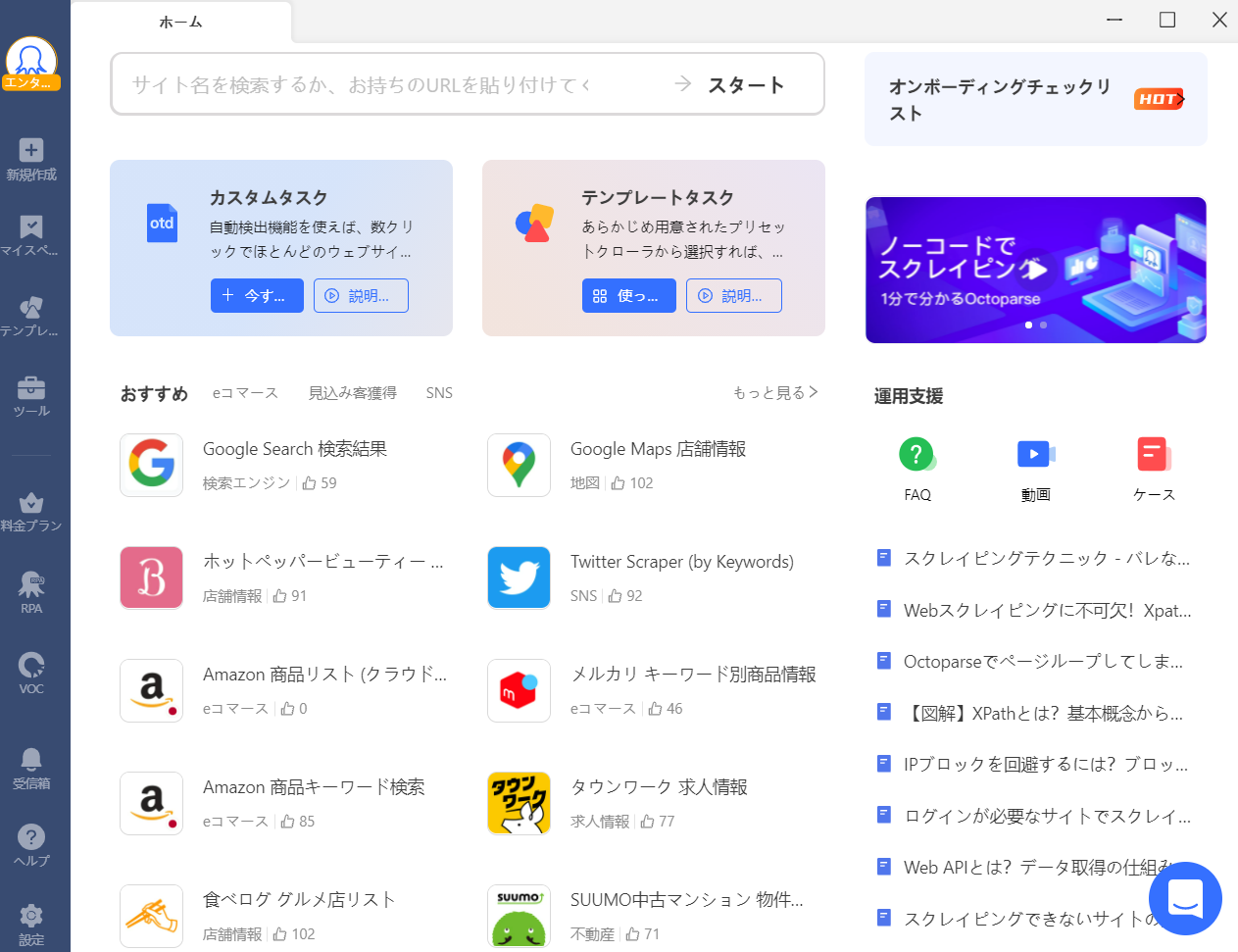
こうした課題に対応するのが、世界600万人以上が利用するOctoparseです。ポイント&クリックのノーコード操作でワークフローを設定し、クラウド上で自動実行。さらに、ローテーションプロキシ機能によりIP管理を自動化できるため、ブロックリスクを抑えながら安定したデータ収集を実現します。取得データはExcel・CSV・Googleスプレッドシートへ直接出力可能です。
Octoparseが選ばれる理由:
- ポイント&クリックのノーコード操作でワークフローを自動生成
- クラウドサーバーでスケジュール実行(毎日・毎週の定期収集に対応)
- IPプロキシローテーションでブロック回避
- 取得データをExcel・CSV・Googleスプレッドシートに直接出力
- Octoparse MCPでClaude・ChatGPTなどのAIアシスタントと連携(収集〜分析を一気通貫で自動化)
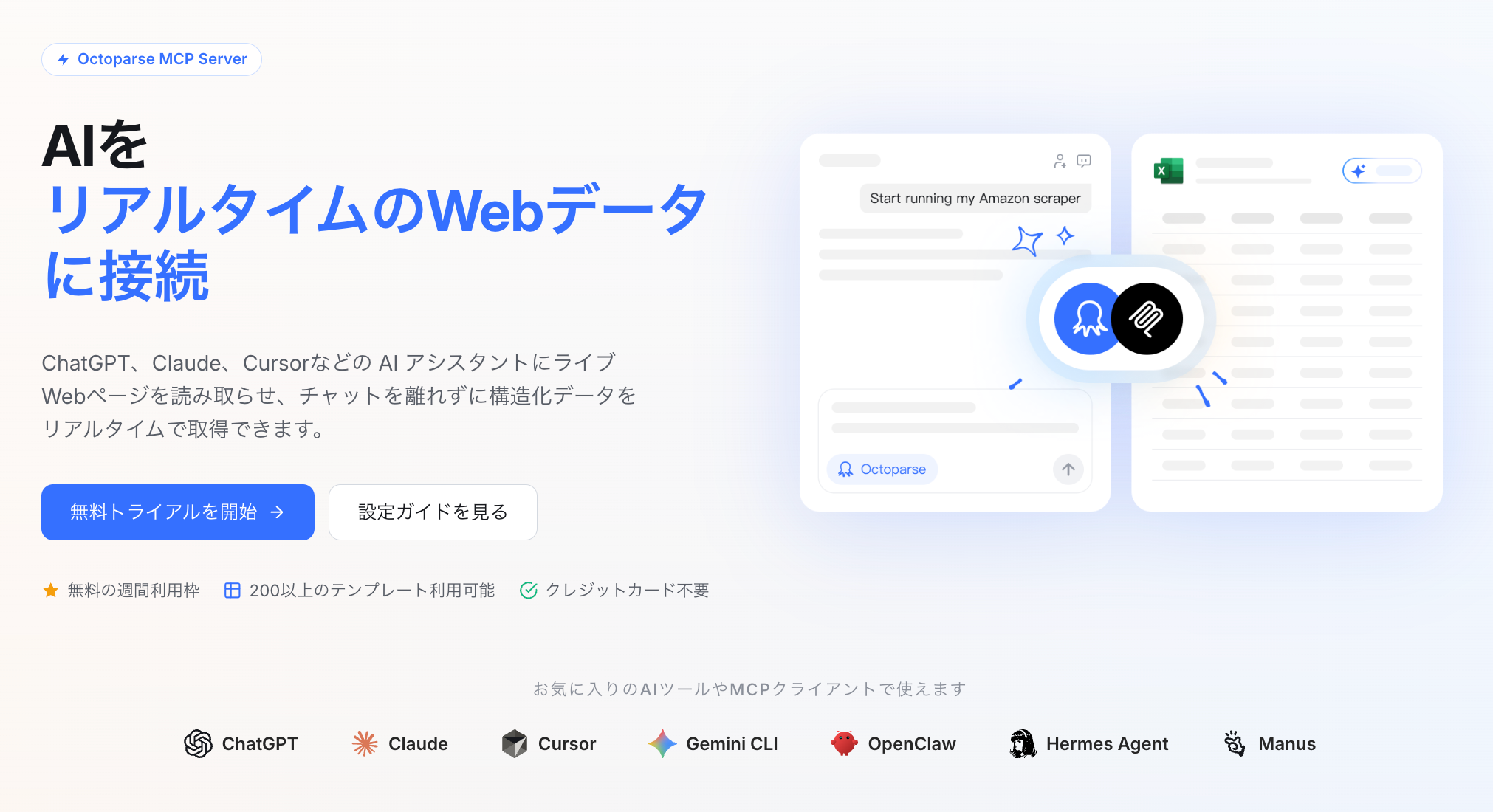
さらに、Octoparse MCP(Model Context Protocol)を活用すれば、Claude・ChatGPTなどのAIアシスタントと連携し、データ収集から分析・レポート作成までを一気通貫で自動化することも可能です。
競合情報も営業リストも、ウェブデータをそのままExcel・CSV・Google Sheetsに出力
コード不要、誰でも今日から。クリック操作だけで必要な項目を自動抽出
Google Maps・食べログ・iタウンページ向けテンプレートで、リード獲得をすぐに開始
クラウドで毎日・毎週自動実行。大量取得でも安定して、競合動向を常に把握
MCP対応でAIエージェントと連携。収集データをAIに渡して分析・活用まで一気通貫
クレジットカード不要で無料スタート。世界600万人以上が選んだ信頼のツール
コーディング不要でデータを抽出する4ステップ
ステップ1:新しいタスクを作成
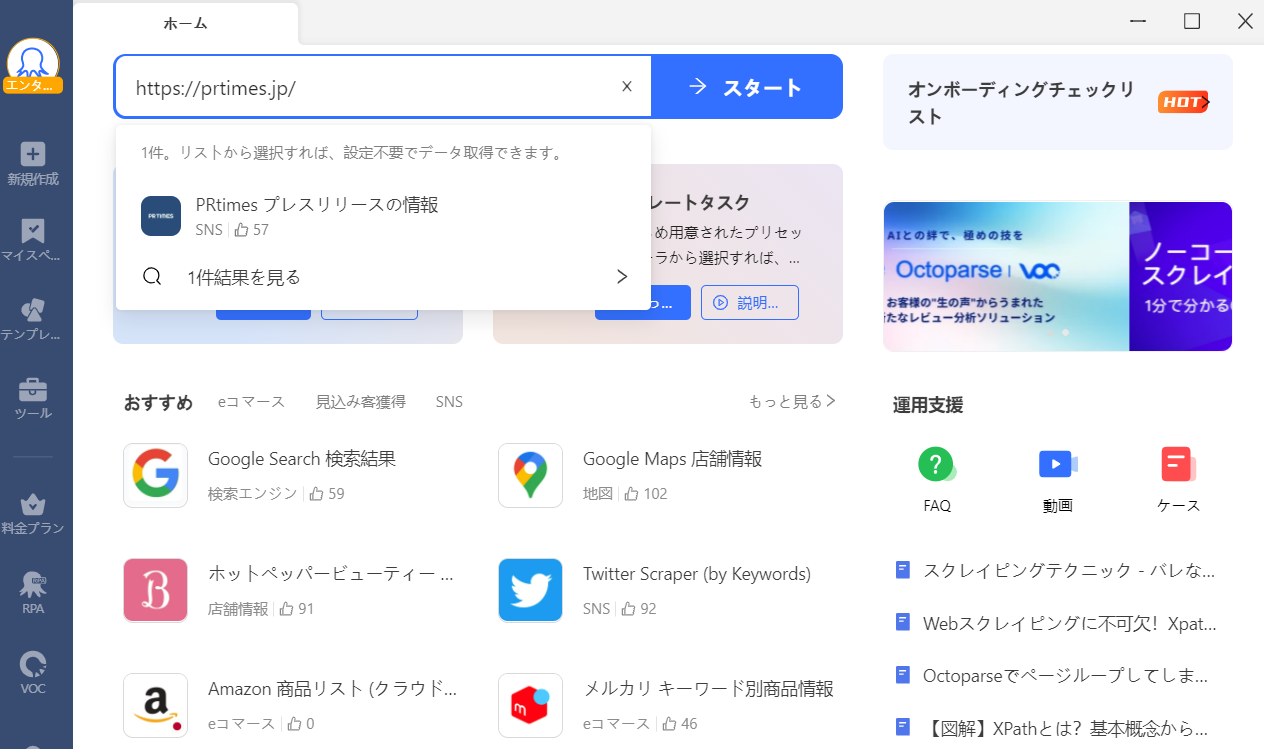
デバイスでOctoparseを初めて開く際は、無料アカウントを作成してログインする必要があります。その後、スクレイピング対象のページURLを検索バーに貼り付け、「開始」をクリックすることで新しいタスクを作成できます。
ステップ2:自動検出でデータを選択
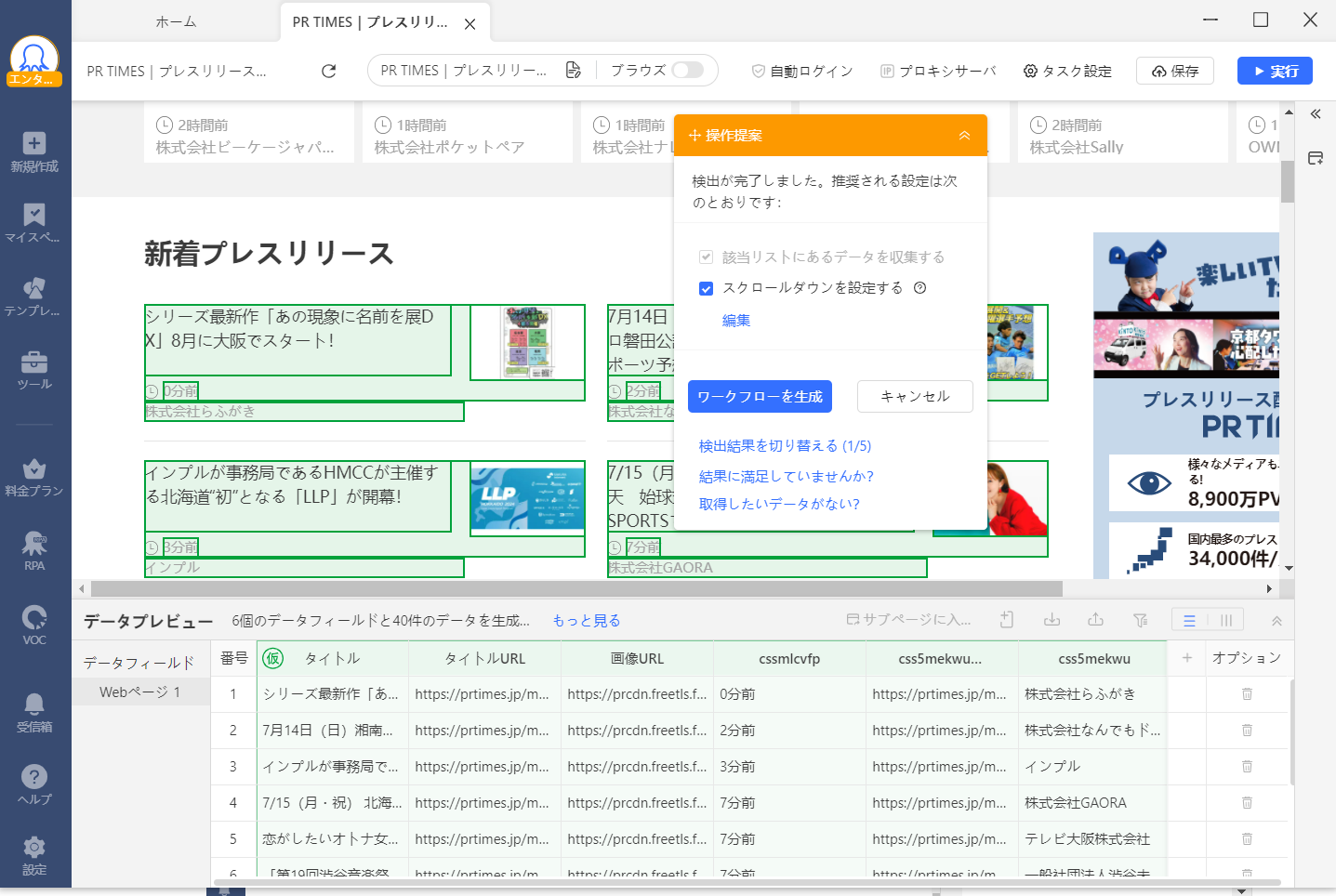
ページの読み込みが完了後、右上のヒントパネルから「ウェブサイトデータを自動検出」をクリックし、Octoparseにページ内容をスキャンさせます。
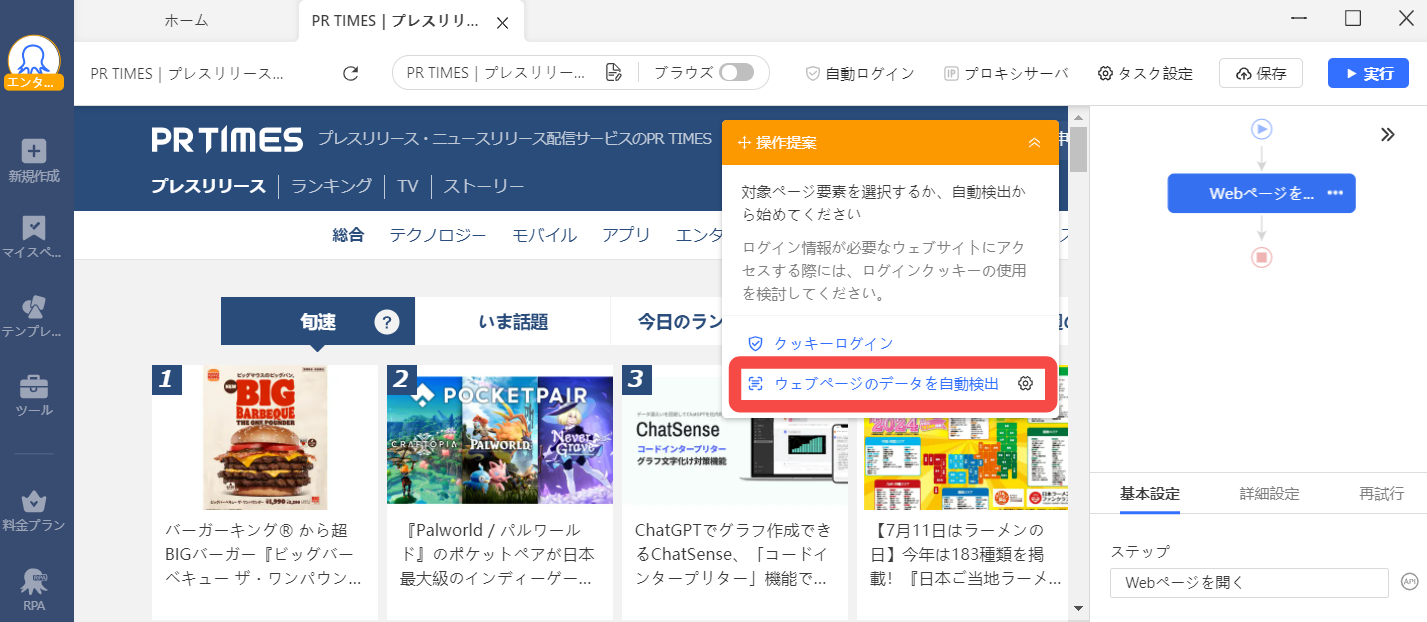
検出された抽出可能なデータがハイライト表示されます。これらのデータフィールドを下部でプレビューし、不要なデータを削除できます。
ステップ3:ワークフローの作成と修正
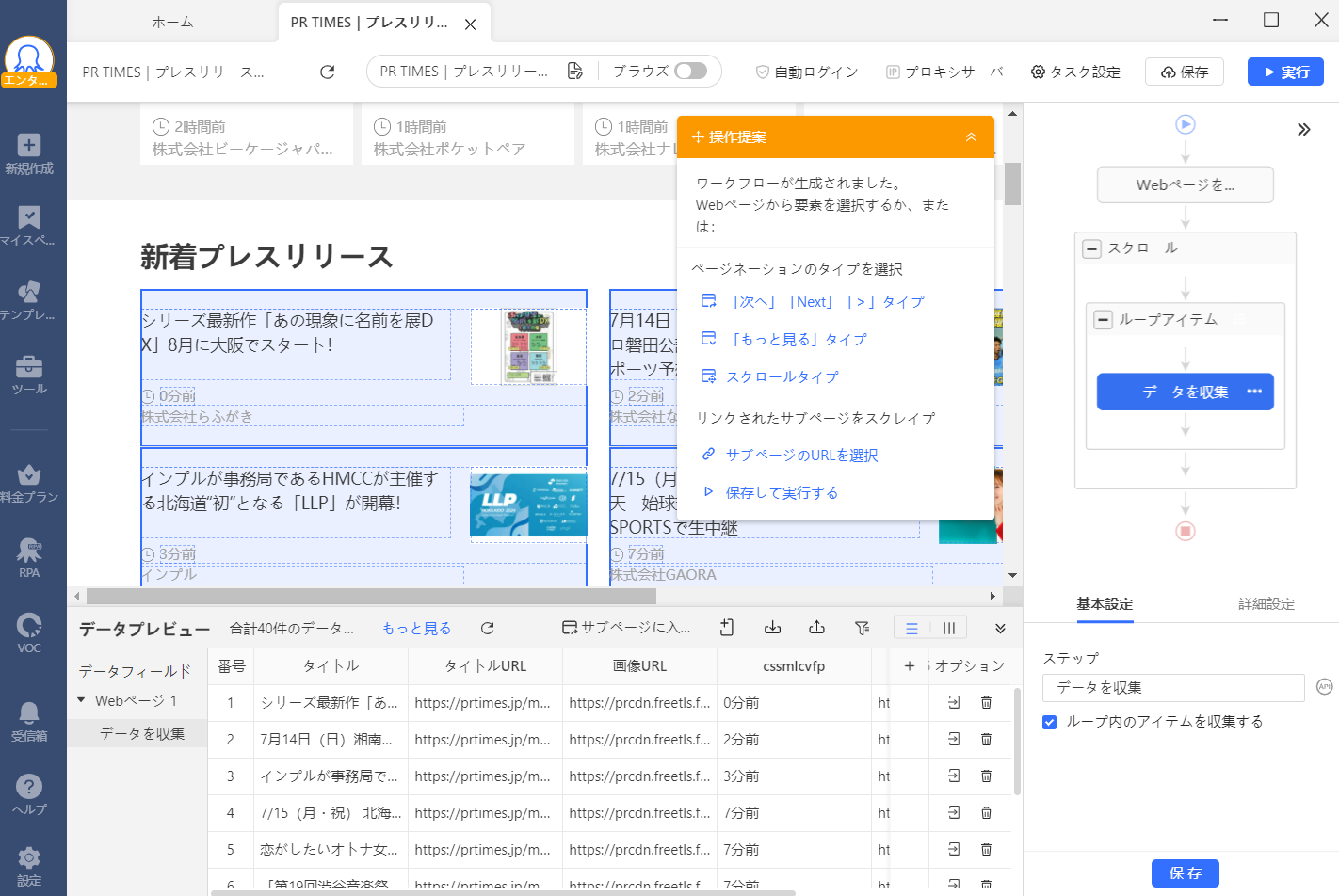
必要なデータフィールドをすべて選択後、「ワークフローを作成」をクリックします。右側に表示されるワークフローでは、各ステップをクリックすることで処理内容を確認できます。抽出対象のデータを調整・追加したい場合は、この段階で編集が可能です。
ステップ4:タスクを実行してデータをエクスポート
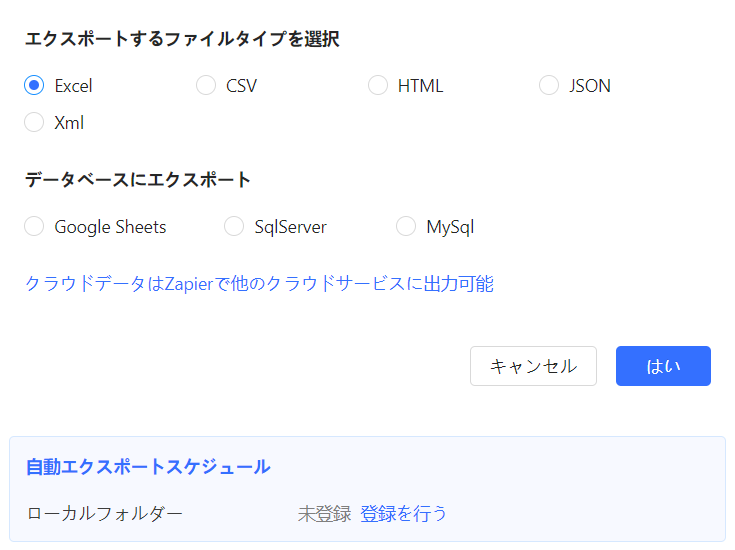
最後に「実行」をクリックすると、データ抽出が開始されます。以降の処理は完了まで Octoparse が自動で行います。抽出完了後は、取得したデータを Excel、CSV、または JSON 形式でエクスポートできます。
Octoparseのスクレイピングテンプレート機能
OctoparseはAmazon、eBay、TikTok、X(旧Twitter)、Google Mapsなどの人気サイトに対応した事前設定済みのスクレイピングテンプレートが用意されています。これらのテンプレートを使用することで、複雑な設定を行うことなく、該当Webサイトに合わせたデータをすぐに取得できます。
詳しくは下記記事をご覧ください。
【食べログ】Webスクレイピングを使ってうなぎの名店を一括取得
YouTubeコメントをスクレイピングで自動取得する方法
FAQ(よくある質問)
Q1. Chrome拡張機能のスクレイピングは無料で使えますか?
A. 本記事で紹介したInstant Data ScraperとSimplescraper(ローカルスクレイピング機能のみ)は完全無料で利用できます。Data MinerやAgentyは月間クレジット制の無料プランが用意されており、少量の収集であれば無料枠で対応可能です。一方、クラウドスクレイピングや定期実行など高度な機能を使うには有料プランへのアップグレードが必要です。
Q2. スクレイピング拡張機能でGoogleスプレッドシートに直接出力できますか?
A. ほとんどのChrome拡張機能はCSVまたはExcel形式でのダウンロードに対応しており、Google スプレッドシートに手動でインポートできます。自動連携(スプレッドシートAPIへの直接書き込み)にはOctoparseのAPI連携機能か、Google Apps Scriptとの組み合わせが必要です。詳しくは「スクレイピングデータをGoogleスプレッドシートに自動取り込みする方法」をご参照ください。
Q3. Chrome拡張機能でJavaScriptで動的に読み込まれるページもスクレイピングできますか?
A. 拡張機能によって対応状況が異なります。Instant Data Scraperは静的ページに強く、動的コンテンツへの対応は限定的です。Web Scraperは一部動的ページに対応しますが、完全なJS実行が必要なページには不向きです。Seleniumを必要とするような高度な動的サイトには、Octoparseデスクトップ版の利用を推奨します。
Q4. Chromeのスクレイピング拡張機能は合法ですか?
A. スクレイピング自体は一般的に違法ではありませんが、対象サイトの利用規約(robots.txtや禁止条項)を遵守する必要があります。公開データを個人利用・研究目的で収集する場合は法的リスクが低いですが、著作権侵害・サーバーへの過負荷・個人情報の不正取得は問題になり得ます。詳細はWebスクレイピングの違法性と安全に使うためのルールをご確認ください。
Q5. Chrome拡張機能型とOctoparseデスクトップ型はどちらを選べばいいですか?
A. 「単発・少量・すぐ試したい」ならChrome拡張機能(特にInstant Data Scraper)がおすすめです。「定期自動化・大量収集・動的ページ対応・スプレッドシート自動連携」が必要ならOctoparseデスクトップ版が適しています。まずは拡張機能で試して、物足りなさを感じたらOctoparseに移行するというステップが、多くのユーザーに取られているアプローチです。
まとめ
本記事では、Chrome向けスクレイピング拡張機能6選と、デスクトップ型・AI型ツールを比較紹介しました。 選び方をまとめると:
- 無料で今すぐ試したい → Instant Data Scraper(完全無料)またはSimplescraper
- 複雑なサイト構造に対応したい → Web Scraper
- 特定サイト(LinkedIn・Amazon等)に特化したテンプレートを使いたい → Data Miner
- AIに話しかけるだけでデータを取りたい → Chat4Data
- 定期・大量・動的コンテンツ対応が必要 → Octoparseデスクトップ版
どのツールも最初は無料で試せます。まずはInstan Data Scraperで手軽にスクレイピングを体験し、物足りなさを感じたらOctoparseに移行するという流れがおすすめです。
関連記事:Webスクレイピングのよくある疑問まとめ
競合情報も営業リストも、ウェブデータをそのままExcel・CSV・Google Sheetsに出力
コード不要、誰でも今日から。クリック操作だけで必要な項目を自動抽出
Google Maps・食べログ・iタウンページ向けテンプレートで、リード獲得をすぐに開始
クラウドで毎日・毎週自動実行。大量取得でも安定して、競合動向を常に把握
MCP対応でAIエージェントと連携。収集データをAIに渡して分析・活用まで一気通貫
クレジットカード不要で無料スタート。世界600万人以上が選んだ信頼のツール