

excelスクレイピングとは、Webページ上の表や商品情報、価格、ニュース、求人、不動産情報などをExcelで扱える表形式データとして取得する方法です。Excel VBAを使えば、Webページを開き、HTML要素を指定し、取得したデータをそのままワークシートへ書き込めます。
ただし、現在のWebデータ自動取得はVBAだけではありません。Excel標準のPower Query、VBA/Selenium、ノーコードのOctoparse、AIスクレイピングなど複数の選択肢があります。この記事では、旧来から検索需要の強いvbaスクレイピングとエクセルスクレイピングの実践手順を保ちつつ、ウェブデータ自動取得 エクセルで最初に比較すべき方法を整理します。
ExcelでWebデータを自動取得する4つの方法
ExcelでWebデータを自動取得したい場合、最初に決めるべきことは「Excelだけで完結させたいのか」「複雑なサイトにも対応したいのか」「定期更新したいのか」です。Excelスクレイピングと一口に言っても方法は一つではなく、用途によって向いている方法が変わります。
| 方法 | 向いている用途 | 強み | 注意点 |
|---|---|---|---|
| Excel Power Query | Web上のHTMLテーブルをExcelに取り込む | Excel標準機能で、表データの整形・更新がしやすい | 動的サイト、ログイン、複雑なページ遷移には弱い |
| Excel VBA | 社内PCで簡単な自動取得を作る | Excelシートへ直接書き込みやすく、マクロ化できる | HTML構造変更やIE依存コードの保守が必要 |
| VBA + Selenium | ChromeやEdgeを操作してデータを取る | 現代ブラウザを操作でき、JavaScriptページにも対応しやすい | WebDriver設定、バージョン管理、例外処理が必要 |
| Octoparse | 非エンジニアがWebデータをExcelへ出力する | ノーコードで抽出項目を選び、CSV/Excel出力やクラウド実行ができる | 複雑な独自ロジックはコードの方が向く場合がある |
競合記事では、Excel標準のPower QueryでWeb上の表を取り込み、不要な列を削除したりデータ型を整えたりする流れが詳しく紹介されています。また、AI搭載ツール系の記事では、手作業コピー、スプレッドシート関数、コード、ノーコード/AIツールを比較する構成が多く見られます。この記事ではその比較軸を取り入れつつ、Excel VBAで実際にWebスクレイピングする手順を中心に解説します。
Excel VBAとは
Excel VBAとは、Microsoft Excelに搭載されているプログラミング言語「Visual Basic for Applications」のことです。Excel上の操作を自動化し、セルへの入力、データ整形、ファイル保存、Webページからのデータ取得などをマクロとして実行できます。
たとえば、毎朝同じページを開いて価格表をコピーし、Excelに貼り付けている作業があるなら、VBAでその手順の一部を自動化できます。VBAスクレイピングの強みは、取得したデータをそのままExcelシートに書き込めることです。
Webスクレイピングそのものの基礎を確認したい場合は、Webスクレイピングの仕組みと活用例もあわせて読むと理解しやすくなります。
Excel VBAでスクレイピングを行うメリット
Power QueryやOctoparseなど選択肢が増えた今でも、VBAでのExcelスクレイピングには次のようなメリットがあります。
1. Excelだけで作業を完結しやすい
Excel VBAはExcelに標準搭載されているため、追加の開発環境を用意せずに始められます。社内でExcelを使ってレポートや集計表を作っている場合、取得から整形、集計、グラフ化までを同じファイル内で扱いやすいのが利点です。
2. 取得データをワークシートに直接保存できる
VBAでは、取得したテキストやHTML要素を Cells(row, column).Value のように直接セルへ書き込めます。CSVに出力してからExcelで開く必要がないため、小規模な定期レポートでは扱いやすい方法です。
3. Excel関数やピボットテーブルと組み合わせやすい
Webから取得したデータを、そのままExcel関数、ピボットテーブル、条件付き書式、グラフで分析できます。価格比較、在庫チェック、求人件数、ニュース見出し、ランキング表など、表形式の更新作業と相性がよいです。
Excel VBAでスクレイピングする前の準備
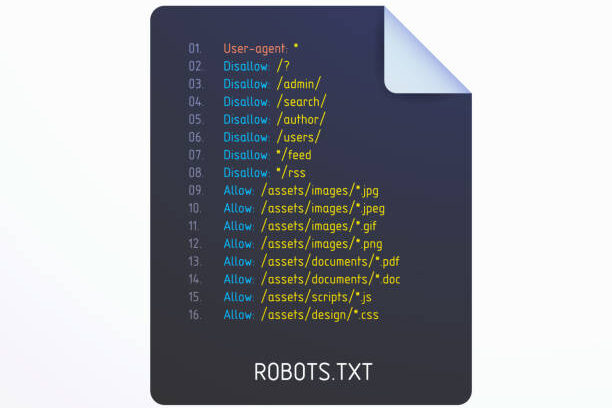
VBAでWebページを取得する前に、対象サイトの利用規約、robots.txt、取得項目、実行頻度を確認してください。ログイン後ページ、個人情報、フォーム送信、過度なアクセスは避ける必要があります。迷う場合は、スクレイピング前の確認チェックリストを使って整理しましょう。
また、現在のExcel VBA記事でよく使われるInternet Explorer自動操作のサンプルは、学習用には理解しやすい一方、実務では古い方式です。現代のWebサイトでは、Power Query、VBA + Selenium、API、Octoparseのようなノーコードツールも候補に入れてください。
Excel VBAを使ってスクレイピングを行う手順
STEP1. ExcelでVBAを使える状態にする
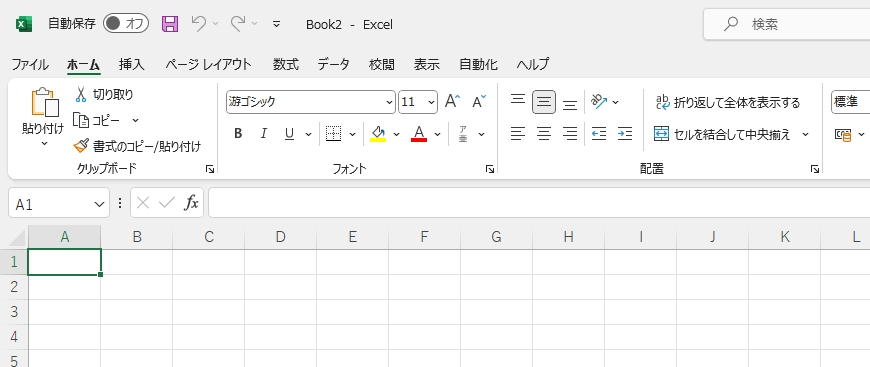
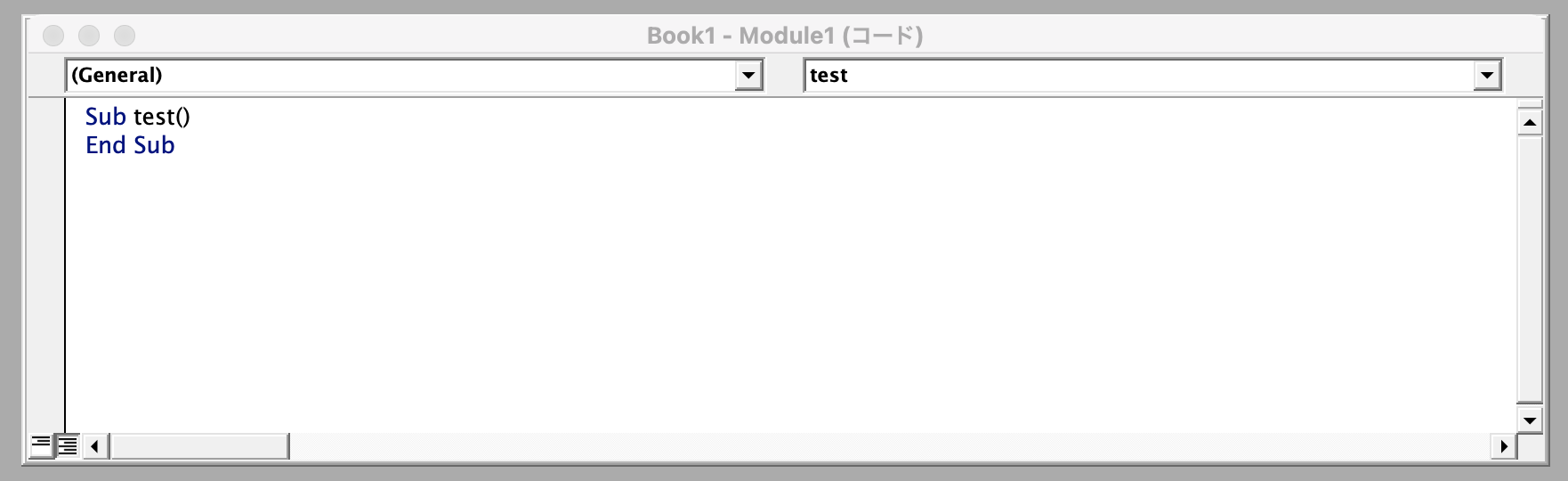
ExcelでVBAを使うには、開発タブを表示し、VBAエディターを開けるようにします。表示されていない場合は、Excelのオプションから「開発」タブを有効化してください。
STEP2. 参照設定を確認する
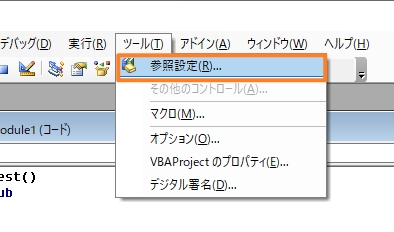
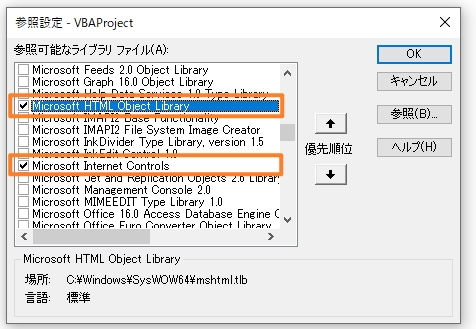
VBAでWebページを操作する場合、古いサンプルではInternet Explorerオブジェクトを使うことがあります。学習用途では流れを理解しやすいですが、業務利用ではSeleniumやAPI、Octoparseも検討してください。
STEP3. VBAコードを入力する
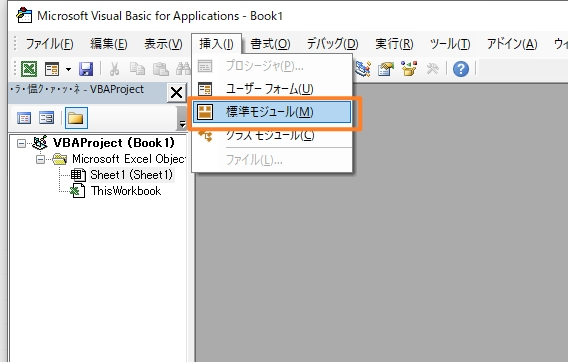
次に、標準モジュールを追加し、Webページを開いてHTML要素を取得するコードを入力します。以下は、学習用に h1 タグのテキストを取得し、ExcelのA列に書き込むシンプルな例です。
このコードは学習用の最小例です。実務で使う場合は、対象URL、取得タグ、待機処理、エラー処理、重複チェック、文字化け対策、実行頻度を調整してください。
STEP4. VBAを実行してExcelへ出力する
コードを入力したら、VBAエディターからマクロを実行します。成功すると、Webページから取得したテキストがExcelシートへ書き込まれます。
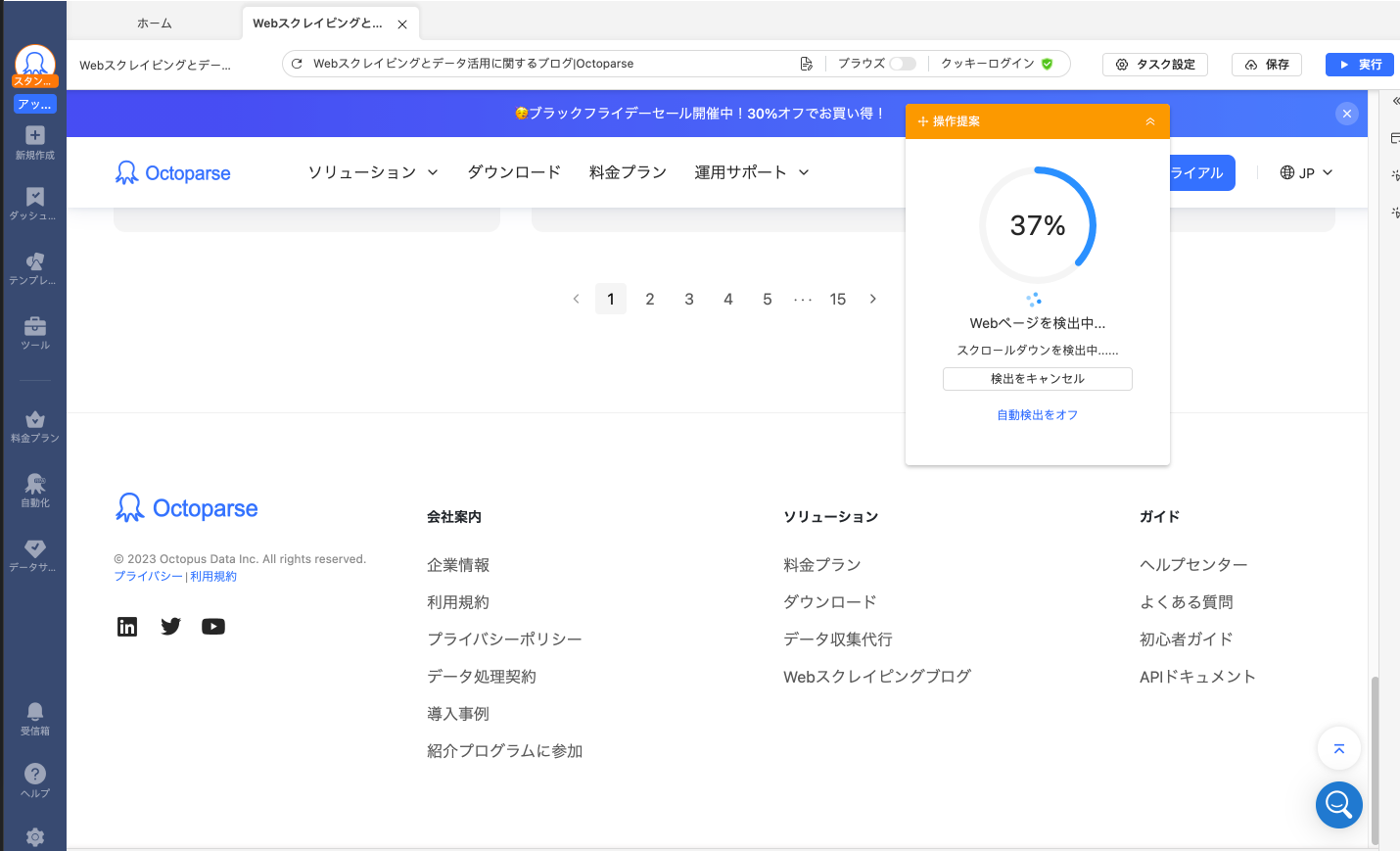
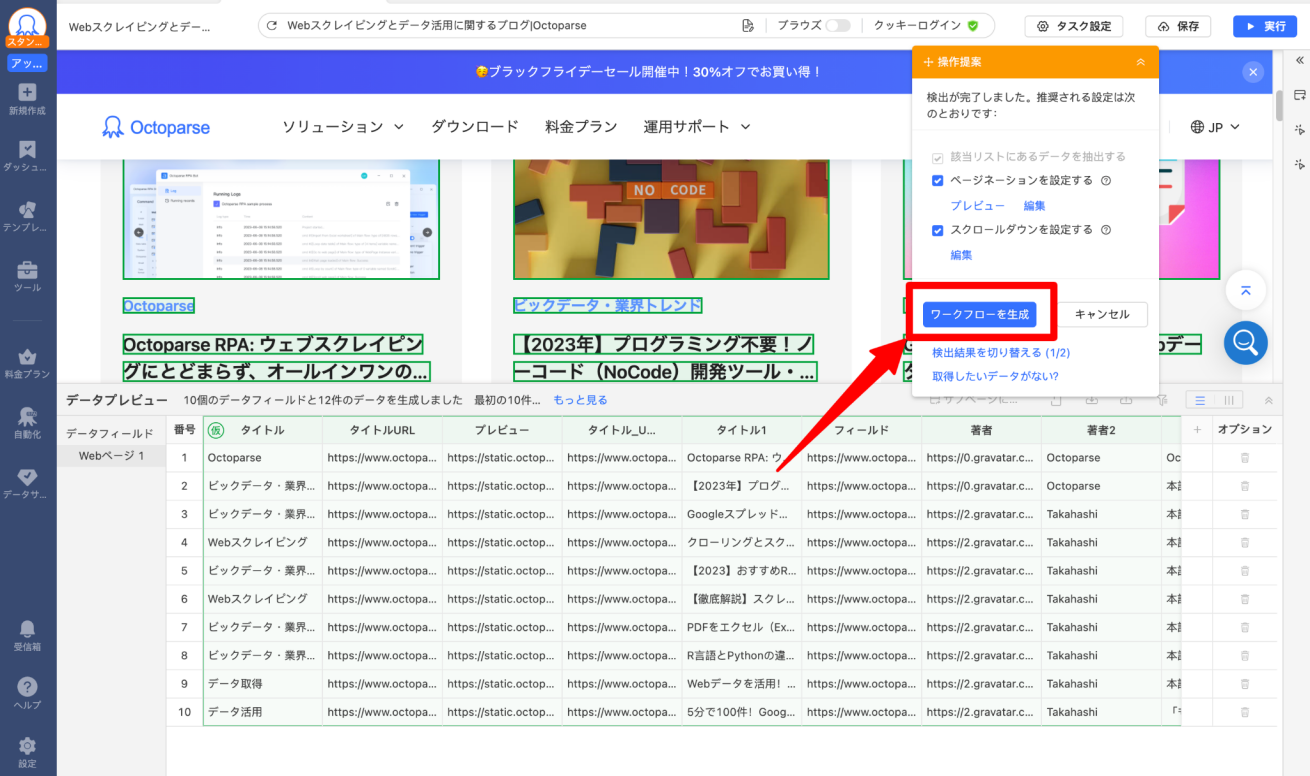
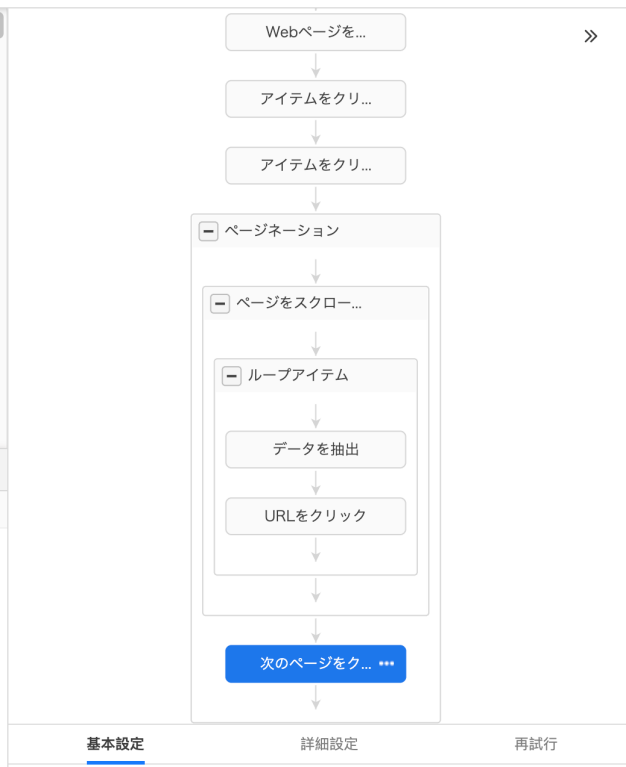
Internet Explorer以外でExcelスクレイピングする方法
現在のWebサイトはJavaScriptで動的に表示されるページが多く、IE操作だけでは取得できないことがあります。VBAの学習記事としてはIEサンプルが役立ちますが、実務では現代ブラウザやノーコードツールの選択肢も持つべきです。
VBA + Selenium WebDriverを使う
ChromeやEdgeを操作したい場合は、VBAとSelenium WebDriverを組み合わせる方法があります。動的ページに対応しやすい一方で、WebDriverのインストール、ブラウザ更新への追随、エラー処理が必要です。詳しい設定は、VBAでChromeスクレイピングする方法を参考にしてください。
Power Queryで表データを取り込む
Webページ上の表をExcelに取り込みたいだけなら、Power Queryが最短です。URLを指定してテーブルを選び、不要な列を削除し、データ型を整えて読み込めます。複雑なページ遷移やログインが不要な表データには向いています。
APIを利用する
対象サービスが公式APIを提供している場合は、APIを使う方が安定しやすく、利用規約面でも扱いやすいことがあります。Excel VBAからHTTPリクエストを送る方法もありますが、認証、レート制限、JSON整形などの理解が必要です。
Octoparseでノーコード収集する
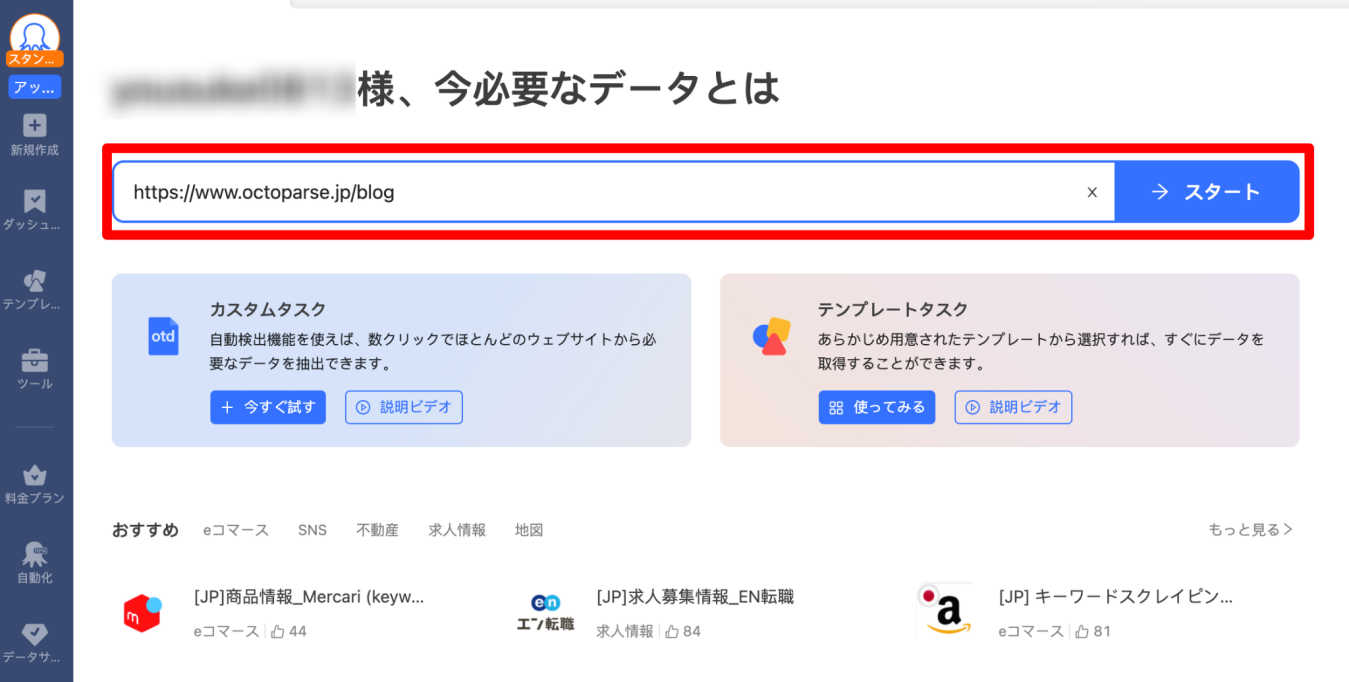
プログラミングやVBA保守に時間をかけたくない場合は、Octoparseを使う方法があります。画面上で抽出したい項目を選び、CSVやExcelへ出力できるため、非エンジニアでもWebデータ自動取得を始めやすいです。
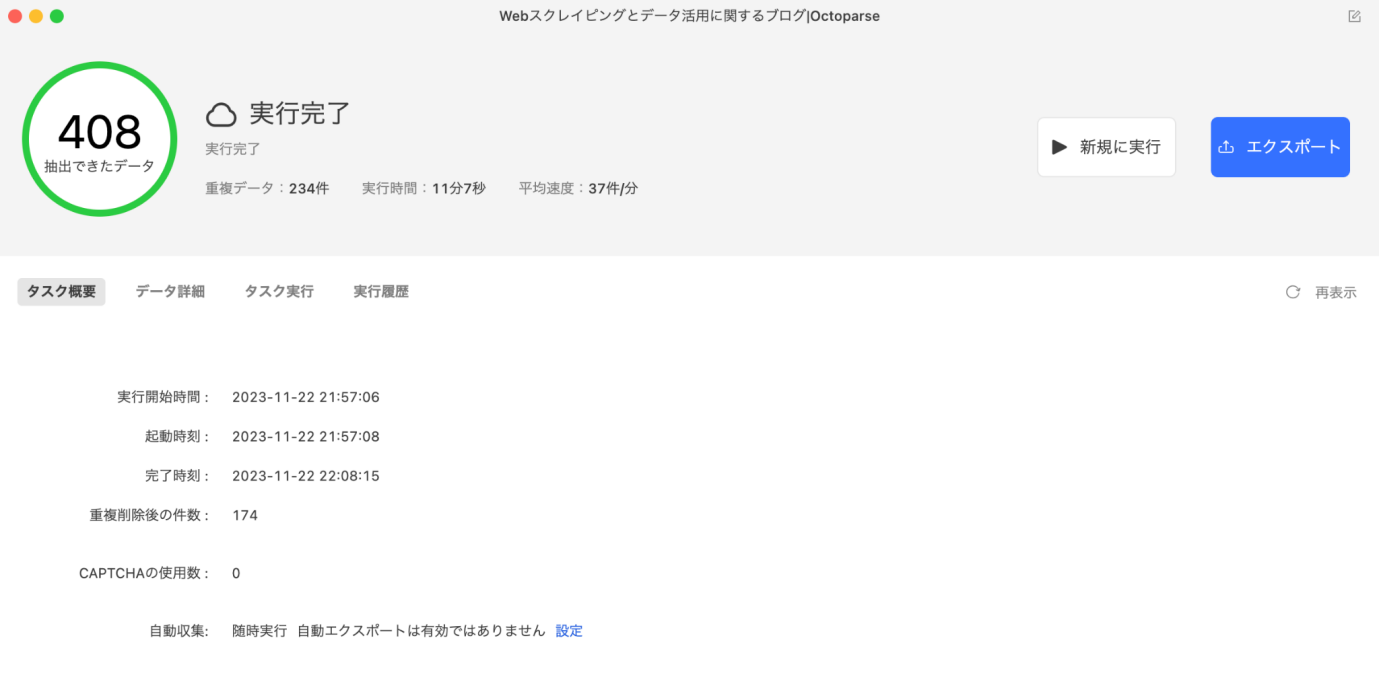
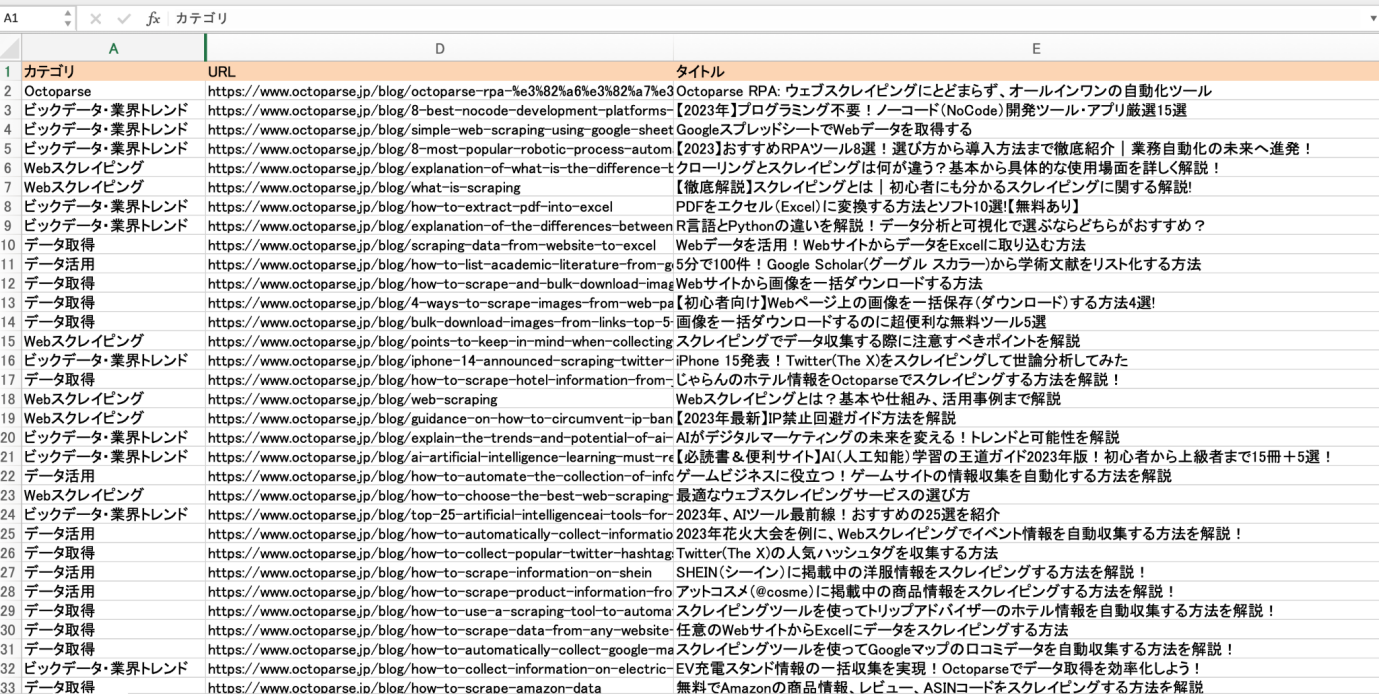
Octoparseの基本操作は、Octoparseの使い方ガイドや公式ヘルプセンターのレッスン1(自動検出機能でデータを抽出する)で詳しく解説しています。ExcelでWebデータを取得できない原因や代替策は、ExcelでWebからデータ取得できない時の解決策も参考になります。コードを書かずにExcelスクレイピングを始めたい方は、まずこの2つを読んでおくと迷いません。
Excelスクレイピングで取得しやすいデータ例
Excelスクレイピングに向いているのは、表形式または繰り返し構造があるデータです。逆に、画像内の文字、ログイン後の情報、フォーム送信が必要な情報、利用規約で禁止されているページは避けてください。
| データ例 | Excelでの使い道 | 向いている方法 |
|---|---|---|
| 商品名・価格・在庫 | 価格比較、在庫監視、レポート作成 | Octoparse、VBA、API |
| HTMLテーブル | 定期集計、表の整形、グラフ化 | Power Query |
| 求人情報 | 職種別件数、給与相場、採用市場分析 | Octoparse、VBA + Selenium |
| 不動産情報 | 物件一覧、価格推移、エリア比較 | Octoparse、API |
| ニュース見出し | 市場調査、競合監視、日次レポート | VBA、RSS、API |
ウェブデータ自動取得をExcelで運用するコツ
- 取得目的を決め、必要な列だけを収集する
- URL、取得日、更新日を列として残す
- 数値、日付、通貨、改行をExcelで分析しやすい形式に整える
- 毎回同じシートに上書きするのか、履歴として追記するのかを決める
- サイト構造が変わった時に検知できるよう、取得件数や空欄率を確認する
- 対象サイトの規約、robots.txt、サーバー負荷、個人情報の扱いを確認する
自動取得の価値は、1回だけデータを取ることではなく、同じ条件で定期的にデータを更新し、Excel上で変化を見られる状態を作ることにあります。
FAQ
Q1. excelスクレイピングはVBAだけでできますか?
簡単なHTMLページや表データであればVBAだけでも取得できます。動的サイトや複雑なページではPower Query、Selenium、API、Octoparseも検討してください。
Q2. vbaスクレイピングでChromeを使えますか?
Selenium WebDriverを使えばChromeやEdgeを操作できます。WebDriverの設定とブラウザ更新への対応が必要です。
Q3. エクセルスクレイピングとPower Queryの違いは何ですか?
Power QueryはExcel標準機能で表データの取り込みと整形に向いています。VBAはセル操作や独自処理を細かく自動化したい場合に向いています。
Q4. ウェブデータ自動取得をエクセルで定期実行できますか?
VBAのマクロ、Power Queryの更新、Windowsタスクスケジューラ、Octoparseのクラウド収集などを組み合わせれば定期実行できます。
Q5. Excelで取得できないWebサイトはどうすればよいですか?
ログイン、JavaScript、無限スクロール、CAPTCHA、規約制限などが原因のことがあります。原因を切り分け、APIやOctoparseなど別の方法を検討してください。
まとめ
Excel VBAは、Webデータを自動取得してExcelシートへ直接保存したい場合に便利な方法です。特に、簡単なHTMLページや表データを対象にした学習・小規模自動化では、VBAスクレイピングの仕組みを理解しておく価値があります。
一方で、現在のWebデータ自動取得はVBAだけで完結させる必要はありません。Power Query、VBA + Selenium、API、Octoparseを比較し、対象サイトと運用目的に合う方法を選ぶことが重要です。プログラミングなしでWebデータをExcelへ出力したい場合は、AIスクレイピングツールOctoparseを使うと、抽出項目の選択からCSV/Excel出力までGUIで進められます。
競合情報も営業リストも、ウェブデータをそのままExcel・CSV・Google Sheetsに出力
コード不要、誰でも今日から。クリック操作だけで必要な項目を自動抽出
Google Maps・食べログ・iタウンページ向けテンプレートで、リード獲得をすぐに開始
クラウドで毎日・毎週自動実行。大量取得でも安定して、競合動向を常に把握
MCP対応でAIエージェントと連携。収集データをAIに渡して分析・活用まで一気通貫
クレジットカード不要で無料スタート。世界600万人以上が選んだ信頼のツール