

LinkedInスクレイピング 完全ガイド2026|合法性・ツール比較・実測手順を非エンジニア向けに解説
はじめに|LinkedInのデータ収集、まだ手でコピペしていますか?
「LinkedInで300件のリストアップに3時間かかっているが、それでも終わらない…。」そんな経験はありませんか?実際、以前に著者が営業職として活動していたころ、LinkedInで1件ずつ検索し、名前・役職・会社名をスプレッドシートにコピペする作業をひたすら繰り返すなど、リスト作成に膨大な時間と労力を費やしていました。
このように、LinkedInから手作業でデータを収集するのは明らかに非効率です。そこで役立つのが「スクレイピング」という技術です。しかし、スクレイピングと聞くと「違法ではないのか?」という懸念から、活用を躊躇う方も少なくありません。
本記事では、LinkedInスクレイピングの合法性や、最新のスクレイピングツール比較、実際にスクレイピングを使ってLinkedInからデータを取得する手順まで解説します。プログラミングの知識は一切不要ですので、特に非エンジニアの方は参考にしてください。
LinkedInスクレイピングは合法か?利用規約・米国判例・日本法をもとに解説
LinkedIn「合法かどうか」は一言では答えられません。規約・判例・法律の3つは別の話であり、混同すると誤解が生まれます。順番に整理します。
LinkedIn利用規約|「規約違反」と「法律違反」は別の話
LinkedInは禁止ソフトウェアに関する公式ヘルプ(LinkedIn日本語)において、自動化ツールによるデータ収集を明確に禁止しています。
ここで重要なのは、「規約違反」と「法律違反」は別物だという点です。規約はあくまでLinkedInとユーザー間の契約であり、違反したとしても刑事罰を受けるわけではありません。実際に起こりうる結果は、アカウントの利用制限やIPブロックです。「違法だから逮捕される」ではなく、「規約違反でアカウントが止まる」というリスクとして正確に把握しておく必要があります。
hiQ判決|米国の判例であり、日本には直接適用されない
2017年、データ企業hiQがLinkedInに対して起こした訴訟で、米国連邦裁判所は「公開情報のスクレイピングはCFAA(不正コンピュータアクセス禁止法)違反にはあたらない」という判断を示しました。
この判例をもとに、日本でも「スクレイピングは違法ではない」という意見が急増しました。ただし、この判決はあくまで米国法に基づくものであり、日本には直接適用されません。
日本でLinkedInスクレイピングの合法性を判断する際に、この判決を根拠にするのは正確ではないため注意が必要です。
日本法|個人情報保護法と不正競争防止法
それでは日本ではスクレイピングをどのように扱っているのでしょうか?実は、日本ではスクレイピングの「やり方」よりも「収集したデータの使い方」が問われます。
| 法律 | ポイント | 具体的なNGの例 |
| 個人情報保護法 | 氏名・メールアドレスは個人情報。本人同意なく商用利用はNG | 収集したリストを第三者へ販売・提供する |
| 不正競争防止法 | データベースの体系的な複製は問題になりうる | 大量の系統的収集・データの再配布 |
ここまでを整理すると「公開情報を収集すること自体は違法ではないが、その使い方次第で違法になりうる」というのが現時点での見解です。
したがって、スクレイピングの活用は社内の分析・営業活動の範囲に留める、第三者への販売や無断提供はしない、という基本を守ることが重要です。
免責事項
本記事は法的アドバイスではありません。個別のケースについては必ず専門家にご相談ください。
LinkedInの構造をOctoparseが徹底解説
LinkedInは世界最大級のビジネス特化型SNSで、求人・企業情報・業界ニュース・ビジネスパーソンのネットワークが集積するプラットフォームです。
Octoparseの技術チームがLinkedInのデータ構造を調査したところ、LinkedInのスクレイピングでは、「収集可能なデータ」「収集が困難なデータ」の2つに分けられることがわかりました。
収集可能なデータ
以下はOctoparseのテンプレートを使って、スクレイピングが可能なデータです。
- 投稿(Posts):公開されている投稿のテキスト・いいね数・コメント数を取得できます。
- 求人(Jobs):職種名・会社名・勤務地・応募条件・掲載日などを取得できます。(※)
- 企業プロフィール(Company Profile):会社名・従業員数・業種・所在地・企業の公開投稿などを取得できます。
※求人の詳細情報を閲覧するにはマイページへログインを求められるため、Octoparseテンプレートでは一部情報が取得できない場合があります。
収集が困難なデータ
以下はLinkedInでの制約により、スクレイピングによる収集が難しいデータです。(テンプレートなし)
- 個人プロフィール(People):閲覧にLinkedIn Premiumへの加入、または広範なコネクション数が必要です。Premiumの月額費用は高額であり、一般的な利用ハードルが高いため、Octoparseでは現在テンプレートを提供していません
- グループ(Groups):参加に審査が必要なため、外部からのデータ収集が困難です
LinkedInスクレイピングで取れるデータ・取れないデータ
スクレイピングを使えばLinkedInのデータを何でも取れるわけではありません。ここでは、スクレイピングで取れるものと取れないものを整理します。
| カテゴリ | 取れるデータ(公開情報) | 取れないデータ |
| プロフィール | 氏名・役職・会社名・スキル・経歴(公開範囲のもの) | 非公開設定のプロフィール・メールアドレス(原則) |
| 企業ページ | 会社名・従業員数・業種・所在地・投稿内容 | 社内向けコンテンツ・管理者データ |
| 求人票 | 職種・勤務地・応募条件・給与(記載ある場合) | ログイン後限定の詳細応募情報 |
| 投稿 | 公開投稿のテキスト・いいね数・コメント数 | DM・プライベートグループの投稿 |
取れる・取れないの境界線は、「ログインしなくても見えるかどうか」です。ブラウザのシークレットモードで表示される情報が、スクレイピングできるデータの上限と考えると分かりやすいです。
一般的に新しいツールの利用を検討する際、「できること」ばかりに目を向けがちですが、「できないこと」を正確に把握しておくことが、実務でツールを使いこなすうえで重要です。
OctoparseのLinkedInテンプレートの活用
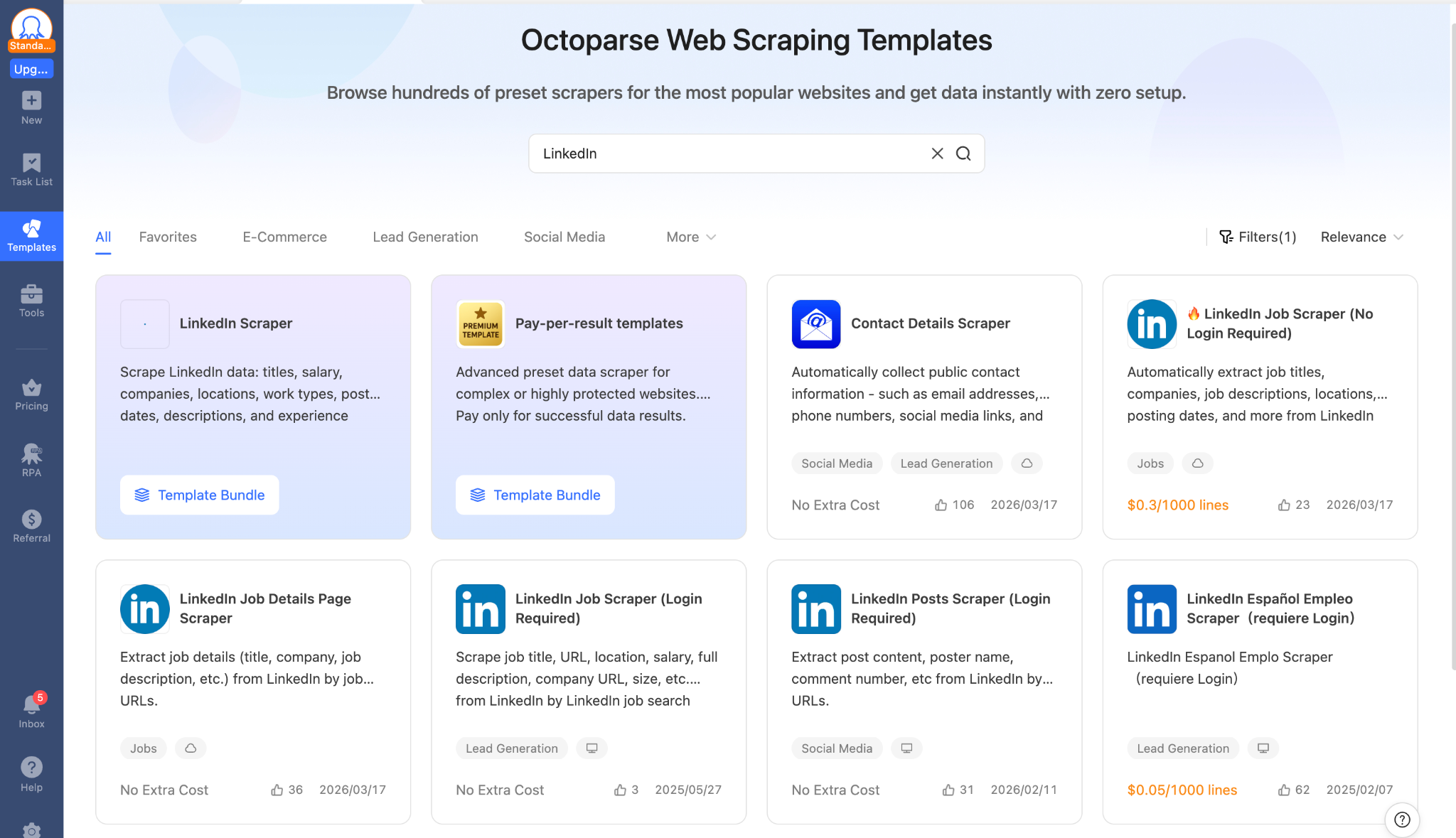
OctoparseのLinkedInテンプレートを使えば、自分で設定することなく、誰でも簡単にLinkedIn上のデータを取得することができます。LinkedIn関連のテンプレートはいくつか用意されているため、欲しいデータにあったテンプレートを選択してください。
なお、テンプレートギャラリーでLinkedIn関連のテンプレートを探す際は、言語フィルターを「英語」に設定してください。(日本語で検索した場合は、一部のテンプレートしか表示されません)
◆言語設定方法
設定>言語設定>インターフェース言語(English)
LinkedInテンプレートを実際に使ってみた
ここでは、著者が実際にOctoparseのLinkedInテンプレートを使ってスクレイピングをしてみた感想をご紹介します。
<使用したテンプレート>
- LinkedIn Job Scraper(求人情報)
- LinkedIn Job Details Page Scraper
- LinkedIn Posts Scraper(投稿)
- LinkedIn Company Profile Scraper(企業プロフィール)
LinkedIn Job Scraper
LinkedInの求人検索URLを渡すだけで、職種名・会社名・勤務地・掲載日・仕事内容などを自動で一括取得してくれるテンプレートです。
操作はシンプルで、URLを貼り付けて実行するだけでデータを収集してくれます。取得データはすぐにCSV・Excel形式でエクスポートできる状態に整形されて出てくるため、余計な加工なしにそのまま活用できます。
まず試すならこのテンプレートからがおすすめです。なお、LinkedInの仕様上、1クエリあたりの取得上限は1,000件のため、大量取得したい場合は絞り込み条件を細かく分けてURLを複数用意する工夫が必要です。
https://www.octoparse.jp/template/linkedin-job-search-scraper-by-url
LinkedIn Job Details Page Scraper
求人一覧URLではなく、各求人詳細ページのURLを入力して詳細情報を取得するテンプレートです。職種名・会社名・仕事内容の全文まで取得できるため、JD(職務記述書)の分析や採用競合調査に特に役立ちます。
「LinkedIn Job Scraper」と組み合わせることで、一覧取得→詳細取得の2ステップで網羅的なデータ収集が可能です。
https://www.octoparse.jp/template/linkedin-job-details-scraper
LinkedIn Posts Scraper
URLを指定することで、投稿のテキスト・投稿者名・コメント数などを取得できます。ただし、アカウントへのログインが必要なため、初回実行時にメールに送られてくる確認コードを入力するステップがあります。
操作に少し手間がかかるものの、競合企業や業界キーパーソンの発信内容を定期的にウォッチするといった用途には十分使えます。なお、自身のLinkedInアカウントを使用するため、アカウントリスクも念頭に置いておいてください。
https://www.octoparse.jp/template/linkedin-posts-scraper
LinkedIn Company Profile Scraper
企業のURLを入力するだけで、会社名・概要・ウェブサイト・従業員数・本社所在地・拠点・最近の更新情報などをまとめて取得できるテンプレートです。
取得データはExcel・CSV・JSON形式でエクスポートできます。企業の公開情報のみを対象とするため、個人データへの接触がなく比較的リスクの低い使い方です。競合企業の規模感や拠点情報を一覧で把握したいときに重宝します。
https://www.octoparse.jp/template/linkedin-company-scraper
【職種別】LinkedInスクレイピングの活用シーン
LinkedInスクレイピングが効果を発揮するのは「営業リスト作成」だけではありません。職種ごとの活用シーンをご紹介します。
営業SDR/BDR|担当者の特定と一括リスト化
SDR(インサイドセールス)やBDR(新規開拓担当)など、新規顧客の開拓を担う営業職にとって、ターゲット企業の担当者リスト作成は日常業務のひとつです。Google検索では社名止まりになることがほとんどですが、LinkedInなら担当者名・役職・会社規模・勤続年数まで一度に取れます。以前は毎朝30分をリスト作業に費やしていたインサイドセールス担当が、週1回の自動収集に切り替えてからアウトバウンドの件数が倍になったという事例もあります。
採用担当|スキル別の候補者リストアップ
「Pythonが書けて機械学習の経験がある人を50人リストアップしてほしい」という依頼を受けたとき、手動コピペでは半日かかります。検索条件を絞り込んだLinkedInのURLをツールに渡すだけで、同じ作業が10〜15分で完了します。候補者の初期スクリーニングにかける時間を、面接や候補者体験の向上に回せるようになります。
マーケター|競合の採用動向から事業の注力領域を読む
競合他社が「データエンジニア」の求人を急増させていれば、データ基盤の強化に舵を切った可能性が高い。求人票の変化は、競合の戦略を先読みするための早期指標になります。月次で定期収集することで、業界トレンドを定点観測できます。
経営企画|採用数の推移から市場成長率を推定する
特定業界の主要企業20〜30社の採用ポジション数を、四半期ごとに収集・比較することで、市場の拡大・縮小を数値で把握できます。アナリストレポートより鮮度が高く、オリジナルのデータとして社内資料に活用できます。
その他にもスクレイピングはあらゆるビジネスシーンで活用されています。詳しい活用事例を知りたい方は「Webスクレイピングでビジネスを成長させる方法30選」をご参照ください。
【2026年最新】LinkedInのデータ収集に役立つスクレイピングツール比較
ここでは、LinkedInのデータ収集に役立つスクレイピングツールを比較表をもとに6つご紹介します。
なお、本ブログはOctoparseが運営するメディアですが、忖度無しに他ツールの強みも正直に比較しますので、ぜひ参考にしてください。
| ツール | 向いている人 | 無料プラン | 料金目安 | 向かないケース |
| Octoparse | 非エンジニアの営業・採用担当者。ノーコードで大量収集したい | ○(機能制限あり) | $89/月〜(年払い) | 大量API連携・高頻度リアルタイム収集が必要な場合。その場合はBright DataやApifyが向いている |
| PhantomBuster | LinkedInを含むマルチプラットフォームで自動化したいチーム | ○(14日間トライアル) | $69/月〜 | 実行時間・スロット数の管理が複雑で非エンジニアには学習コストが高い |
| Evaboot | Sales Navigatorのリストを即座にCSV化したい個人・小チーム | ✕ | $39/月〜(※Sales Navigator別途$120/月〜が必要) | Sales Navigatorなしでは使用不可。トータルコストが高くなりやすい |
| Bright Data | 大規模データ収集が必要なエンタープライズチーム | ✕(無料トライアルのみ) | $499/月〜 | 非エンジニアには設定が複雑すぎる。小〜中規模用途にはオーバースペック |
| Apify | 開発者が柔軟なカスタムスクレイパーを組みたい場合 | ○ | $29/月〜 | コーディング知識がないと使いこなせない。ノーコード利用は難しい |
| folk X | LinkedInデータをそのままCRMに1クリックで取り込みたいチーム | ✕(folk CRM契約が必要) | $24/月〜(年払い・folkプランに含む) | 大量一括収集には向かない。CRM連携が前提のため単体のスクレイパーとしては使いにくい |
※料金は各社公式サイト確認済み・2026年4月時点
非エンジニアの著者がおすすめするスクレイピングツールの選び方
営業・採用担当者でプログラミングの知識がない方や、スクレイピングツールの利用が初めてのケースではOctoparseをおすすめします。テンプレートを選んでURLを貼り付けるだけで動き、日本語サポートもあるため、ツールの習得に時間を取られません。
すでにLinkedIn Sales Navigatorを契約している方はEvabootも選択肢に入りますが、Sales Navigator代を含めるとトータルコストが上がる点は要注意です。一方、エンジニアが社内にいて大規模なデータパイプラインを組みたい場合はApifyやBright Dataが向いています。用途や利用規模に応じて使い分けると良いでしょう。
Octoparseで実際にLinkedIn求人データを取得してみた!手順と実測結果
使用したテンプレート(ログイン不要)
https://www.octoparse.jp/template/linkedin-job-search-scraper-by-url
手順
ステップ1:Octoparseをインストールする
公式サイト(octoparse.jp)から無料プランに登録し、デスクトップアプリをインストールします。所要時間は約10分。クレジットカード登録なしで始められます。
ステップ2:テンプレートギャラリーで「LinkedIn Jobs」を検索する
ホーム画面の「テンプレートタスク」から検索ボックスに「LinkedIn」と入力します。複数のテンプレートが表示されるので「LinkedIn Jobs」を選択します。テンプレートを使うことで、設定ゼロから始められます。
ステップ3:LinkedIn求人検索のURLを貼り付ける
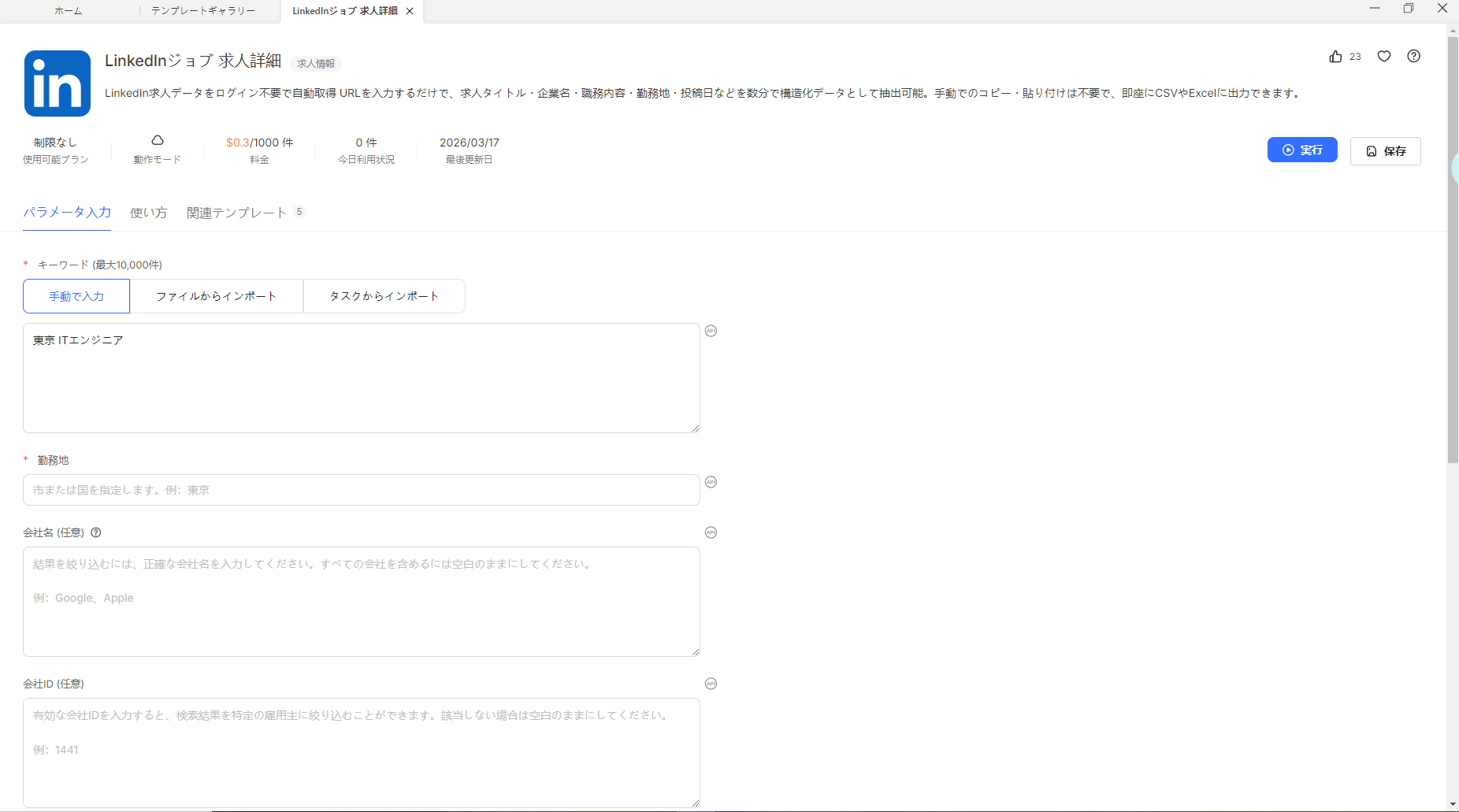
テンプレートのパラメータを入力します。キーワード(職種名など)と勤務地を入れて実行ボタンを押すだけです。または、LinkedIn上で「東京 ITエンジニア」などの条件で求人検索を行い、その検索結果のURLをLinkedInテンプレートのURL入力欄に貼り付ける方法もあります。
いずれの場合でも検索条件を絞ってから実行することで、不要なデータが抽出されにくくなります。
ステップ4:取得フィールドを確認する
テンプレートでは職種名・会社名・勤務地・応募条件・掲載日などのフィールドがあらかじめ設定されています。不要なフィールドを外すことでデータが整理しやすくなります。
ステップ5:「保存実行」→収集モードを選択する
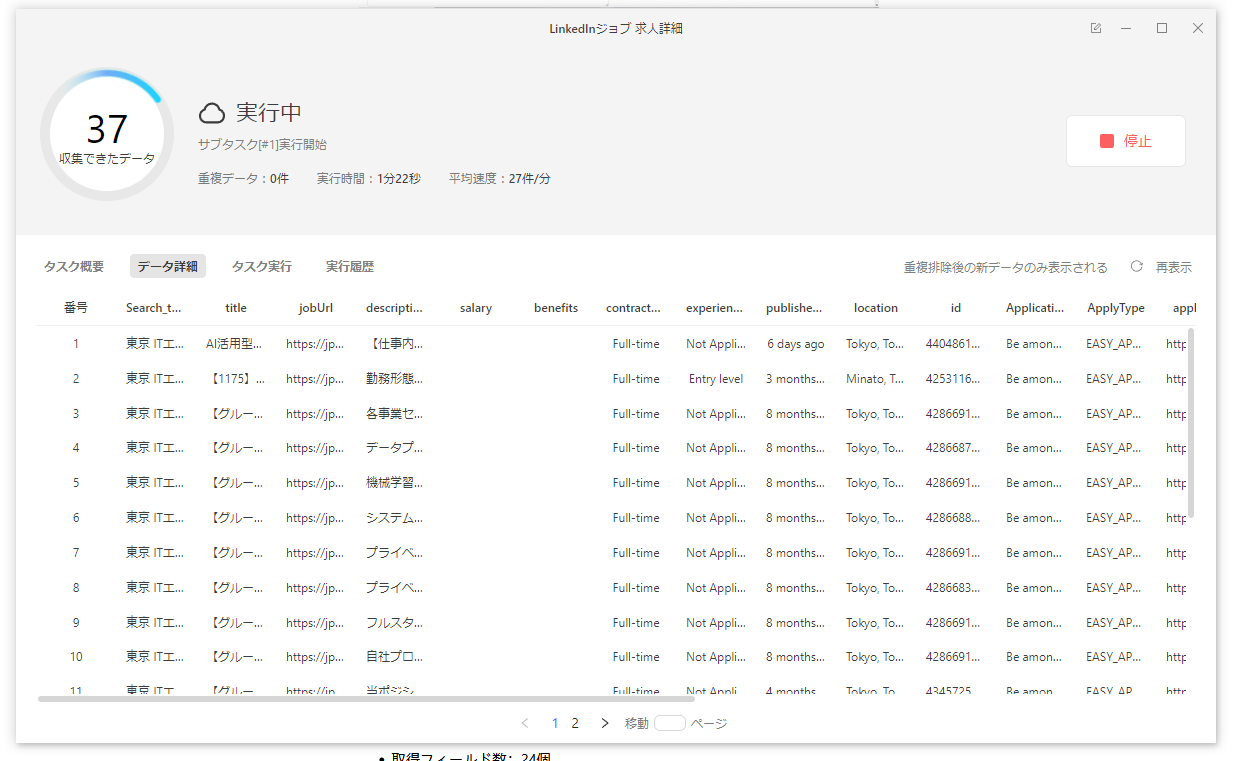
「クラウド収集」はOctoparseのサーバーで実行するため自分のPCを閉じていても動作します。「ローカル収集」は自分のPCで実行します。大量収集や定期実行にはクラウド収集が向いています。
ステップ6:形式を選択してダウンロードする
収集完了後、画面右上の「データエクスポート」からダウンロード形式を選択します。csv、Excel、Googleスプレッドシートなど、好きな形式から選ぶことが可能です。
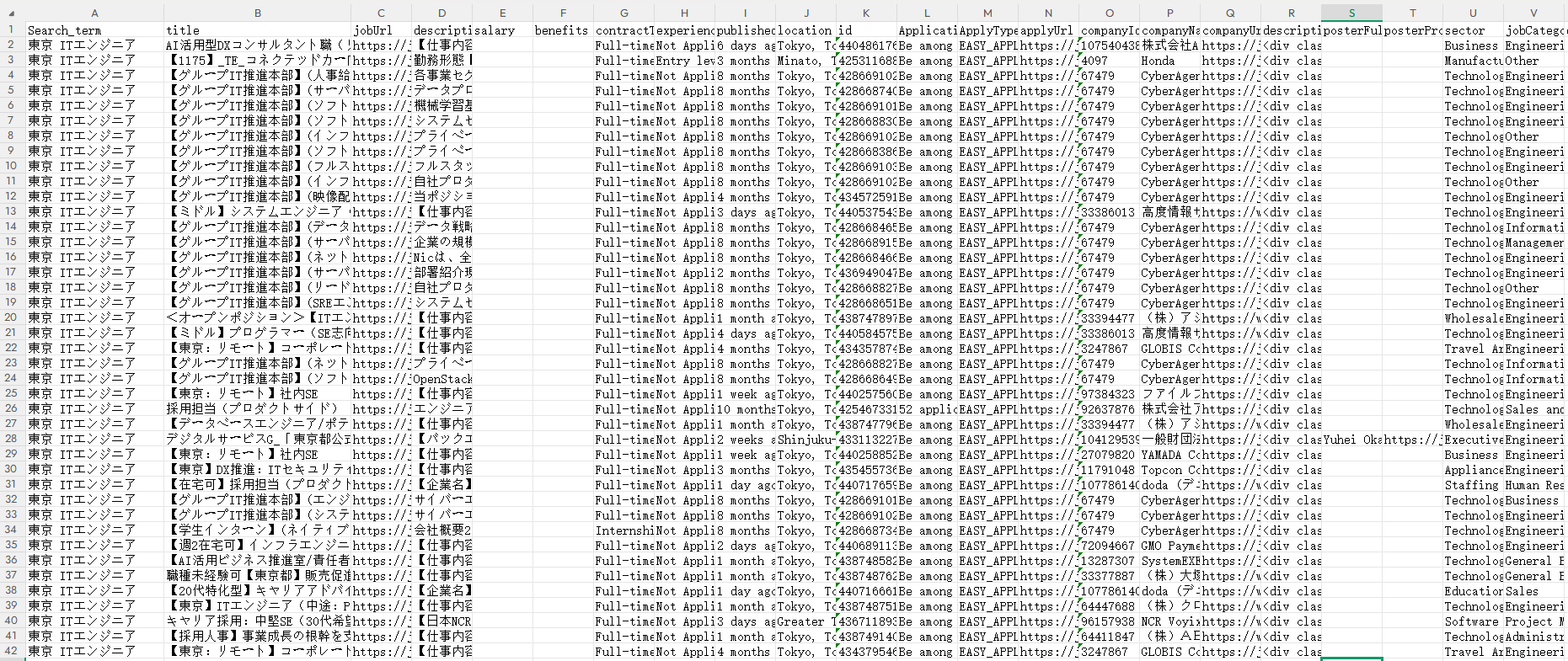
実測結果
- 取得件数:995件
- 所要時間:34分14秒
- 取得フィールド数:24個
※フィールド数=CSVの列数(職種名・会社名・勤務地など、取得できるデータ項目の数)
IPブロックが心配な場合
LinkedInは一定以上のアクセス頻度を検知すると、IPを一時ブロックすることがあります。OctoparseではIPブロッキング対策としてプレミアムプロキシを提供しています。料金は$3/GBで、IPを自動でローテーションしながら収集するため、ブロックリスクを大幅に軽減できます。
詳細は「ブロッキング防止対策|ヘルプセンター」を参照してください。
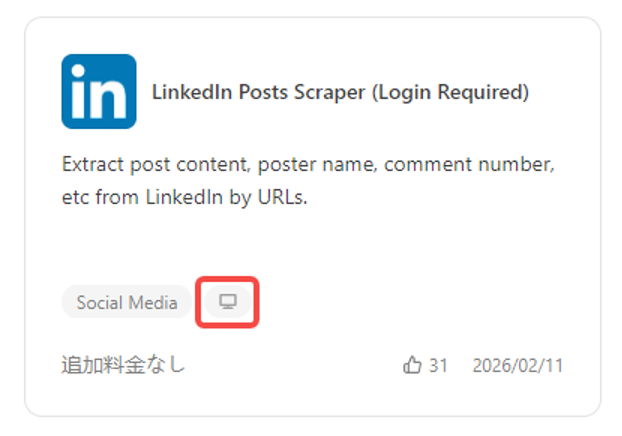
なお、Octoparseのプレミアムプロキシは、テンプレート一覧で「ローカル」のマークが付いているテンプレートでのみご利用いただけます。
また、大量収集を一度に行うよりも、収集件数を分散させる・時間帯を変えるといった運用上の工夫も有効です。
営業リスト作成の実際の流れについては「営業リスト自動作成|無料で5分・1,000件取得する方法」も参考にしてください。
LinkedInスクレイピングのよくある質問(FAQ)
Q1. LinkedInスクレイピングは違法ですか?
インターネット上の情報をスクレイピングで収集すること自体は、違法ではありません。ただし、LinkedIn上でスクレイピングが検知されるとアカウント制限やIPブロックが起こりえます。
まずは、ログイン不要のテンプレートを優先して使用することをおすすめします(ログインが必要なテンプレートを使用する場合は、訪問制限が発生することがあります)。
その際は、Octoparseのプレミアムプロキシ($3/GB)によるIPローテーションの活用、および短時間での大量データ抽出を避けるといった対応をご検討ください。
Q2. LinkedInアカウントがBAN(利用禁止)されませんか?
可能性はゼロではありません。LinkedInは自動化ツールの使用を規約で禁止しており、検知されるとアカウント制限やIPブロックが起こりえます。
Octoparseのクラウドプランに搭載されたIPローテーション機能を活用することでリスクを軽減できます。また、短時間に大量のリクエストを送らないよう収集ペースを分散させることも有効です。
Q3. LinkedInで取れるデータと取れないデータは?
LinkedIn上の公開プロフィール・求人票・企業ページ・公開投稿は収集できます。一方、非公開プロフィール・ダイレクトメッセージ・ログイン後限定ページのデータは取得できません。つまり、ブラウザのシークレットモードで表示されるデータのみ取得可能です。
Q4. Octoparseを利用する際にプログラミングの知識は必要ですか?
Octoparseはノーコードで操作できるため、プログラミングの知識は一切必要ありません。です。Officeソフト(Word、Excelなど)が使える方であれば問題ありません。設定もシンプルで、テンプレートを選んでURLを貼り付けるだけで収集を開始できます。
Q5. 収集した個人情報はどう扱えばいいですか?
社内の営業・採用活動の範囲に留め、第三者への提供や名簿の販売は行わないことが基本です。個人情報保護法では、氏名・メールアドレスなどは個人情報として保護されており、本人同意なく商用利用することはNGです。収集目的を明確にしたうえで、必要な情報のみを取得するよう心がけてください。
まとめ
本コラムでは、LinkedInスクレイピングの合法性・スクレイピングツールの比較・実際のスクレイピング手順の3点を解説しました。LinkedIn公開情報の収集自体は違法ではないものの、利用規約違反のリスクと日本の個人情報保護法への準拠は常に意識する必要があります。
また、スクレイピングツールを選ぶ際は「非エンジニアがノーコードで使えるか」と「どのくらいの件数を定期収集するか」を軸に判断することをおすすめします。無料で使えるツールをお探しなら、Octoparseをお試しください。
また、LinkedInに限らず、営業リスト作成におすすめのツールをお探しの方は「営業リスト作成ツールおすすめ10選」もご参考にしてください。
免責事項
本記事は法的アドバイスではありません。詳細は専門家にご相談ください。