
Webページ保存とは、表示中のページをHTML・PDF・画像などで残し、後から閲覧または再利用できるようにすることです。このWebサイト保存ツール比較では、目的に合う方法を最初に判断できるよう整理します。Webサイト保存ツールを選ぶときは、「ページをそのまま残したい」のか、「ページ内のデータを抽出して使いたい」のかを先に分けましょう。ブログ記事を後で読むだけならPDF保存やSingleFileで十分ですが、商品名、価格、URL、投稿日、レビュー、会社情報などをExcelやCSVで使いたい場合は、Octoparse(オクトパース・オクトパス)のようなデータ抽出ツールが向いています。
Webサイト保存ツールやブログ保存ツールが必要になる場面でも、実際の目的は丸ごとコピーではなく、必要な情報だけを保存して再利用することかもしれません。仕事で使うなら、保存したページを眺めるだけでなく、必要な項目を表データとして更新・分析できるかまで確認しましょう。
この記事では、Webサイト保存ツールの種類と選び方を目的別に比較し、Webページ保存の具体的な方法、OctoparseでWebデータを抽出・定期更新してMCPでAIに接続する方法まで解説します。
Webサイト保存ツールは目的で選ぶ
Webサイトの「保存」には複数の意味があります。1ページだけ保存したい人と、競合サイトの一覧データを毎週取得したい人では、選ぶべきツールがまったく違います。
| 目的 | 向いているツール | 保存されるもの | 向いている人 |
|---|---|---|---|
| 1ページを後で読む | ブラウザ保存、PDF保存 | HTML、PDF、画像の一部 | 記事や資料を個人用に残したい人 |
| ブログ記事を整理する | SingleFile、PDF、CMSエクスポート | 記事本文、画像、URL、PDF | 自社ブログのバックアップ、調査記事の保存 |
| Webサイトを丸ごと保存する | HTTrack、Wget、SiteSuckerなど | HTML、画像、CSS、リンク構造 | オフライン閲覧や検証用コピーが必要な人 |
| 必要なデータだけ保存する | Octoparse、Webスクレイピングツール | 商品名、価格、URL、投稿日、レビューなどの表データ | 市場調査、営業リスト作成、EC分析をしたい人 |
| AIワークフローに接続する | Octoparse MCP、API連携 | 構造化データ、定期更新データ、分析用データ | 外部AIエージェントや社内ワークフローに接続したい人 |
Webページを保存する最短手順
1ページだけを保存するなら、まずブラウザ標準機能を試すのが最短です。2026年8月に各公式ヘルプと現行画面を確認した基本手順は次のとおりです。
| 環境 | HTMLで保存 | PDFで保存 | 向いている用途 |
|---|---|---|---|
| Chrome / Edge(PC) | メニューから「名前を付けてページを保存」または Ctrl+S / ⌘+S | 印刷画面で「PDFに保存」 | オフライン閲覧、資料保管 |
| Safari(Mac) | 「ファイル」から保存、またはWebアーカイブ形式 | 「ファイル」→「PDFとして書き出す」 | Apple環境でのページ保管 |
| iPhone / iPad | 共有メニューからリーディングリストへ追加 | 共有→プリント→プレビューを拡大→ファイルに保存 | 移動中の閲覧、1ページの記録 |
HTML保存では本体ファイルと画像・CSSのフォルダが分かれることがあります。片方だけを移動すると表示が崩れるため、セットで保管してください。見た目を1ファイルにまとめたい場合はPDFまたはSingleFile、複数ページをたどれる形で残したい場合はHTTrackなどを検討します。
オフライン閲覧が目的なら「丸ごと保存」で十分です。一方、マーケティング、営業、商品調査、価格調査、口コミ分析では、HTMLを丸ごと持っていても使いにくいことがあります。ビジネス利用では、Webページを保存するより、使える列に分解して保存する方が価値につながりやすいです。
保存だけでなくデータ抽出するならOctoparse
Octoparseは、プログラミングなしでWebページ上のデータを抽出し、Excel、CSV、Google Sheets、データベース連携などで活用できるノーコードWebデータ収集ツールです。Webサイトを見た目ごとコピーするツールではなく、業務に必要な項目だけを取り出して保存するためのツールです。
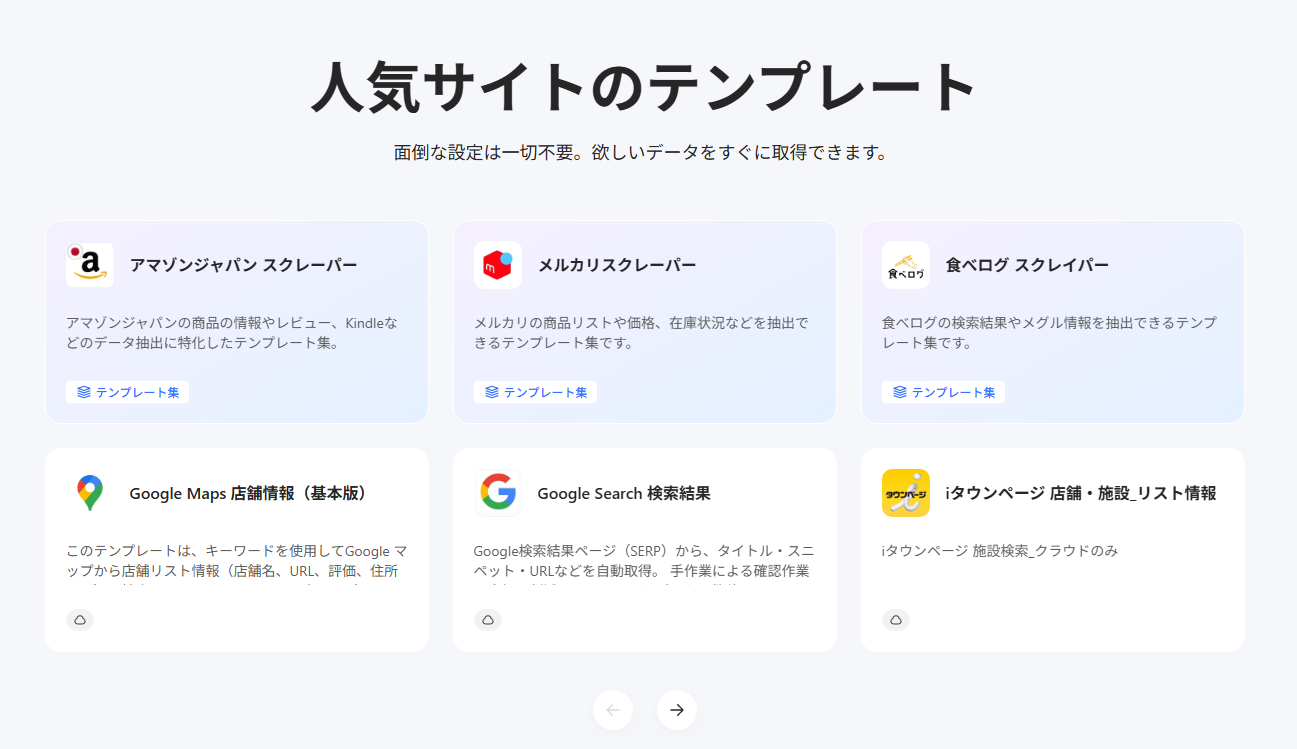
たとえば、以下のようなデータを「保存」したい場合、ページを丸ごとダウンロードするより、必要な項目を表形式で抽出した方が後工程で使いやすくなります。
- ECサイトの商品名、価格、在庫、レビュー数、商品URL
- ブログやニュース記事のタイトル、投稿日、著者、カテゴリ、URL
- 求人サイトの職種、勤務地、給与、企業名、掲載日
- 不動産サイトの物件名、価格、所在地、面積、掲載URL
- 店舗一覧の会社名、住所、電話番号、営業時間、地図URL
Webスクレイピングの基本はWebスクレイピングとは何かを解説した記事、Excelへの出力はWebデータをExcelに取り込む方法も参考になります。
OctoparseでWebデータを保存・活用する流れ
1. 保存したいページと項目を決める
最初に、対象URLと取得したい項目を決めます。ブログ保存ならタイトル、本文URL、投稿日、カテゴリ、サムネイル画像URLなど、EC調査なら商品名、価格、レビュー、在庫、商品URLなどを列として設計します。
2. テンプレートまたはクリック操作で抽出ルールを作る
Octoparseでは、対応サイト向けのテンプレートを使うか、画面上でクリックしながら取得項目を指定できます。コードを書かずに、リストページの繰り返し、詳細ページ遷移、ページネーションなどを設定できます。画面や機能の詳しい確認方法はOctoparseヘルプセンターも参照してください。
3. Excel/CSVに出力し、定期更新する
保存したデータはExcelやCSVに出力できます。さらにクラウド収集とスケジュール実行を使えば、PCを開いたままにしなくても毎日・毎週の更新タスクを走らせられます。一度だけ保存するのではなく、変化するWebデータを定点観測できるのが、通常のサイトダウンロードツールとの大きな違いです。
4. MCPで外部AIエージェントのワークフローに接続する
OctoparseはMCPにも対応しており、外部のAIエージェントや社内ワークフローからOctoparseのデータ収集機能を利用しやすくできます。これはOctoparseアプリ内でAIと会話して取得する機能ではなく、MCP対応のAI環境から収集タスクや取得済みデータを扱うための接続方法です。たとえば、定期的に収集した商品データをAIに渡して要約させたり、競合価格の変化を確認したりできます。MCPの概要はOctoparse MCPの解説記事で紹介しています。
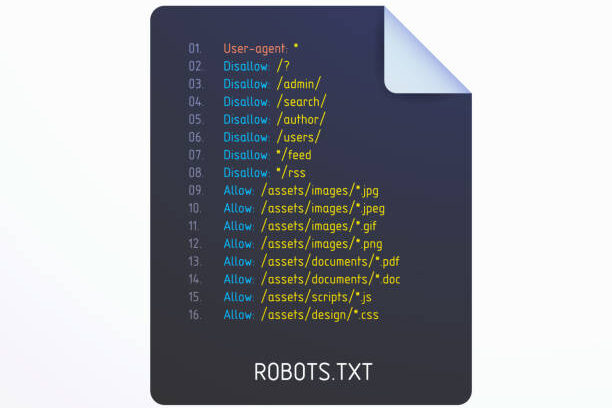
ただし、MCPやAI連携はアクセス制限を回避するための機能ではありません。利用規約、robots.txt、著作権、個人情報を確認した上で、許可された範囲の公開データを扱うことが前提です。
競合情報も営業リストも、ウェブデータをそのままExcel・CSV・Google Sheetsに出力
コード不要、誰でも今日から。クリック操作だけで必要な項目を自動抽出
Google Maps・食べログ・iタウンページ向けテンプレートで、リード獲得をすぐに開始
クラウドで毎日・毎週自動実行。大量取得でも安定して、競合動向を常に把握
MCP対応でAIエージェントと連携。収集データをAIに渡して分析・活用まで一気通貫
クレジットカード不要で無料スタート。世界600万人以上が選んだ信頼のツール
ブログ保存ツールとして使う場合の考え方
ブログ保存ツールを選ぶときは、まず自社ブログか他社・公開ブログかで考え方が変わります。自社ブログの完全なバックアップなら、WordPressなどCMS側のエクスポートやサーバーバックアップを優先してください。
一方、公開ブログやメディア記事を調査目的で整理したい場合は、記事URL、タイトル、投稿日、カテゴリ、見出し、概要などを一覧化できるツールが便利です。記事本文を丸ごと複製して再公開するのではなく、社内調査や出典管理に必要な範囲で保存します。
| ブログ保存の目的 | おすすめの方法 | 補足 |
|---|---|---|
| 自社ブログのバックアップ | CMSエクスポート、サーバーバックアップ | 画像、テーマ、DBも含めて管理する |
| 1記事を後で読む | PDF保存、ブラウザ保存、SingleFile | 個人利用の閲覧に向く |
| 複数記事を一覧化する | Octoparseでタイトル・URL・投稿日を抽出 | 調査リストやコンテンツ監査に向く |
| 記事の更新状況を見る | Octoparseの定期収集 | 競合メディアやニュース監視に向く |
| AIで要約・分類する | Octoparse MCP、CSV、BI連携 | 収集後の整理・分析に向く |
従来型のWebサイト保存ツール比較
ここでは、代表的なWeb保存ツールを目的別に整理します。料金や対応OSは変わることがあるため、導入前に公式サイトで最新情報を確認してください。
| ツール | 主な用途 | 強み | 注意点 |
|---|---|---|---|
| Octoparse | Webデータ抽出・保存 | 必要な項目をExcel/CSV化、定期収集、MCP連携 | 見た目そのままのサイトコピー用途ではない |
| ブラウザ保存 / PDF保存 | 1ページ保存 | 追加ツールなしで手軽 | 大量ページや更新監視には向かない |
| SingleFile | 1ページをHTMLで保存 | 画像やCSSを含めて1ファイル化しやすい | サイト全体の定期保存には向かない |
| HTTrack | サイト丸ごと保存 | ディレクトリ構造を保ったミラー保存に向く | 動的サイトやログイン領域では崩れる場合がある |
| Wget | コマンドでのダウンロード | スクリプト化しやすく柔軟 | CLI知識が必要 |
| SiteSucker / Cyotek WebCopy | GUIでのサイトダウンロード | OSに合えば操作しやすい | 大規模・動的サイトでは確認が必要 |
保存ツールを機能・制限まで比較
名称だけで選ばず、保存単位、動的ページへの対応、出力形式を確認しましょう。以下は2026年8月3日時点で各公式ページを確認した比較です。
| ツール・方法 | 料金・対応環境 | 保存単位 / 出力 | 自動・定期処理 | 主な制限 |
|---|---|---|---|---|
| ブラウザ保存 / PDF | 無料、主要OS | 原則1ページ / HTML・PDF | 基本は手動 | 動的要素、動画、ログイン状態を完全には再現できない |
| SingleFile | 無料・オープンソース、Chrome / Edge / Firefox / Safari | 1ページまたは複数タブ / 単一HTML | 自動保存、URLリストの一括保存に対応 | サイトのリンク階層を丸ごとミラーする用途とは異なる |
| HTTrack | 無料・オープンソース、Windows / Linux系 | 複数ページ / HTML・画像・CSS | 設定により再帰取得 | SPA、ログイン領域、操作後に表示される内容は崩れやすい |
| Wget | 無料、主にCLI環境 | ページ・ファイル・サイト / 各種ファイル | スクリプトやスケジューラと連携可能 | コマンド、取得範囲、負荷制御の知識が必要 |
| SiteSucker / Cyotek WebCopy | OS・製品ごとに異なる | サイト単位 / HTML・関連ファイル | 製品機能による | OS制限と動的ページの再現性を事前確認する |
| Octoparse | Windows / macOS、無料プランあり | 必要項目 / Excel・CSV・JSONなど | クラウド収集・スケジュール実行 | ページの見た目をそのまま保存する用途ではない |
実際にWebページを保存して検証した結果
公式仕様の比較だけでなく、2026年8月3日に実際のページを保存して、ファイル生成とオフライン表示を確認しました。検証環境はmacOS 15.6.1、Google Chrome 150.0.7871.188、SingleFile CLIです。結果はページ構成、通信状態、Cookie表示、ツール設定によって変わるため、下記は同条件での一例です。
| 対象・方法 | 結果 | 生成物 | 確認できたこと / 制限 |
|---|---|---|---|
| 本記事をChromeでPDF保存 | 成功 | PDF 約4.8MB | 本文とレイアウトを1ファイルで保存できた。操作機能は残らない |
| 本記事をSingleFileで保存 | 成功 | HTML 約404KB | file://で本文をオフライン表示できた。通知ポップアップも保存され、完全に整理された状態にはならなかった |
| 動的な料金ページをSingleFileで保存 | タイムアウト | 完成ファイルなし | 継続する通信やJavaScriptがあるページでは、静的記事と同じ条件でも処理が終わらない場合がある |
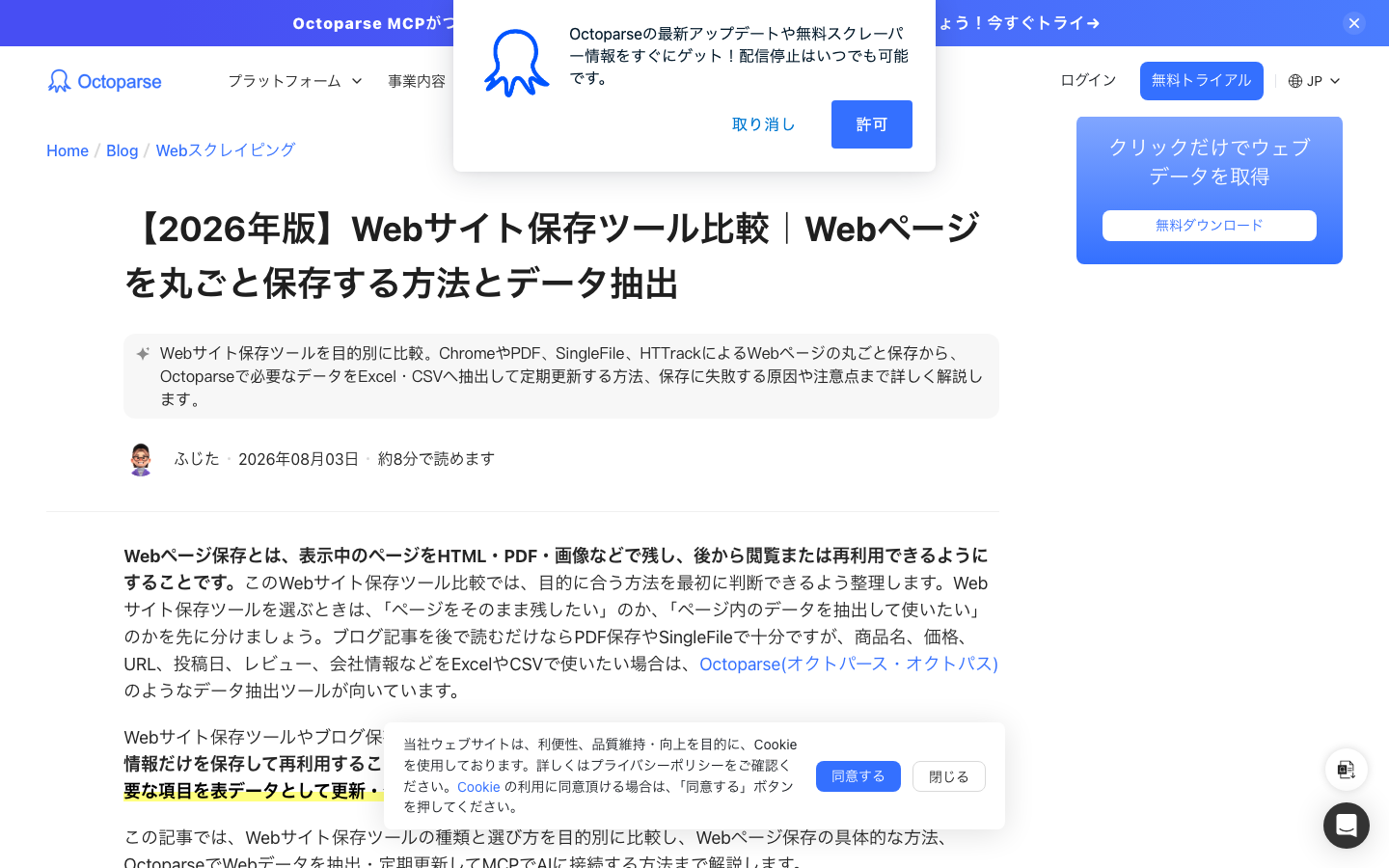
この検証から、Webサイト保存ツールを選ぶ際は、静的な記事を1ファイルで残す用途ではSingleFileが便利ですが、動的ページや「余計な表示を含めず完全に保存したい」用途では事前テストが必要だと分かります。重要なページはHTMLだけに依存せず、PDFやスクリーンショットも併用してください。
検証・更新方針: 本節の数値と成否は上記環境での実測値です。各ツールの一般機能は公式ページを優先して確認しています。法律上の判断や証拠能力を保証するものではなく、個別案件は専門家への確認が必要です。
代表的なツールとして、HTTrack、Wget、Cyotek WebCopy、SingleFileなどがあります。Chromeの標準保存機能はGoogle Chromeヘルプでも説明されています。
Webページ保存が失敗する原因と対処法
| 症状 | 主な原因 | 試すこと |
|---|---|---|
| 画像が抜ける | 遅延読み込み、外部配信、スクロール後に読み込む仕様 | ページ下部まで表示してから保存する。SingleFileの遅延画像読み込み設定も確認する |
| レイアウトが崩れる | CSSやフォントを外部URLから参照している | 単一HTMLまたはPDFでも保存し、用途に応じて二重化する |
| ボタンや検索が動かない | JavaScript、API通信、ログインセッションが必要 | 静的な保存物では操作を再現できないと理解し、必要な結果画面を別途PDF・画像で残す |
| サイト全体を取得できない | リンク深度、robots.txt、認証、取得制限 | 取得範囲と利用条件を確認し、許可されたページだけを低頻度で取得する |
| 後日開けなくなる | 外部素材への依存、保存ファイルの欠落 | HTML一式に加えてPDFも残し、重要資料は日付と出典URLを記録する |
完全保存という名称でも、すべてのWebページを完全に再現できるとは限りません。特にログイン後の画面、無限スクロール、動画、地図、チャット、リアルタイム情報は、保存目的に合わせてHTML・PDF・スクリーンショット・構造化データを組み合わせる方が確実です。
Webサイト保存とWebスクレイピングの違い
Webサイト保存とWebスクレイピングは似ていますが、目的が違います。ページを残したいのか、ページ内のデータを業務で使いたいのかによって、選ぶべき方法は変わります。
| 比較項目 | Webサイト保存 | Webスクレイピング |
|---|---|---|
| 目的 | ページを後で見る、オフライン閲覧する | 必要なデータを取り出して分析する |
| 出力形式 | HTML、PDF、画像、フォルダ | Excel、CSV、JSON、DB、API連携 |
| 向いている例 | 記事保存、資料保存、検証用コピー | 価格調査、求人収集、口コミ分析、営業リスト作成 |
| 更新性 | 基本的に手動保存 | スケジュール実行で定期更新しやすい |
| AI活用 | 保存後に手作業で渡すことが多い | MCPやCSV連携でAI分析に回しやすい |
保存したい対象がページの見た目なら保存ツール、保存したい対象が商品・価格・記事一覧などのデータならOctoparseという基準で選ぶと迷いにくくなります。
Webサイト保存・データ収集の注意点
Webサイトを保存したり、データを収集したりする前に、対象サイトの利用規約、robots.txt、著作権、個人情報、サーバー負荷を確認しましょう。特に、ログイン後の情報、非公開情報、個人情報、アクセス制限の回避を目的とした収集は避けるべきです。
通常保存・長期アーカイブ・証拠保全は分けて考える
PDFやHTMLを保存しただけで、第三者に対する証拠性が自動的に保証されるわけではありません。個人で後から読む「通常保存」、ページ消失に備える「長期アーカイブ」、取得日時や改変の有無まで示したい「証拠保全」では必要な仕組みが異なります。
| 目的 | 残すもの | 追加で記録したい情報 |
|---|---|---|
| 後で読む | PDF、SingleFile、ブラウザ保存 | 元URL、保存日 |
| 長期アーカイブ | HTML一式、MHTML、WARC、PDF | 取得日時、ツール名、複数保存先 |
| 変更監視 | 定期取得したHTML・構造化データ | 取得間隔、差分、対象項目 |
| 証拠保全 | 画面、HTML、関連ファイル | タイムスタンプ、ハッシュ値、取得手順。必要に応じて専門家へ確認 |
重要な契約、表示、投稿などを紛争対応のために残す場合は、一般的な保存ツールだけで十分と決めつけず、目的に合う専門サービスや法律の専門家へ確認してください。
- 取得したページや文章を無断で転載・再配布しない
- 対象サイトの利用規約とrobots.txtを確認する
- 短時間に大量アクセスせず、取得頻度を抑える
- ログイン後情報、会員限定情報、個人情報を対象にしない
- 取得したデータの保存期間、共有範囲、利用目的を決める
スクレイピング前の確認事項は実施前チェックリスト、robots.txtの見方はrobots.txtの確認方法も参考になります。著作権については文化庁の著作権ページなど公的情報も確認してください。
FAQ
Q1. webサイト保存ツールは何を選べばいいですか?
1ページを後で読むだけならブラウザ保存やPDF保存で十分です。複数ページのデータをExcelやCSVで使いたい場合は、OctoparseのようなWebデータ抽出ツールが向いています。
Q2. ブログ保存 ツールとしてOctoparseは使えますか?
公開ブログの記事タイトル、URL、投稿日、カテゴリ、概要などを一覧化する用途に使えます。自社ブログ全体のバックアップはCMSやサーバー側のバックアップ機能を優先してください。
Q3. Webサイトを丸ごと保存する用途にもOctoparseは向いていますか?
Octoparseは見た目をそのままコピーするツールではなく、ページ内の必要なデータを抽出して保存するツールです。オフライン閲覧用の丸ごと保存にはHTTrackやブラウザ保存などが向いています。
Q4. MCPを使うとWeb保存はどう変わりますか?
MCPを使うと、Octoparseで収集したWebデータをAIエージェントやAIチャットのワークフローに接続しやすくなります。収集、更新、要約、分類、レポート作成までつなげやすくなります。
Q5. Web保存やデータ抽出は法律上問題ありませんか?
方法と利用目的によって注意点が変わります。利用規約、robots.txt、著作権、個人情報、サーバー負荷を確認し、許可された範囲の公開データを扱うことが大切です。
Q6. スマホでWebページを丸ごと保存できますか?
iPhoneやiPadではSafariの共有・プリント機能からPDFとして保存できます。Androidでもブラウザの印刷メニューからPDF保存が可能です。ただし、サイト全体のリンク階層や動的機能まで保存する用途はPC向けツールの方が適しています。
まとめ
Webサイト保存ツールは、目的によって選ぶべきものが変わります。後で読むだけならPDF保存やSingleFile、サイト全体のオフライン閲覧ならHTTrackやWget、業務で使うデータを保存したいならOctoparseが候補になります。
競合調査、価格調査、ブログ記事一覧の整理、営業リスト作成、AI分析まで見据えるなら、ページを丸ごと保存するより、必要なデータを抽出して定期更新できる仕組みを選ぶ方が成果につながります。
まずはOctoparseで、保存したいWebページから必要な項目を抽出し、業務で使えるデータに変えるところから試してみてください。